
「タブレットのカメラってどうやって使うの?」「撮った写真がどこにあるかわからない」そんな疑問をお持ちではありませんか?タブレットのカメラは、スマホより大きな画面で確認しながら撮影できる便利なツールです。この記事では、カメラの起動方法から撮影の基本操作、写真の管理・共有方法、さらにQRコードやビデオ通話への活用まで、初心者の方でもすぐに実践できるよう、わかりやすく丁寧に解説します。
タブレットで写真を撮る基本3ステップ
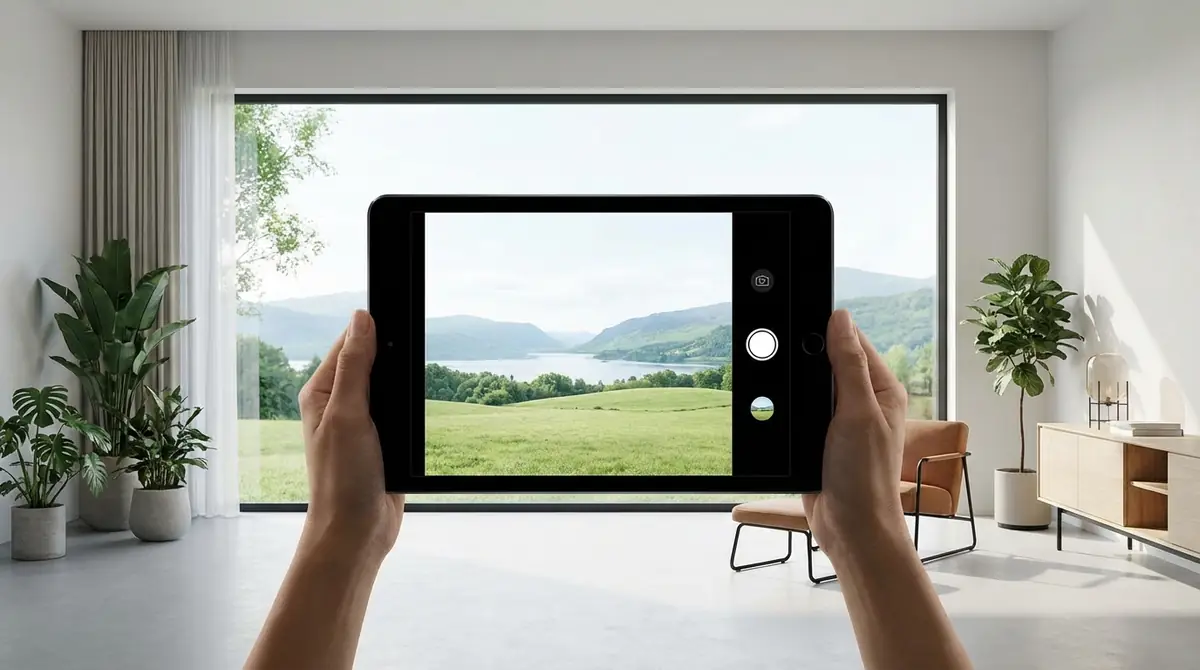
タブレットで写真を撮る流れはシンプルです。
最初は、以下の3ステップを覚えるだけでも十分使えるようになります。
- カメラを起動する
- シャッターボタンを押して撮影する
- 撮った写真を確認する
難しい設定をしなくても、最初の1枚はすぐ撮れます。
まずは実際に触りながら慣れていくのがおすすめです。
カメラ起動→撮影→確認の流れを早見表でチェック
全体の流れを簡単にまとめると、以下のようになります。
| ステップ | 操作 | ポイント |
|---|---|---|
| ①起動 | カメラアプリをタップ | ホーム画面・ロック画面どちらからでも可 |
| ②撮影 | シャッターボタンをタップ | タブレットをしっかり両手で持つ |
| ③確認 | サムネイルをタップ | 写真アプリ・ギャラリーにも自動保存される |
この流れを頭に入れておくだけで、初めての撮影でも迷わずスムーズに進められます。
タブレットのカメラを起動する3つの方法
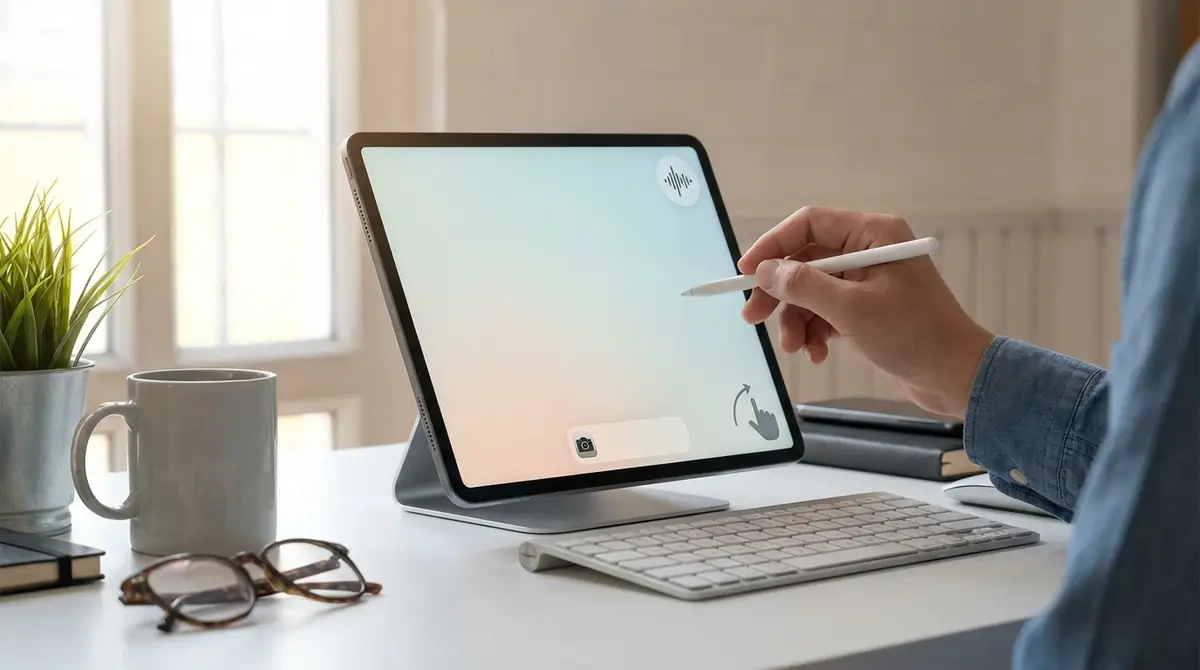
タブレットのカメラは、状況に合わせて複数の起動方法があります。
急いで撮りたい場面では、ロック画面から開く方法を覚えておくと便利です。
ホーム画面からカメラアプリをタップして起動する
っとも基本的な方法は、ホーム画面にある「カメラ」アプリをタップする方法です。
iPadではカメラマークのアイコン、Androidでは「カメラ」と表示されていることが多くあります。
アイコンが見つからない場合は、
- iPad:画面を下へスワイプして検索
- Android:アプリ一覧から検索
を試すと見つけやすくなります。
ロック画面から素早くカメラを起動する
子どもの表情やペットの動きなど「今すぐ撮りたい」という場面もあります。
そんな時は、ロック画面から直接カメラを開く方法が便利です。
iPadでは、ロック画面を左へスワイプするとカメラが起動します。
Androidタブレットでは、ロック画面のカメラアイコンをスワイプする方式が一般的です。
機種によっては、電源ボタンを素早く2回押して開けるモデルもあります。
コントロールセンター・クイック設定から開く
アプリアイコンを探す手間なく、さらに素早くカメラを開く方法としてコントロールセンター(iPad)やクイック設定パネル(Android)からの起動があります。
iPadの場合:画面右上隅から下にスワイプするとコントロールセンターが開き、カメラアイコンをタップするとすぐに起動できます。カメラアイコンが表示されていない場合は「設定」→「コントロールセンター」からカメラを追加してください。
Androidタブレットの場合:画面上部から下にスワイプしてクイック設定パネルを開き、カメラのショートカットが表示されていればタップするだけで起動できます。
タブレットで写真を撮影する基本操作
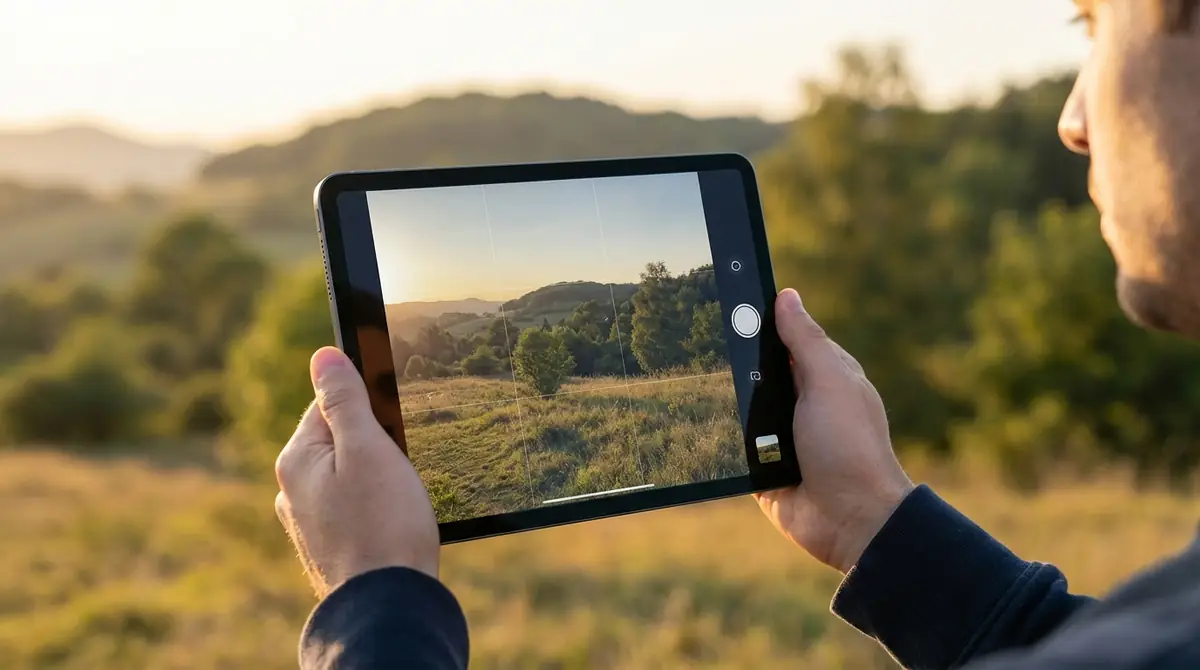
カメラを開いたら、次はいよいよ撮影です。
まずは基本操作だけ覚えておけば問題ありません。
シャッターボタンの位置と上手に撮るコツ
シャッターボタンは、画面下中央に表示される白い丸いボタンです。
このボタンを押すと写真が撮れます。
タブレットはスマホより本体が大きいため、片手だけで持つとブレやすくなります。
撮影時は、
- 両手で支える
- 肘を軽く固定する
- 一瞬止まって押す
ことを意識すると、写真が安定しやすくなります。
また、撮りたい場所を画面でタップすると、その位置へピントが合います。
料理や書類を撮る時にも便利です。
インカメラとアウトカメラを切り替える方法
タブレットには、
- 前面カメラ(インカメラ)
- 背面カメラ(アウトカメラ)
の2種類があります。
インカメラは、
- Zoom
- LINE通話
- 自撮り
などで使われることが多いカメラです。
一方、風景や資料撮影ではアウトカメラのほうがきれいに写る場合が多くあります。
切り替えは、カメラ画面の矢印マークを押すだけです。
ズーム機能の使い方
遠くを大きく撮りたい時は、ズーム機能を使います。
画面を2本指で広げると拡大、狭めると縮小できます。
ただし、ズームを強くしすぎると画質が粗くなりやすいため注意が必要です。
特にタブレットはデジタルズーム中心の機種も多く、2〜3倍程度までに抑えると画質が安定しやすくなります。
可能なら、実際に近づいて撮るほうが自然に写ります。
フラッシュ・タイマー・HDRを設定する
カメラには便利な補助機能もあります。
- フラッシュ・タイマー・HDRを設定する:カメラには便利な補助機能もあります。
- フラッシュ:暗い場所で周囲を明るくして撮影する機能です。ただし、近距離では白っぽく写りやすいため、自動設定にしておくと使いやすくなります。
- タイマー:3秒・10秒後に撮影できる機能です。集合写真や手ブレ対策に向いています。
- HDR:逆光や風景撮影で明暗差を調整する機能です。窓際や夕方の写真でも見やすくなりやすいです。
タブレットで動画を撮影する方法
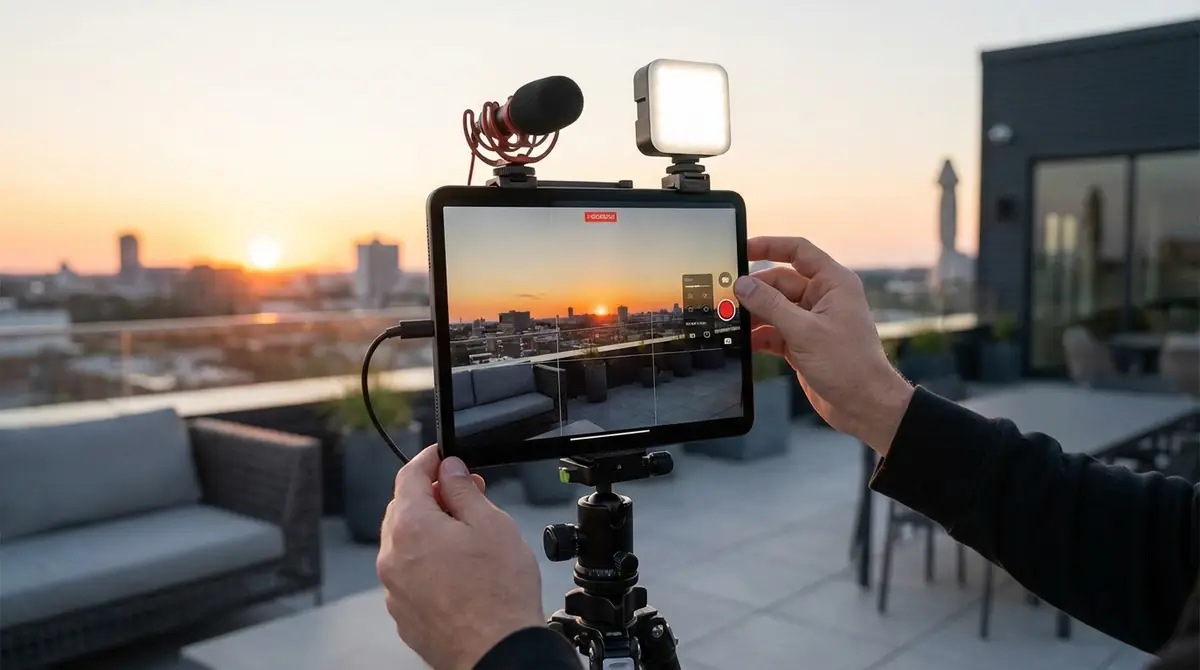
タブレットは写真だけでなく、動画撮影にも対応しています。
旅行や子どもの運動シーンを残したい時にも便利です。
写真モードから動画モードへ切り替える
カメラアプリを起動すると、デフォルトでは写真モードになっています。
動画を撮影するには、画面下部(または上部)に表示されているモード切替スライダーを「ビデオ」や「動画」の位置にスワイプしましょう。
動画モードに切り替わると、シャッターボタンが赤い丸(または録画ボタン)に変わります。
この赤いボタンをタップすると録画が開始され、もう一度タップすると録画が停止します。
録画中は画面上部に赤い録画インジケーターと経過時間が表示されるので、録画状態をすぐに確認可能です。
録画中にできる操作(ズーム・静止画撮影など)
録画中でも、
- ズーム
- ピント調整
- 静止画撮影
に対応している機種があります。
ただし、急にズームすると映像が揺れやすいため、ゆっくり操作するほうが自然に見えます。
動画撮影では、本体を安定させることも大切です。
撮影した写真・動画を確認・管理する方法
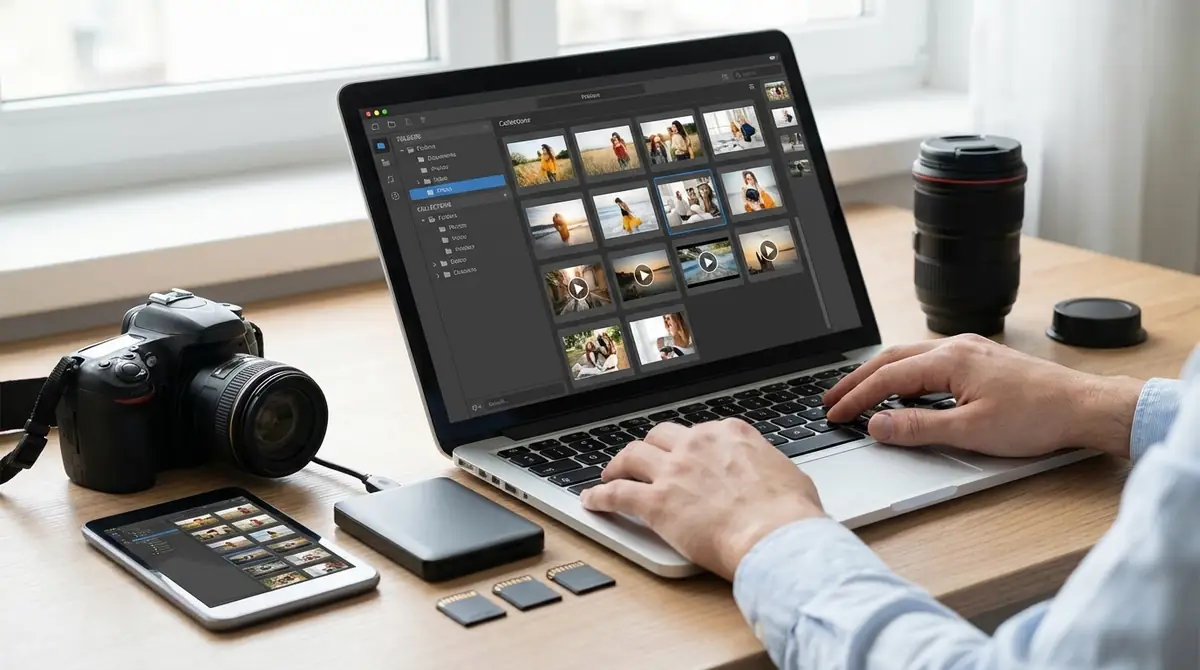
撮影した写真や動画は、自動で保存されます。
「どこに保存されたかわからない」と迷う人も多いため、最初に保存場所を覚えておくと安心です。
写真アプリ・ギャラリーの開き方と保存先
撮影した写真・動画は以下のアプリに自動保存されます。
- iPad(iOS):「写真」アプリ(ホーム画面の花のアイコン)に保存されます。「ライブラリ」タブから撮影順に確認が可能です。
- Androidタブレット:「フォト」「ギャラリー」「アルバム」などのアプリに保存されます(メーカーにより名称が異なります)。
また、カメラアプリ内で撮影直後にサムネイルをタップすることでも、最後に撮った写真をすぐに確認できます。
クラウド同期が有効な場合(iCloud、Googleフォトなど)は、インターネット接続時に自動でクラウドにもバックアップされます。
写真を削除・整理する
不要な写真は削除できます。
また、
- お気に入り登録
- アルバム分け
をしておくと、あとから探しやすくなります。
たとえば、
- 家族
- 旅行
- レシート
- 仕事資料
などで分けておくと整理しやすいです。
撮った写真をLINE・メールで家族に送る
撮った写真はLINEやメールで共有できます。
家族へ写真を送ったり、仕事で資料共有したりする場面でも便利です。
写真を開き「共有」ボタンを押すと、
- LINE
- メール
- Googleフォト
などを選べます。
複数枚送る場合は、LINEやクラウド共有のほうがスムーズです。
きれいに撮るためのカメラ設定と撮影テクニック
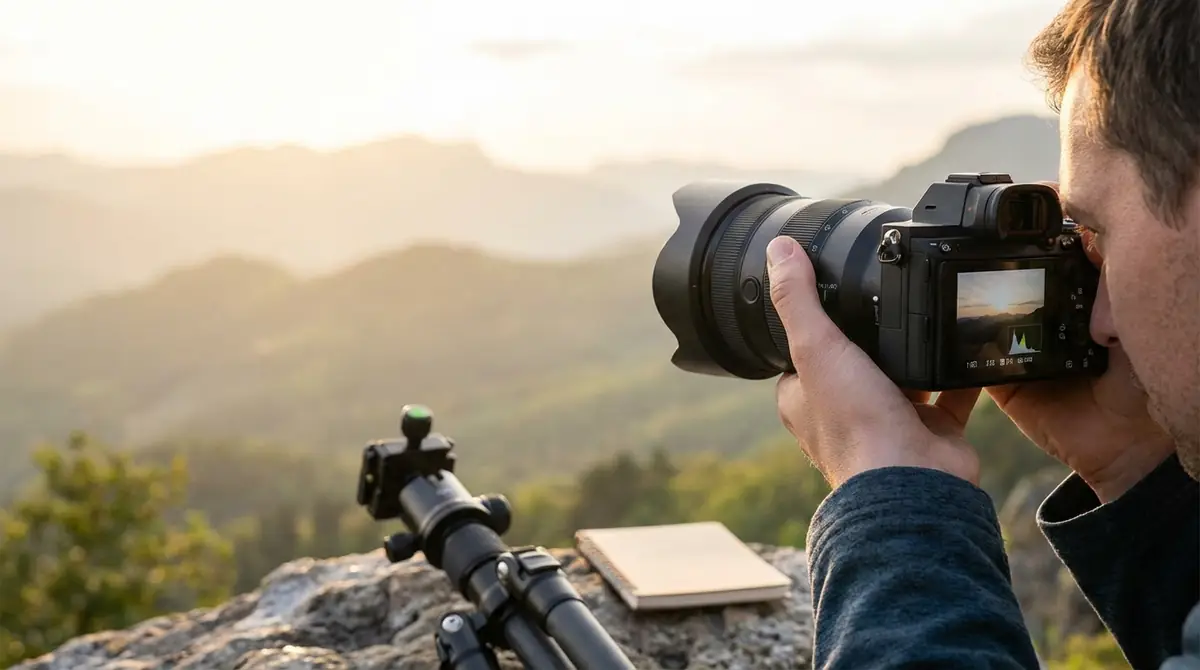
基本操作に慣れてきたら、撮影時の設定も少し意識してみましょう。
難しい知識がなくても、ちょっとした工夫で写真の見え方はかなり変わります。
解像度・画質設定を確認する
タブレットでは、写真や動画の画質を変更できる機種があります。
高画質にすると細かい部分まできれいに写りますが、その分ストレージ容量を使いやすくなります。
一方で
- LINE送信用
- SNS投稿用
- メモ代わり
なら、そこまで高画質でなくても十分な場合があります。
設定画面の「画質」「解像度」などから変更できることが多いため、容量不足を感じた時は見直してみると便利です。
グリッド線を表示して構図を整える
「なんとなく写真が傾く」という人は、グリッド線を表示すると撮りやすくなります。
グリッド線とは、画面に表示される格子状の補助線です。
水平線や机のラインを合わせやすくなるため、
- 風景
- 書類
- 料理写真
などでもバランスを取りやすくなります。
設定画面から「グリッド」や「格子線」をオンにすると表示できます。
手ブレを防ぐ撮影のコツ
タブレットは本体サイズが大きいため、スマホより手ブレが起きやすい傾向があります。
特に暗い場所では、少し動いただけでも写真がぼやけやすくなります。
ブレを減らしたい時は
- 両手で持つ
- 肘を体へ軽く固定する
- テーブルへ置く
- タイマー撮影を使う
と安定しやすくなります。
また、画面タップより音量ボタンでシャッターを押したほうが、本体が揺れにくい機種もあります。
タブレットカメラの便利な活用方法
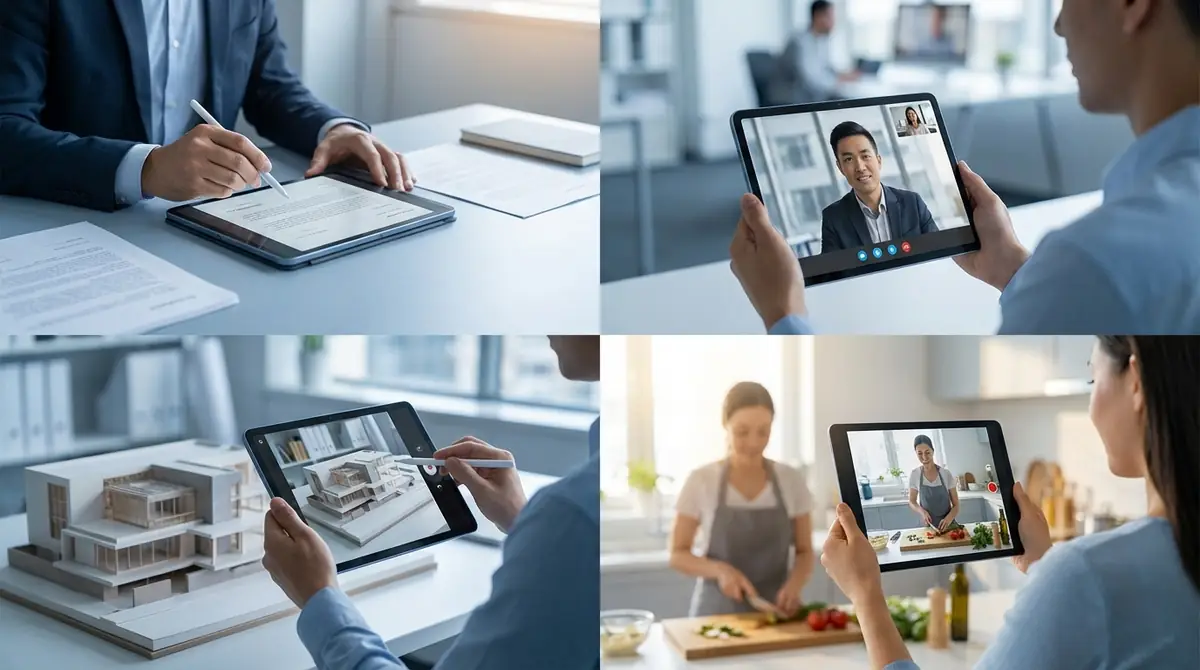
タブレットのカメラは、写真撮影だけでなく日常生活でもかなり役立ちます。
「カメラ=写真専用」と思われがちですが、実際には使い道が幅広いです。
書類やホワイトボードをスキャンする
タ
タブレットは画面が大きいため、書類撮影とも相性が良いです。
iPadでは「メモ」アプリ、AndroidではGoogleドライブなどを使うと、書類をPDF化できます。
たとえば、
- 会議メモ
- レシート
- 学校プリント
- ホワイトボード
などを保存したい時に便利です。
紙をそのまま保管する量を減らしやすくなります。
ビデオ通話(Zoom・LINE・FaceTime)でカメラを使う
タブレットは画面が大きいため、ビデオ通話との相性も良いです。
スマホより相手の表情が見やすく、
- Zoom
- LINE通話
- FaceTime
などを使う場面でも活躍します。
家族通話だけでなく、オンライン授業や打ち合わせで使う人も増えています。
また、アウトカメラへ切り替えれば、手元資料を映すこともできるのです。
QRコードを読み取る
最近は
- Wi-Fi接続
- キャッシュレス決済
- イベント受付
など、QRコードを使う場面が増えています。
タブレットでも、カメラを向けるだけで読み取れる機種が多くあります。
iPadは標準カメラ、AndroidはGoogleレンズ対応機種が一般的です。
うまく読み取れない時は、少し距離を離すと認識しやすくなることがあります。
Googleレンズで商品や植物を調べる
Googleレンズを使うと、カメラで映したものを検索できます。
たとえば、
- 花の名前
- 商品情報
- 外国語翻訳
- 数学問題
などを調べられます。
使い方は、Googleアプリのレンズアイコンを押して対象へカメラを向けるだけです。
タブレットは画面が大きいため、検索結果も見やすくなります。
タブレットのカメラが起動しない・映らない時の対処法
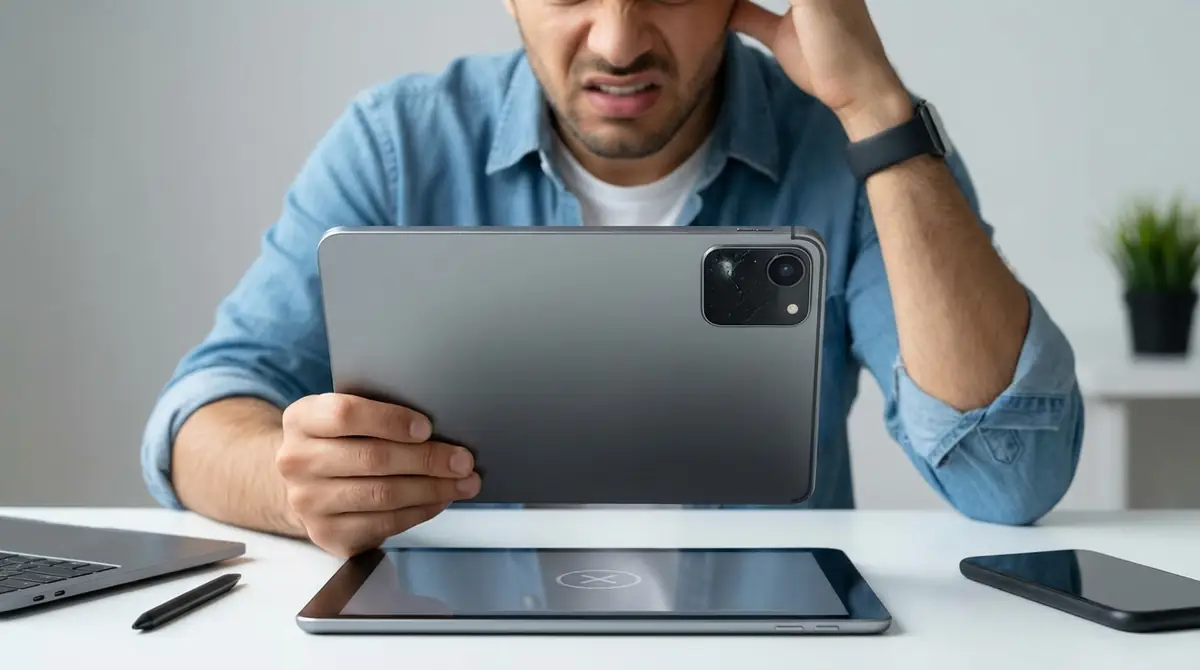
カメラが正常に起動しない・画面が真っ暗などのトラブルが発生した場合は、以下の対処法を順番に試してみてください。
アプリとタブレット本体を再起動する
まず試したいのは再起動です。
一時的な不具合なら、
- カメラアプリを閉じる
- タブレット本体を再起動する
だけで直る場合があります。
特に長時間使っている時は、動作が重くなっていることもあります。
カメラへのアクセス許可を確認・オンにする
ZoomやLINEでカメラが映らない場合は、アクセス許可がオフになっていることがあります。
設定画面から
- カメラ権限
- アプリ権限
を確認してみましょう。
許可がオフだと、アプリ側でカメラを使えません。
ストレージ容量を確認する
保存容量が不足すると、撮影や保存が正常に動かないことがあります。
不要な写真や動画を削除したり、クラウドへ移動したりすると改善しやすくなります。
特に動画は容量を大きく使いやすいため注意が必要です。
シャッター音を消す・小さくする方法
Androidでは、マナーモードや設定変更でシャッター音を小さくできる機種があります。
一方、日本版iPadでは、盗撮防止のため完全に消せない仕様になっている場合があります。
公共の場所で撮影する時は、周囲への配慮も大切です。
タブレットカメラの特徴とスマホとの使い分け
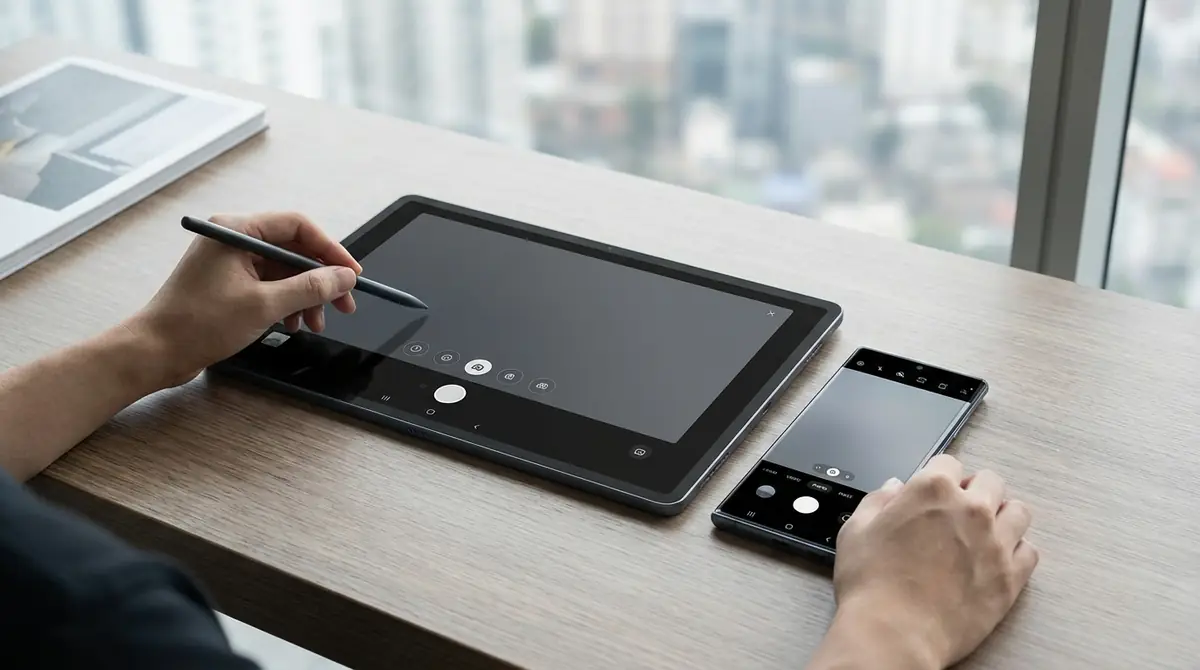
タブレットとスマホは、どちらもカメラを搭載していますが、それぞれに異なる特徴があります。
適切に使い分けることで、より快適な撮影体験が得られます。
| 項目 | タブレット | スマホ |
|---|---|---|
| 画面サイズ | 大きく見やすい(8〜13インチ程度) | コンパクト(5〜7インチ程度) |
| 携帯性 | やや重くかさばる | 軽くてポケットに入る |
| カメラ性能 | スマホより劣る場合が多い | 上位機種は非常に高性能 |
| 撮影の安定感 | 両手持ちで安定しやすい | 片手でも撮れるが小さい |
| ビデオ通話 | 大画面で相手の顔がよく見える | 小画面だが携帯性が高い |
| 書類スキャン | 大きい書類も一度に撮れる | 複数回に分けることも |
タブレットは、
- 書類スキャン
- Zoom
- 家族共有
など、大画面を活かす用途と相性が良いです。
一方で、旅行先や外出中の撮影はスマホのほうが動きやすい場合があります。
タブレットカメラの使い方でよくある質問
タブレットのカメラを使っていてよく寄せられる疑問をQ&A形式でまとめました。
Q. 撮った写真はどこに保存される?
A:iPadでは「写真」アプリ、Androidでは「フォト」「ギャラリー」などへ保存されることが一般的です。
クラウド同期を設定している場合は、iCloudやGoogleフォトへ自動保存されることもあります。
Q. カメラアプリが見つからない場合は?
A:ホーム画面を下へスワイプして検索すると見つかる場合があります。
Androidではアプリ一覧から「カメラ」と検索する方法もあります。
Q. 動画は何分まで撮影できる?
A:空き容量によって変わります。
動画は写真より容量を使いやすいため、長時間撮影前はストレージ残量を確認しておくと安心です。
Q. 夜景や暗い場所できれいに撮るには?
A:暗い場所では、手ブレを減らすことが大切です。
- テーブルへ置く
- 両手で固定する
- HDRや夜景モードを使う
と、比較的きれいに撮りやすくなります。
まとめ
この記事では、タブレットカメラの基本的な使い方から、撮影テクニック、便利な活用シーン、トラブル対処法まで幅広く解説しました。
- カメラの起動はホーム画面・ロック画面・コントロールセンターの3つの方法がある
- 撮影の基本はシャッターボタンを押すだけ。ピント合わせ・ズーム・フラッシュ設定で写真の質が向上する
- 写真の管理・共有は写真アプリ・ギャラリーから行い、LINEやメールで簡単に送れる
- QRコード読み取り・書類スキャン・ビデオ通話・Googleレンズなど、カメラの活用範囲は撮影だけにとどまらない
- トラブル発生時は再起動・アクセス許可確認・ストレージ確認の順で対処する
タブレットのカメラ機能をフル活用することで、日常生活の記録から仕事の効率化まで、さまざまな場面で役立てることができます。
まずは今日から基本の3ステップを実践して、タブレットカメラを使いこなしてみてください。

コメント