
「夜景を撮ったら真っ暗になった」「星空をきれいに撮れない」と悩んでいませんか?スマホの標準カメラでは限界がある夜間撮影も、夜撮カメラを使えば初心者でも驚くほど美しく撮影できます。本記事では、夜撮カメラの基本操作から、シーン別の設定方法、失敗しないコツまでをわかりやすく解説します。今夜からすぐに実践できる内容をまとめましたので、ぜひ最後までご覧ください。
夜撮カメラとは?標準カメラアプリとの違い
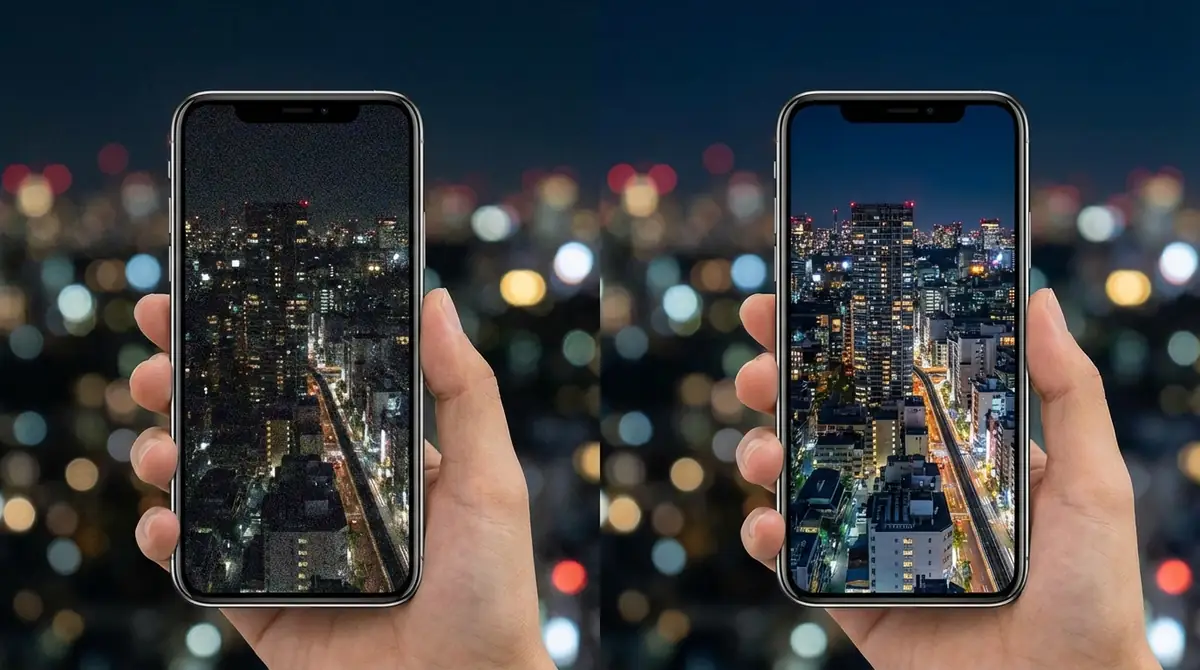
夜撮カメラは、暗所撮影に特化して開発されたスマートフォン向けカメラアプリです。
iPhoneやAndroidに標準搭載されているカメラアプリは万能ですが、夜間や暗い場所での撮影では画質が大幅に低下しやすいという弱点があります。
一方、夜撮カメラはISO感度・シャッタースピード・露出などを細かく手動で調整できる設計になっており、暗所でも明るくノイズの少ない写真を撮影することが可能です。
標準カメラアプリとの主な違いを以下の表で確認しましょう。
| 機能 | 標準カメラアプリ | 夜撮カメラ |
|---|---|---|
| ISO感度の手動設定 | △(自動のみ) | ◎(細かく調整可) |
| シャッタースピード制御 | ×〜△ | ◎(最長数十秒対応) |
| 長時間露光モード | △(機種依存) | ◎(標準搭載) |
| 星空撮影専用モード | × | ◎ |
| ノイズ低減処理 | △(自動) | ◎(調整可能) |
このように、夜撮カメラは標準アプリでは実現しにくい暗所撮影を強力にサポートするアプリです。
夜撮カメラが夜景撮影に強い3つの理由
夜撮カメラが夜景撮影に強い理由は、主に以下の3点にあります。
① 長時間露光(バルブ撮影)への対応
標準カメラアプリのシャッタースピードは機種・モードにより異なり(iPhoneのナイトモードでは最大30秒まで自動制御)、手動での細かい調整が難しいという制限がありますが、夜撮カメラは最長30秒以上の長時間露光を手動でコントロールできます。
長時間露光により、センサーが光を取り込む時間を延ばすことができるため、暗い夜景でも明るく美しく写すことができます。
② ISO感度の精密なコントロール
ISO感度とは、カメラの光に対する感度のことです。
夜撮カメラではISO100〜ISO6400以上まで手動で設定でき、シーンに合わせた最適な明るさを実現できます。
標準アプリでは自動制御のため過剰にISOが上がり、ざらついた(ノイジーな)写真になりやすいのとは対照的です。
③ 複数枚合成によるノイズ低減処理
夜撮カメラは同じ構図で複数枚の写真を自動で撮影し、AIが合成することでノイズを大幅に低減するアルゴリズムを搭載しています。
この技術により、1枚撮影に比べてノイズが約50〜70%減少するとも言われており、クリアで鮮明な夜景写真が手軽に得られます。
無料版と有料版の違い|課金は必要?
夜撮カメラには無料版と有料版(プレミアム)が用意されており、目的に応じて選択できます。
| 機能 | 無料版 | 有料版 |
|---|---|---|
| 基本撮影モード | ◎ | ◎ |
| 星空モード | △(制限あり) | ◎(フル解放) |
| RAW形式保存 | × | ◎ |
| 広告表示 | あり | なし |
| 編集フィルター数 | 一部のみ | 全種類 |
有料版の料金は月額約370円〜600円(アプリ・プラットフォームにより異なる)が相場です。
都市夜景の撮影が中心なら無料版で十分に楽しめます。
一方、星空・天の川・RAW撮影など本格的な撮影を目指すなら有料版へのアップグレードを検討する価値があります。
まずは無料版で操作感を確かめてから判断することをおすすめします。
【図解】夜撮カメラの基本的な使い方と画面構成
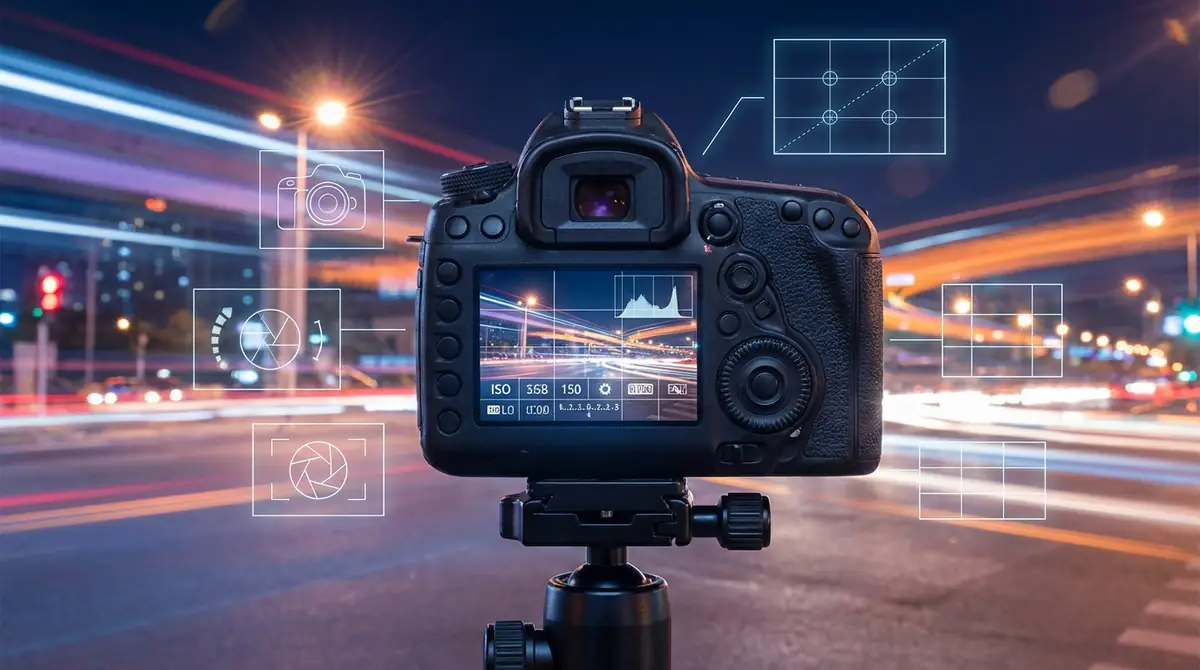
夜撮カメラを初めて起動すると、標準カメラとは異なる専門的な画面に戸惑う方も多いでしょう。
しかし、各ボタンの役割を理解すれば操作はシンプルです。
ここでは画面構成と各要素の働きをわかりやすく説明します。
ホーム画面の見方と各ボタンの役割
夜撮カメラのホーム画面は、大きく上部メニュー・中央ファインダー・下部コントロールの3エリアに分かれています。
- シャッタースピードダイヤル(SS):光を取り込む時間を設定。夜景では1秒〜30秒が目安
- ISO感度スライダー:光の感度を調整。数値が高いほど明るいが、ノイズも増加
- 露出補正(EV)ボタン:全体の明るさを±で微調整できる
- ホワイトバランス(WB):光源の色味を補正。夜景は「曇り」や「電球」が多い
- モード切替ボタン:撮影モードを変更するためのスイッチ
- シャッターボタン:中央下部に配置。タップで撮影開始
- ギャラリーアイコン:撮影済み写真の確認・管理
- 設定アイコン:アプリ全般の設定メニューを開く
各スライダーはドラッグ操作で直感的に調整でき、リアルタイムでプレビューに反映されるため、撮影前に仕上がりを確認しながら設定できます。
3つの撮影モードの違いと選び方
夜撮カメラには主に3つの撮影モードがあります。シーンに合わせて使い分けることが美しい写真への近道です。
① ナイトモード(自動)
AIが自動でISO・シャッタースピードを最適化するモードです。
設定が難しいと感じる初心者や、手持ち撮影の際に最初に試すべきモードで、日常的な夜景・室内暗所に適しています。
② マニュアルモード(M)
ISO・シャッタースピード・ホワイトバランスをすべて手動で設定するモードです。
三脚使用時や、都市夜景・花火など特定の設定が必要なシーンに最適です。
慣れれば最も自由度が高く、プロ品質の写真に仕上げられます。
③ スタータイムラプス(星空)モード
星空・天の川撮影に特化したモードで、インターバル撮影や長時間露光が自動で設定されます。
有料版では制限なしで利用できるため、星空撮影を楽しみたい方には有料版が推奨されます。
撮影前に設定すべき5つの項目
撮影前に以下の5項目を確認・設定しておくことで、失敗写真を大幅に減らすことができます。
- グリッドラインをONにする:水平・垂直を合わせやすくなり、傾きのない構図が取れる
- フォーカスモードを手動(MF)に切り替える:暗所では自動フォーカスが迷いやすいため手動が安定
- セルフタイマーを2〜3秒に設定する:シャッタータッチによるブレを防止
- 保存形式をJPEG+RAWにする(有料版):後編集の自由度が大幅に向上する
- ホワイトバランスを固定する:自動だと光源変化で色味がバラつくため、撮影環境に合わせて固定
これら5項目を毎回のルーティンにするだけで、撮影の成功率が格段に上がります。
【シーン別】夜撮カメラの設定と撮り方ガイド
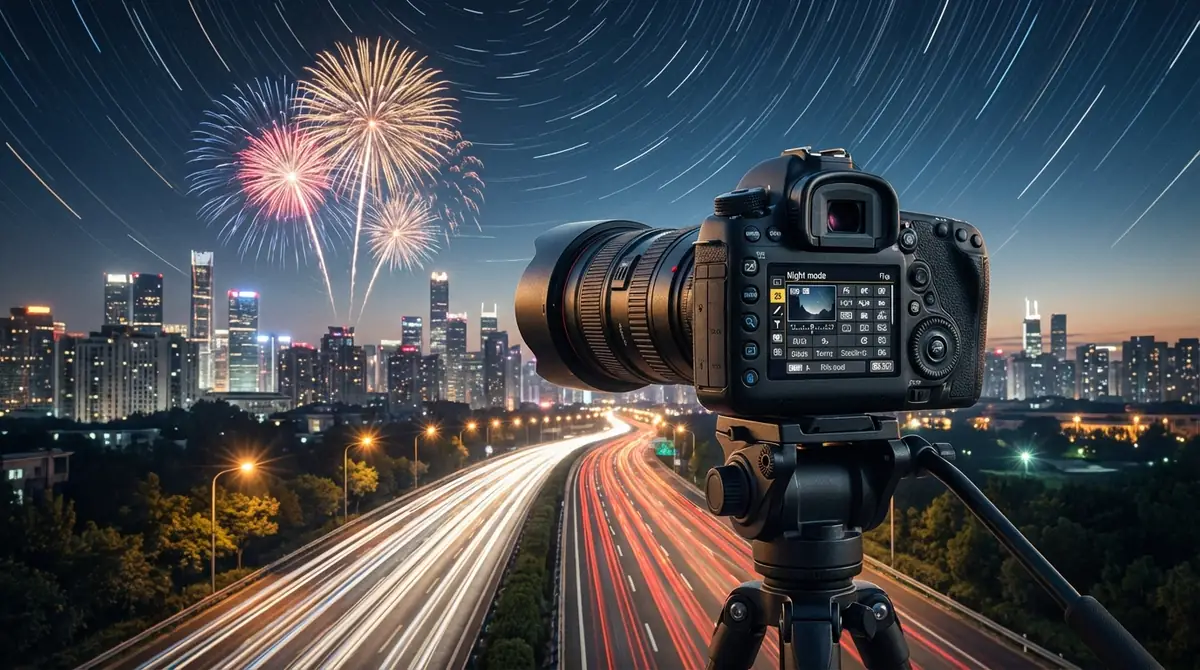
夜間撮影は同じ「夜」でも、シーンによって最適な設定が大きく異なります。
ここでは5つの代表的なシーン別に、推奨設定値と撮影手順を具体的に解説します。
都市夜景を撮る(三脚あり)
三脚を使用した都市夜景撮影は、最も美しい夜景写真を撮れる条件です。
推奨設定値:
- ISO:100〜400(低めに設定してノイズを抑える)
- シャッタースピード:4秒〜15秒(光量に合わせて調整)
- ホワイトバランス:3200〜4000K(タングステン系が多い都市光に合わせる)
- フォーカス:手動、無限遠(∞)に設定
撮影手順:
- 三脚にスマホをしっかり固定し、構図を決める
- 上記の設定値を入力し、プレビューで明るさを確認する
- セルフタイマー(2秒)を設定してシャッターを押す
- 撮影中はスマホに触らず、振動を与えない
- プレビューで確認し、明るさが足りなければシャッタースピードを延ばす
ISOを低く保つことでノイズが最小限になり、ビルの光跡や夜空のグラデーションが美しく表現されます。
都市夜景を撮る(手持ち・三脚なし)
三脚なしの手持ち撮影では、ブレとの戦いになります。
設定を工夫することでブレを最小限に抑えられます。
推奨設定値:
- ISO:1600〜3200(高めに設定し、シャッタースピードを上げる)
- シャッタースピード:1/30秒〜1/15秒(手ブレの限界ライン)
- ナイトモード(自動)の活用も有効
手持ち撮影のコツ:
- 両脇を締め、壁や柵にもたれかかって体を安定させる
- 息を止めてシャッターを切る
- 連続撮影モードで5〜10枚撮影し、最も鮮明な1枚を選ぶ
- ISOが上がることでノイズが増えるため、撮影後に編集でノイズ軽減処理を行う
手持ち撮影ではISO3200以上になるとノイズが目立つため、なるべくISO1600以内に収めるよう構図と光源の位置を工夫しましょう。
星空・天の川を撮る
星空撮影は夜撮カメラの醍醐味のひとつですが、条件と設定を正しく揃えることが重要です。
撮影前の準備:
- 月明かりの少ない新月前後を選ぶ
- 光害の少ない郊外・山間部に移動する
- 天気予報で雲量が20%以下の日を選ぶ
推奨設定値:
- ISO:1600〜3200
- シャッタースピード:10秒〜19秒(スマホの場合、500ルールにより換算26mm相当では約19秒が上限の目安。20秒を超えると星が線状に流れ始める)
- フォーカス:手動、無限遠(∞)
- ホワイトバランス:3500〜4500K(青みを残した自然な星空に)
星が流れずに点として写る目安は『500ルール』と呼ばれ、シャッタースピード(秒)= 500 ÷ 焦点距離(35mm判換算・mm)で計算できます。
スマホの場合は換算焦点距離が機種により異なり(iPhoneは約24〜26mm、Androidは約24〜28mm程度)、例えば26mm換算なら500÷26≒19秒、24mm換算なら500÷24≒21秒が上限の目安です。
花火を撮る
花火撮影のポイントは、花火が開いている瞬間にシャッターを開けておくことです。
推奨設定値:
- ISO:100〜200(低くして白飛びを防ぐ)
- シャッタースピード:2秒〜5秒(花火の軌跡を美しく描く)
- フォーカス:手動、打ち上がる方向の無限遠に設定
- ホワイトバランス:オート(AWB)で問題なし
花火が打ち上がる音が聞こえたらシャッターを押すタイミングのサインです。
三脚は必須で、周囲の地上物(橋や木)を前景として入れると奥行きのある構図になります。
ISO100程度に抑えることで、光量が多い花火でも白飛びせずに色鮮やかな仕上がりになります。
暗い室内・飲食店で撮る
飲食店や暗めのバーなど日常的な暗所では、被写体が人や料理のケースが多く、長時間露光よりも短いシャッタースピードとナイトモードの活用が実用的です。
推奨設定値:
- ISO:800〜2000
- シャッタースピード:1/30秒〜1/15秒
- ナイトモード(自動)優先
- ホワイトバランス:電球(2700〜3000K)を指定して肌色を自然に
被写体が動く場合はシャッタースピードを1/60秒以上に設定し、その分ISOを上げて明るさを補いましょう。
なお、飲食店などで撮影する際は周囲への配慮を忘れずに。
夜撮カメラで失敗しない撮影のコツ5選
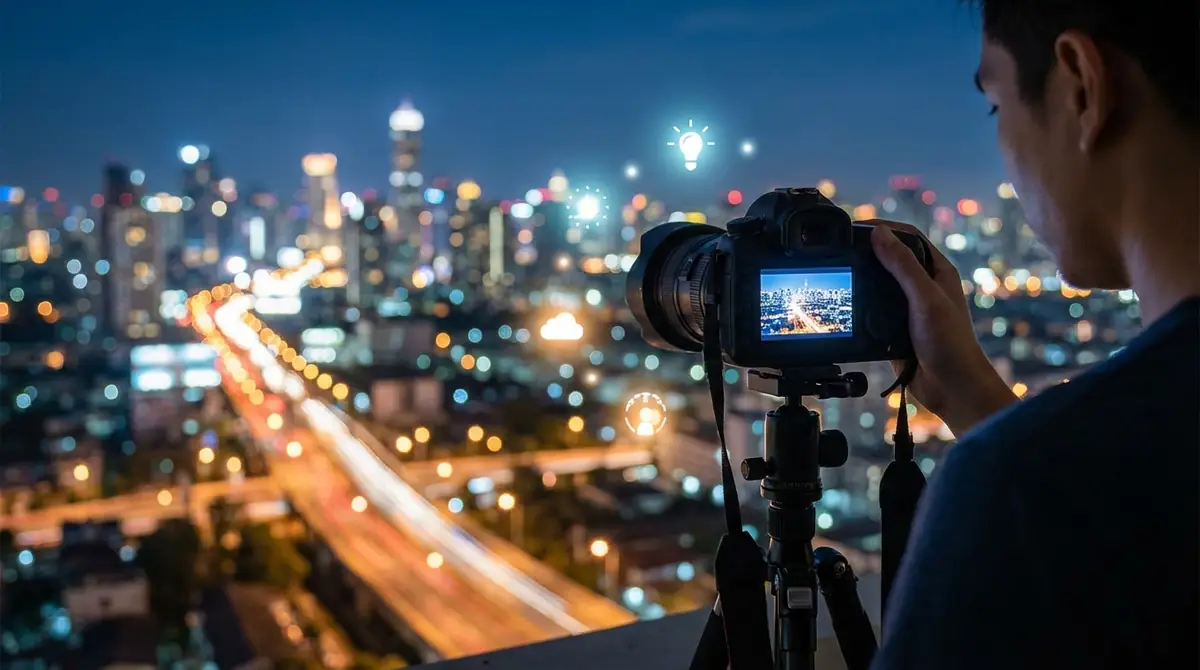
設定を正しく行っても、撮影の仕方によって写真の品質は大きく変わります。
ここでは初心者が陥りやすい失敗を防ぐための5つの実践テクニックを紹介します。
スマホを完全に固定する方法
夜景撮影の最大の敵はカメラブレです。
三脚が理想ですが、持っていない場合でもさまざまな方法で固定できます。
- 卓上三脚:コンパクトで持ち運びやすく、柵や手すりの上に置いて使用可能(価格:1,500〜3,000円程度)
- ゴリラポッド:フレキシブルアームで柵や木などに巻きつけて固定できる
- スマホグリップ:体に密着させてブレを軽減
- 壁・地面を利用する:スマホをポーチや財布の上に置いて水平を出す
- 袋に入れた豆(ビーンバッグ):凹凸に合わせて変形し安定するDIY固定具として有名
三脚なしでシャッタースピード1秒以上の撮影は、どれだけ手を安定させても大半がブレます。
1,500円の卓上三脚1本で撮影クオリティが劇的に向上するため、夜景撮影を本格的に行うなら早めに用意することをおすすめします。
セルフタイマーでシャッターブレを防ぐ
三脚でスマホを固定しても、シャッターボタンをタップした瞬間の振動でブレが発生することがあります。
これを防ぐ最も簡単な方法がセルフタイマーの活用です。
- セルフタイマーを2〜3秒に設定する
- シャッターボタンを押した後、手を離して振動が収まってから撮影が始まる
- Bluetoothリモートシャッター(500円〜1,000円程度)を使うとさらに確実
特にシャッタースピードが5秒以上の長時間露光では、セルフタイマーなしとありでは仕上がりに明らかな差が出ます。
必ず習慣として取り入れてください。
撮影枚数は多めに設定する理由
夜景撮影では、1枚の完璧な写真を狙うよりも多めに撮って選ぶ戦略が有効です。
その理由は以下の3点です。
- 夜間は光の加減が刻一刻と変わるため、最適な明るさのタイミングを逃さない
- 手持ち撮影では連写した中から最もブレの少ない1枚を選べる
- 複数枚合成(スタック)機能を持つアプリでは枚数が多いほどノイズが減少する
推奨枚数は同じ設定・構図で最低5枚以上です。
星空や花火など一期一会の被写体は特に多めに撮影しましょう。
ストレージ容量が心配な場合は、撮影後に不要なカットを削除するだけでよいので、まずは多めに撮ることを優先してください。
暗所でのピント合わせテクニック
暗所では自動フォーカス(AF)がなかなか合わずに迷い続ける『AF迷子』が頻発します。
以下のテクニックでピントを確実に合わせましょう。
- 手動フォーカス(MF)に切り替える:スライダーで無限遠(∞)に合わせると遠景はほぼピントが合う
- 明るい点を探してフォーカスする:遠くのビルの光や街灯にタップしてAFをロックしてからMFに切り替える
- ピーキング機能を使う:ピントが合っている部分を色でハイライト表示する機能(夜撮カメラ上位版で利用可)
- スマホのライトを一時的に点灯する:近距離の被写体にAFをかける際に一瞬ライトで照らすと合焦しやすい
遠景の夜景撮影では基本的に無限遠固定にしておけばピントに悩む必要がなくなります。
撮影後の簡単編集で仕上げる
撮影した写真は、アプリ内の編集機能や外部アプリで少し補正するだけでクオリティが大幅にアップします。
基本の編集ステップ:
- 露出補正:全体の明るさを±0.3〜0.7の範囲で微調整
- コントラスト強調:夜景の輝きを引き立てる(+10〜+20程度)
- ノイズ低減:ISOが高かった場合に適用(かけすぎると解像感が失われる)
- シャープネス:ディテールを際立てる(+10〜+15程度、やりすぎ注意)
- ハイライト調整:白飛びした光源部分を引き締める(−20〜−40程度)
夜撮カメラのRAW形式で保存した写真は、Lightroom Mobile(無料版あり)などでより精密な編集が可能です。
編集は元の写真を保持したまま行えるため、失敗しても元に戻せる安心感があります。
【FAQ】夜撮カメラのよくある質問と解決策
夜撮カメラを使っていると、さまざまなトラブルや疑問が生じることがあります。
よく寄せられる質問とその解決策をまとめました。
撮影した写真が真っ暗になる
Q. 撮影した写真が真っ暗になってしまいます。どうすれば改善できますか?
A: 主な原因はシャッタースピードが速すぎること、またはISOが低すぎることです。シャッタースピードを2秒以上に延ばし、ISO感度を800〜1600に上げてみてください。それでも暗い場合は露出補正(EV)を+1〜+2に設定すると改善します。また、レンズに汚れや指紋が付いている場合も暗くなる原因になるので確認しましょう。
写真がブレてしまう
Q. 三脚を使っているのに写真がブレます。原因は何ですか?
A: セルフタイマーを設定せずにシャッターを直接タップしている可能性が高いです。シャッターボタンを押した瞬間の振動がブレの原因になります。セルフタイマーを2〜3秒に設定するか、Bluetoothリモートシャッターを使用してください。また、三脚の設置面が不安定な場合(砂地・草地など)も微振動が発生するため、安定した硬い地面に設置することも重要です。
保存に時間がかかる・保存できない
Q. 撮影後の保存に時間がかかったり、保存できないことがあります。
A: RAW+JPEG形式で保存している場合、1枚あたりのデータ量が20〜40MBになることがあり保存に時間がかかります。また、スマホのストレージ残量が1GB以下になると保存に失敗することがあります。不要な写真・動画を削除して空き容量を確保してください。JPEG単体保存に切り替えることで保存時間を大幅に短縮できます。
保存先を変更したい
Q. 写真の保存先をSDカードや別フォルダに変更したいのですが、どこで設定できますか?
A: アプリ内の設定アイコン(歯車マーク)から『保存設定』または『ストレージ設定』を開くと保存先を変更できます。AndroidではSDカードへの保存が可能な機種もあります。iPhoneの場合はカメラロール(写真アプリ)への保存のみとなりますが、Googleフォトやクラウドへの自動バックアップを設定しておくことで実質的な管理がしやすくなります。
有料版にアップグレードすべきか
Q. 有料版へのアップグレードは必要ですか?無料版との違いを教えてください。
A: 都市夜景の撮影が中心なら無料版で十分楽しめます。一方、星空・天の川の本格撮影やRAW形式での保存、広告なしの快適操作を求めるなら有料版(月額約370〜600円)への投資は十分な価値があります。まず無料版で1〜2週間試してみて、物足りなさを感じたタイミングでアップグレードを検討するのがおすすめです。
まとめ|今夜から夜撮カメラで夜景撮影を始めよう
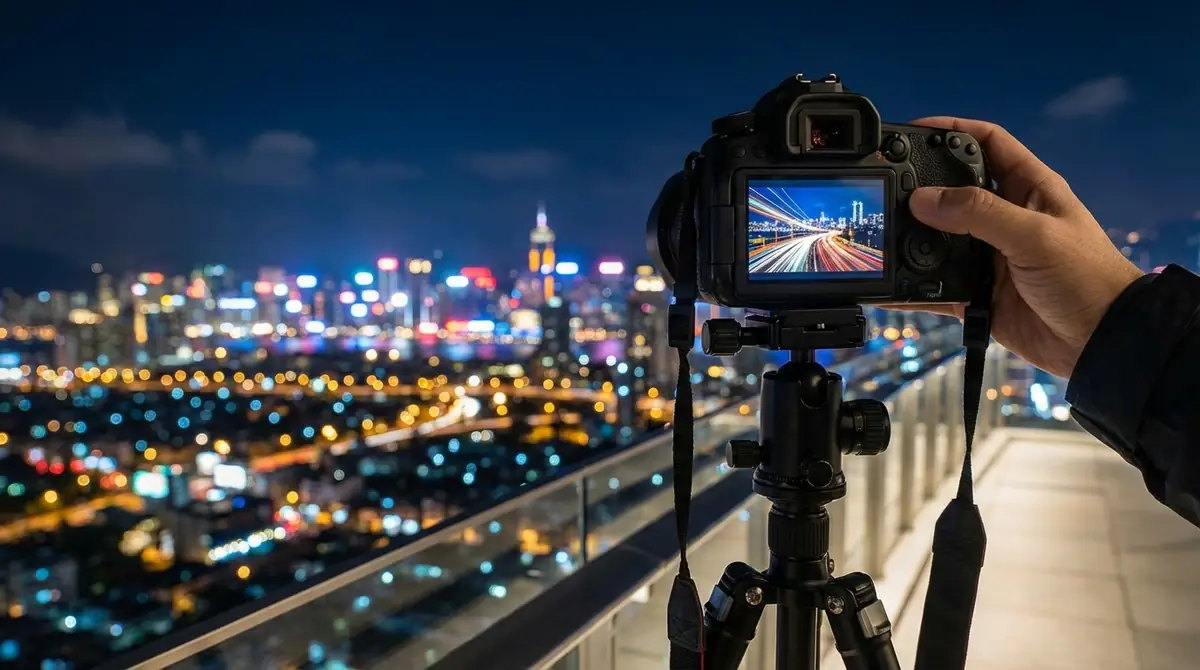
本記事では夜撮カメラの使い方について、基本操作からシーン別設定、失敗しないコツまでを詳しく解説しました。
最後に重要なポイントをまとめます。
- 夜撮カメラは長時間露光・ISO制御・ノイズ低減の3機能で標準アプリを大きく上回る夜景撮影能力を持つ
- 撮影前の5項目設定(グリッド・MF・セルフタイマー・保存形式・WB固定)を習慣化するだけで失敗率が大幅に減る
- シーン別に設定値を変えることが美しい写真への最短ルート(都市夜景・星空・花火・室内でそれぞれ異なる)
- 三脚とセルフタイマーの組み合わせはブレ防止の基本中の基本であり、1,500円の卓上三脚でも効果絶大
- まずは無料版で試し、物足りなければ有料版へのステップアップがコスパ最大の使い方
夜撮カメラは、ダウンロードすればすぐに夜景撮影の世界が広がります。
今夜、街の夜景や空を見上げて、ぜひ撮影にチャレンジしてみてください。
設定に迷ったときはこの記事をブックマークしておけば、いつでも最適な設定値を確認できます。


コメント