
「はっけんミニカメラを買ったけど、どうやって使えばいいの?」「充電の仕方がわからない」「撮った写真をスマホに送りたい」——そんな疑問をお持ちではありませんか?はっけんミニカメラは子どもが初めて手にするカメラとして人気ですが、初期設定や転送方法でつまずくケースも多いです。この記事では、開封直後の充電から写真・動画の撮影方法、パソコンやスマホへのデータ転送まで、すべての操作を順番にわかりやすく解説します。これを読めば、親子で安心してカメラを楽しめるようになります。
【即答FAQ】はっけんミニカメラのよくある質問
まずよくある疑問を一問一答でまとめました。
細かい操作手順はこのあとの各セクションで詳しく説明しますので、気になる項目に読み進めてください。
充電時間と連続使用時間は?
Q. 充電にどれくらいかかりますか?また何時間使えますか?
A: はっけんミニカメラの充電時間は約1〜2時間が目安です。
満充電後の連続使用時間は約1〜1.5時間となっています。
使用環境(画面輝度・動画録画の有無など)によって変動しますが、外出先での長時間撮影は充電済みの状態で出かけることをおすすめします。
充電中はインジケーターランプが赤く点灯し、完了すると消灯または色が変わります(機種によって異なるため取扱説明書を確認してください)。
対応SDカードの種類と最大容量
Q. どのSDカードを使えばいいですか?
A: はっけんミニカメラはmicroSDカード(Class 10推奨)に対応しており、最大容量は32GBが目安です。
SDカードは本体に付属していない場合がほとんどですので、別途購入が必要です。
- 推奨規格:microSDHC・Class 10以上
- 最大容量:32GB(それ以上は非対応の場合あり)
- 避けるべき規格:microSDXC(64GB以上)は認識しないことがある
市販の信頼性の高いブランド(SanDisk・Transcendなど)の製品を選ぶと安定して動作します。
電源が入らないときの対処法
Q. 電源ボタンを押しても何も起きません。どうすればいいですか?
A: 以下の手順を順番に試してください。
- 充電が切れていないか確認し、USBケーブルで充電してから再試行
- 電源ボタンを2〜3秒長押しする(短押しでは起動しないことがある)
- SDカードを一度取り出してから再装着して電源を入れる
- リセット穴(本体側面または背面)に細いピンを差し込んでリセットを試みる
上記を試しても改善しない場合は、購入先または販売元のサポートに連絡してください。
写真・動画の削除方法
Q. 撮った写真や動画を削除するにはどうすればいいですか?
A: カメラ本体での削除は再生モード中に行います。
- 再生モードに切り替える
- 削除したいファイルを表示する
- 削除ボタン(ゴミ箱マークまたはDELETEボタン)を押す
- 確認メッセージが出たら「YES」を選択して決定ボタンを押す
全データを一括削除したい場合は、パソコンにSDカードを接続してフォルダを削除するか、カメラのメニューから「全削除」を選択する方法があります。
リセット方法はある?
Q. カメラがおかしくなったとき、リセットする方法はありますか?
A: はっけんミニカメラにはソフトリセットとハードリセットの2種類があります。
- ソフトリセット(再起動):電源ボタンを長押しして電源を切り、再度長押しで起動
- ハードリセット(初期化):メニュー内の「設定」→「工場出荷時に戻す」を選択、またはリセット穴にピンを差し込む
※ハードリセットを行うと、設定情報がすべて消えます。SDカード内の写真・動画はそのまま残ります。
はっけんミニカメラの各部名称とボタンの役割
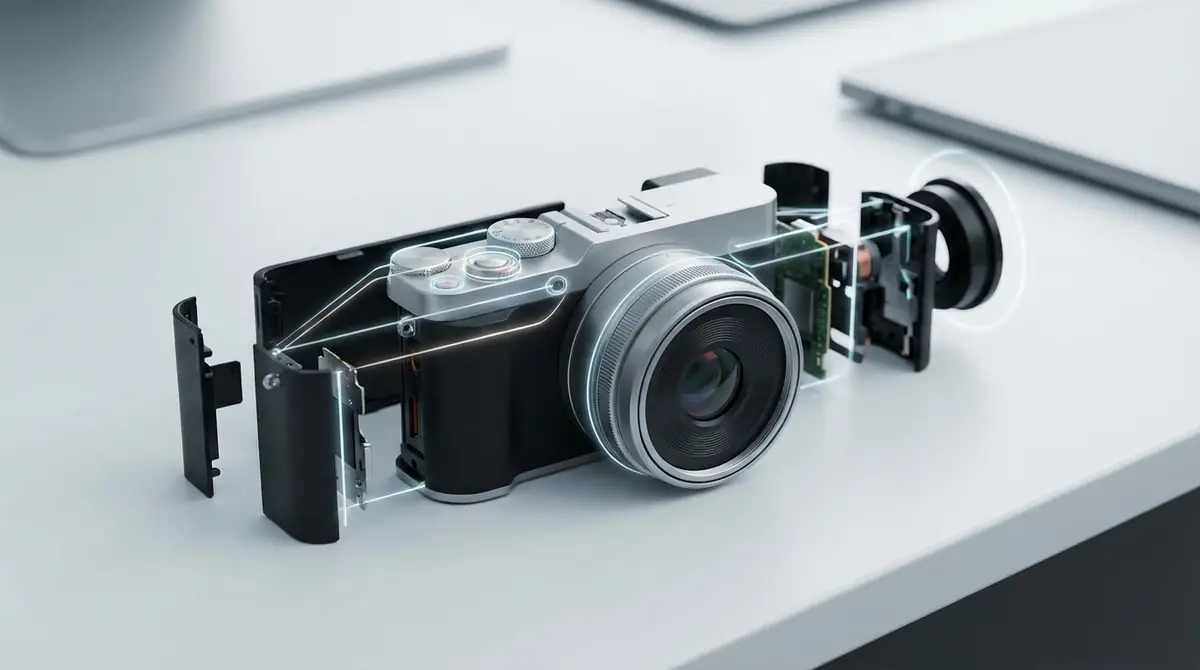
正しく使いこなすためには、まず各ボタンの場所と機能を把握することが大切です。
ここでは本体の主要ボタンと画面アイコンについてわかりやすく解説します。
本体のボタン配置図(図解付き)
はっけんミニカメラの本体は、子どもの手に収まるコンパクトサイズです。
主なボタンと端子の配置は以下のとおりです(機種・カラーによって若干異なる場合があります)。
- 正面:レンズ(中央上部)、液晶画面(中央下部)
- 上面:電源ボタン(長押しでON/OFF)、シャッター/録画ボタン
- 側面(右):モード切替ボタン、上下方向キー
- 側面(左):microSDカードスロット、充電用USB端子(microUSBまたはUSB-C)
- 背面:液晶モニター(一体型の場合)
取扱説明書の図解ページと照らし合わせながら、実際に手に持って各ボタンの位置を確認しましょう。
各ボタンの機能一覧
ボタンごとの機能を表にまとめました。
| ボタン名 | 短押しの機能 | 長押しの機能 |
|---|---|---|
| 電源ボタン | スリープ解除 | 電源ON/OFF |
| シャッター/録画ボタン | 写真撮影 または 録画開始/停止 | — |
| モード切替ボタン | 写真→動画→再生モードを切替 | メニュー表示 |
| 上ボタン(▲) | 前のファイルへ/設定項目を上へ | — |
| 下ボタン(▼) | 次のファイルへ/設定項目を下へ | 削除メニュー表示 |
| 決定(OK)ボタン | 選択確定 | — |
子どもに教えるときは「上のボタンが撮るボタン、横のボタンが変えるボタン」のように、シンプルな言葉に置き換えると覚えやすくなります。
画面に表示されるアイコンの意味
液晶画面にはいくつかのアイコンが表示されます。それぞれの意味を知っておくと安心です。
- バッテリーアイコン:残量を示す(空になると撮影不可)
- SDカードアイコン:カードが挿入されている状態を示す(×マークは未挿入または認識エラー)
- カメラアイコン:写真モードで動作中
- ビデオアイコン(カムコーダー型):動画モードで動作中
- REC点滅:録画中
- 数字表示:撮影可能枚数または録画可能残り時間
バッテリーアイコンが点滅し始めたら、早めに撮影を終えて充電しましょう。
はっけんミニカメラの初期設定|開封から撮影準備まで
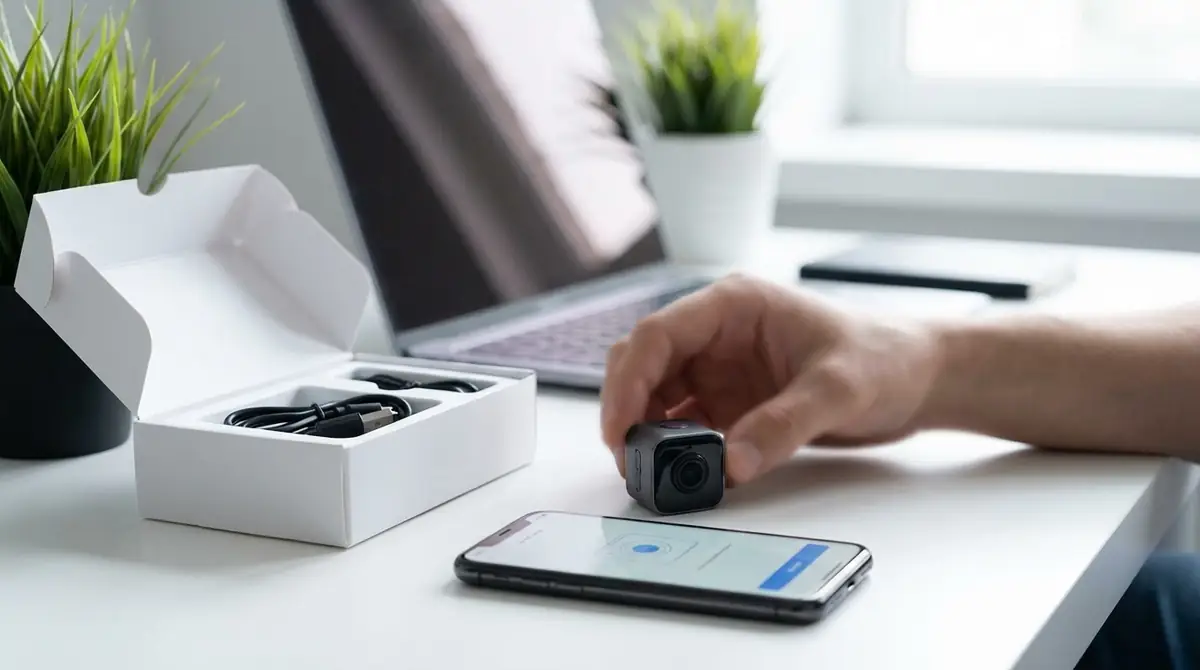
開封してすぐに使いたい気持ちはわかりますが、最初に正しい手順で準備することが大切です。
3ステップで撮影できる状態になります。
ステップ1:充電する(充電方法と完了の見分け方)
購入直後はバッテリーが残っていないことが多いため、最初に必ず充電してください。
- 同梱のUSBケーブルをカメラ本体のUSB端子に接続する
- もう一方をUSB充電器またはパソコンのUSBポートに差し込む
- 充電インジケーターランプが赤く点灯したことを確認する
- ランプが消灯または緑に変わったら満充電の目安(約1〜2時間)
※充電中はカメラの電源を切った状態で充電するのが基本です。充電しながらの使用は避けましょう。
初回充電は満充電まで行うことで、バッテリーの寿命を長く保つことができます。
ステップ2:SDカードを挿入する(向きと注意点)
SDカードの向きを間違えると壊れる原因になるため、慎重に確認して挿入します。
- カメラの電源がOFFの状態であることを確認する(重要)
- microSDカードスロットのカバーを開ける
- カードの金属端子面を下向き(本体内側向き)にして向きを合わせる
- カチッと音がするまでゆっくり押し込む
- スロットカバーを閉じる
- 注意:電源ON中の抜き差しはデータ破損の原因になります
- 注意:無理に押し込まない(向きが違う場合は抵抗を感じます)
- 注意:新品のSDカードは最初にフォーマット(初期化)することを推奨します
フォーマットは電源ON後、メニュー→「SDカードのフォーマット」から行えます。
ステップ3:電源を入れて動作確認する
充電とSDカード挿入が完了したら、いよいよ電源を入れます。
- 電源ボタンを2〜3秒長押しする
- 画面に起動画面(ロゴ)が表示される
- 写真モードのプレビュー画面が表示されたら正常起動
- 画面左上のバッテリーアイコンで残量確認
- 画面左上または右上にSDカードアイコンが表示されていることを確認
SDカードアイコンが表示されない場合はカードが正しく挿入されていない可能性があります。電源を切ってから再挿入してください。
起動直後に日時設定を求められる場合があります。正確な日時を設定しておくと、撮影データの管理がしやすくなります。
はっけんミニカメラで写真を撮る方法
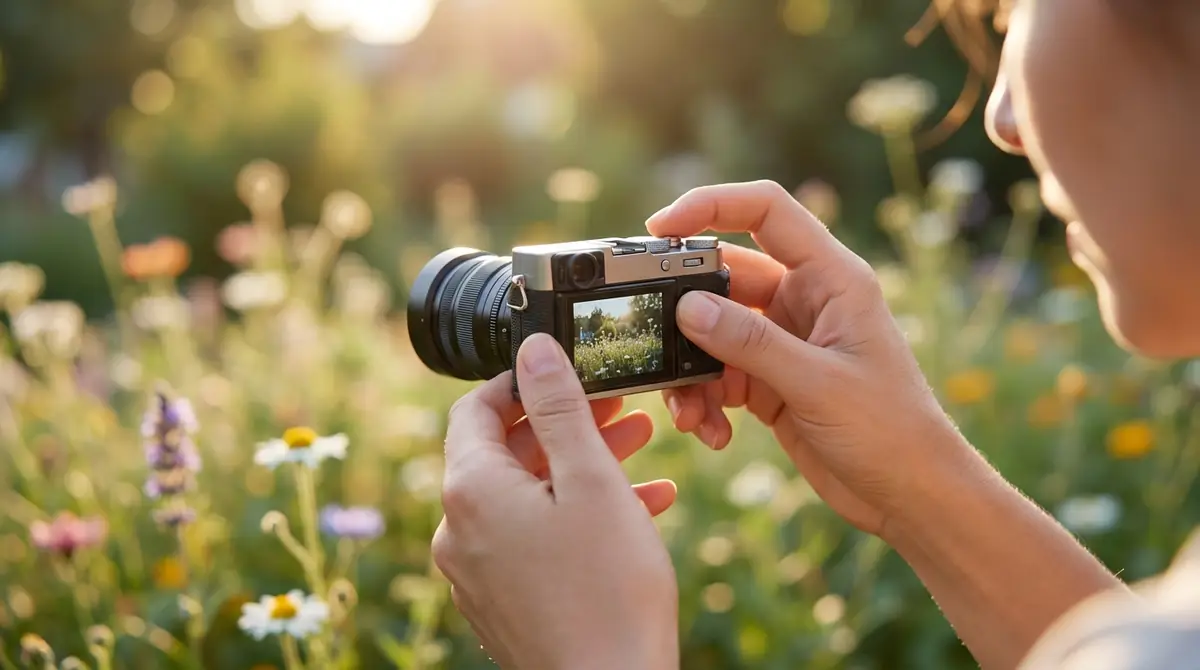
基本の写真撮影は非常にシンプルです。
3ステップで誰でも簡単に撮影できます。
撮影モードにして構える
電源を入れると通常は写真モード(カメラモード)で起動します。
画面にカメラアイコンが表示されていれば写真モードです。
動画モードになっている場合は、モード切替ボタンを押して写真モードに切り替えてください。
正しい構え方のポイントは以下のとおりです。
- 両手でカメラを持ち、脇を軽く締めてブレを防ぐ
- 画面に撮りたいものが収まるよう位置を調整する
- レンズに指がかからないよう注意する
- 明るい場所に向けてピントが合うのを待つ(1〜2秒)
シャッターボタンを押して撮影する
構えが決まったら、シャッターボタンをゆっくり1回押すだけで撮影できます。
撮影完了の確認方法は次のとおりです。
- シャッター音:「カシャ」という音が鳴る(設定でOFF可能)
- 画面:一瞬フリーズし、撮影した写真がプレビュー表示される(2〜3秒)
- ファイルカウンター:画面上の撮影可能枚数が1枚減る
プレビュー表示後、自動的に撮影待機画面に戻ります。続けて撮影したい場合はそのままシャッターを押してください。
上手に撮るコツ(ブレ防止・明るさ)
子どもでもきれいな写真を撮るためのコツをまとめました。
【ブレを防ぐコツ】
- シャッターを押すとき息を止めると安定する
- テーブルや壁にカメラをそっと当てて支点にする
- 動いている被写体は静止した瞬間を狙う
【明るさのコツ】
- 窓の近くなど自然光が当たる明るい場所での撮影が最もきれいに仕上がる
- 逆光(被写体の後ろに光源がある状態)は避けるか、光を背にして被写体に光が当たるよう工夫する
- 暗い室内では手ブレが出やすいため、できるだけ照明に近い場所で撮る
子どもが撮影するときは「光が当たっているものを撮ると明るくきれいに写るよ」と伝えると理解しやすいです。
はっけんミニカメラで動画を撮る方法
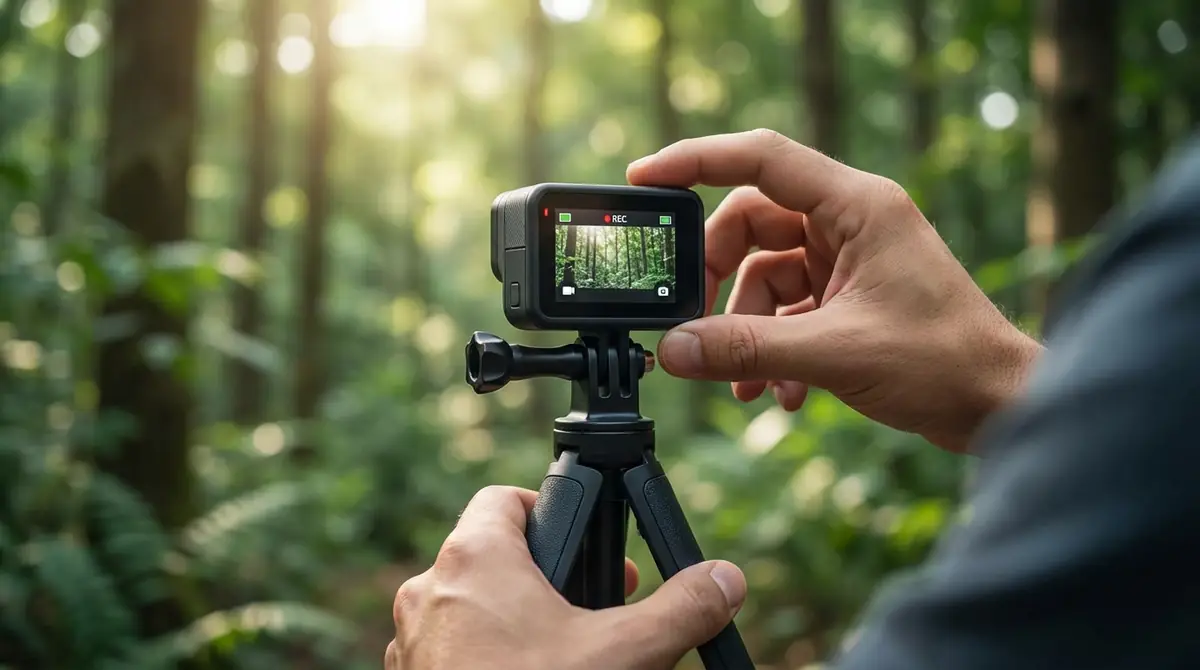
はっけんミニカメラは写真撮影専用のカメラです。動画録画機能は搭載されていません。
動画撮影の操作も非常にシンプルですが、いくつかの注意点を把握しておきましょう。
動画モードに切り替える方法
写真モードから動画モードへの切り替えはモード切替ボタンを1回押すだけです。
画面に表示されるアイコンが、カメラアイコンからビデオカメラアイコンに変わったことを確認してください。
モードの順番は機種によって異なりますが、一般的には「写真→動画→再生」の順でサイクルします。
動画モードに切り替えると、画面上に録画可能な残り時間が表示されます(SDカードの空き容量によって変わります)。
録画を開始・停止する操作
動画モードに切り替えたら、撮影(録画)ボタンを1回押すと録画が開始されます。
- 動画モードであることを確認する(ビデオカメラアイコン表示)
- シャッター/録画ボタンを1回押す→ 「REC」が点滅表示されて録画開始
- 録画したい場面を撮り続ける
- 録画ボタンをもう1回押す→ 「REC」表示が消えて録画停止・自動保存
録画停止後は自動的にデータがSDカードに保存されます。保存中は電源を切らないようにしてください。
動画撮影の注意点(時間制限・容量)
動画撮影ではファイルサイズと時間制限に注意が必要です。
- 1ファイルあたりの最大録画時間:約5〜10分(機種による)。上限に達すると自動で録画が停止またはファイルが分割される
- 容量の目安:720p解像度で1分あたり約60〜100MB。16GBのSDカードで約160〜250分の録画が可能
- 録画中の注意点:レンズを指でふさがない、激しく動かしすぎない、マイク穴を塞がない
容量不足になると録画が自動停止します。定期的にパソコンへデータを移してSDカードを整理する習慣をつけましょう。
撮った写真・動画を見る方法|再生モードの使い方
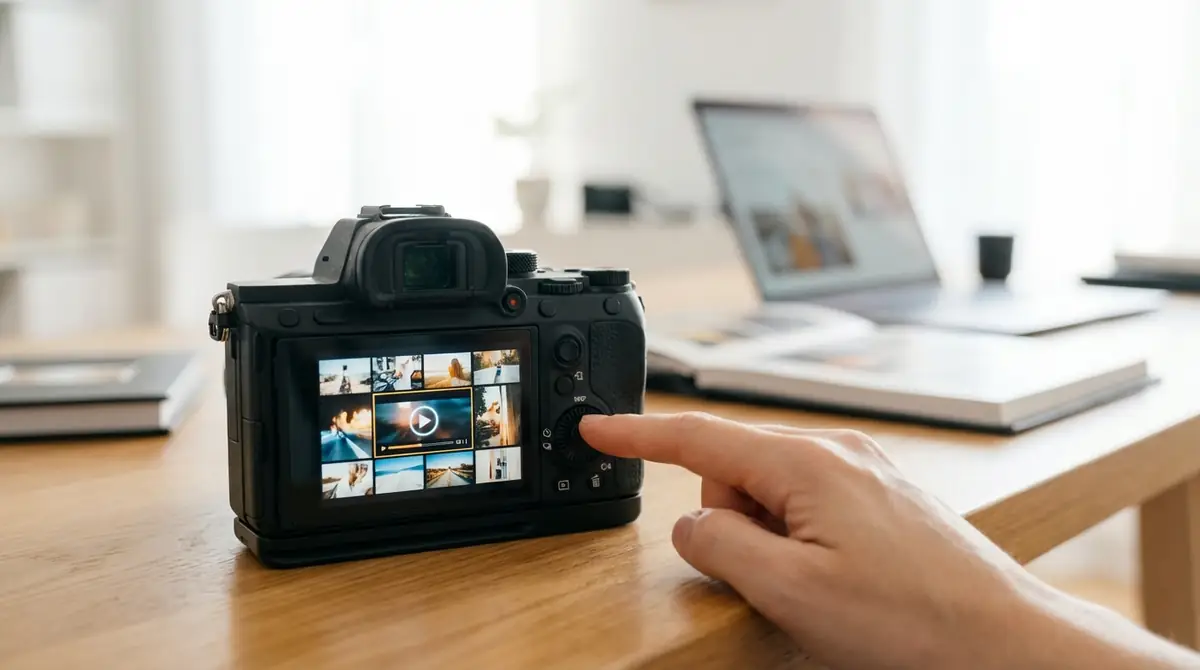
撮影したデータはカメラ本体の液晶画面でその場すぐに確認できます。
再生モードの操作をマスターすれば、子どもが自分で撮った写真を見返す楽しみも広がります。
再生モードへの切り替え方
再生モードへの切り替えは、モード切替ボタンを押してビデオアイコンの次の「再生アイコン(三角▶マーク)」が表示されるまで押すだけです。
再生モードに入ると、SDカード内の最新の写真または動画が自動的に表示されます。
SDカードにデータがない場合は「NO FILE」などのメッセージが表示されます。
写真・動画を前後に切り替える
再生モード中に上下ボタン(▲▼)を押すことで、前後のファイルに切り替えられます。
- ▲ボタン:前のファイル(古いもの)へ移動
- ▼ボタン:次のファイル(新しいもの)へ移動
動画ファイルが表示されている状態で決定(OK)ボタンを押すと動画が再生されます。
再生中に決定ボタンをもう一度押すと一時停止、さらに押すと再開します。
不要なデータを削除する手順
再生モード中に削除したいファイルを表示した状態で、以下の手順で削除できます。
- 削除したいファイルを表示する(▲▼で移動)
- 下ボタン(▼)を長押しまたは削除ボタン(DEL)を押す
- 「このファイルを削除しますか?」などの確認メッセージが表示される
- ▲▼ボタンで「YES(はい)」を選択し、決定ボタンを押す
- 削除完了後、次のファイルが自動表示される
※削除したデータは元に戻せません。大切な写真・動画はパソコンに転送してからSDカードを整理することをおすすめします。
はっけんミニカメラのデータをパソコンに転送する方法
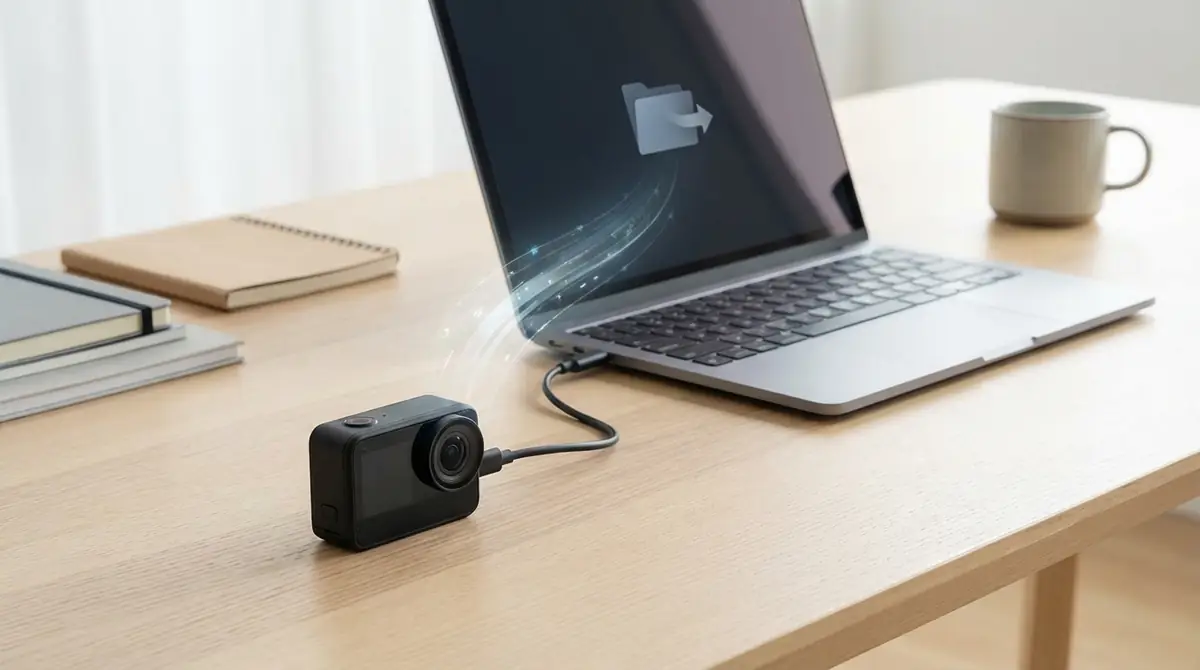
撮影した写真や動画は、パソコンに転送して保存・整理するのが基本です。
2つの方法があるので、使いやすい方を選んでください。
方法1:USBケーブルで直接接続する
別途SDカードリーダーが不要なシンプルな方法です。
- 付属のUSBケーブルをカメラ本体のUSB端子に接続する
- もう一方をパソコンのUSBポートに差し込む
- カメラの電源を入れる(接続後に自動で電源が入る場合もある)
- パソコン側でカメラが「リムーバブルディスク」または「外部ストレージ」として認識される
- フォルダを開いてDCIM内の写真・動画を任意のフォルダにコピーする
接続後にカメラ側で「USB接続モード」を選択する場合があります。「マスストレージ」または「USBディスク」を選んでください。
方法2:SDカードを取り出して読み込む
パソコンにSDカードスロットがある場合や、カードリーダーを持っている場合はこの方法が最も手軽です。
- カメラの電源をOFFにする
- microSDカードをカメラから取り出す
- microSD→SD変換アダプター(または直接microSDカードリーダー)にセットする
- パソコンのSDカードスロットまたはUSBポートに差し込む
- エクスプローラー(Windows)またはFinder(Mac)でSDカードを開く
- DCIMフォルダ内の写真・動画をパソコンにコピーする
この方法はカメラのバッテリー残量に左右されないため、バッテリーが切れているときでも転送できるのが利点です。
Windows・Mac別の操作手順
【Windowsの場合】
- カメラまたはSDカードを接続するとエクスプローラーに「リムーバブルディスク」として表示される
- ダブルクリックで開き「DCIM」→「100MEDIA」(または100DCIM)フォルダを開く
- 写真(JPGファイル)・動画(AVIまたはMP4ファイル)を選択してコピー(Ctrl+C)
- 保存先フォルダを開いて貼り付け(Ctrl+V)
【Macの場合】
- カメラまたはSDカードを接続するとFinderのサイドバーに表示される
- クリックして開き「DCIM」フォルダに進む
- 写真・動画を選択してコピー(Command+C)
- 書類フォルダなど任意の場所に貼り付け(Command+V)
- 転送後はFinderサイドバーのデバイス横の取り出しアイコンをクリックしてから取り外す
※Macでは「イメージキャプチャ」アプリを使って自動取り込みすることも可能です。
はっけんミニカメラのデータをスマホに転送する方法
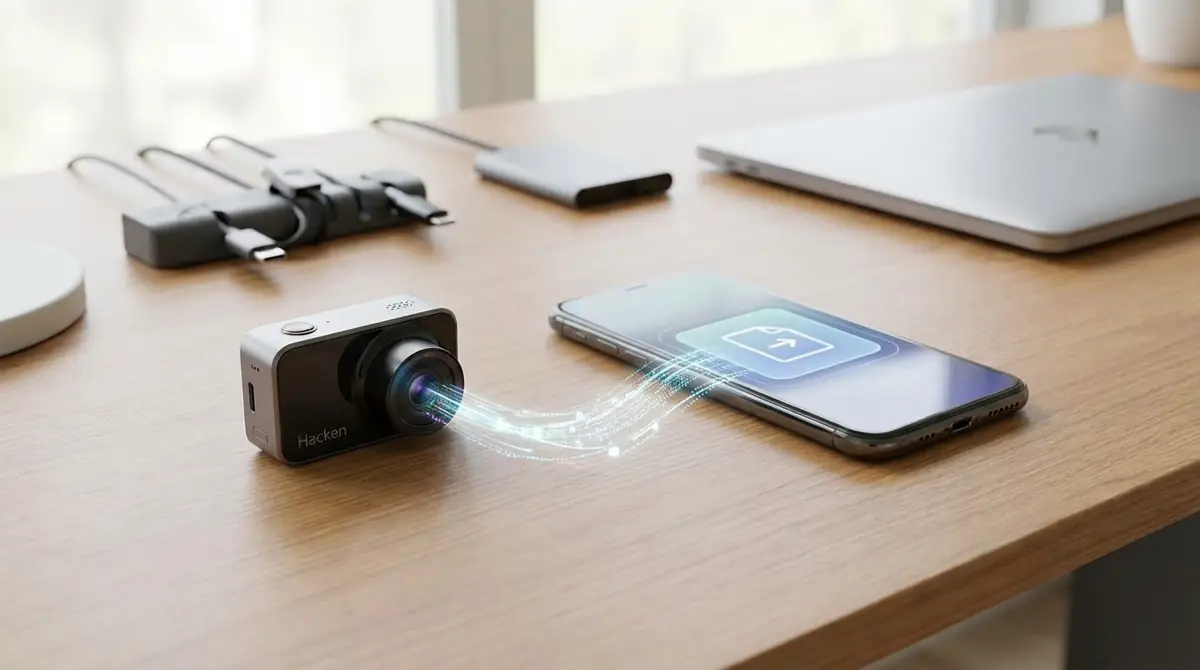
スマホに転送できると、SNSへの投稿や家族への共有がより手軽になります。
はっけんミニカメラはWi-Fiを内蔵していないため、直接のワイヤレス転送はできませんが、2つの代替方法があります。
OTGケーブル+カードリーダーを使う方法
OTG(On-The-Go)ケーブルとmicroSDカードリーダーを組み合わせることで、スマホに直接SDカードを読み込ませることができます。
- カメラからmicroSDカードを取り出す
- microSDカードをOTG対応カードリーダーにセットする
- OTGケーブルをスマホに接続する(USB-C端子またはLightning端子に対応したものを用意)
- スマホがカードリーダーを認識したらファイル管理アプリで開く
- DCIMフォルダ内の写真・動画をスマホのストレージにコピーする
- Androidの場合:「ファイル」アプリや「Files by Google」で認識できます
- iPhoneの場合:Lightning→SD対応カードリーダー(Appleの純正品またはMFi認証品)を使うとフォトアプリから直接取り込み可能
OTGケーブル+カードリーダーはAmazonなどで500〜1,500円程度で購入できます。
パソコン経由でクラウドを使う方法
専用ケーブルを用意したくない場合は、パソコンを中継点にしてクラウドストレージ経由でスマホに転送する方法が便利です。
- 前のセクションの手順でパソコンに写真・動画を転送する
- Googleフォト・Dropbox・iCloudなど使用中のクラウドサービスにアップロードする
- スマホの同クラウドアプリを開くと自動的に同期される
- Googleフォト(無料15GBまで):AndroidおよびiPhoneどちらでも使用可能
- iCloud(無料5GBまで):Apple製品間の共有に最適
- Dropbox(無料2GBまで):OS問わず使える汎用性の高さが魅力
クラウドを使う方法はWi-Fi環境があれば追加の機材不要で手軽ですが、大容量動画のアップロードには時間がかかります。
はっけんミニカメラが動かないときのトラブル対処法
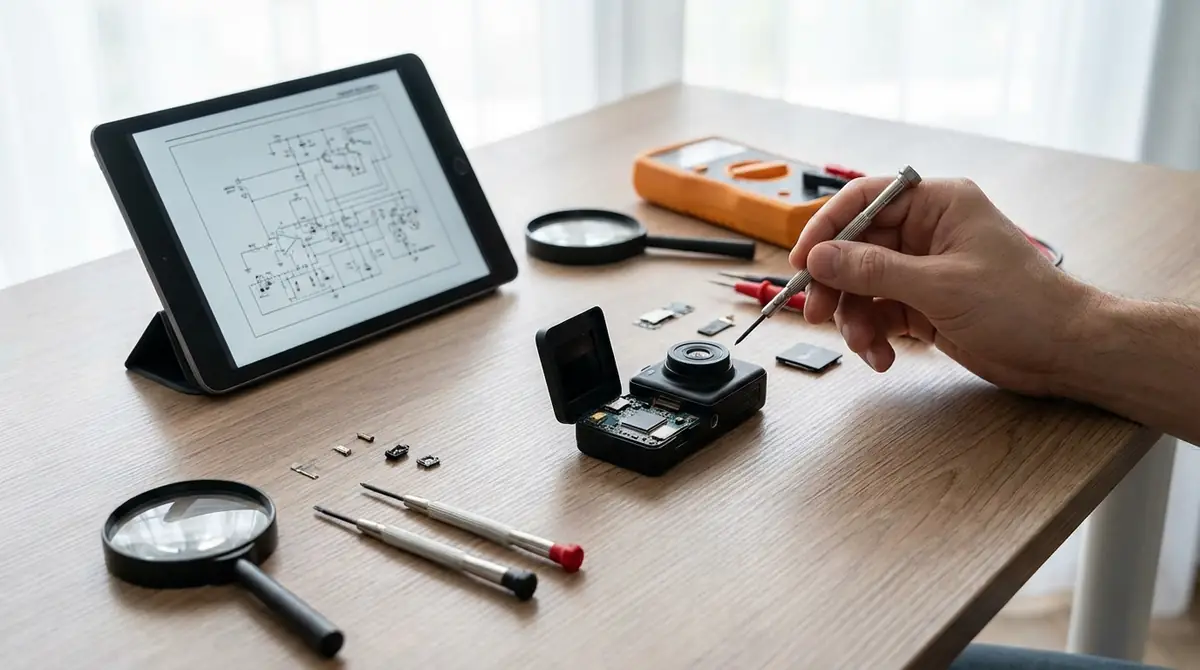
使っているうちにトラブルが発生した場合でも、多くのケースは簡単な操作で解決できます。
症状別に対処法を確認しましょう。
電源が入らない・すぐ切れる場合
- 原因1:バッテリー切れ→ USBケーブルで充電してから再試行(最低30分以上)
- 原因2:電源ボタンの押し方が足りない→ 2〜3秒しっかり長押しする
- 原因3:バッテリー劣化→ 充電してもすぐに切れる場合は、使い方の見直し(充電しながら使わない・高温環境での使用を避ける)
- 原因4:ソフトウェアの不具合→ リセット穴にピンを差し込んでリセットを試みる
撮影できない・保存されない場合
- 原因1:SDカードが挿入されていない→ 電源を切ってから正しく挿入し直す
- 原因2:SDカードが満杯→ パソコンにデータを移してSDカードを整理する
- 原因3:SDカードがフォーマットされていない→ メニューからフォーマットを実行する(データは全消去される)
- 原因4:SDカードの書き込み速度不足→ Class 10以上のSDカードに交換する
SDカードが認識されない場合
- 電源を切ってSDカードを抜き差しし直す
- SDカードの金属端子部分を柔らかい布で軽く拭いて汚れを取る
- 別のSDカード(Class 10・32GB以内のもの)を試して、カード自体の故障かどうかを確認する
- パソコンにSDカードを挿してみて認識するか確認し、認識すればカメラ側のスロットの問題の可能性がある
画面がフリーズ・映らない場合
- フリーズの場合:電源ボタンを長押しして強制終了し、再起動する。改善しなければリセット穴でリセットを試みる
- 画面が真っ黒の場合:スリープ状態の可能性があるため、電源ボタンを短押しして復帰を試みる。それでも改善しなければ充電して再起動
- 画面に乱れが出る場合:落下や衝撃による液晶パネルの損傷が考えられる。物理的な損傷の場合はサポートへ
解決しない場合の問い合わせ先
上記の対処法を試しても解決しない場合は、購入先の販売店またはメーカーサポートに問い合わせてください。
問い合わせの際に準備しておくと便利な情報は以下のとおりです。
- 購入日・購入場所(レシートや注文履歴)
- 商品の型番・シリアル番号(本体裏面または箱に記載)
- トラブルの症状と発生したタイミング
- これまでに試した対処法
保証期間内であれば無償修理または交換対応が受けられる場合があります。
子どもが一人で使えるようになる教え方
はっけんミニカメラは子ども向けに設計されていますが、最初は親がサポートしながら教えることで、子どもが自信を持って一人で使えるようになります。
効果的な教え方のポイントを紹介します。
最初に覚えさせる3つの操作
最初から全ての機能を教えようとすると混乱します。まず3つの操作だけ覚えさせましょう。
- 電源のON/OFF:「このボタンを2秒押すと電源が入るよ。もう一度長押しで消えるよ」
- 写真を撮る:「画面を向けて上のボタンをポンと押すと撮れるよ」
- 撮った写真を見る:「横のボタンを2回押すと見るモードになるよ。上下ボタンで前後に切り替えられるよ」
この3つを使いこなせるだけで、子どもはカメラを楽しめます。
動画撮影や削除などの操作は、慣れてきてから少しずつ覚えさせましょう。
親子で一緒に撮影して成功体験を積ませる
子どもがカメラに自信を持つためには、「撮れた!」という成功体験を繰り返すことが大切です。
- 最初は親が隣にいてボタンを一緒に押してあげる
- 撮れた写真を一緒に見て「上手に撮れたね!」と褒める
- 「次はあのお花を撮ってみよう」と目標を小さく設定してあげる
- 失敗してもネガティブな反応をせず、「もう一回やってみよう」と前向きに促す
子どもは褒められることで「またやりたい」という意欲が高まります。
写真を家族で見返す時間を作ることも、子どもの撮影モチベーションにつながります。
長く使うためのお手入れと保管方法
正しいお手入れと保管を続けることで、はっけんミニカメラをより長く良いコンディションで使い続けることができます。
難しいことはありません。日常的な習慣として取り入れましょう。
レンズの掃除方法
レンズに汚れや指紋がつくと、写真がぼやけたり白っぽくなったりします。
正しいレンズの掃除手順は以下のとおりです。
- カメラの電源を切る
- レンズ用クリーニングクロス(眼鏡拭きなど柔らかい素材のもの)を用意する
- レンズに息を軽く吹きかけて曇らせる
- クロスで中央から外側に向かって優しく円を描くように拭く
- NG:硬い布・ティッシュ・指で直接拭く(傷がつく原因)
- NG:水や洗剤をかける(内部に浸入する危険)
- OK:市販のカメラ用ブロアーで埃を吹き飛ばしてからクロスで拭く
子どもはレンズを触りやすいため、使い終わったらすぐにケースに入れる習慣をつけると汚れが防げます。
保管時の注意点(温度・湿度・充電残量)
長期間使わないときの保管方法を誤ると、バッテリーの劣化や故障の原因になります。
【保管環境】
- 温度:直射日光の当たらない場所、15〜25℃が理想的(高温の車内・窓際は厳禁)
- 湿度:湿気の少ない乾燥した場所に保管(防湿剤入りのケースがベスト)
- 衝撃:ケースに入れて、重いものの下には置かない
【バッテリーの保管】
- 長期保管前はバッテリー残量を50〜60%にしておくのが理想(満充電・完全放電どちらも劣化を早める)
- 1ヶ月以上使わない場合は月に1回程度充電して残量を維持する
これらの点を守るだけでバッテリーの寿命が大幅に延びます。
まとめ|はっけんミニカメラで子どもの「撮りたい」を応援しよう
この記事では、はっけんミニカメラの基本操作から応用まで幅広く解説しました。
最後に要点を整理します。
- 初期設定は3ステップ:充電→SDカード挿入→電源ON で撮影準備完了
- 写真・動画の撮影はシンプル:モード切替ボタンで切り替え、シャッターボタンを押すだけ
- データ転送は2通り:USBケーブル接続またはSDカードを直接パソコンに読み込む
- スマホへの転送:OTGカードリーダーまたはクラウド経由で可能
- トラブルの大半は再起動・充電・SDカードの挿し直しで解決:まず基本の対処法を試してみる
子どもが「撮りたい!」と感じた瞬間を大切にしてあげることが、写真を楽しむ第一歩です。
はっけんミニカメラを通じて、子どもの好奇心と観察力をぜひ伸ばしてあげてください。
困ったときはこの記事をブックマークして、いつでも確認してみてください。






コメント