
iPhoneでプロクオリティの動画を撮りたいと思ったことはありませんか?Apple純正の無料アプリ『Final Cut Camera』を使えば、Apple Log撮影・ProResコーデック・マルチカム収録まで、スマートフォンとは思えない本格的な映像制作が可能です。この記事では、アプリの基本画面から初期設定、撮影手順、iPad版Final Cut Proとの連携方法まで、初心者にも分かりやすく徹底解説します。
Final Cut Cameraとは?iPhone標準カメラとの3つの違い
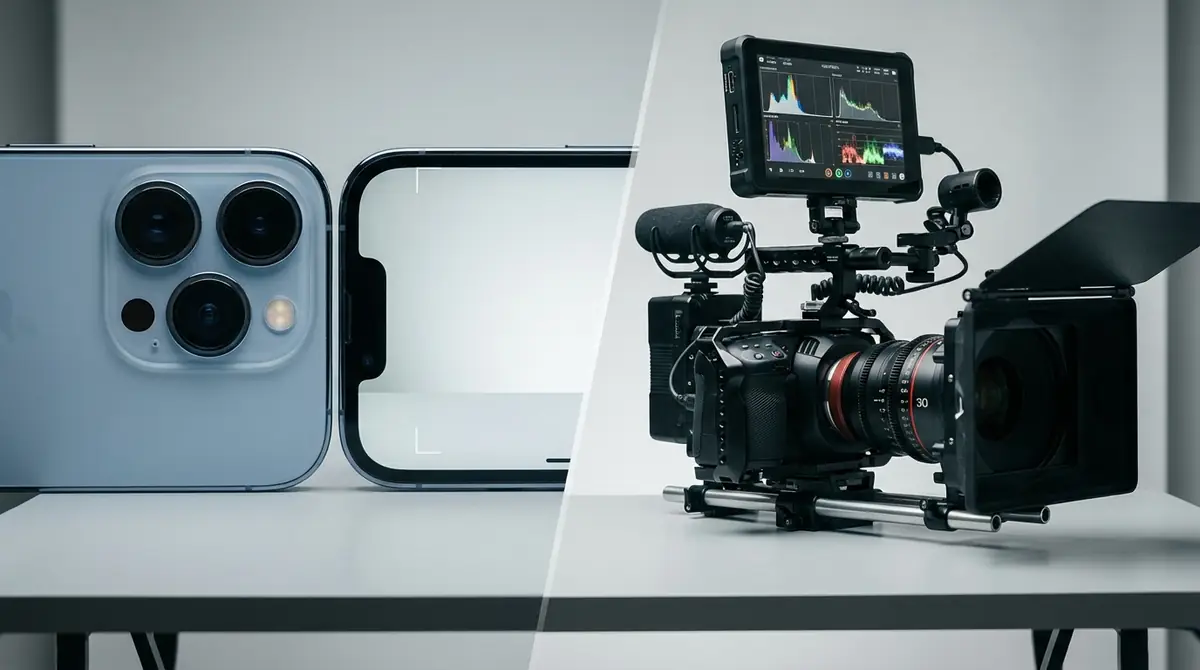
Final Cut Camera(ファイナルカットカメラ)は、Appleが提供する動画撮影専用の純正カメラアプリです。
2024年にリリースされ、iPhoneやiPadに搭載されたセンサー性能を最大限に引き出すことを目的に設計されています。
標準のカメラアプリとの大きな違いは主に3つあります。
①マニュアル撮影コントロール:ISO・シャッタースピード・ホワイトバランス・フォーカスをすべて手動で細かく調整できます。
②Apple Log・ProResコーデック対応:映画制作でも使われる高品質なフォーマットで収録が可能です(一部機種限定)。
③Live Multicam(ライブマルチカム)機能:最大4台のデバイスをiPad版Final Cut Proに接続し、複数アングルを同時収録できます。
これら3つの特徴により、標準カメラでは実現できないプロレベルの映像表現が、スマートフォン1台で可能になっています。
Final Cut Cameraの特徴と標準カメラにない機能
Final Cut Cameraが標準カメラと最も異なる点は、映像制作のあらゆる工程を自分でコントロールできる点にあります。
以下に、標準カメラにはない主要機能をまとめます。
- Apple Log撮影:広いダイナミックレンジで収録し、編集時のカラーグレーディング自由度を最大化(iPhone 15 Pro以降限定)
- Apple ProRes / ProRes RAW録画:高ビットレートで画質劣化を最小限に抑えた収録フォーマット
- ISO・シャッタースピードの手動設定:露出を思い通りにコントロール
- マニュアルフォーカス+フォーカスピーキング:ピントが合った箇所を色で視覚的に確認しながら調整
- ゼブラ線(露出オーバーインジケータ):白飛びしている箇所をリアルタイム表示
- グリッド・レベル表示:水平を保ちながら安定した構図で撮影
- ライブマルチカム接続:iPad版Final Cut Proと連携した多カメラ同時収録
これらの機能はすべて無料で利用でき、後述するFinal Cut Pro for iPadとのシームレスな連携により、撮影から編集まで一貫したAppleエコシステムの中で完結させることができます。
対応機種と動作条件【iPhone 15 Pro以降が必須】
Final Cut Cameraアプリ自体はiPhone・iPadの幅広い機種にインストール可能ですが、すべての機能を使用するにはiPhone 15 Pro以降が必要です。
特にApple Log撮影とApple ProRes録画はiPhone 15 Pro / 15 Pro Max以降でのみ利用可能となっています。
| 機種 | HEVC録画 | Apple ProRes | Apple Log | ライブマルチカム |
|---|---|---|---|---|
| iPhone 14以前 | ○ | △(一部機種) | × | ○ |
| iPhone 15(無印) | ○ | × | × | ○ |
| iPhone 15 Pro / Pro Max | ○ | ○ | ○ | ○ |
| iPhone 16 / 16 Plus | ○ | × | × | ○ |
| iPhone 16 Pro / Pro Max | ○ | ○ | ○ | ○ |
動作条件としては、iOS 17.4以降が必要です。
ライブマルチカム機能を利用するには、接続先としてiPad版Final Cut Proを導入したiPadが別途必要です。
なお、Apple ProRes RAWの録画には大容量のデータが発生するため、対応した外部ストレージデバイスへの直接保存が必要になる場合があります。
料金は完全無料|App Storeからダウンロード可能
Final Cut Cameraは完全無料のアプリです。追加課金・サブスクリプション料金は一切発生しません。
App Storeで『Final Cut Camera』と検索するか、App Store公式ページから直接ダウンロードできます。
ただし、ライブマルチカム機能を使うにはiPad版Final Cut ProのサブスクリプションがiPad側に必要です(月額600円 / 年額6,000円)。
撮影アプリとしてのFinal Cut Camera単体は無料で十分に活用できるため、まずはダウンロードして試してみることをおすすめします。
Final Cut Cameraの使い方【画面構成と各ボタンの役割を図解】
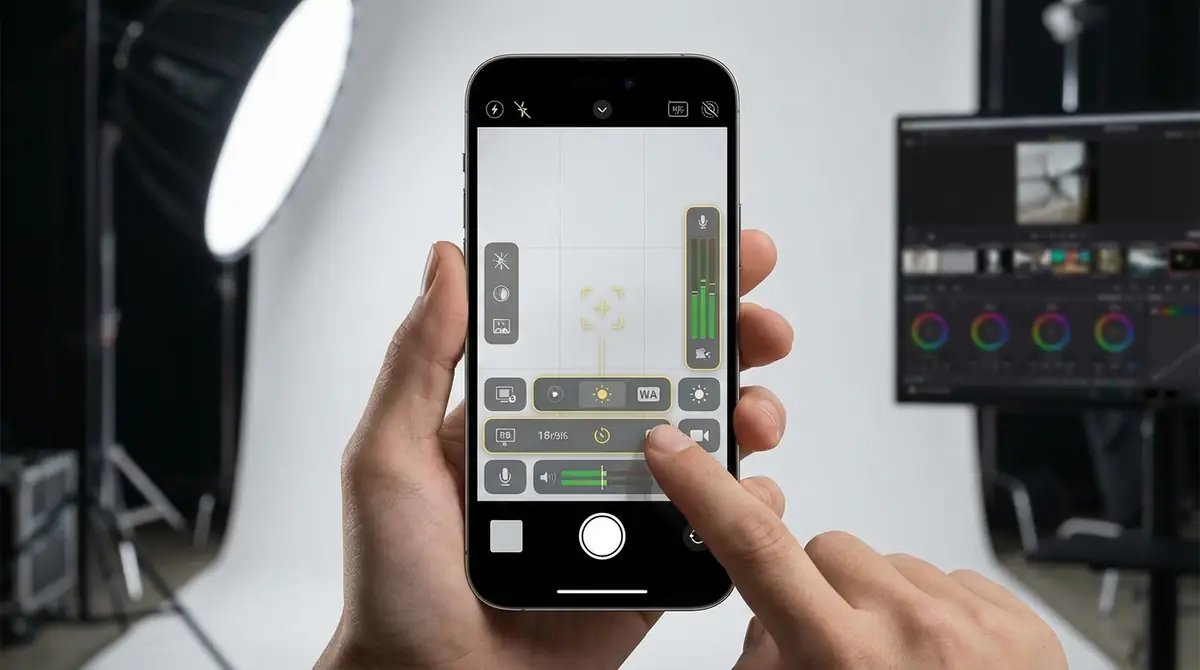
Final Cut Cameraを初めて起動すると、標準カメラよりも多くのアイコンや数値が表示され、戸惑う方も多いでしょう。
しかし、画面は大きく4つのエリアに分かれており、構造を理解すれば直感的に操作できます。
画面の主要エリアは次のとおりです。
- 上部メニュー:解像度・フレームレート・コーデック・Log設定
- 左サイドパネル:ISO・シャッタースピード・ホワイトバランス
- 右サイドパネル:フォーカス・ズーム
- 中央下部:録画ボタン・マルチカムアイコン・設定歯車
初期状態では各パラメータはオートになっていますが、タップすることでマニュアル調整に切り替えられます。
上部メニュー:解像度・フレームレート・Log設定の場所
画面上部には、現在の撮影フォーマットが表示されています。
例えば『4K・30fps・HEVC・SDR』のように、コーデック・解像度・フレームレート・色空間が一目で確認できます。
この表示部分をタップすると、フォーマット設定画面が開き、以下の項目を変更できます。
- コーデック:HEVC(H.265)/ Apple ProRes / Apple ProRes RAW
- 解像度:720p / 1080p / 4K
- フレームレート:24 / 25 / 30 / 60 fps(機種により240fps対応)
- 色空間:SDR(Rec. 709)/ HDR(HLG)/ Apple Log
Apple Logのオン/オフもこのフォーマット設定画面の色空間選択から切り替えます。
撮影開始前に、この上部メニューで撮影目的に合ったフォーマットを必ず確認するようにしましょう。
左サイドパネル:ISO・シャッタースピード・WBの手動調整
画面左サイドには、露出に関わる3つのマニュアルコントロールが縦に並んでいます。
① ISO(感度):数値が高いほど暗所でも明るく映りますが、ノイズが増加します。室内撮影では ISO 400〜1600、屋外晴天では ISO 50〜200が目安です。
② シャッタースピード:1/50〜1/8000秒の範囲で設定可能です。動画撮影の基本ルールとして、フレームレートの2倍の分母(180度シャッター)が推奨されます。30fps撮影なら1/60秒、60fps撮影なら1/120秒が基準値です。
③ ホワイトバランス(WB):色温度をケルビン(K)単位で設定します。屋外晴天では約5500K、白熱灯の室内では約2700K〜3200Kが基準です。
各項目をタップするとオートとマニュアルの切り替えができます。マニュアル設定中はスライダーまたは上下スワイプで数値を調整します。
撮影中に意図せず数値が変わることを防ぐため、本番撮影前にすべてマニュアル固定にする習慣をつけることをおすすめします。
右サイドパネル:フォーカス・ズーム操作のやり方
画面右サイドには、フォーカス(ピント)とズームのコントロールが縦に並んでいます。
フォーカス操作:画面上でピントを合わせたい被写体をタップします。黄色の枠が表示されたら、上下にスワイプしてピントを微調整できます。
マニュアルフォーカス時は、設定からフォーカスピーキングをオンにすると、ピントが合っている輪郭が色つきハイライトで表示されるため、正確なピント確認が可能です。
ズーム操作:右サイドのスライダーでズーム倍率を調整できます。iPhone 15 Pro以降では、0.5倍(超広角)・1倍(広角)・2倍・3倍(望遠)など複数のレンズ切り替えが可能です(iPhone 15 Pro Maxは5倍望遠)。
動画撮影中は急激なズーム操作が映像の破綻につながるため、撮影前に倍率を固定しておくことが基本です。
録画ボタンと撮影中の画面表示の見方
画面中央下部の赤い丸ボタンが録画ボタンです。タップすると録画開始、もう一度タップすると録画停止します。
録画中は画面の枠が赤く点滅し、経過タイムコード(時間・分・秒・フレーム数)がリアルタイムで表示されます。
画面上部には録画フォーマット(例:4K / 30fps / ProRes / Log)が常時表示されており、撮影中でも現在の設定を確認できます。
音声入力レベルは左上に音量ゲージ(VUメーター)として表示されます。音が大きすぎる(クリップしている)場合は赤く表示されるため、録音レベルの目安として活用してください。
録画ボタン左横の4分割カメラアイコンはライブマルチカム接続用のボタンです。iPadのFinal Cut Proと連携する際にタップします。
撮影前にやるべきおすすめ初期設定5つ
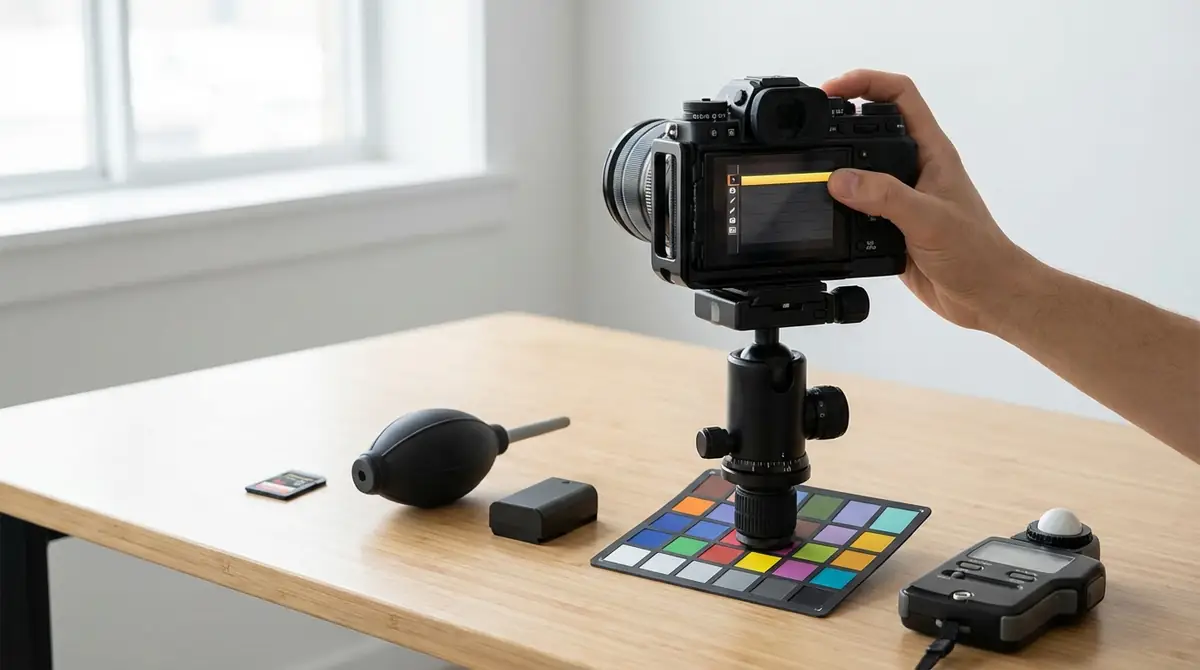
Final Cut Cameraを初めて使う方、または失敗撮影を避けたい方のために、撮影前に必ず確認・設定しておくべき項目を5つ厳選しました。
これらを最初に設定しておくことで、撮影中のトラブルや後処理での後悔を大幅に減らすことができます。
解像度とフレームレートの選び方【用途別おすすめ】
撮影目的に応じて最適な解像度とフレームレートは異なります。以下の用途別おすすめを参考にしてください。
| 用途 | おすすめ解像度 | おすすめfps | 理由 |
|---|---|---|---|
| SNS・YouTube(標準) | 1080p | 30fps | ファイルが軽く広く再生互換性あり |
| シネマティック映像 | 4K | 24fps | 映画的なフレームレートで映像に深みが出る |
| スポーツ・動体撮影 | 1080p〜4K | 60fps | 動きが滑らかに映り、スロー編集にも活用可 |
| スローモーション素材 | 1080p | 120fps〜240fps | 編集で4〜8倍スローが可能 |
| 長時間取材・イベント | 1080p | 30fps | ストレージ消費を抑えながら十分な画質を確保 |
4K ProRes 422で録画した場合、1分あたり約6〜10GBのストレージ容量が必要です。長時間撮影では事前に容量を確認しておきましょう。
Apple Log撮影のON/OFF判断基準
Apple Log撮影はiPhone 15 Pro以降の機種限定で使用できる高品質なフォーマットですが、すべての場面で使う必要はありません。
Apple Log ONをおすすめするケース:
- 編集でカラーグレーディングを行う予定がある
- 明暗差が激しいシーン(屋外の明るい場所と暗い建物内など)を撮影する
- 映画やCMのようなシネマティックな仕上がりを目指している
- Final Cut Pro for iPadで本格的に編集する予定がある
Apple Log OFFをおすすめするケース:
- 撮影した映像をそのままSNSにアップしたい
- 編集の手間を省きたい・カラーグレーディングの知識がない
- 急いで納品・公開が必要な案件
- iPhone 15 Pro未満の機種を使用している
Log素材はそのままでは色がフラットでコントラストが低く見えます。編集ソフトでLUTを適用してはじめて映像が映えるため、編集スキルが伴う場合のみLog撮影を選択するのが賢明です。
グリッド表示とレベル表示で構図を安定させる
Final Cut Cameraには、構図を安定させるためのオンスクリーンガイドが用意されています。
設定アイコン(歯車)から『ツール』→『グリッド』をオンにすると、画面に3×3の格子線が表示されます。
この格子線は写真・映像の基本構図である三分割法に対応しており、被写体を格子線の交点に配置することで視覚的にバランスの良い構図を作れます。
また、レベル(水平インジケータ)をオンにすると、カメラの傾きをリアルタイムで確認できます。
地平線や建物など水平・垂直ラインが重要な映像では、このレベル表示を活用することで、後処理での回転補正が不要になります。
設定からオンにするだけで録画パフォーマンスには影響しないため、常時表示にしておくことをおすすめします。
保存先とファイル形式(ProRes/HEVC)の確認
Final Cut Cameraで撮影した動画は、デフォルトでiPhoneのカメラロール(写真アプリ)に保存されます。
ファイル形式はフォーマット設定で選択したコーデックに準じます。
- HEVC(H.265):容量効率が高く、1080p 30fpsで1分あたり約400〜600MB程度。通常のSNS投稿・視聴に最適。
- Apple ProRes 422:高ビットレートで画質が非常に高いが、1080p 30fpsで1分あたり約1.5〜3GB。編集素材として最適。
- Apple ProRes RAW:センサーの生データをそのまま記録。最大の編集自由度を持つが、ファイルサイズが膨大になるため外部ストレージへの直接保存が必要。
Apple ProRes RAWで録画する場合、iPhoneのUSB-CポートにUSB-C対応の外部SSD(転送速度6Gbit/s以上推奨)を接続し、直接保存する設定にする必要があります。
通常の撮影用途ではHEVC、本格的な編集素材にはProRes 422、最高品質の映像制作にはProRes RAWと使い分けるのがおすすめです。
外部マイク使用時の音声入力設定
Final Cut Cameraは外部マイクに対応しており、Lightning→3.5mm変換アダプタ経由のコンデンサーマイクやUSB-C直結マイクを接続できます。
外部マイクを接続すると、通常は自動的に外部マイクが音声入力として認識されます。
万が一認識されない場合は、設定(歯車アイコン)→『オーディオ』から入力ソースを確認してください。
音声レベルは画面左上のVUメーターで確認でき、緑〜黄色の範囲に収まるよう調整するのが理想です。
外部マイクを使用する際の注意点として、iPhone内蔵マイクのノイズ(風切り音・ハンドリングノイズ)を大幅に低減できるため、インタビューやナレーション収録では積極的に活用することをおすすめします。
Final Cut Cameraで撮影する手順【5ステップで実践】
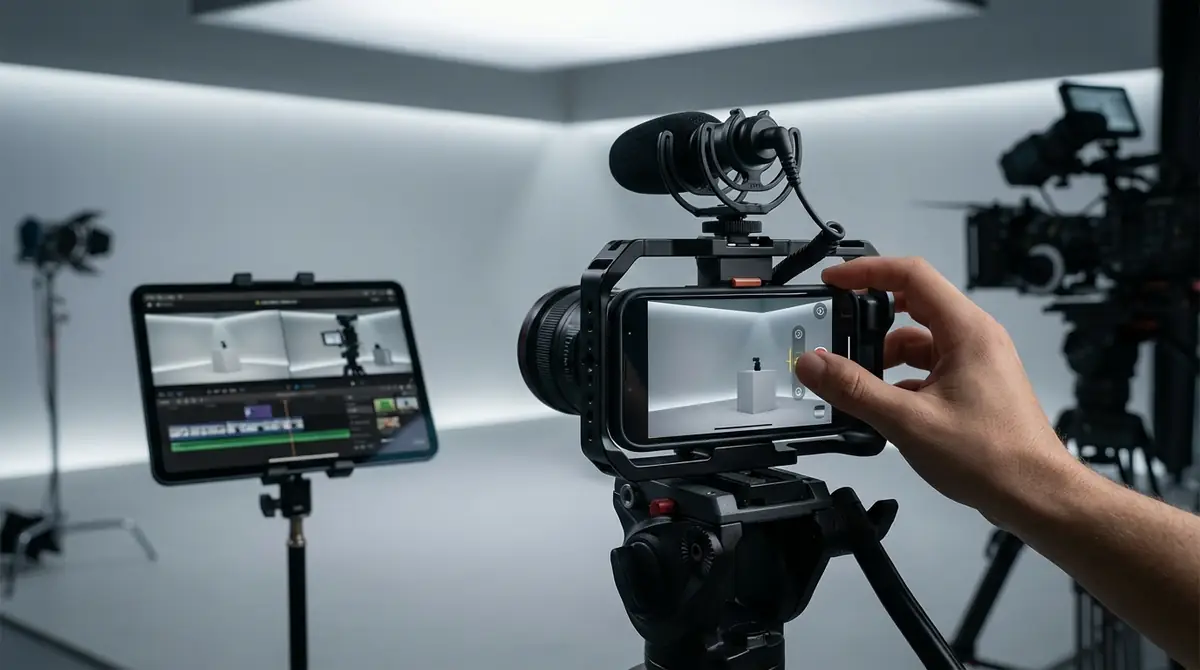
ここでは、Final Cut Cameraを使った実際の撮影フローを5つのステップに分けて解説します。
一連の手順を覚えることで、撮影現場でも迷わずスムーズに操作できるようになります。
ステップ1:アプリ起動と撮影モードの確認
Final Cut Cameraアプリを起動します。初回起動時はカメラ・マイク・写真へのアクセス許可を求めるダイアログが表示されますので、すべて『OK』を選択します。
アプリが起動したら、まず画面の向きを確認します。縦向き・横向きどちらでも撮影可能ですが、通常の動画撮影は横向き(ランドスケープ)が基本です。
次に、画面上部のフォーマット表示(例:1080p / 30fps / HEVC / SDR)を確認し、前回の撮影設定が残っていないかをチェックします。
ステップ2:解像度・フレームレートを目的に合わせて設定
上部のフォーマット表示をタップして設定画面を開きます。
撮影目的に合わせてコーデック・解像度・フレームレート・色空間を選択します。
例えば、YouTubeへの通常投稿なら『1080p / 30fps / HEVC / SDR』、シネマティック映像制作なら『4K / 24fps / ProRes 422 / Apple Log』がおすすめです。
設定が完了したら、画面右上の『完了』またはビューファインダー画面をタップして撮影画面に戻ります。
ステップ3:露出とフォーカスを被写体に合わせる
撮影画面で、被写体部分をタップしてフォーカスポイントを設定します。
その後、左サイドパネルのISO・シャッタースピード・ホワイトバランスを手動で調整します。
露出が正しいかどうかは、設定からゼブラ線(露出オーバーインジケータ)をオンにして確認するのが効果的です。
ゼブラ線が表示されている部分は白飛びしているため、ISOを下げるかシャッタースピードを速くして調整します。
フォーカスが合っているかどうかはフォーカスピーキングで確認し、ピントが合った輪郭が色ハイライトで表示されていることを確かめてから録画に入ります。
ステップ4:録画開始と撮影中の注意点
準備が整ったら、中央下部の赤い録画ボタンをタップして録画を開始します。
録画開始と同時に画面枠が赤くなり、タイムコードがカウントアップされます。
録画中の注意点として、以下を意識してください。
- 手ブレに注意:両手でしっかりiPhoneを保持するか、三脚・ジンバルを活用する
- 音声レベルの監視:左上のVUメーターが赤くならないよう被写体との距離を調整する
- ストレージ残量に注意:ProRes録画はファイルサイズが大きいため、残り容量を事前に確認しておく
- 急な設定変更は避ける:フォーカスやズームの急激な変更は映像の破綻につながる
また、Apple Logで撮影している場合、プレビュー画面はフラットで色がくすんで見えますが、これは正常です。編集時にLUTを当てることで本来の色が出ます。
ステップ5:撮影終了と素材の確認・保存
録画を終了するには、録画ボタンをもう一度タップします。
撮影した素材はアプリ内のライブラリからすぐに確認できます。画面下部のサムネイルをタップするか、ライブラリアイコンから最新素材にアクセスしてください。
素材は自動的にiPhoneのカメラロールに保存されています(外部ストレージ設定の場合は外部SSD内)。
ProRes素材やLog素材は、そのままSNS投稿には適さないため、Final Cut ProやCapCutなどの編集アプリで編集・書き出しを行ってから公開することをおすすめします。
マルチカム撮影(Live Multicam)の使い方と接続方法
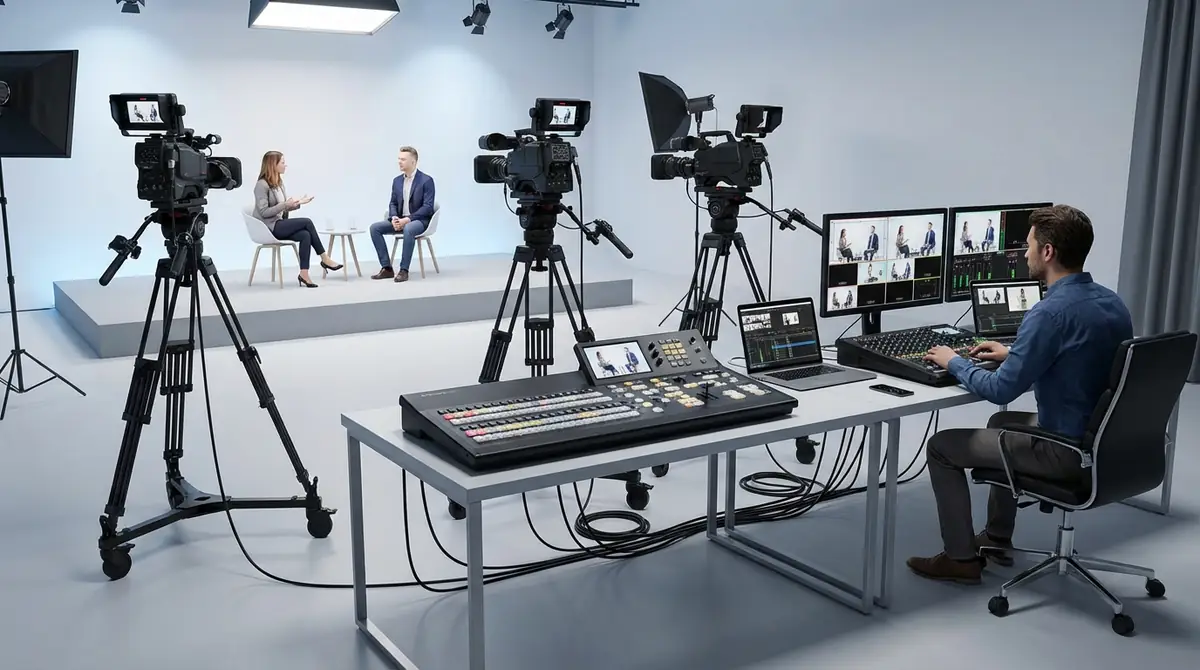
ライブマルチカム(Live Multicam)は、Final Cut Cameraの最大の特徴の一つです。
最大4台のiPhone・iPadをFinal Cut Pro for iPadにワイヤレス接続し、複数アングルを同時に録画・管理できます。
ライブイベント・インタビュー・スタジオセッション・対談動画など、複数カメラが必要なシーンで特に効果を発揮します。
マルチカム撮影に必要な機材と条件
ライブマルチカムを使用するには以下の条件を満たす必要があります。
- ホストデバイス:iPad版Final Cut ProがインストールされたiPad(iOS 17.4以降)
- ゲストデバイス:Final Cut CameraアプリがインストールされたiPhone / iPad(最大4台)
- ネットワーク環境:同じWi-Fiネットワークまたはピアツーピア接続(Bluetooth+Wi-Fi Direct)が必要
- iPad版Final Cut Pro:月額600円 / 年額6,000円のサブスクリプションが必要
なお、ゲストデバイス(各カメラ側のiPhone)ではFinal Cut Cameraが無料で利用できるため、iPadのFinal Cut Proのサブスクリプション1件のみで複数台のカメラを接続できます。
ホストとゲストデバイスの接続手順
接続手順は以下のとおりです。
- iPadのFinal Cut Proを起動し、新規プロジェクトまたは既存プロジェクトを開く
- Final Cut ProのツールバーからFinal Cut Camera接続ボタン(4分割カメラアイコン)をタップ
- 『新規ライブマルチカムセッション』を選択
- 各ゲストiPhoneでFinal Cut Cameraを起動し、画面の4分割カメラアイコンをタップ
- 表示されたホストデバイス(iPadのFinal Cut Pro)を選択してセッションに参加
- iPadの画面に各カメラのライブプレビューが表示されたら接続完了
接続後はiPad側から全カメラの録画を一括でスタート・ストップできるため、タイムコードの同期が自動的に行われます。
撮影中のアングル切り替えと同期録画の仕組み
ライブマルチカムセッション中、iPad側ではすべてのカメラ映像がリアルタイムでプレビュー表示されます。
録画はiPadから一括でスタートするため、すべてのカメラが同じタイムコードで収録されます。
これにより、後の編集でカメラアングルの同期を手動で合わせる手間がなくなります。
セッション終了後、各iPhoneに撮影素材が保存されると同時に、Final Cut Pro for iPadにワイヤレスで素材を転送してすぐに編集を開始できます。
マルチカムクリップとして自動的に構成されるため、タイムライン上でアングルを切り替えるだけでマルチカム編集が完成します。
Final Cut Pro for iPadとの連携方法
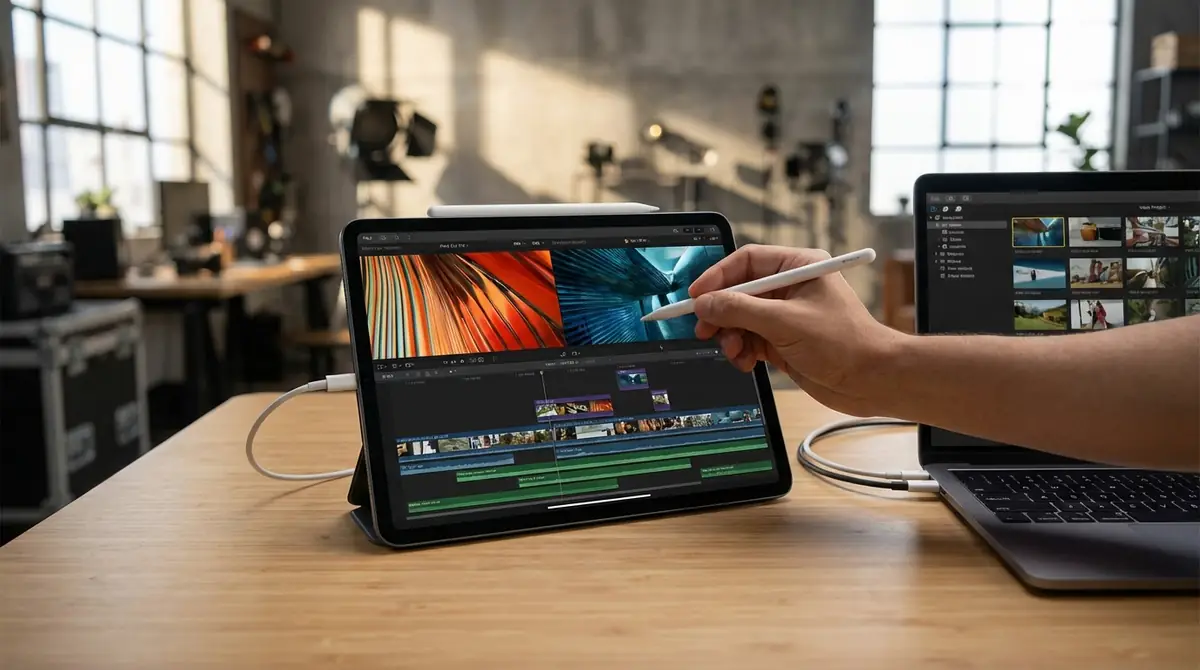
Final Cut Cameraで撮影した素材は、Final Cut Pro for iPadとシームレスに連携できます。
特にApple Log素材を使う場合は、自動LUT適用機能により編集ワークフローが大幅に効率化されます。
撮影素材をワイヤレスで転送する手順
Final Cut Cameraからipad版Final Cut Proへのワイヤレス素材転送は、以下の手順で行います。
- Final Cut CameraのライブラリからFinal Cut Proに転送したい素材を選択
- 画面右上の共有アイコンをタップ
- 接続先として同じネットワーク上のiPad(Final Cut Proが起動中)を選択
- 転送する解像度・品質を選択して送信
- Final Cut ProのブラウザにiPhoneの素材が直接インポートされて完了
USBケーブル不要でワイヤレス転送が完結するため、撮影場所から即座に編集に移れるのが大きなメリットです。
転送速度はWi-Fiの状況に依存しますが、同一Wi-Fiネットワーク環境では1080p素材であれば概ね数分以内に転送完了します。
Log素材への自動LUT適用と編集ワークフロー
Apple Log素材をFinal Cut Pro for iPadにインポートすると、自動的にApple Log用のLUT(カラーグレーディング変換テーブル)が適用されます。
これにより、フラットで色がくすんで見えるLog素材が、自動的に標準的な見た目の映像に変換されます。
LUTが適用された状態でもRAWデータは保持されているため、そこからさらに自由なカラーグレーディングを追加できます。
具体的な編集ワークフローは以下のとおりです。
- Final Cut ProにApple Log素材をインポート(自動LUT適用)
- タイムラインに素材を配置して粗編集
- カラーインスペクタでカラーグレーディングを追加
- テロップ・BGM・エフェクトを追加
- 書き出し:H.264 / HEVC / ProResなど用途に合わせて選択
Final Cut Camera → Final Cut Pro for iPadの連携は、Appleエコシステム内で最も最適化されたモバイル映像制作ワークフローです。
Final Cut Cameraのメリット・デメリット
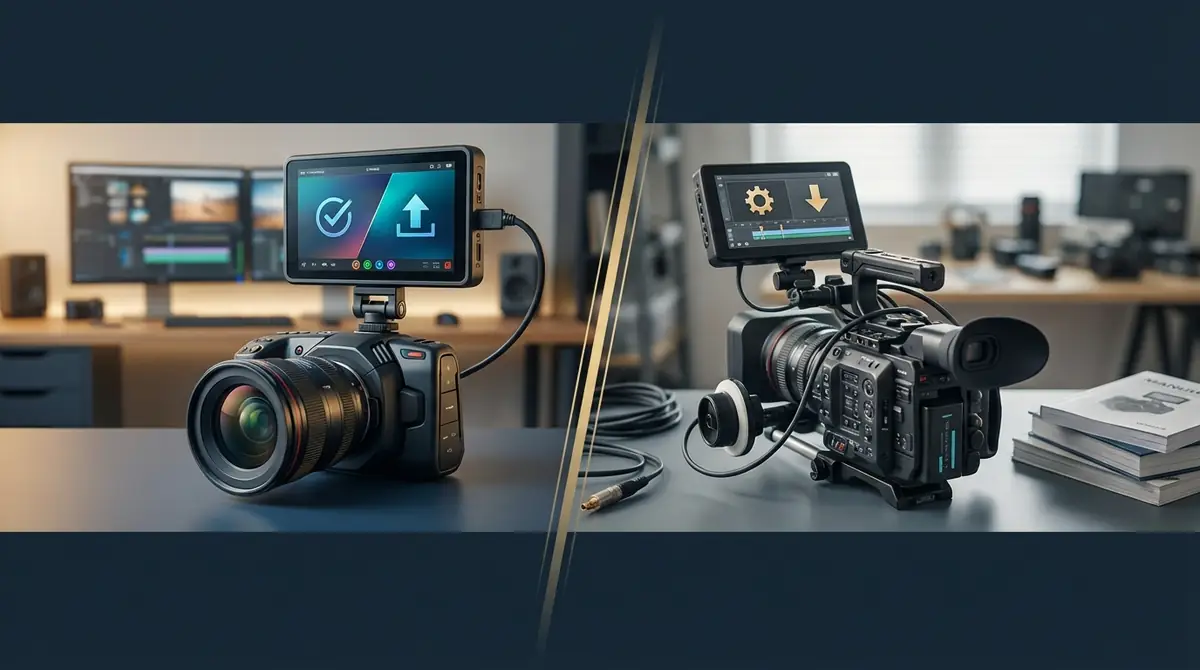
Final Cut Cameraは非常に優れたアプリですが、使用前にメリット・デメリットの両方を把握しておくことが重要です。
特にBlackmagic CameraなどのサードパーティアプリやiPhone標準カメラと比較する際の判断材料としてご活用ください。
メリット:無料・Apple純正連携・マルチカム対応
- 完全無料:アプリ本体はサブスクなしで全機能を利用可能
- Apple純正の安定性:iPhone・iPadのハードウェアに最適化されており、クラッシュが少なく動作が安定している
- Apple Log・ProRes対応:iPhone 15 Pro以降ではプロレベルの収録フォーマットが使用可能
- Live Multicam機能:最大4台の端末を同時に接続して多カメラ収録できる機能はサードパーティアプリにはない独自機能
- Final Cut Proとシームレス連携:ワイヤレス素材転送・自動LUT適用など、編集ワークフローが最適化されている
- 直感的なUI:専門知識が少なくても操作しやすいシンプルなインターフェース
デメリット:対応機種限定・Android非対応
- Apple Log・ProResはiPhone 15 Pro以降限定:iPhone 15無印・iPhone 14以前の機種では主要機能の一部が使用不可
- Android非対応:iOSアプリのためAndroidスマートフォンでは利用できない
- マルチカムにiPad版Final Cut Proが必須:ライブマルチカム機能を使うには別途iPadとサブスクが必要
- ProRes RAWは外部ストレージが必要:内部ストレージへの保存ができず、対応SSDが必要になる
- 高度なカラーグレーディングはFinal Cut Pro for Mac推奨:iPad版より詳細な編集にはMac版が必要な場面もある
こんな人におすすめ|用途別の向き不向き
Final Cut Cameraが特におすすめな人:
- iPhone 15 Pro以降を持っており、本格的な動画制作に挑戦したい人
- Final Cut ProをMacまたはiPadで使っており、撮影・編集を一貫してAppleエコシステムで完結させたい人
- ライブイベントや対談コンテンツでマルチカム撮影が必要な人
- 無料でプロカメラ機能を使いたい人
他のアプリを検討すべき人:
- iPhone 14以前・iPhone 15無印を使用しており、Log・ProRes撮影が必要な人(→Blackmagic Cameraでも多くはiPhone 15 Pro以降限定)
- Premiere ProやDaVinci Resolveで編集する予定で、Final Cut Pro連携に強みを感じない人
- Androidユーザー
Final Cut Cameraに関するよくある質問
iPhone 14やiPhone 15(無印)でも使えますか?
Q. iPhone 14やiPhone 15(無印)でFinal Cut Cameraは使えますか?
A: アプリ自体はインストールして使用できますが、Apple Log撮影とApple ProRes録画はiPhone 15 Pro以降限定です。iPhone 14・iPhone 15無印ではHEVC(H.265)でのマニュアルコントロール撮影やライブマルチカム機能は利用可能です。
撮影した動画はどこに保存されますか?
Q. Final Cut Cameraで撮影した動画はどこに保存されますか?
A: デフォルトではiPhoneの写真アプリ(カメラロール)に保存されます。Apple ProRes RAWで録画する場合は、iPhoneに接続した外部ストレージ(USB-C接続のSSDなど)への直接保存が必要です。
Blackmagic Cameraとどちらがおすすめですか?
Q. Final Cut CameraとBlackmagic Camera、どちらを使えばよいですか?
A: Final Cut Proで編集するならFinal Cut Camera一択です。ライブマルチカムや自動LUT適用など、Final Cut Proとの連携機能が段違いです。一方、DaVinci Resolveやその他の編集ソフトを使う場合や、BRAW(Blackmagic RAW)形式で収録したい場合はBlackmagic Cameraが優れています。UIの見やすさはBlackmagic Cameraが若干勝る、という意見もあります。
外部ストレージに直接保存できますか?
Q. 撮影しながら外部ストレージに直接保存することはできますか?
A: はい、可能です。iPhoneのUSB-CポートにUSB-C対応の外部SSDを接続し、Final CutCamera内の設定から外部ストレージを保存先として指定することで直接保存できます。転送速度6Gbit/s以上のケーブル・SSDを使用することが推奨されています。特にProRes RAW録画には外部ストレージが事実上必須です。
Apple Log撮影は必ず使うべきですか?
Q. iPhone 15 Proを持っています。Apple Log撮影は必ず使った方がいいですか?
A: 必ずしも使う必要はありません。Apple Logは編集でカラーグレーディングを行う前提のフォーマットです。撮影した映像をそのままSNSに投稿したい場合や、編集スキルがまだ少ない方には、HEVCのSDRまたはHDR撮影の方が手軽で実用的です。シネマティックな色調整にこだわりたい方には積極的に試す価値があります。
まとめ

Final Cut Cameraは、Appleが提供する完全無料の本格動画撮影アプリです。iPhone 15 Proの性能を最大限に引き出し、Apple Log・ProRes・マニュアルコントロール・ライブマルチカムといったプロ機能を手軽に活用できます。
この記事のまとめです。
- Final Cut Cameraは完全無料:App Storeからすぐにダウンロードでき、Apple Log・ProRes撮影はiPhone 15 Pro以降で利用可能
- 画面構成を理解してマニュアル操作を習得:上部メニュー(フォーマット)・左パネル(露出)・右パネル(フォーカス)の3エリアが基本
- 撮影前の5つの初期設定が品質を左右する:解像度・Log設定・グリッド・保存形式・外部マイクを撮影前に確認
- ライブマルチカムでマルチカメラ撮影が手軽に実現:iPad版Final Cut Proがあれば最大4台を同時接続して本格的な多カメラ収録が可能
- Final Cut Pro for iPadとの連携が最大の強み:ワイヤレス素材転送・自動LUT適用・マルチカム編集が一気通貫で完結
まずはアプリをダウンロードして、HEVCでのマニュアル撮影から始めてみましょう。
慣れてきたらApple LogやProResに挑戦することで、iPhoneだけで映画クオリティの映像制作が実現できます。
Final Cut Cameraは、iPhoneを本物の映像制作ツールに変える、現時点で最も強力な無料カメラアプリの一つです。








コメント