
「写真を撮ってもなんか微妙…」「水平が傾いてしまう」そんな悩みを抱えていませんか?実は、カメラに標準搭載されているグリッド線をONにするだけで、構図が劇的に改善します。スマートフォンでも一眼カメラでも使える機能なのに、活用できていない人が多いのが現状です。この記事では、グリッド線の基本から設定方法、シーン別の具体的な使い方まで丁寧に解説します。今日から実践できる内容ばかりなので、ぜひ最後まで読んでみてください。
【実践】シーン別グリッド線の使い方5選|交点と線を意識するだけで写真が変わる
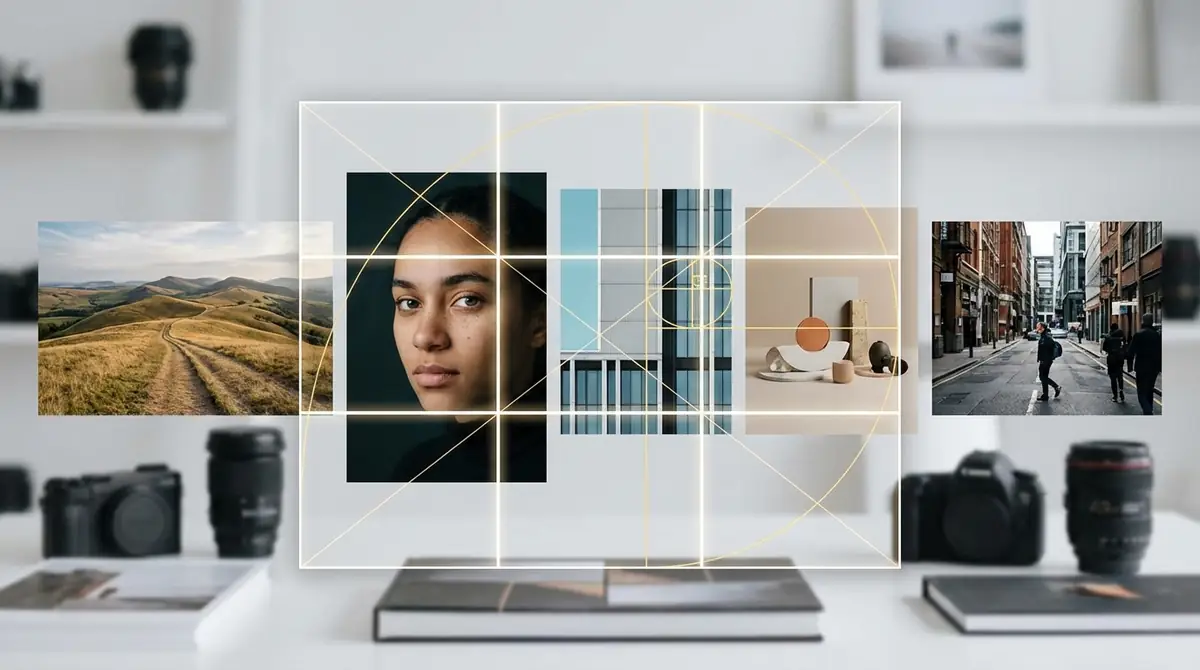
グリッド線の理論を学んでも、実際にどう使えばいいのか迷う方は多いです。
ここでは撮影シーンごとに、グリッド線のどの部分をどう活用すればよいか、具体的な方法を5つ紹介します。
「交点」と「線」の2つを意識するだけで、同じカメラ・同じ被写体でも仕上がりが大きく変わります。
人物写真|目を交点に置くだけでプロっぽい仕上がりに
人物を撮影するとき、被写体を画面の中央に配置しがちです。
しかし中央配置は「証明写真っぽい」印象を与えやすく、躍動感やドラマ性に欠けることがあります。
グリッド線の4つの交点のうち、いずれかひとつに被写体の目を合わせるだけで、一気にプロらしい構図になります。
具体的には、被写体が右向きなら左上または左下の交点に目を配置し、向いている方向に空間(余白)を作るのがポイントです。
この「向いた方向に空間を作る」技法はルッキングルーム(またはノーズルーム)と呼ばれ、プロカメラマンが日常的に使うテクニックです。
縦位置(ポートレート向き)で撮影する場合は、上部の横線より少し上に目の位置を合わせると、顔まわりに自然な余白が生まれ、窮屈な印象を防げます。
スマートフォンで友人を撮るときも同様で、画面のグリッドを見ながら「交点に目」を意識するだけで完成度が格段に上がります。
風景写真|地平線を横線に合わせて水平を確保
風景写真で最も多い失敗が「地平線の傾き」です。
撮影後に確認して「あ、傾いてる…」と感じた経験がある方は多いでしょう。
グリッドの上段または下段の横線に地平線・水平線を重ねることで、水平を保った安定感のある写真が撮れます。
空を広く見せたい場合は下段の横線に地平線を合わせて空を2/3に配置し、大地や海を主役にしたいなら上段の横線に合わせて前景を広く取ります。
このように「上段か下段か」を目的に合わせて選ぶことで、同じ風景でもまったく異なる印象の写真を撮り分けられます。
グリッド線がない状態では「なんとなく真ん中」に地平線を置きやすく、空も地面も中途半端な写真になりがちです。
補助線を表示するだけで、撮影前に意識的に「どちらの線に合わせるか」を決断できるようになります。
料理写真|メイン食材を交点に配置して美味しそうに見せる
SNSに料理写真を投稿する機会が増えた今、「美味しそうに撮れない」という悩みを持つ方は少なくありません。
料理写真で効果的なのは、メインの食材や一番見せたい部分をグリッドの交点に配置するテクニックです。
たとえばパスタを撮るとき、麺の中心をど真ん中に置くより、右上の交点付近に主役の具材(エビや卵黄など)を配置すると、左下に余白が生まれてソースや皿の雰囲気も引き立ちます。
俯瞰(真上から)で撮影する場合は、ドリンクや副菜などを残りの交点付近に散らすことで、テーブルコーディネートらしいバランスの良い写真になります。
また、グリッドの横線を皿のふちに合わせることで、テーブルとの位置関係も整理でき、傾きのない水平な写真になります。
料理写真はスマートフォンで撮ることが多いため、設定でグリッド線をONにしておくと毎回の撮影がスムーズです。
建物・街並み|垂直線で傾きを防ぐテクニック
建物や街並みを撮影するときに起きやすいのが「建物が斜めに傾いて見える」問題です。
これはカメラを少し上向きや横向きに向けた際に発生する「パースペクティブ歪み」が原因ですが、グリッドの縦線と建物の垂直ラインを平行に合わせることで傾きを防げます。
ビルや電柱、窓枠などの直線的な要素をグリッドの左右どちらかの縦線に沿わせながらファインダー(または画面)を調整してみてください。
建物の縦ラインとグリッドの縦線が並行であれば、傾きのないすっきりとした写真になります。
また、縦線を活用すれば「シンメトリー(左右対称)構図」も作りやすくなります。
左右の縦線の中間(画面中央)に建物の中心軸を合わせれば、安定感のある対称写真が完成します。
広角レンズや超広角のスマートフォンカメラでは歪みが出やすいため、グリッドによる補正意識が特に重要です。
商品・物撮り|交点配置で視線を自然に誘導する
商品写真やフリマアプリ用の物撮りでも、グリッド線は強力なツールになります。
商品のメインポイント(ロゴ・特徴的なデザイン部分など)をグリッドの交点に置くことで、見る人の視線が自然にその部分へ誘導されます。
白背景や布の上に商品を置いて撮る場合は、交点配置+グリッドの縦・横線に商品の辺を平行に合わせることで、整然とした印象を与えられます。
複数の商品を並べるフラットレイ撮影では、各アイテムをグリッドのゾーン(9分割されたエリア)に1つずつ配置するイメージで配置すると、全体のバランスが取りやすくなります。
ECサイトやSNSで売上・反応を上げたい方は、グリッド線を使った物撮りを試してみてください。
グリッド線とは?写真が上手くなる理由を初心者向けに解説
「グリッド線って何?」という方のために、まず基本的な概念と、写真が上手く見える理由を解説します。
難しい理論は一切不要で、たった2つのポイントを押さえるだけで理解できます。
グリッド線は「構図の補助線」|三分割法の基本原理
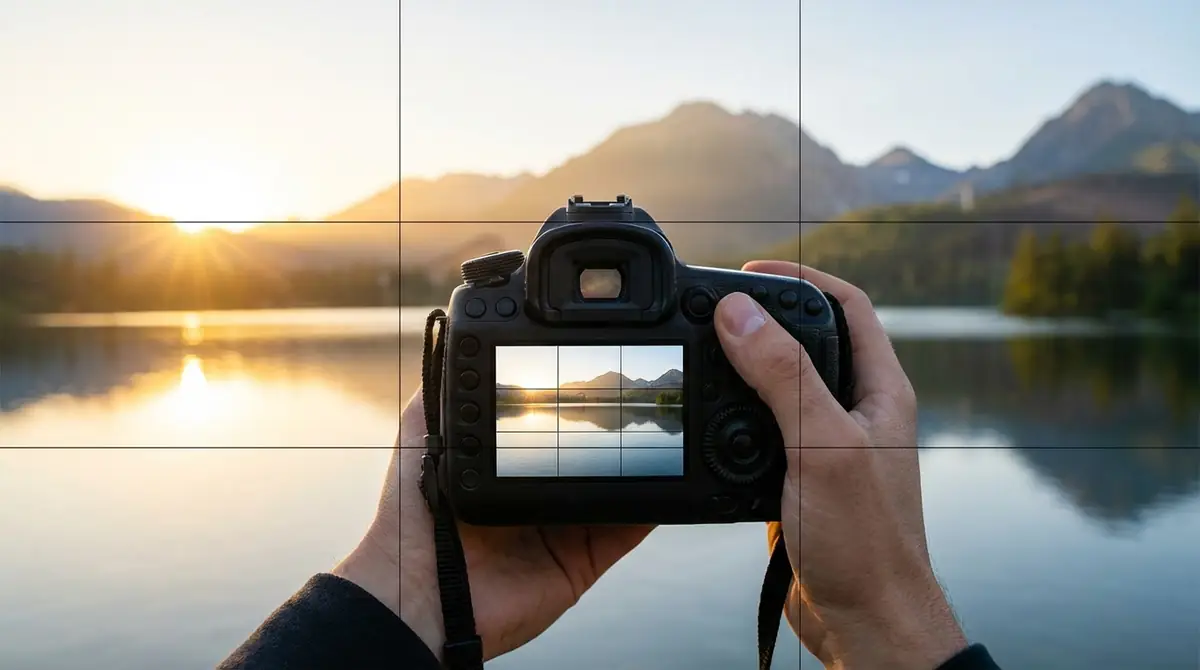
グリッド線とは、カメラやスマートフォンのファインダー・画面上に表示される「格子状の補助線」のことです。
最も一般的なのは画面を縦横それぞれ3等分する3×3(9分割)のグリッドで、これは「三分割法」という構図理論を実践するために設計されています。
三分割法とは、「画面を縦横3分割した線の交点や線上に主要被写体を配置すると、見た目にバランスが良くなる」という古くから用いられてきた構図の法則です。
この法則は1797年にイギリスの画家ジョン・トマス・スミスが著書『Remarks on Rural Scenery』で初めて提唱したとされており、人間の視覚が「中心よりも少しズレた位置」に自然と引きつけられる性質を利用しています。
グリッド線はこの三分割法を撮影中にリアルタイムで実践するための「補助線」であり、プロカメラマンから初心者まで幅広く活用されています。
グリッド線はあくまで補助ツールなので、撮影された写真には線は写りません。安心して使用してください。
グリッド線を使う3つのメリット|水平確保・配置決定・バランス向上
グリッド線を活用することで得られるメリットは主に3つあります。
①水平・垂直の確保:地平線や建物が傾いていないかをリアルタイムに確認できます。撮影後に「傾いてた…」と後悔することが激減します。
②被写体の配置を瞬時に決定できる:「どこに被写体を置くか」で迷う時間がなくなります。交点か線上かを選ぶだけで構図が決まるため、シャッターチャンスを逃しにくくなります。
③写真全体のバランスが向上する:9つのゾーンに分割された画面を見ることで、余白・被写体・背景のバランスを客観的に判断できます。
これら3つのメリットは、カメラ初心者にとって特に大きな効果をもたらします。
熟練者は経験でこれらを判断できますが、初心者はグリッドという「目に見えるガイド」があることで同じ判断をより正確に、より速くできるようになります。
【30秒で完了】カメラのグリッド線を表示する設定方法
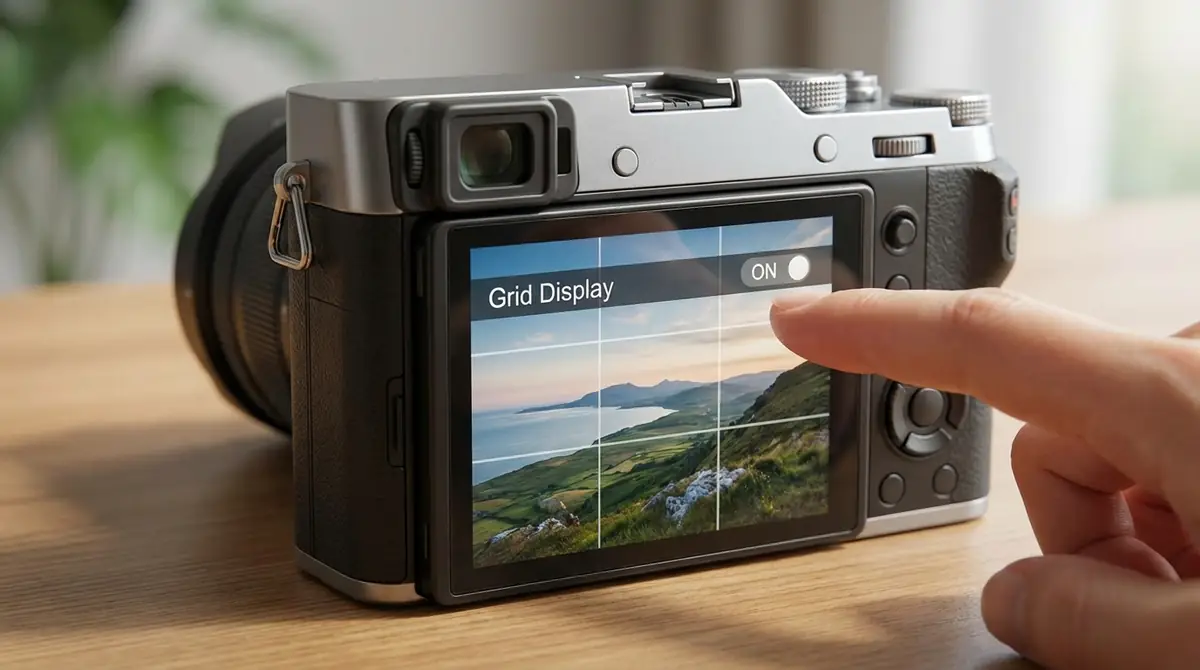
グリッド線を使いたいと思っても「どこで設定するの?」という疑問が出てきますよね。
iPhone・Android・一眼カメラ別に、誰でも30秒以内に完了できる手順をまとめました。
iPhoneでグリッド線を表示する手順
iPhoneの標準カメラアプリでグリッド線を表示する手順は以下の通りです。
- ホーム画面またはアプリ一覧から「設定」アプリを開く
- 下にスクロールして「カメラ」をタップ
- 「グリッド」のトグルスイッチをオン(緑色)にする
以上で設定完了です。次回からカメラアプリを起動すると、画面に3×3のグリッド線が表示されます。
iOS 16以降では設定画面のレイアウトが若干変わっている場合がありますが、「カメラ」→「グリッド」の流れは共通です。
なお、Instagramなどのサードパーティアプリのカメラには別途設定が必要な場合があります。
Androidでグリッド線を表示する手順
Androidはメーカーによってカメラアプリの仕様が異なりますが、一般的な手順は以下の通りです。
- カメラアプリを起動する
- 画面上の歯車アイコン(設定)をタップ
- 「グリッド線」「ガイドライン」「構図ライン」などの項目を探してオンにする
Samsung(Galaxy)の場合は「カメラ設定」→「撮影方法」→「グリッド線」でオン/オフを切り替えられます。
Google Pixel の場合は「カメラ」アプリ→左下の設定アイコン→「その他の設定」→「グリッドの種類」で設定できます。
設定名称がメーカーによって「グリッド線」「ガイドライン」「補助線」と異なりますが、探してみてください。
設定が見当たらない場合は、カメラアプリ内の検索機能で「グリッド」と入力すると見つかることがあります。
一眼カメラ・ミラーレスでグリッド線を表示する方法
一眼レフやミラーレス一眼カメラでもグリッド線(ガイドライン)を表示できます。
Canonの場合:メニューボタン→「撮影設定」または「表示設定」→「グリッド表示」で3×3や対角線グリッドを選択できます(機種によって操作が異なります)。
Nikonの場合:MENUボタン→「カスタムメニュー」→「d撮影・表示」→「グリッド表示」からオンにできます。
Sonyの場合:MENUボタン→「セットアップ」または「撮影設定2」→「グリッドライン」で「3分割」「スクエア」などを選択できます。
ライブビュー撮影(背面モニター使用)時にグリッドが表示される機種と、電子ビューファインダー(EVF)でも表示される機種があります。
お使いのカメラの取扱説明書でも「グリッド」「ガイドライン」と検索すると、該当ページを素早く見つけられます。
グリッド線を使いこなす3つのコツ|初心者が陥りやすい罠を回避

グリッド線をONにしただけでは、かえって「どこに合わせればいいの?」と迷ってしまうことがあります。
ここでは、初心者が陥りやすい3つの罠と、それを回避するためのコツを解説します。
交点ぴったりでなくてOK|「だいたい」で十分効果あり
グリッド線を使い始めた初心者がよくやりがちなのが、「交点に被写体をぴったり合わせようとしすぎる」ことです。
実際には交点の近くに「だいたい」配置するだけで、三分割法の効果は十分に得られます。
たとえば人物の目が交点から少し外れていても、視覚的には「交点に近い位置」として脳が認識します。
1ピクセル単位で合わせようとするより、「大体このあたり」という感覚で構図を決める方が、撮影のテンポが上がりシャッターチャンスを逃しません。
グリッド線は「厳密な測量ツール」ではなく「直感を補助するガイド」として使うのが正しい活用法です。
まずはおおまかに交点を意識するだけで、構図の精度は確実に向上します。
あえて中央配置が効くシーンもある|使い分けの判断基準
「グリッド線=三分割配置が正解」と思い込んでしまうのも注意が必要です。
実は、被写体を中央に置いた方が効果的なシーンも多く存在します。
代表的なのは「シンメトリー構図」です。左右対称の建物・橋・トンネル・水面の反射などは、中央配置にすることで対称美が際立ちます。
また、「正面を向いたポートレート」や「威圧感・存在感を強調したい被写体」も中央配置が有効です。
判断基準は「動きや流れを表現したいか(→三分割)」「安定感・対称美を出したいか(→中央)」と覚えておくと迷いにくくなります。
グリッド線は中央への配置を確認する際にも役立ちます。縦横の中心線として使えるのです。
撮影後のトリミングでもグリッドは活用できる
グリッド線は撮影中だけでなく、撮影後の編集(トリミング・クロップ)でも活用できます。
iPhoneの写真編集機能やGoogleフォト、Lightroomなどのアプリではトリミングモードにするとグリッドが自動表示されます。
「撮影時にうまく構図が取れなかった」という写真も、トリミングで三分割法に近い構図に整えることが可能です。
ただし、トリミングすると画像の解像度(ピクセル数)が下がるため、大きく切り取りすぎるとSNS投稿では問題ないものの印刷時に画質が粗くなることがあります。
できるだけ撮影時にグリッドを活用し、トリミングは「微調整」として活用するのが理想的なワークフローです。
よくある失敗パターン3選と改善ポイント
グリッド線を使っていても、陥りやすい失敗パターンがあります。
代表的な3つのパターンと、それぞれの改善策を具体的に解説します。
水平が微妙に傾いている|撮影前1秒の確認習慣
グリッドをONにしているのに水平が取れていない、というケースは意外と多いです。
原因の多くは「シャッターを押す直前に画面を確認せず、感覚で撮ってしまう」ことにあります。
改善策は「シャッターを押す前の1秒で、グリッドの横線と地平線・水平ラインが平行になっているか確認する」習慣をつけることです。
特に手持ち撮影では無意識にカメラが傾くため、構図を決めた後にもう一度水平ラインを確認するクセをつけましょう。
スマートフォンの場合、機種によっては水準器(レベルメーター)機能と組み合わせて使えるものもあり、さらに精度が上がります。
被写体が中途半端な位置にある|交点か中央かを決めてから撮る
「交点でも中央でもない、中途半端な位置に被写体がある」写真は、プロが見るとすぐに気づく失敗パターンです。
これは「なんとなく撮った」結果で起こりやすく、グリッドを表示していても意識していないと発生します。
改善策は「シャッターを押す前に、交点配置か中央配置か、どちらを選ぶかを明確に決める」ことです。
「今日は三分割を使う」と決めたなら、4つの交点のうちのどれかに必ずメインの被写体を合わせることをルールにしてみてください。
迷いを排除し「意図した配置で撮る」意識が、写真の完成度を飛躍的に高めます。
グリッドに縛られすぎてシャッターチャンスを逃す
グリッド線を使い始めると、逆に「完璧な構図にしようとしすぎてシャッターを押せない」という状態になる人がいます。
動きのある被写体(子ども・ペット・スポーツなど)を撮る場面ではこれが致命的です。
グリッドは「完璧な構図を作るツール」ではなく「より良い構図を瞬時に判断するヒント」として使うものです。
まず撮ることを最優先にし、グリッドはあくまでリアルタイムの補助として「大体この辺」で判断するようにしましょう。
構図の精度は経験を積むほど向上します。最初は「なんとなく交点を意識する」くらいの気持ちで構いません。
グリッド線の種類と違い|三分割・黄金比・対角線
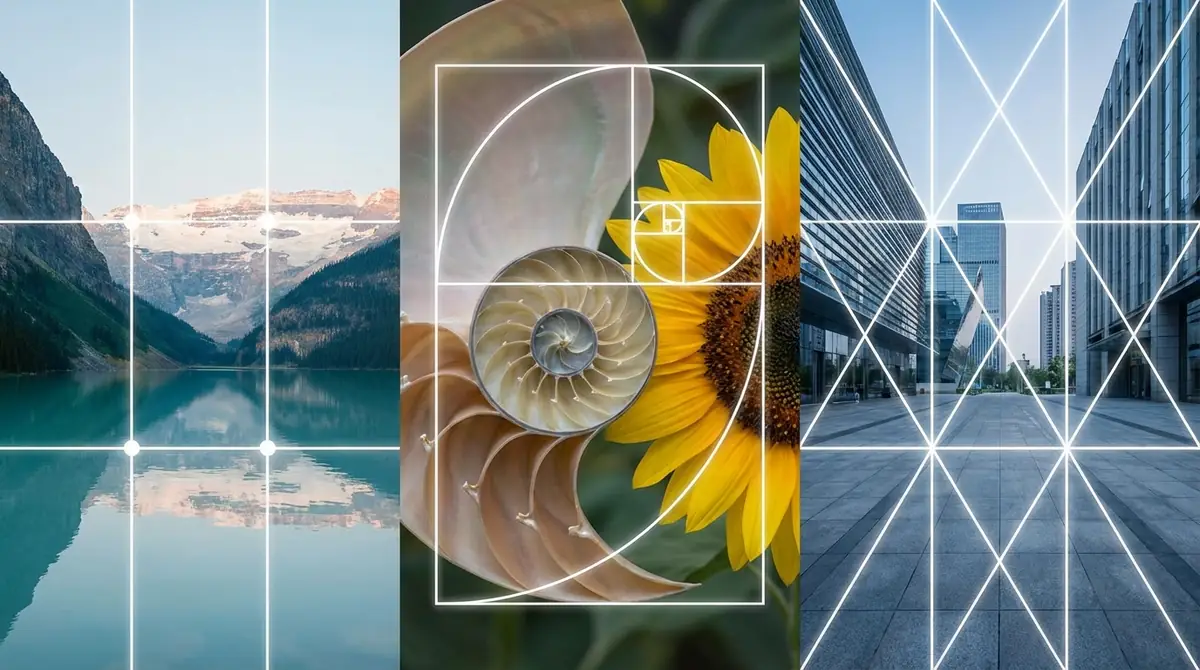
グリッド線は「3×3の三分割グリッド」だけではありません。
カメラやアプリによっては複数の種類を選択でき、それぞれ適したシーンが異なります。
三分割グリッド(3×3)|初心者はまずこれをマスター
最もスタンダードで、ほぼすべてのカメラ・スマートフォンに搭載されているのが三分割グリッド(3×3)です。
画面を縦3等分・横3等分する2本ずつの線と、その交点(計4点)で構成されます。
人物・風景・料理・建物・商品撮りとあらゆるシーンに対応でき、汎用性が最も高いグリッドです。
初心者は迷わず三分割グリッドを選び、まずこれを使いこなすことを目標にしてください。
三分割グリッドを自然と使いこなせるようになった段階で、他の種類のグリッドへステップアップするのがおすすめです。
黄金比・対角線グリッド|さらに上を目指す人向け
三分割法をマスターしたら、次のステップとして黄金比グリッドや対角線グリッドに挑戦してみましょう。
黄金比グリッドは「1:1.618」という自然界に見られる美しい比率(黄金比)をベースにしたグリッドです。
三分割法より交点の位置がやや中心寄りになり、より繊細でアート的な構図を作りやすいとされています。
一部のミラーレスカメラ(SonyのαシリーズやFujifilmのXシリーズなど)では黄金比グリッドや黄金スパイラルを選択できます。
対角線グリッドは画面の四隅を結ぶ対角線を表示するもので、建物の角・道路・橋などの直線的な被写体を対角線に沿わせることで、躍動感と奥行きを生み出します。
風景写真や建築写真で特に効果的で、「スナップ写真から一歩上のレベル」を目指す方に向いています。
まずは三分割グリッドを完全にマスターしてから、黄金比・対角線へと順番に習得していくことをおすすめします。
まとめ|グリッド線をONにして今日から実践しよう
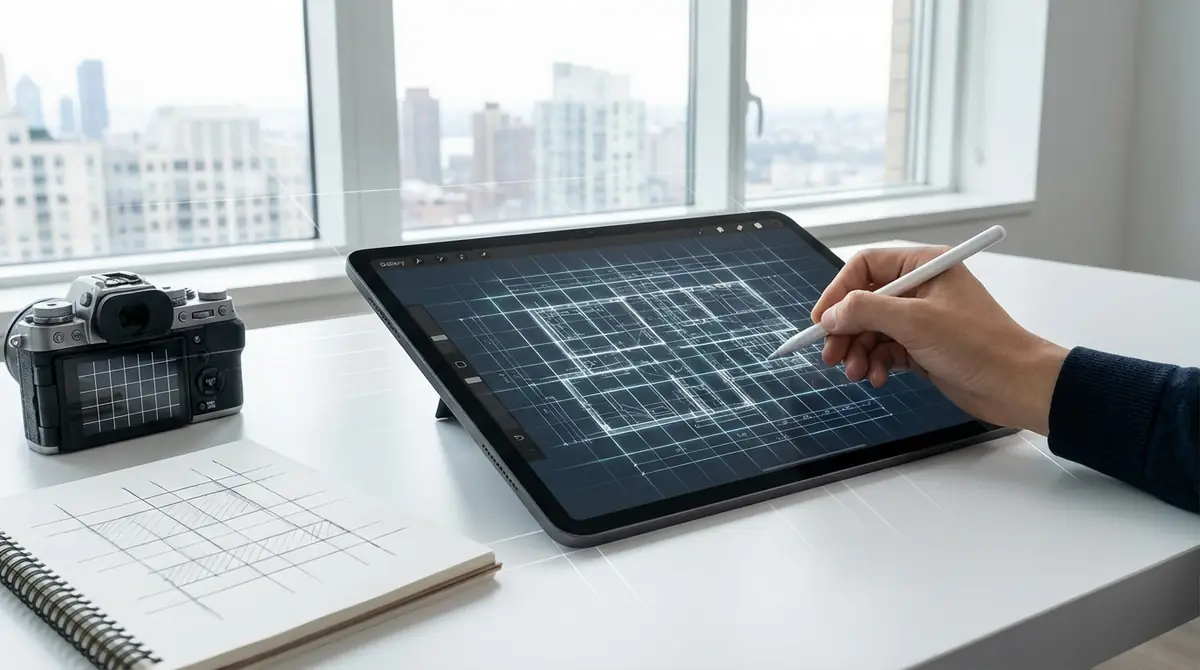
この記事で解説したグリッド線の使い方をまとめます。
- グリッド線は三分割法を実践するための補助線で、すべてのカメラ・スマートフォンで使える無料機能です。
- 設定は30秒以内に完了します。iPhoneは「設定→カメラ→グリッド」、Androidはカメラアプリ内の設定からオンにできます。
- シーン別の活用法は「人物写真は目を交点に・風景は地平線を横線に・料理はメイン食材を交点に」が基本です。
- 交点ぴったりでなくてもOK。「だいたい交点の近く」に配置するだけで十分な効果が得られます。
- 三分割法が全てではなく、シンメトリーや正面ポートレートには中央配置が効果的なケースもあります。
グリッド線は今すぐ、無料でONにできる最も手軽な写真上達ツールです。
難しい技術や高価な機材は一切不要で、設定を変えてファインダーを覗くだけで、あなたの写真は今日から変わります。
まずはスマートフォンのグリッド線をONにして、次の1枚から実践してみてください。

コメント