
「キヤノンのカメラを買ったけど、どこから始めればいいの?」そんな疑問を持つ初心者の方はとても多いです。ボタンが多く、モードダイヤルの意味もよくわからない…そのまま放置してスマホで撮り続けていませんか?この記事では、キヤノンカメラの電源の入れ方から、モードダイヤルの使い方、失敗しない撮影テクニック、スマホへの転送方法まで、初心者が今日から実践できる操作と設定を徹底的に解説します。一眼レフ・ミラーレス・コンデジ共通の基本から、シーン別の応用設定まで網羅しているので、ぜひ手元にカメラを置きながら読み進めてください。
キヤノンカメラを使う前に知っておきたい基礎知識
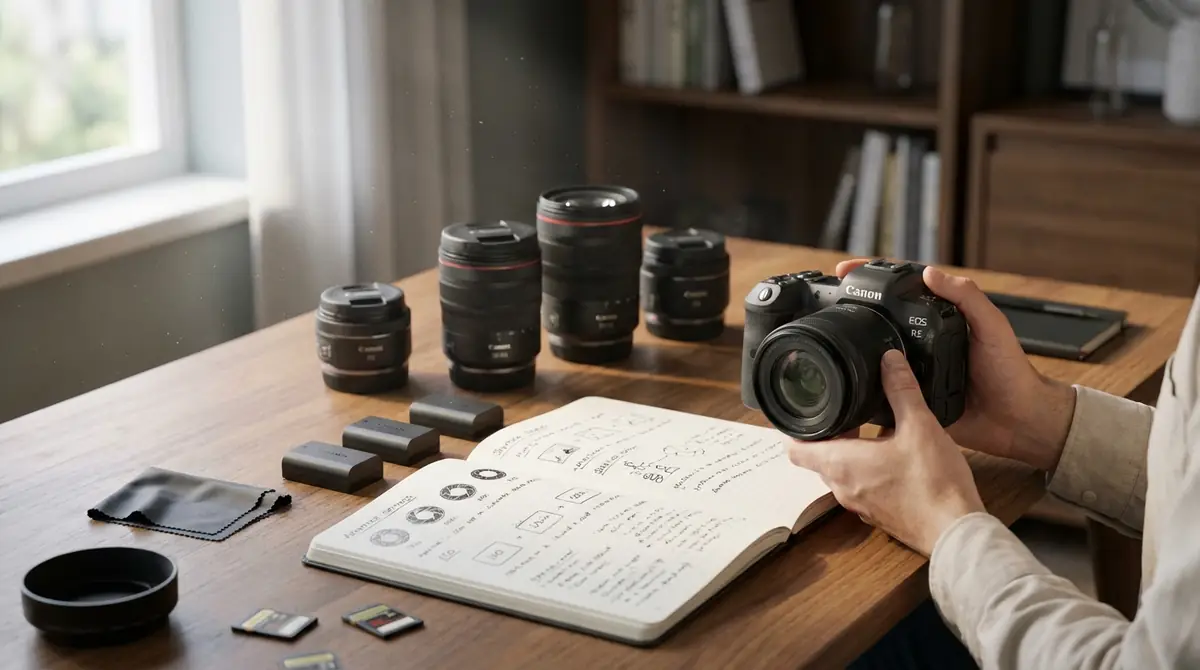
キヤノンカメラを初めて手にしたとき、まず「どこを見ればいいのか」「何をすればいいのか」と戸惑う方がほとんどです。
撮影に入る前に、カメラの種類・特徴・準備手順を把握しておくことで、最初の1枚をスムーズに撮ることができます。
このセクションでは、初心者が撮影を始める前に必ず知っておくべき基本情報をまとめて解説します。
キヤノン機の特徴と初心者に優しい操作設計
キヤノンは世界でも有数のカメラメーカーであり、初心者から上級者まで幅広いユーザーに支持されています。
特に初心者向けに設計されたモデルでは、「シーンインテリジェントオート」と呼ばれる全自動モードが搭載されており、カメラが自動的に最適な設定を判断してくれます。
また、メニュー画面の日本語表示が直感的で分かりやすく、「ガイドモード」が搭載されているモデルでは画面上に操作説明が表示されるため、説明書なしでも操作を覚えやすい設計になっています。
さらに、キヤノン独自の映像エンジン「DIGIC(デジック)」により、色再現性が高く、肌の色味が自然に仕上がるという特徴もあります。
他社と比較した場合、ニコンはシャープでクリアな描写が得意、ソニーはミラーレスの先進技術に強みがありますが、キヤノンは操作のしやすさと色の豊かさで初心者に特に高い評価を受けています。
一眼レフ・ミラーレス・コンデジの違いと対象機種
キヤノンのカメラは大きく3種類に分けられます。それぞれの特徴と主な対象機種を理解することで、自分のカメラの操作感をより正確に把握できます。
| 種類 | 特徴 | 主な機種例 |
|---|---|---|
| 一眼レフ | ミラーを使った光学ファインダー搭載。レンズ交換可能。どっしりとした操作感 | EOS Kiss X10i、EOS 90D |
| ミラーレス | ミラーなし・電子ファインダー搭載。軽量・高速AF。レンズ交換可能 | EOS R50、EOS R8、EOS R10 |
| コンパクトデジカメ | レンズ固定式。軽量でカバンに入る。手軽に撮影可能 | PowerShot V10、IXY 200 |
現在キヤノンが力を入れているのはEOS Rシリーズのミラーレスカメラです。初心者向けにはEOS R50やEOS R10が人気で、軽量かつ高い描写力を持ちます。
一眼レフのEOS Kissシリーズも根強い人気があり、操作に慣れやすい大きなボタン配置が特徴です。
基本操作はどのタイプでも共通する部分が多いですが、ファインダーの見え方やAFの動作に違いがあるため、自分の機種を確認しながら操作を覚えることが大切です。
撮影前の準備|バッテリー・SDカード・レンズ装着の手順
撮影を始める前に、正しい手順で準備を行うことが重要です。以下の手順を順番に確認してください。
- バッテリーの充電:付属の充電器またはUSB充電に対応している機種はケーブルでフル充電する。目安は2〜3時間。バッテリー残量は電源ON後に液晶画面で確認できます。
- SDカードの挿入:カメラ底部または側面のカードスロットカバーを開け、SDカードの向きに注意しながら「カチッ」と音がするまで押し込む。推奨はClass10以上またはUHS-I対応のSDカード。
- レンズの装着(一眼レフ・ミラーレスの場合):ボディキャップとレンズリアキャップを取り外し、ボディとレンズのマーク(赤いドットや白い四角)を合わせてはめ込み、「カチッ」と音がするまで時計回りに回す。絶対に埃が多い場所でのレンズ交換は避けること。
- 電源をONにして日時設定:初回起動時は日時・言語の設定が求められる。正確な日時を設定しておくことで、後から写真を管理する際に便利です。
これらの準備が完了すれば、いつでも撮影を始められる状態になります。
キヤノンカメラの使い方|電源ONから撮影までの5ステップ
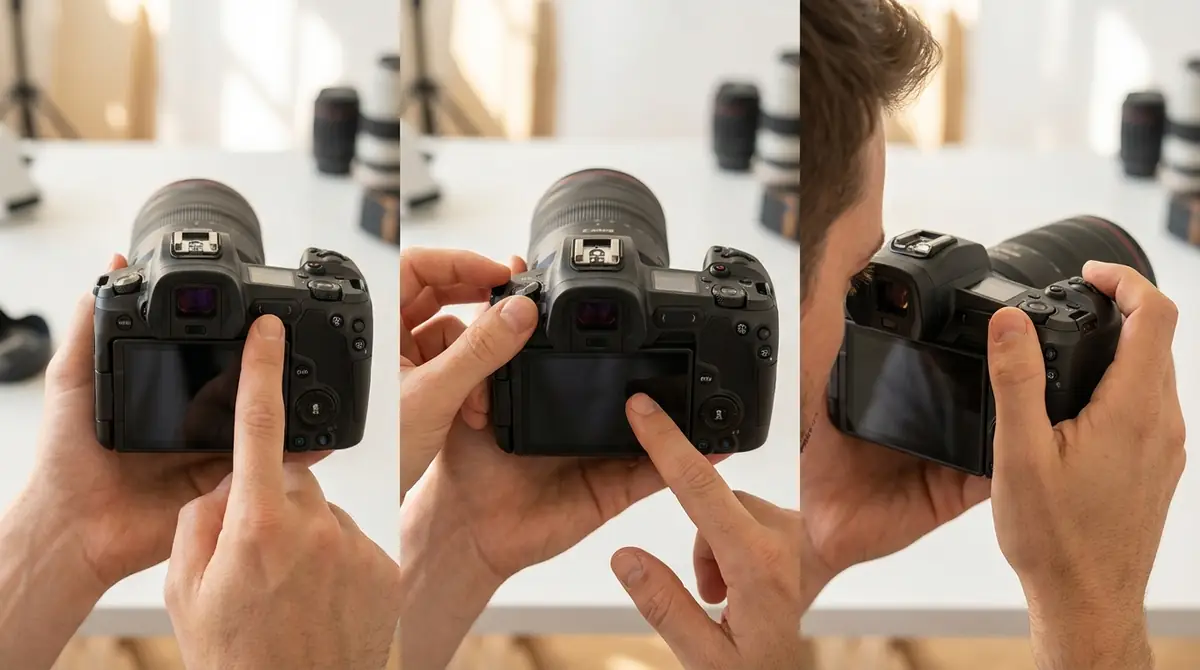
初めてカメラを使う方が最も気になるのは「どうやって最初の1枚を撮るか」ではないでしょうか。
以下の5つのステップを順番に実行するだけで、誰でも確実に写真を撮影できます。
ステップ1:電源の入れ方と撮影モードの確認
電源スイッチはカメラ上部(右手側)にあります。スイッチを「ON」の位置に回すと液晶画面が点灯し、カメラが起動します。
初心者は最初、モードダイヤルを「A+(シーンインテリジェントオート)」または「AUTO」に合わせておきましょう。これでカメラが自動的に最適な設定を選んでくれます。
モードダイヤルは上部の円形ダイヤルで、指で回して切り替えます。初回は「A+」か緑色のカメラアイコンを探してください。
ステップ2:ファインダーと液晶画面の見方
撮影画面には多くの情報が表示されています。主要な表示内容を理解しておきましょう。
- シャッタースピード:1/125など分数で表示。数値が大きいほど速いシャッター
- 絞り値(F値):F4.0など。数値が小さいほど背景がぼける
- ISO感度:ISO100〜6400など。数値が大きいほど暗所に強い
- バッテリー残量:右上に電池アイコンで表示
- 撮影可能枚数:残り何枚撮れるかを数字で表示
- AFフレーム:ピントを合わせている位置を示す四角い枠
最初はこれらの数値の意味を覚えなくても大丈夫です。まず「どこに四角い枠があるか」を意識するだけで十分です。
ステップ3:ピント合わせの方法(AF操作)
キヤノンのAF(オートフォーカス)操作は、シャッターボタンの「半押し」で行います。
シャッターボタンをゆっくりと半分だけ押すと、「ピピッ」という音(またはピントが合ったサイン)が鳴り、画面の枠が緑色に変わります。これがピントが合った状態です。
ピントが合わない場合は赤い枠や点滅で警告されます。その場合は被写体との距離を変えるか、明るい環境で再試行してみてください。
半押しを維持したままカメラを動かし(フォーカスロック)、構図を決めてから全押しする方法も有効です。この技術はポートレートなど主役の位置がフレーム中央でない場合に特に役立ちます。
ステップ4:シャッターの切り方と連写設定
シャッターボタンをゆっくりと最後まで押し込む(全押し)と撮影されます。力を入れすぎるとカメラが揺れてブレの原因になるため、優しく押す感覚を意識してください。
連写(連続撮影)の設定は、カメラ上部またはメニューの「ドライブモード」で変更できます。
- 1枚撮影(シングル):通常の1枚ずつの撮影
- 連続撮影(低速・高速):シャッターを押し続けると連続で撮影。動体撮影に有効
- セルフタイマー:2秒・10秒などの設定が可能
子どもやペットなど動きの速い被写体には高速連写モード(機種により毎秒4〜12枚)を使うと決定的瞬間を逃しません。
ステップ5:撮った写真の確認と削除方法
撮影後すぐに写真を確認するには、カメラ背面の「再生ボタン(▶マーク)」を押します。直前に撮影した写真が表示されます。
左右の十字キーまたは十字ホイールを回すと前後の写真に移動できます。
不要な写真を削除する場合は、「ゴミ箱ボタン(削除ボタン)」を押して「消去する」を選択します。一度削除した写真は基本的に復元できないため、慎重に操作してください。
拡大表示して細部のピントを確認するには、拡大ボタン(虫眼鏡+アイコン)を押します。最大10倍程度まで拡大して確認できます。
モードダイヤルの使い方|P/Av/Tv/Mの意味と使い分け
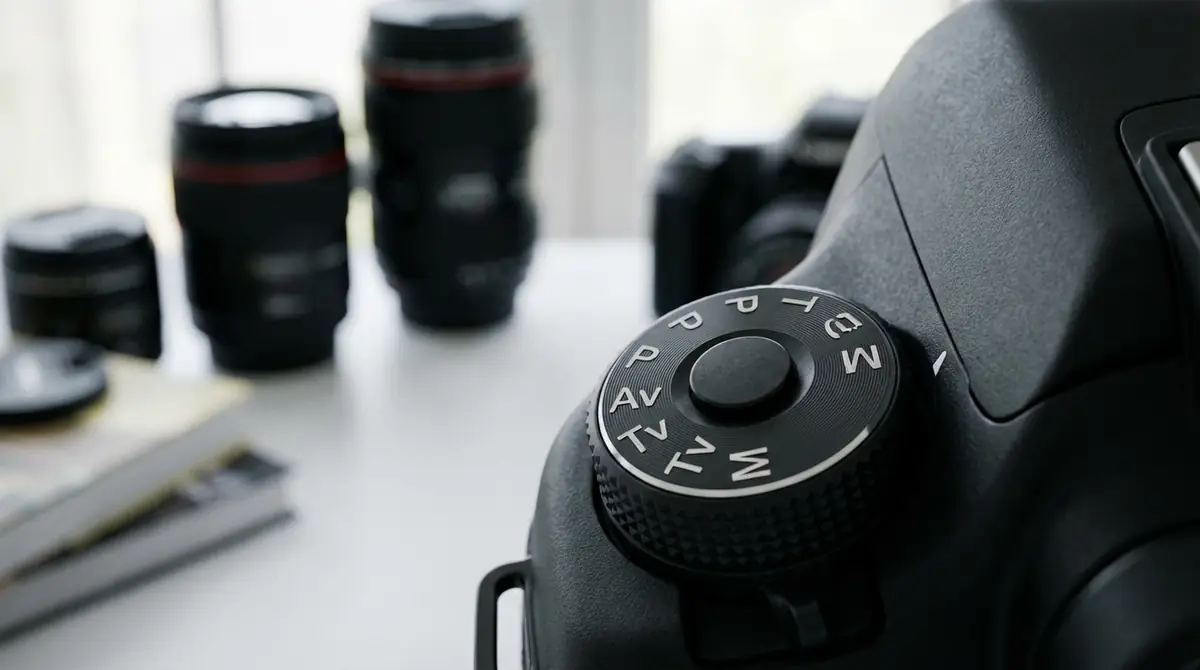
キヤノンカメラの上部にある丸いダイヤルが「モードダイヤル」です。
各モードの意味と使い分けを理解することが、カメラを使いこなす最初の大きなステップになります。
全自動モード(シーンインテリジェントオート)の特徴
モードダイヤルの「A+」または緑のカメラアイコンが全自動モードです。
カメラが被写体・明るさ・動きなどを自動判断し、シャッタースピード・絞り・ISO・ホワイトバランスを全て自動設定します。
このモードのメリットは「失敗写真が出にくい」「考える必要がない」点です。一方でデメリットは「背景ぼけを意図的に作れない」「露出(明るさ)を手動調整できない」など、自由度が低い点です。
カメラを買ったばかりの段階や、旅行など気軽に撮りたいシーンでは積極的に活用してOKです。
P(プログラムAE)モード|全自動からの卒業に最適
Pモード(プログラムAE)は、シャッタースピードと絞りをカメラが自動設定しつつ、露出補正・ISO感度・ホワイトバランスなどを手動で調整できるモードです。
全自動との最大の違いは「明るさの微調整ができる」点です。例えば逆光で顔が暗くなった場合に、露出補正で+1〜+2段明るくするといった操作が可能になります。
「全自動は物足りないけどMは難しい」と感じる段階でまず使うべきモードがPモードです。カメラ操作の第一歩として最適です。
Av(絞り優先)モード|背景ぼかしをコントロール
Avモード(絞り優先AE)は、撮影者が絞り(F値)を設定し、シャッタースピードはカメラが自動で合わせるモードです。
背景を大きくぼかしたいときはF値を小さく(F1.8〜F2.8など)、全体にピントを合わせたいときはF値を大きく(F8〜F16など)します。
ポートレートでは「F1.8〜F2.8」、風景では「F8〜F11」が目安です。
最も使用頻度が高いモードのひとつであり、カメラ上達の近道はAvモードを使いこなすこととも言われています。ぜひ積極的に試してみてください。
Tv(シャッタースピード優先)モード|動きを止める・流す
Tvモード(シャッタースピード優先AE)は、撮影者がシャッタースピードを設定し、絞りはカメラが自動で合わせるモードです。
- 動きを止めたいとき:1/500秒以上(スポーツ・子ども・ペットなど)
- 流れるような描写をしたいとき:1/10秒以下(滝・水流・夜景の光跡など)
スポーツ観戦や運動会では1/1000秒以上にすると、動きの速い瞬間をピタッと止めて撮れます。
スローシャッター(1秒以下)を使う場合は手ブレが起きやすいため、三脚の使用を強く推奨します。
M(マニュアル)モード|全てを自分で決める上級設定
Mモード(マニュアル)は、シャッタースピード・絞り・ISO感度の全てを撮影者が手動で設定するモードです。
初心者がいきなり使う必要はありませんが、スタジオ撮影・夜景・花火・星空など特定の環境では非常に有効です。
露出インジケーター(画面下の目盛り)を見ながら、0(適正露出)に合わせるよう各値を調整します。慣れるまでの練習としては、まず昼間の屋外でAvやTvと比較しながら設定を変えてみるのが有効です。
初心者がMモードを使うおすすめのタイミングは、Pモード・Avモード・Tvモードを1〜2か月使いこなしてからです。
【早見表】シーン別おすすめモード一覧
| 撮影シーン | おすすめモード | 設定の目安 |
|---|---|---|
| 日常スナップ | A+ / P | 全自動またはISOのみ調整 |
| 人物・ポートレート | Av | F1.8〜F2.8 |
| 風景・建物 | Av | F8〜F11 |
| スポーツ・動く被写体 | Tv | 1/500〜1/1000秒以上 |
| 滝・水の流れ | Tv | 1/10〜1秒(三脚必須) |
| 夜景・星空 | M | ISO800〜3200、F2.8、数秒 |
| 花火 | M | ISO100〜200、F8、2〜5秒 |
覚えるべきボタンとダイヤルの使い方|これだけ押さえればOK
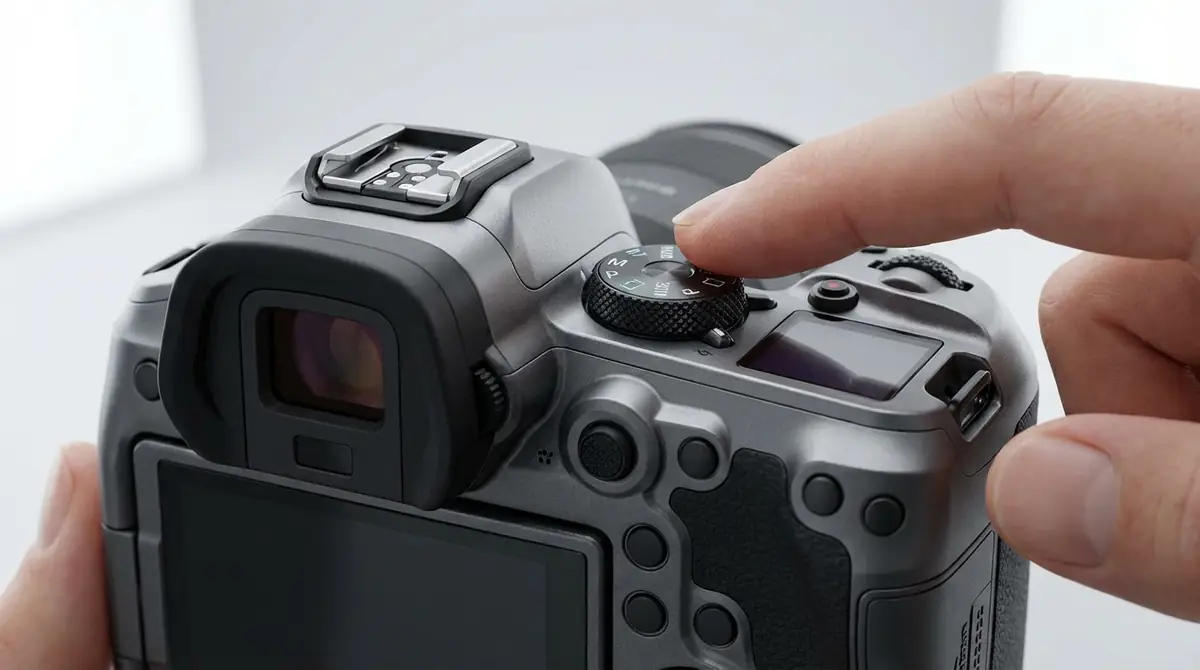
キヤノンカメラには多くのボタンがありますが、初心者が最低限マスターすべきものは限られています。
以下の主要ボタン・ダイヤルを覚えるだけで、撮影の自由度が大きく広がります。
メイン電子ダイヤル・サブ電子ダイヤルの役割
シャッターボタンの後ろ(人差し指で回せる位置)にあるメイン電子ダイヤルは、最も使用頻度の高い操作ダイヤルです。
- Tvモード:シャッタースピードの変更
- Avモード:絞り値(F値)の変更
- Mモード:シャッタースピードの変更
上位機種にはサブ電子ダイヤル(背面に親指で操作するダイヤル)も搭載されており、Mモードでは絞りの変更に使用します。
これらのダイヤルを素早く操作できるようになると、撮影のテンポが格段に上がります。
露出補正ボタン|明るさ調整の必須操作
露出補正ボタン(±マーク)は、写真の明るさを調整するために使います。
ボタンを押しながらメイン電子ダイヤルを回すことで、-3段〜+3段の範囲で明るさを変更できます。
- 写真が暗いと感じたら:+方向(+1〜+2)に補正
- 写真が白飛びして明るすぎるなら:−方向(-1〜-2)に補正
特に逆光での人物撮影・白い花・雪景色など、明暗差が大きい場面で大活躍する操作です。PモードやAvモード・Tvモードで使用できます。
ISOボタン|感度設定で暗所撮影に対応
ISOボタンは、カメラの光への感度を調整するために使います。
ISOを上げると暗い場所でも明るく撮れますが、ノイズ(ざらつき)が増加するというトレードオフがあります。
- 屋外・晴天:ISO100〜200
- 曇りや薄暗い室内:ISO400〜800
- 暗い室内・夜間:ISO1600〜3200
- やむを得ない超暗所:ISO6400以上(ノイズ注意)
初心者には「ISOオート」設定(カメラが自動で適切なISOを選ぶ)もおすすめです。ただしISOオートの上限値を設定しておくと、ノイズが過剰に増えるのを防げます。
AFフレーム選択ボタン|ピント位置を自分で決める
初期設定では、カメラが自動的に最適なピント位置を選びます(全自動AF)。
しかし人物を端に配置した構図など、特定の場所にピントを合わせたい場合は「AFフレーム選択」を手動で行う必要があります。
AFフレーム選択ボタン(機種によって位置は異なる)を押すと、画面上でピントを合わせる位置を十字キーで移動させることができます。
また「顔認識AF」や「瞳AF」に対応している機種では、人物の顔や瞳を自動検出してくれるため、ポートレート撮影が格段に楽になります。
AF/MF切り替えスイッチ|オートとマニュアルの使い分け
レンズ側面またはカメラ側面に「AF/MF」の切り替えスイッチがあります。
- AF(オートフォーカス):カメラが自動でピントを合わせる。通常はこちらを選択
- MF(マニュアルフォーカス):レンズのフォーカスリングを手で回してピントを合わせる。マクロ撮影・夜景・ガラス越しの撮影など、AFが迷いやすい場面で有効
初心者は基本的にAFで問題ありませんが、「シャッターを半押ししてもピントが合わない」場面でMFに切り替えることで解決するケースがあります。
初心者がつまずきやすい5つの失敗と解決策
カメラを使い始めると、必ずといっていいほど直面する失敗があります。
原因と解決策を事前に知っておくことで、同じ失敗を繰り返さずに済みます。
写真がブレる|手ブレ・被写体ブレの原因と対策
写真がブレる原因は大きく2種類あります。
①手ブレ:カメラを持つ手が動いてしまうブレ。シャッタースピードが遅いときに発生しやすい。
②被写体ブレ:動いている被写体がブレる。シャッタースピードが遅いときに発生。
解決策:
- シャッタースピードを上げる(目安:焦点距離の逆数以上。50mmレンズなら1/60秒以上)
- IS(手ブレ補正)機能をONにする
- ISOを上げて明るさを確保し、シャッタースピードを維持する
- 脇を締め、息を整えてシャッターを押す
- 三脚・一脚を使用する
写真が暗い・明るすぎる|露出調整の基本
写真の明るさが意図と違うと感じた場合は、露出補正で解決できます。
全自動モードでは露出補正ができないため、Pモード以上に切り替えてから操作します。
- 暗い写真→露出補正を+1〜+2に設定
- 明るすぎる写真(白飛び)→露出補正を-1〜-2に設定
また、ヒストグラム(撮影後の再生画面で確認できる明るさのグラフ)を見ながら露出を判断すると、より正確な調整が可能です。山が右に寄りすぎると白飛び、左に寄りすぎると黒つぶれのサインです。
ピントが合わない・狙った場所に合わない
AFが迷う(合焦しない)主な原因は次の通りです。
- 被写体が暗すぎる→明るい場所に移動するかAFライトを使用
- 被写体のコントラストが低い(白い壁など)→コントラストのある部分でフォーカスロック
- 被写体が近すぎる→最短撮影距離を確認して離れる
- ガラス越し・金網越しに撮影している→MFに切り替える
AFエリアを「1点AF」に切り替えて、自分でフレームを狙った位置に移動させることも効果的です。
色がおかしい|ホワイトバランスの設定方法
写真の色が「黄色っぽい」「青っぽい」と感じる場合は、ホワイトバランス(WB)の設定が原因です。
ホワイトバランスとは、光源の色温度に合わせて白を正確に白く見せるための設定です。
- 太陽光(Daylight):晴れた屋外での撮影
- 日陰(Shade):日陰での撮影(やや暖色に補正)
- 曇り(Cloudy):曇り空での撮影
- 電球(Tungsten):白熱灯の室内
- 蛍光灯(White Fluorescent light):蛍光灯の室内
- AWB(オートホワイトバランス):カメラが自動で判断(通常はこれでOK)
RAW形式で撮影しておけば、後からパソコンで自由にホワイトバランスを変更できるため、RAW撮影の習得も長期的におすすめです。
背景がぼけない|F値と被写体距離の関係
「背景をもっとぼかしたい」という声は初心者から最も多く聞かれます。背景ぼけ(ボケ)は以下の条件が重なるほど強くなります。
- F値を小さくする(F1.8〜F2.8など)
- 被写体に近づく
- 被写体と背景の距離を離す
- 焦点距離の長いレンズを使う(50mm以上)
キットレンズ(18-55mm F3.5-5.6など)ではぼけが出にくいため、単焦点レンズ(50mm F1.8など)への買い替えやレンタルも選択肢のひとつです。単焦点50mm F1.8は1万円台から購入でき、コストパフォーマンスが非常に高いです。
シーン別かんたん設定ガイド|すぐ使える実践テクニック
理論を学んだら、実際のシーンで試してみましょう。
代表的な3つの撮影シーンについて、具体的な設定値と撮影のコツをまとめます。
人物撮影(ポートレート)|背景ぼかしで主役を引き立てる
推奨設定:Avモード / F1.8〜F2.8 / ISO Auto / 焦点距離50〜85mm
- Avモードに設定し、F値を1.8〜2.8に下げる
- 被写体(人物)に1〜2m程度まで近づく
- 顔認識AFまたは瞳AFをONにして顔にピントを合わせる
- 背景に木々・建物・ボケた光など変化のある要素を入れると立体感が増す
- 逆光の場合は露出補正を+1〜+2にして顔を明るくする
特にキヤノンは肌色の再現性が高いため、ポートレートはキヤノンが最も得意とするジャンルのひとつです。
風景撮影|全体にピントを合わせてシャープに撮る
推奨設定:Avモード / F8〜F11 / ISO100〜200 / 三脚使用推奨
- AvモードでF8〜F11に設定し、手前から遠方まで全体にピントを合わせる
- ISOは最低値(ISO100)にしてノイズを最小化する
- シャッタースピードが遅くなる場合は三脚必須
- 構図は「三分割法(フレームを縦横3等分した交点に主役を置く)」が基本
- 水平を意識して撮影(カメラの電子水準器を活用)
RAWで撮影しておくと、後から空の色・緑の鮮やかさなどを自由に調整できます。
動く被写体(子ども・ペット)|ブレずに決定的瞬間を捉える
推奨設定:Tvモード / 1/500〜1/1000秒 / ISO Auto / 高速連写モード
- TvモードでシャッタースピードをAさせ1/500秒以上に設定
- ISOはAutoにして暗くても適切な明るさを確保
- ドライブモードを高速連写に切り替える
- AFモードを「サーボAF(AI Servo)」に設定し、動く被写体を追従させる
- 連写した複数枚から一番表情・構図の良いカットを選ぶ
キヤノンの「AI Servo AF」は動体追従性能が高く、走り回る子どもやペットでも安定したピント合わせが可能です。
スマホ転送とデータ管理|撮った写真を活用する方法
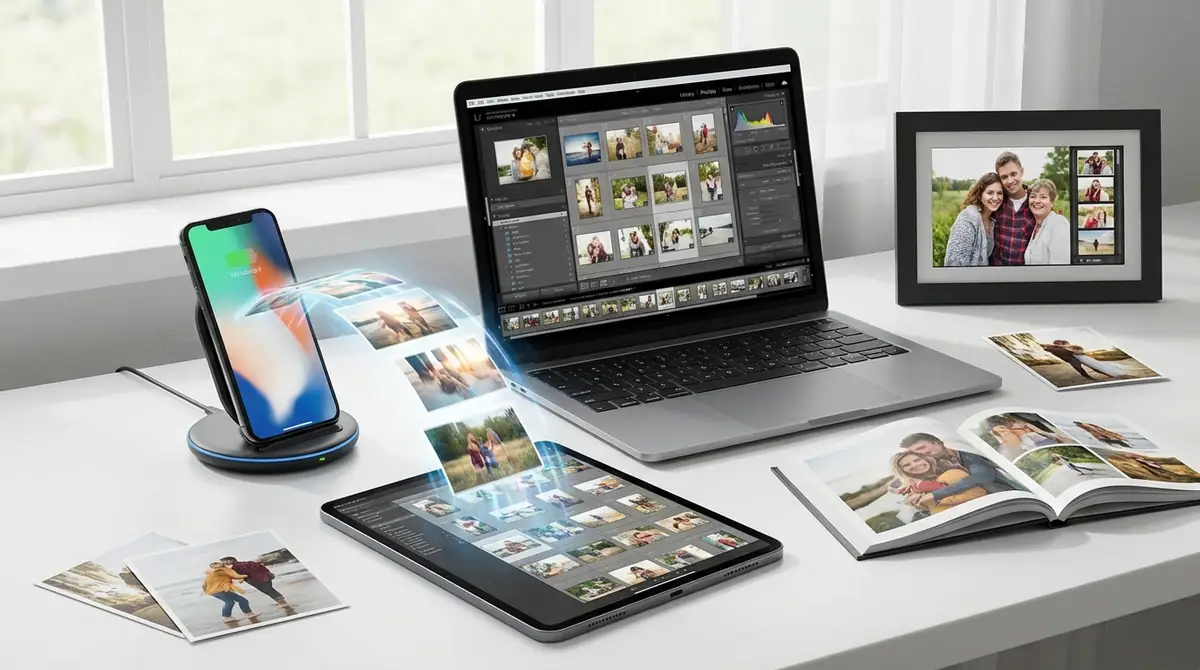
せっかく撮った写真を活用するには、スマホへの転送やパソコンへのバックアップが欠かせません。
キヤノンは専用アプリと無線接続機能を用意しており、手軽に写真を管理できます。
Canon Camera Connectアプリの初期設定手順
Canon Camera Connectは、キヤノンカメラとスマートフォンを接続するための公式アプリです(iOS・Android対応、無料)。
- スマートフォンのApp Store(iPhone)またはGoogle Play(Android)から「Canon Camera Connect」をインストール
- カメラ側のメニューから「Wi-Fi/Bluetooth接続」→「スマートフォンと接続」を選択
- カメラ画面に表示されるQRコードをアプリで読み取るか、SSIDとパスワードを手動入力して接続
- 接続が完了したらアプリ上でカメラを認識し、ペアリング完了
一度ペアリングしておけば、次回以降はアプリを開いてカメラのBluetooth/Wi-Fiをオンにするだけで自動接続されます。
Wi-Fi・Bluetooth接続で写真をスマホに送る方法
スマホへの転送は以下の方法で行います。
方法①:アプリから選んで転送
- Camera Connectアプリを開き「カメラ内の画像一覧」をタップ
- 転送したい写真を選択して「ダウンロード」をタップ
- スマートフォンのカメラロールに保存される
方法②:自動転送設定(Bluetooth常時接続):カメラメニューの「オートパワーオフ時に転送」をONにすると、カメラの電源を切ったタイミングで自動的にスマホへ転送されます。
転送速度はWi-Fi経由で1枚あたり数秒〜10秒程度。撮影した当日に転送する習慣をつけると、カードのデータ紛失リスクを減らせます。
パソコンへの取り込みとバックアップのコツ
パソコンへの取り込みは主に2つの方法があります。
- USBケーブル接続:カメラとパソコンをUSBで繋ぎ、ドライブとして認識させて直接コピー
- SDカードリーダー使用:SDカードをカードリーダーでパソコンに接続してコピー(高速・安定)
キヤノン公式の無料ソフト「Digital Photo Professional(DPP)」を使うと、RAW現像・色補正・レンズ補正が高品位に行えます。
バックアップの基本は「3-2-1ルール」:合計3部のコピー(オリジナル1部+バックアップ2部)を2種類の異なるメディア(例:PCの内蔵ストレージと外付けHDD)に保存し、そのうち1部はオフサイト(クラウドや遠隔地)に保管する。大切な写真を失わないために、撮影データは複数の場所に保存する習慣をつけましょう。
キヤノンカメラの使い方でよくある質問(FAQ)
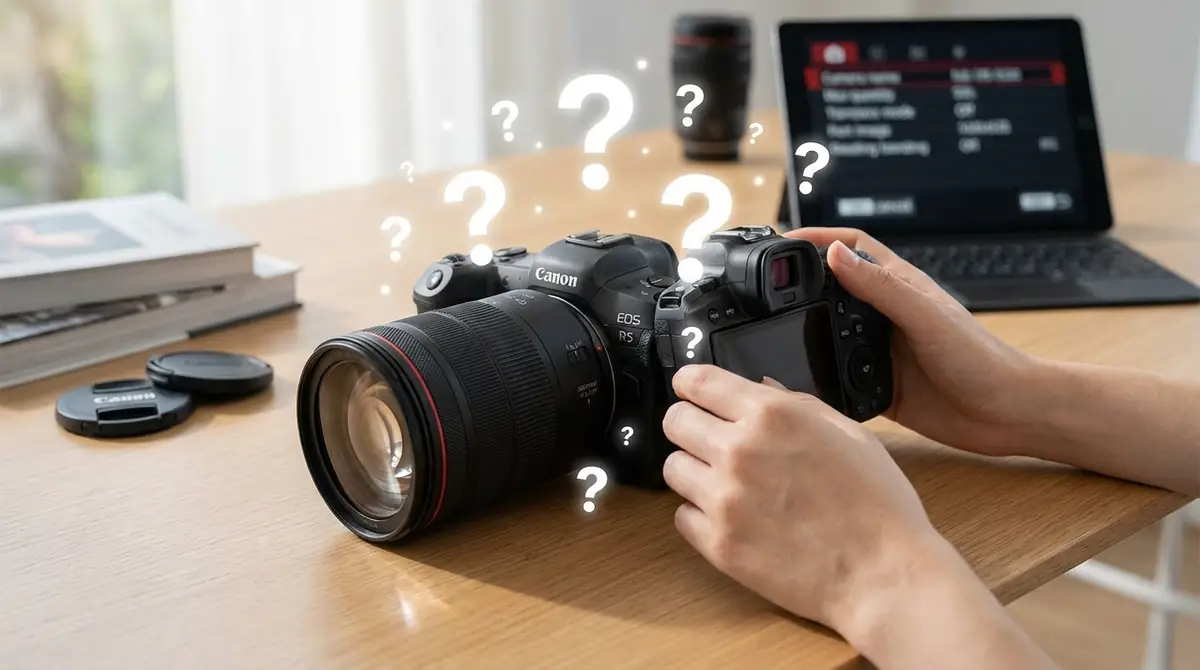
初心者がカメラを使い始めてからよく出てくる疑問をQ&A形式でまとめました。
日付を写真に入れる方法は?
Q. 写真に日付を入れて撮影したいのですが、どうすればいいですか?
A: カメラのメニュー→「撮影設定」→「日付写し込み」からONにすると、撮影した写真に日付が直接焼き込まれます。ただし一度焼き込んだ日付は削除できないため、通常はOFFのままで撮影後にスマホやパソコンのソフトで追加する方法が汎用性が高くおすすめです。
セルフタイマーの設定方法は?
Q. 集合写真でセルフタイマーを使いたいです。どこで設定しますか?
A: カメラ上部またはQメニューから「ドライブモード」を選び、セルフタイマー(10秒・2秒)を選択します。三脚にカメラをセットし、構図を決めてからシャッターを押すと設定秒数後に自動撮影されます。リモートコントローラー(別売)を使えばより便利です。
フラッシュを発光禁止にするには?
Q. 美術館やコンサートでフラッシュを使いたくないのですが、どうすればいいですか?
A: 内蔵フラッシュを搭載している機種では、フラッシュ部分を指で押さえて飛び出さないようにするか、メニューから「フラッシュ制御」→「フラッシュ発光禁止」を選択します。外付けフラッシュの場合はスイッチをOFFにするだけでOKです。全自動モードでは自動発光するため、Pモード以上に切り替えて設定してください。
動画の撮り方と基本設定は?
Q. 動画も撮りたいのですが、どうすれば録画できますか?
A: モードダイヤルを「動画撮影モード(カメラに波線のアイコン)」に合わせるか、機種によっては背面の動画ボタンを押すだけで録画が開始されます。基本設定はフルHD(1920×1080)・30fps(フレームレート)が扱いやすく、動きの速い被写体には60fpsが有効です。録画中は音声も収録されるため、周囲の騒音に注意が必要です。
シャッター音を消すことはできる?
Q. 静かな場所での撮影でシャッター音が気になります。消すことはできますか?
A: ミラーレスカメラ(EOS Rシリーズなど)では、メニューから「サイレントシャッター」または「電子シャッター」を選択することで無音撮影が可能です。一眼レフ(EOS Kissシリーズなど)にはサイレント機能がない機種も多く、その場合はできるだけ柔らかく押すことでやや音を抑えられます。なお、一眼レフの「バルブ撮影モード」に電子先幕シャッター機能がついている機種もあります。
カメラの設定をリセットする方法は?
Q. 設定をいじりすぎて元に戻したいのですが、初期化する方法はありますか?
A: メニュー内の「カメラ設定初期化」または「設定リセット」を選択すると、カメラの設定を工場出荷時の初期状態に戻すことができます。日時設定や言語設定はリセット後に再設定が必要になる場合があります。設定をリセットする前に、現在の設定をメモしておくことをおすすめします。
まとめ|キヤノンカメラを使いこなす3つのステップ
この記事では、キヤノンカメラの基礎知識から撮影の5ステップ、モードダイヤルの使い方、よくある失敗と解決策、シーン別設定まで幅広く解説しました。
最後に、キヤノンカメラを使いこなすための3つのステップを整理します。
- まずは全自動(A+)またはPモードで100枚撮る:操作に慣れることが最優先。失敗を恐れずたくさん撮影することで、カメラの動作と自分の操作を結びつけられます。
- Avモードをマスターして背景ぼけを体験する:F値を変えるだけで写真が劇的に変わることを体感すると、カメラへの興味が深まります。単焦点50mm F1.8レンズを試すのもおすすめです。
- 失敗した写真の原因を毎回調べる習慣をつける:ブレた・暗すぎた・ピントが合わなかった、その原因をひとつずつ解決することで確実に上達します。
カメラは使えば使うほど感覚が身につく道具です。今日撮った1枚が、明日の上達につながります。ぜひキヤノンカメラを持ち出して、身近な被写体から撮影を楽しんでみてください。



コメント