
DJIカメラを買ったものの、最初に何をすればよいか迷っていませんか。
本記事では、初期設定から基本操作、機種別の使い方、撮影が上手くなるコツまでを順番に整理しました。
初心者でも迷わないように、まず触るべき項目を絞ってわかりやすく解説します。
【結論】DJIカメラは3ステップで撮影開始できる
結論から言うと、DJIカメラは難しくありません。
撮影自体は電源を入れる、モードを選ぶ、録画ボタンを押す流れで始められますが、初回利用時はOsmo Pocket 3やOsmo Action 5 ProでDJI Mimo経由のアクティベーションが必要です。
最初から細かい設定を完璧に覚える必要はありません。
まずは基本操作だけ押さえ、撮りながら必要な機能を増やす使い方が失敗しにくい方法です。
電源ON→モード選択→録画ボタンの基本フロー
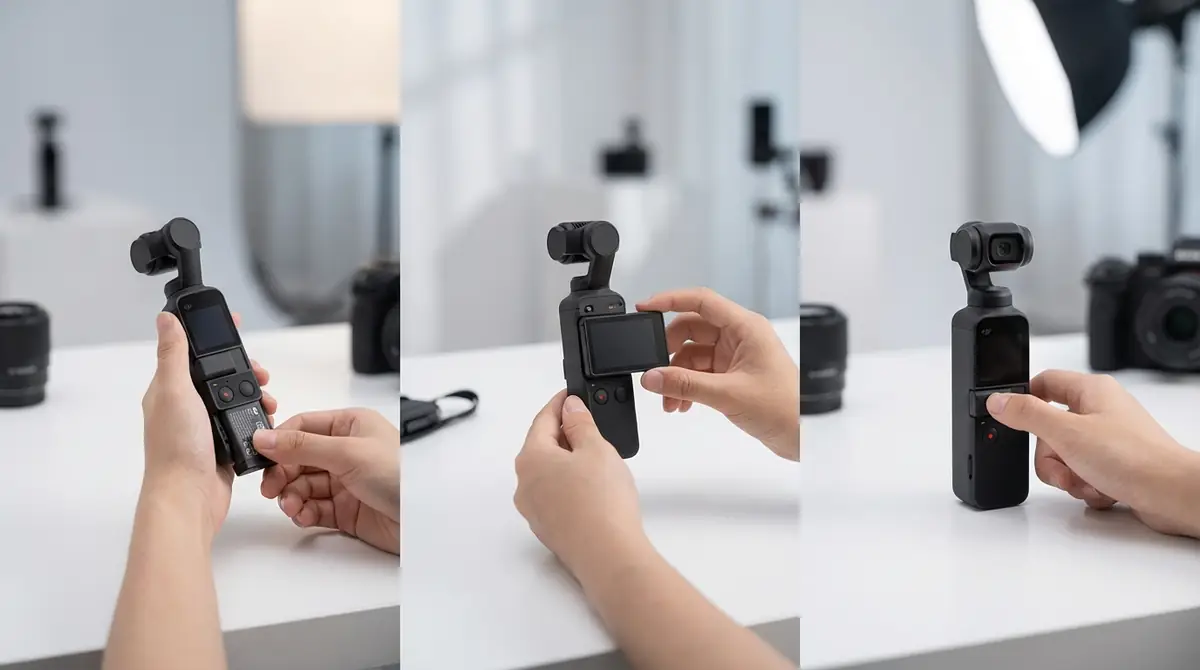
最短で撮るなら、電源を入れて動画か写真を選び、赤い撮影ボタンを1回押すだけで十分です。
Osmo Pocket系の解説でも、撮影開始と停止は前面のボタン操作が基本と紹介されています。
Pocket 3は画面の向きを回して横動画と縦動画を切り替え、そのまま撮影を始めやすい設計です。
この記事で解決できること・読了時間の目安
この記事を読めば、箱を開けた直後の準備から、撮影、保存、トラブル対処まで一通り理解できます。
読む時間はおよそ10分から15分です。
初めてDJI製品を触る人でも、必要な部分だけ拾い読みできるよう、見出しごとに役割を分けています。
DJIカメラの使い方|初期設定と準備
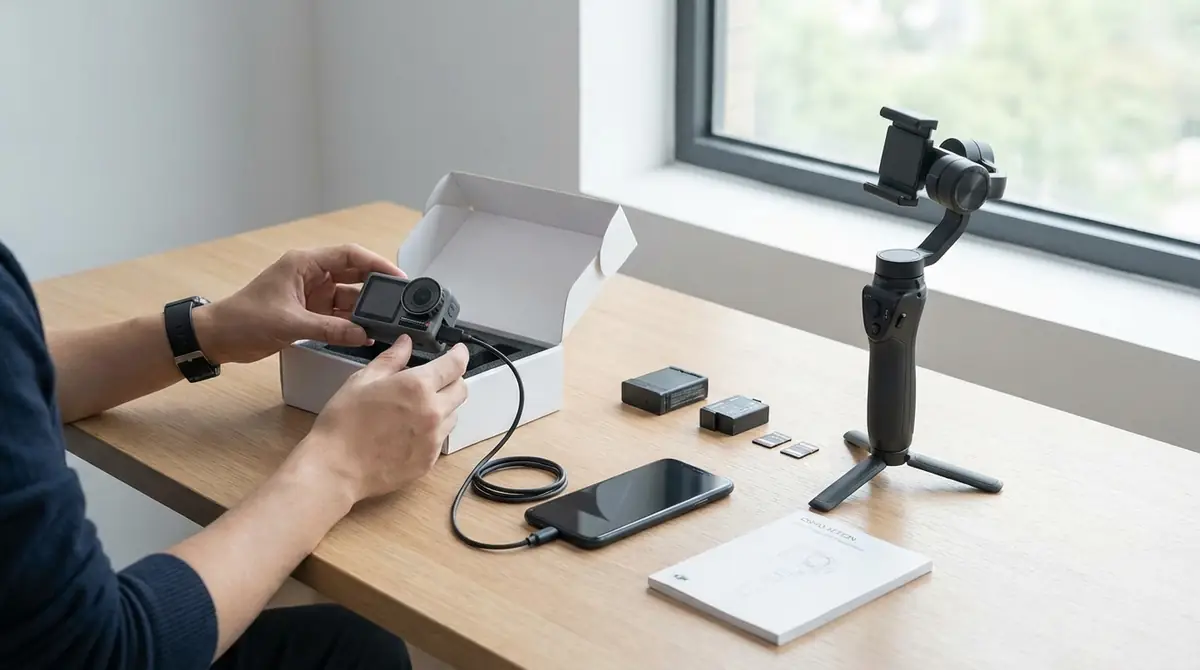
最初にやるべきことは、付属品確認、SDカード準備、充電、アプリ接続の4つです。
ここを飛ばすと、録画できない、接続できない、保存できないといった初歩的な失敗につながります。
同梱物の確認チェックリスト
まずは箱の中身を確認し、撮影に必要なものがそろっているかを見ましょう。
本体バッテリー内蔵または付属バッテリー関連品USB-Cケーブル保護ケースやカバー取扱説明に相当する案内
付属品が不足しているまま進めると、充電や初期設定で止まりやすくなります。
microSDカードの選び方と入れ方
DJIカメラでは、保存先としてmicroSDカードを使う場面が多いため、最初に用意しておくのが安心です。
4K動画や高フレームレート撮影を考えるなら、書き込み速度に余裕がある製品を選ぶと録画停止の予防になります。
挿入は必ず電源を切った状態で行い、初回は本体側でフォーマットしておくと相性トラブルを減らせます。
バッテリーの充電方法と残量確認
充電はUSB-Cケーブルで行うのが基本です。
初回は撮影前にしっかり満充電に近い状態まで充電し、画面上の電池アイコンで残量を確認しましょう。
長時間の撮影では、予備電源やモバイルバッテリーの準備も実用性を大きく左右します。
DJI Mimoアプリのインストールとペアリング手順
アプリ連携まで済ませると、設定変更、プレビュー、転送、更新が一気に楽になります。
・スマホにDJI Mimoを入れる
・本体の電源を入れる
・BluetoothやWi-Fiの案内に従って接続する
・画面の指示に沿ってアクティベートする
Osmo Pocket系の解説でも、スマホ連携時はDJI Mimoで直感的にモード変更しやすいと紹介されています。
DJIカメラの基本操作をマスターしよう【全機種共通】
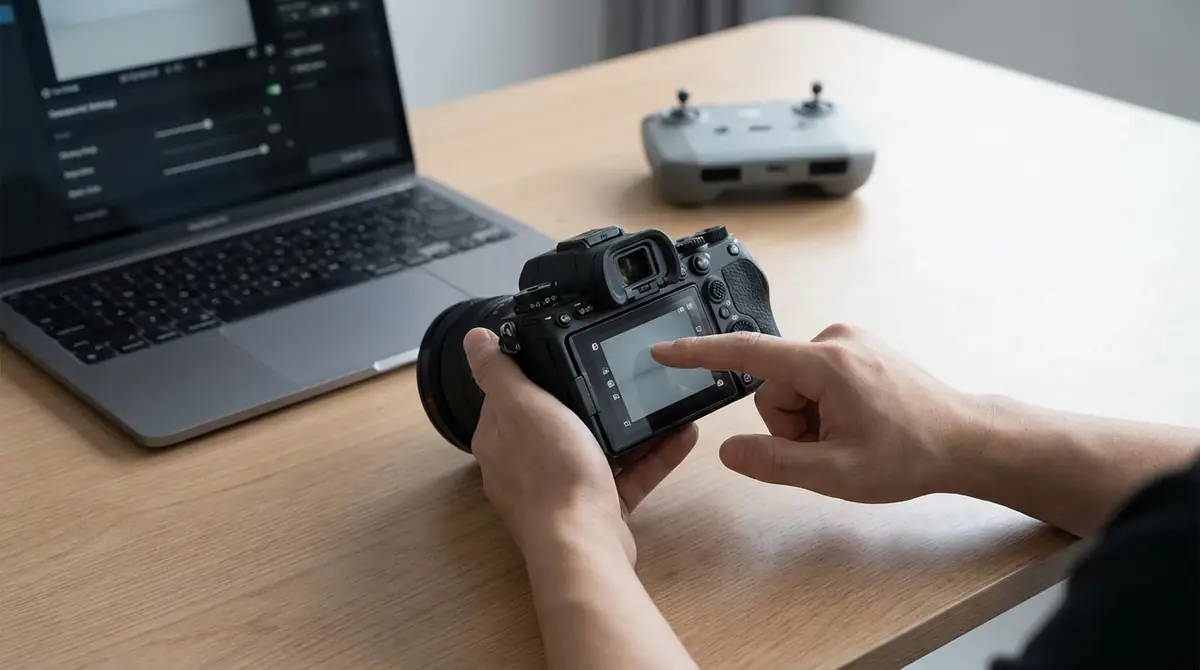
DJIカメラは機種が違っても、基本の考え方はほぼ共通です。
電源、モード、撮影ボタン、画面操作の4点を覚えるだけで、日常撮影の大半に対応できます。
電源のON/OFF・スリープ解除の方法
電源操作は、長押しで起動と終了、短押しで画面復帰という流れで覚えるとわかりやすいです。
反応しないときは、長押し時間が短いだけのこともあるため、2秒から3秒ほどしっかり押してみてください。
スリープから戻らない場合は、充電状態と本体温度も合わせて確認しましょう。
撮影モードの切り替え方(写真・動画・スロー・タイムラプス)
モード切り替えは、画面のスワイプやモードアイコンのタップで行うのが基本です。
Pocket 3では、回転式タッチスクリーンにより横向きと縦向きの切り替えがしやすく、Vlog用途でも迷いにくい構成です。
まずは動画と写真を使い分け、慣れてからスローやタイムラプスへ進むと失敗が減ります。
録画開始・停止とシャッター操作
録画操作はシンプルで、赤いボタンを1回押すと開始、もう1回で停止という流れが基本です。
写真モードでは1回押すだけで撮影できます。
撮影中は画面の録画時間表示や赤いインジケーターを確認し、押したつもりで撮れていない状態を防ぎましょう。
画面タッチ操作の基本(フォーカス・露出・ズーム)
タッチ画面では、見せたい被写体をタップしてピントや明るさの基準を決めるのが基本です。
明るさが不自然なときは露出補正、寄りたいときはズームを使いますが、最初はやりすぎないことが大切です。
顔や商品など、主役を最初にタップするだけでも見やすさは大きく変わります。
ジェスチャーコントロールの設定と使い方
対応機種では、手のジェスチャーで撮影開始やカウントダウンを行える場合があります。
自撮りや三脚撮影で便利ですが、まずは設定画面で機能を有効にし、室内で反応距離を試しておくのがおすすめです。
誤反応を避けたい場面では、通常のボタン操作に戻したほうが安定します。
【機種別】Pocket・Action・Osmo Mobileの使い方と特徴
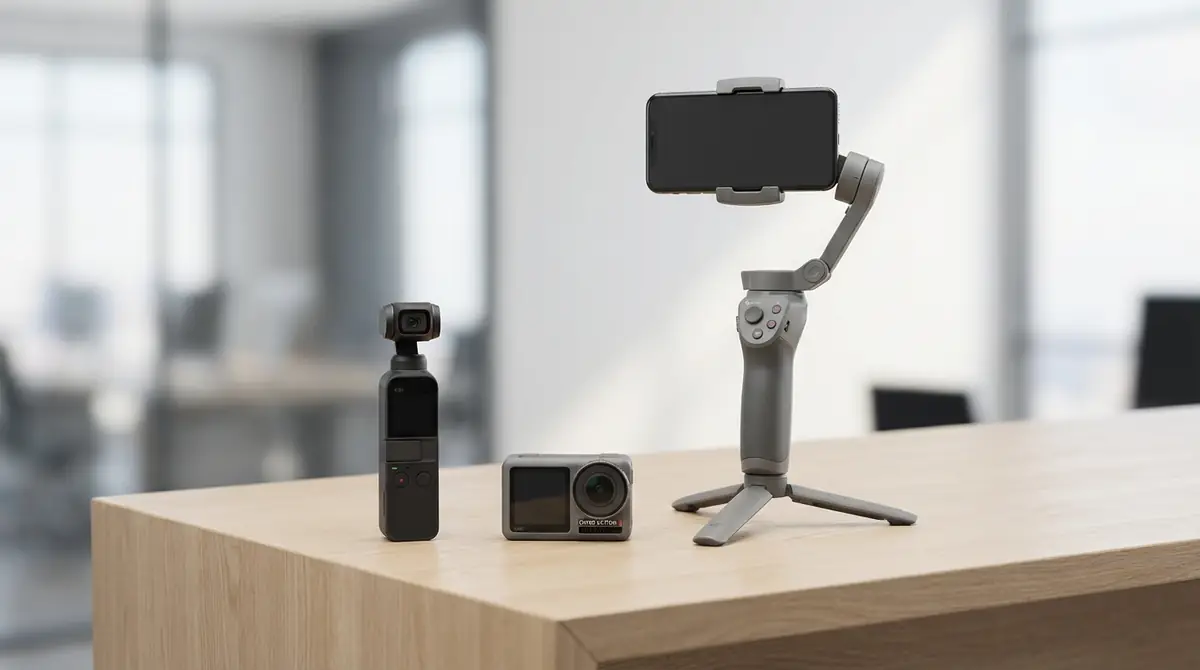
DJI製品は見た目が違っても、得意分野がはっきり分かれています。
VlogならPocket、激しい動きならAction、スマホ動画を安定させたいならOsmo Mobileという考え方で選ぶと失敗しにくいです。
DJI Pocket 3の操作特徴とおすすめ設定
Pocket 3は、回転式の2インチタッチスクリーンとジンバルによる安定感が大きな強みです。
公式情報では、画面の向きを回すだけで横向き撮影と縦向き撮影を切り替えやすく、ActiveTrackも使いやすい点が特徴です。
また、5Dジョイスティックは向き変更に加え、2回押しでセンタリング、3回押しでセルフィー側への切り替えができると紹介されています。
最初はオート設定中心で始め、顔を撮る場面では追従系機能を活用すると失敗しにくいです。
DJI Action 5 Proの操作特徴とおすすめ設定
Action 5 Proは、動きの大きいシーンを手軽に撮りたい人向けのアクションカメラです。
初心者向けガイド動画でも、基本操作から便利な使い方までを順に覚える構成が紹介されており、まずは動画モードと標準設定から始めるのが安心です。
最初は手ブレ補正を有効にし、広角で状況を広く押さえる設定にすると、失敗カットを減らしやすくなります。
DJI Osmo Mobile 7の操作特徴とおすすめ設定
Osmo Mobile 7は、スマホを主役にしたい人向けのジンバルです。
使い方の基本は、スマホを中央に装着し、傾きが少ない状態で電源を入れ、アプリと接続して追従や構図補助を使う流れです。
おすすめは、最初にバランスを丁寧に取り、歩き撮りでは無理に速く動かず、被写体追従を併用することです。
どの機種を選べばいい?用途別かんたんガイド
選び方で迷ったら、何を撮るかで決めるのが最短です。
用途向いている機種理由VlogPocket 3小型でジンバル搭載、手持ちでも安定しやすい旅行やスポーツAction 5 Pro動きに強く、ラフに使いやすいスマホ撮影の強化Osmo Mobile 7手持ちスマホ動画を滑らかにできる
カメラ単体で完結したいならPocketかAction、すでに高性能なスマホを持っているならOsmo Mobileが有力です。
スマホ連携とデータ管理の使い方

DJIカメラは、撮ること以上に、転送と整理を早く覚えると使い勝手が上がります。
撮影後の流れを整えておけば、データ紛失や容量不足をかなり防げます。
DJI Mimoアプリでできること一覧
DJI Mimoでは、ライブビュー確認、モード変更、データ転送、簡易編集、ファーム更新などをまとめて行えます。
本体だけでは操作しにくい細かな設定も、スマホ画面のほうが理解しやすいため、初心者ほど連携の効果を感じやすいです。
撮影データをスマホに転送する手順
スマホ転送は、アプリ接続後にプレビュー画面から必要なカットを選んで保存する流れが基本です。
Pocket 2の解説では、カメラビューから左右スワイプで撮影データを確認できる操作が紹介されています。
全部を毎回移すより、使うカットだけ選んで転送したほうが、容量も時間も節約できます。
PCへのバックアップとSDカードのフォーマット
大切な映像は、撮影後すぐにPCへコピーして二重保存するのが基本です。
保存先は日付や撮影場所ごとにフォルダを分けると、後から探す時間を減らせます。
SDカードのフォーマットは、バックアップ完了後に本体側で行うと、次回撮影の安定性を保ちやすくなります。
DJIカメラで撮影が上手くなる実践テクニック5選
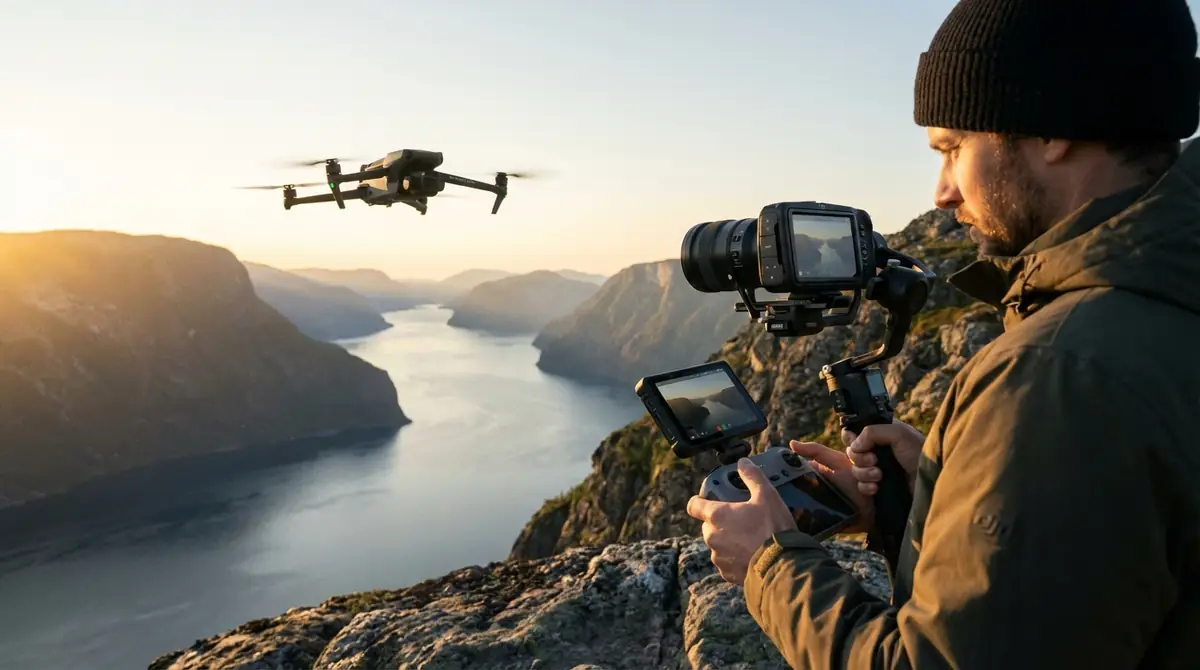
上手く撮るコツは、高価な機材よりも、基本動作を整えることです。
ここでは、初心者でもすぐ効果が出やすい5つのポイントに絞って紹介します。
手ブレを防ぐ正しい持ち方と姿勢
手ブレ対策で最も効くのは、腕を固定し、体全体で動くことです。
肘を軽く締め、両手で支え、歩くときは膝の上下動を抑えるだけでも映像はかなり安定します。
ジンバル搭載機でも、持ち方が雑だと細かな揺れは残るため、姿勢の基本は重要です。
逆光・暗所でもキレイに撮る露出設定
逆光では顔が暗くなりやすいので、主役をタップして明るさの基準を合わせるのが基本です。
暗い場所では、むやみにズームせず、明るい位置へ少し移動するほうが画質を保ちやすくなります。
オートで難しい場面ほど、露出だけ軽く調整する意識を持つと失敗が減ります。
被写体を自動追従するActiveTrackの活用法
人物撮影では、ActiveTrackを使うと被写体を中央に保ちやすくなります。
Vlogや子ども撮影のように動きが読みにくい場面で特に便利で、構図の修正回数を減らせます。
Pocket 3の公式ページでもActiveTrackが特徴として案内されているため、使える機種では早めに試す価値があります。
スローモーションで印象的な映像を撮る設定
スロー撮影は、動きのある被写体を印象的に見せたいときに効果的です。
ただし、高フレームレートでは光量が不足しやすいため、昼間や明るい場所で使うと成功率が上がります。
水しぶき、ジャンプ、髪の動きなど、変化が見える場面を狙うと映像にメリハリが出ます。
タイムラプス・ハイパーラプスの撮影方法
景色の変化を見せたいならタイムラプス、移動感を出したいならハイパーラプスが向いています。
タイムラプスは三脚や安定した場所に固定し、ハイパーラプスはゆっくり一定速度で動くのがコツです。
雲、街の人流、夕景の変化など、時間差が出やすい被写体を選ぶと完成度が上がります。
DJIカメラのトラブルシューティング
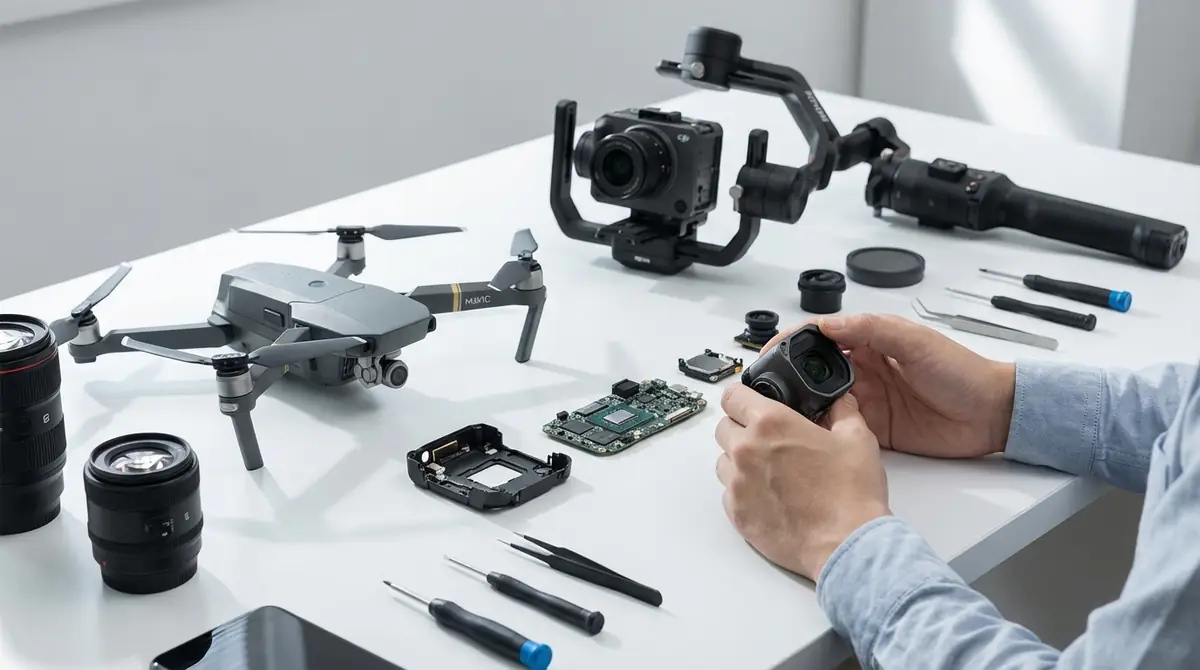
不具合の多くは、電源、SDカード、接続、更新の4点を見直すと解決の糸口が見つかります。
故障と決めつける前に、まず基本項目を順番に確認しましょう。
電源が入らない・フリーズしたときの対処法
まずは充電不足を疑い、ケーブルと電源アダプターを変えて再充電してください。
それでも反応しない場合は、長押し時間を長めに試し、SDカードを一度抜いてから再起動すると改善することがあります。
本体が熱いときは、少し冷ましてから再操作するのも有効です。
アプリと接続できないときの確認ポイント
接続できないときは、スマホ側のBluetooth、Wi-Fi、位置情報権限、アプリ更新を順に確認しましょう。
一度ペアリング情報を削除し、本体とスマホの両方を再起動してからやり直すと復旧する場合があります。
複数端末と接続履歴があるときは、以前の端末が干渉していないかも確認が必要です。
録画が途中で止まる・保存されない原因と対策
途中停止の原因として多いのは、SDカード速度不足、容量不足、本体温度上昇です。
高画質設定ほど書き込み負荷が上がるため、カードの見直しだけで改善することも少なくありません。
不要データを整理し、長時間連続撮影では休ませながら使うと安定しやすくなります。
ファームウェアアップデートの実行方法
更新は、DJI Mimoに接続した状態で案内に従って進めるのが基本です。
途中で電源が切れないよう、バッテリー残量を十分に確保し、通信が安定した場所で行ってください。
不具合改善や機能安定化につながるため、初期設定が終わったら一度確認しておくと安心です。
DJIカメラの使い方でよくある質問(FAQ)
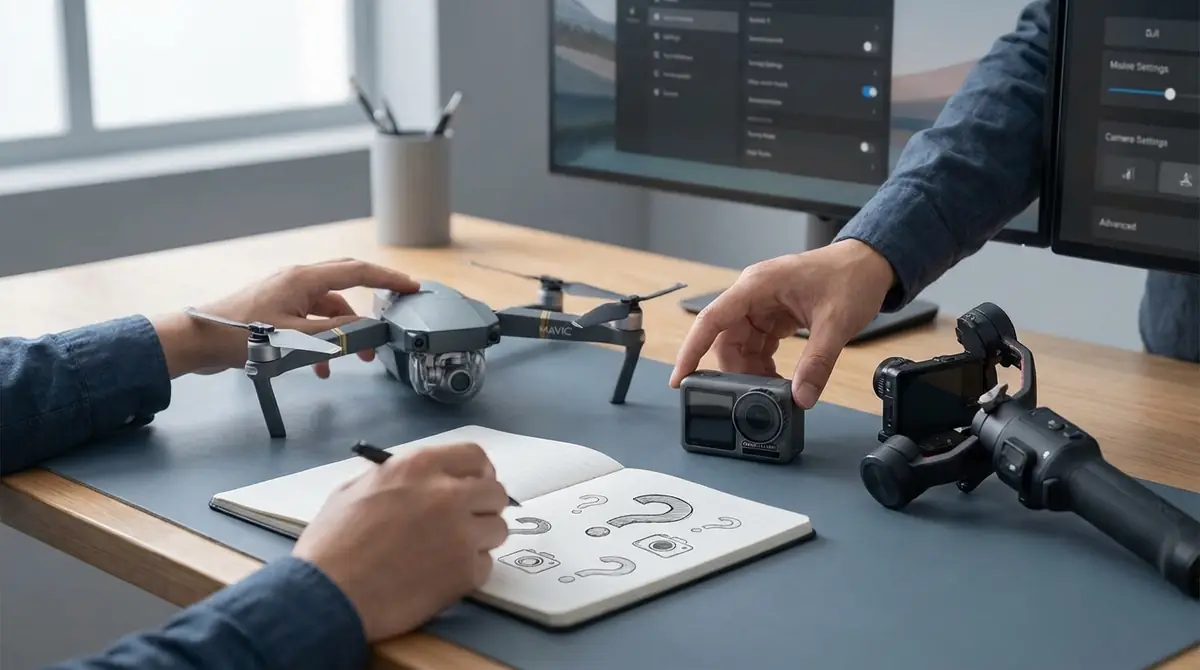
DJIカメラは防水ですか?
Q. DJIカメラは防水ですか?
A: 防水かどうかは機種ごとに異なります。
Action系のように水回りに強い機種がある一方、Pocket系やジンバル系は防水前提で使わないほうが安全です。
スマホなしでも使えますか?
Q. スマホなしでも使えますか?
A: 基本撮影だけなら本体単独でも使える機種が多いです。
ただし、初期設定、細かな設定変更、データ転送、更新ではスマホ連携があると圧倒的に便利です。
充電しながら撮影できますか?
Q. 充電しながら撮影できますか?
A: 対応環境なら可能な場合があります。
ただし、本体温度が上がりやすくなるため、長回しでは発熱とケーブルの取り回しに注意してください。
SDカードなしでも撮影できますか?
Q. SDカードなしでも撮影できますか?
A: 機種によります。
Osmo Pocket 3はmicroSDカードが必要ですが、Osmo Action 5 Proは内蔵ストレージにも保存できます。
対応カードや保存先は機種ごとに確認してください。
初心者におすすめの機種はどれですか?
Q. 初心者におすすめの機種はどれですか?
A: 日常やVlog中心ならPocket 3が扱いやすく、運動や旅行の記録ならAction 5 Proが向いています。
すでにスマホ撮影に慣れている人はOsmo Mobile 7も選びやすいです。
まとめ|DJIカメラは基本を押さえれば誰でも使いこなせる
DJIカメラは、最初に覚えることを絞れば初心者でも十分に使いこなせます。
最初は電源、モード、撮影ボタンの3点だけ覚える初期設定ではSDカード、充電、DJI Mimo接続を優先するPocket、Action、Osmo Mobileは用途で選ぶ撮影後はスマホ転送とPCバックアップを習慣化するうまく撮れないときは姿勢、露出、追従機能を見直す
まずはオート設定で短い動画を数本撮り、操作に慣れてからスローやタイムラプスへ広げていきましょう。

コメント