
ELECOMのWebカメラを買ったものの、接続方法やZoomでの設定、映らない時の直し方がわからず困っていませんか。
この記事では、接続前の確認事項からWindows・Macでの初期設定、主要会議アプリでの使い方、よくあるトラブルの解決策までを順番に整理して解説します。
初心者でも迷わず使えるよう、実践手順をわかりやすくまとめました。
エレコムWebカメラを使う前に確認すること
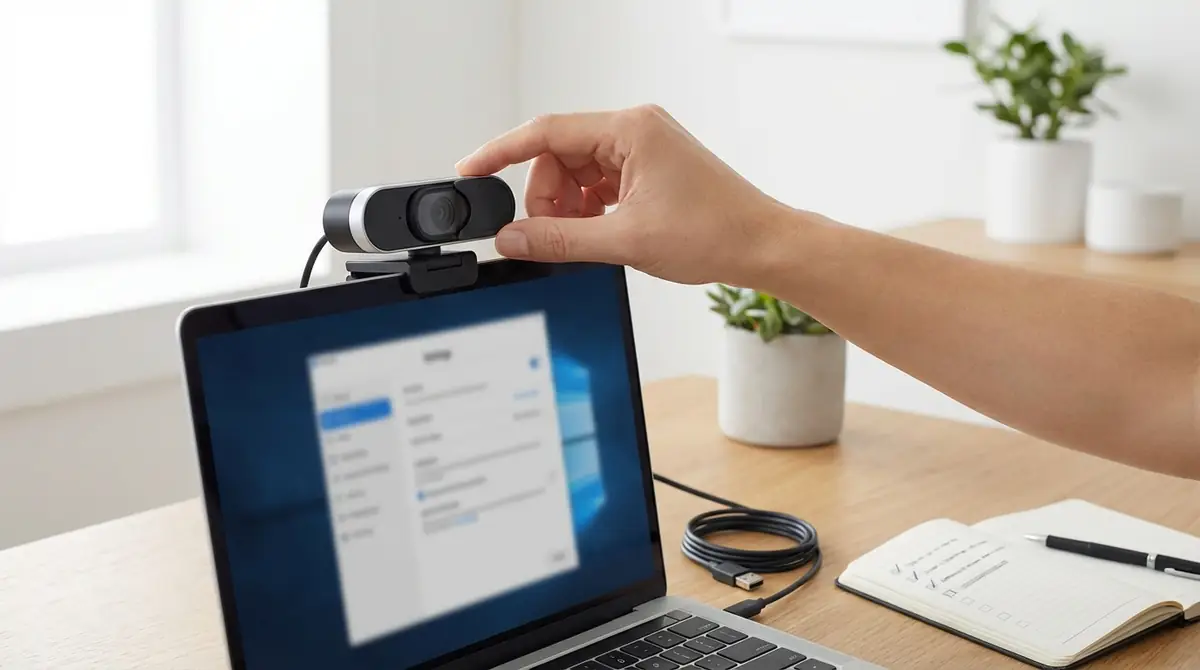
最初に確認したいのは、使う機種の接続端子と対応環境です。
ELECOMのWebカメラはUSB接続の製品が中心で、機種ごとのマニュアルやサポートページに設定方法がまとめられています。まずは型番を確認し、PC側のUSB端子、会議アプリ、必要なら変換アダプターをそろえておくと接続がスムーズです。
用意するものと対応OSをチェック
事前準備は多くありませんが、最低限の確認で失敗をかなり減らせます。
・ELECOM Webカメラ
・本体USBポート付きのPC
・必要に応じたUSB変換アダプター
・ZoomやTeamsなどの会議アプリ
・聞き取りを重視するならヘッドセット
対応OSや付属ソフトの有無は製品ごとに異なるため、型番別マニュアルの確認が確実です。とくに古い機種と新しい機種では付属ソフトや案内内容が変わるため、箱や本体ラベルの型番を起点に調べましょう。
ドライバは必要?ほとんどの機種は挿すだけでOK
結論から言うと、ELECOMの多くのWebカメラは接続するだけで使い始められます。
FAQでは、PCに接続してビデオ通話や動画撮影に使う機器として案内されています。
UVC対応機種ではOS標準機能で認識しやすく、追加ドライバなしで動くケースが一般的です。
一方で、旧モデルでは付属CD内のソフトやAMCAPで動作確認する案内もあります。
エレコムWebカメラの接続方法【Windows・Mac対応】
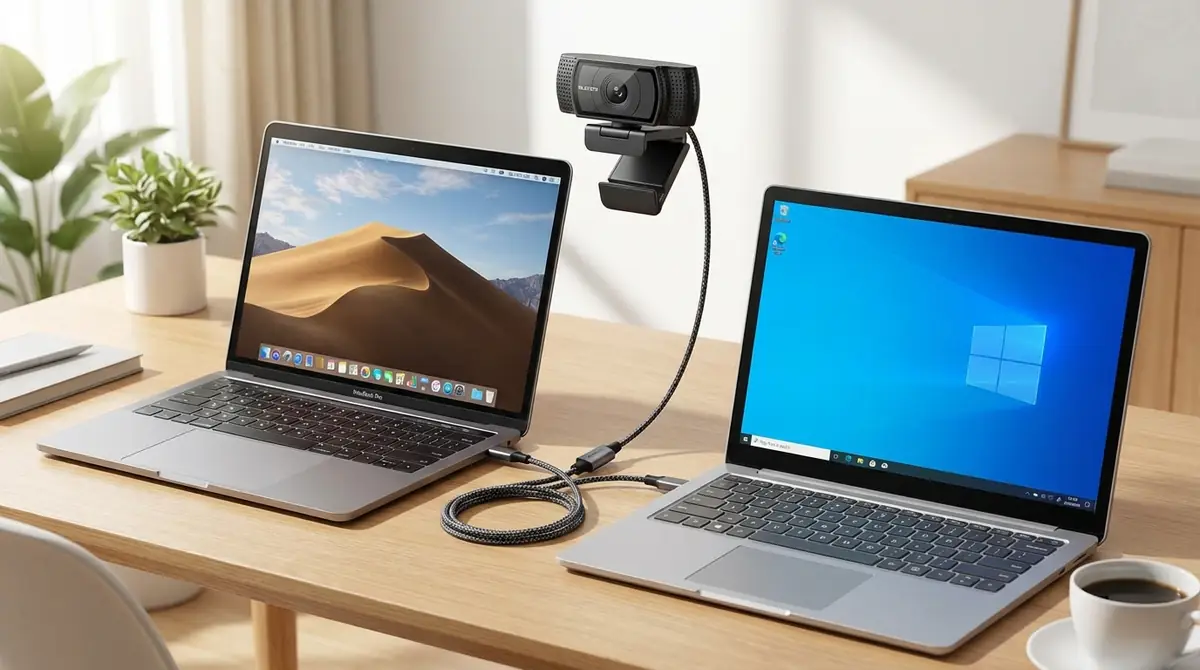
接続自体は簡単ですが、最初の権限設定でつまずく人が多いです。
基本は、USB接続後にOS側で認識を待ち、会議アプリでカメラとマイクを選ぶ流れです。
Macではプライバシー設定、Windowsではカメラとマイクの利用許可が重要です。
接続後すぐ本番に入らず、必ずプレビューで映像と音声を確認しましょう。
Windows 10/11への接続手順(5ステップ)
Windowsでは、次の5ステップでほぼ完了します。
①WebカメラをPCのUSBポートへ接続する
②数十秒待って自動認識を確認する
③設定画面でカメラ利用が許可されているか確認する
④ZoomやTeamsを開き、使用デバイスにELECOMカメラを選ぶ
⑤プレビュー画面で映像とマイク入力を確認する
USBハブ経由で認識しない時は、PC本体のUSB端子へ直接つなぐのが有効です。
旧マニュアルでも、まずPCへ接続したうえでAMCAPで映像確認する手順が案内されています。
Macへの接続手順とアクセス許可の設定
Macでは接続後のアクセス許可が最重要です。
WebカメラをUSB接続したら、会議アプリを初回起動し、カメラとマイクの使用を許可します。
許可を誤って拒否した場合は、システム設定のプライバシー関連画面から再度オンにしてください。
認識していても権限がオフだと映像は出ません。
Macでうまく表示されない時も、考え方はWindowsと同じです。
まずUSB接続、次にアプリ側の選択、最後に権限確認の順に見直すと原因を切り分けやすくなります。
接続後に確認すべき3つのチェックポイント
本番前に3点だけ確認すれば、接続ミスの多くを防げます。
・カメラ映像がプレビューに映るか
・マイク入力メーターが反応するか
・アプリ内で別のカメラやマイクが選ばれていないか
複数カメラを接続している場合、機種によってはアプリ上で ‘ELECOM 4K Webcam’ などの名称が表示されます。
映像が出ていてもマイクが別デバイスのまま、というケースは多いため、映像と音声を別々に確認しましょう。
Zoom・Teams・Google Meetでの使い方と設定方法
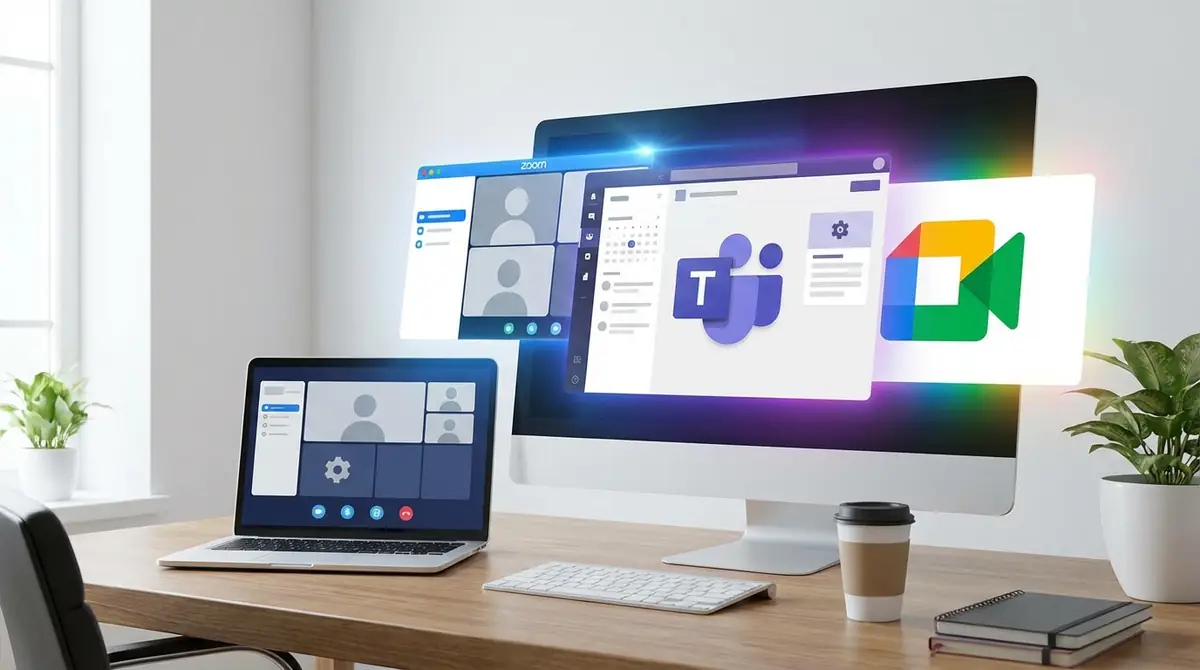
会議アプリで映らない原因の多くは、アプリ側のデバイス選択ミスです。
OSが認識していても、ZoomやTeams、Google Meetで別のカメラが選ばれているとELECOMの映像は表示されません。
最初に会議へ参加する前に、各アプリの設定画面でカメラ名とマイク名を確認する習慣をつけると安心です。
Zoomでエレコムカメラを選択・設定する手順
Zoomでは、設定のビデオとオーディオを分けて確認するのが基本です。
Zoomの設定画面を開き、ビデオでELECOMのカメラを選びます。
複数カメラがある場合、マニュアルでは ‘ELECOM 4K Webcam’ を選択する案内があります。
オーディオでは、内蔵マイクを使うならELECOM側のマイク名を選択してください。
会議前テストで自分の顔が適切な明るさか確認し、音声テストでマイク入力も必ず確認します。映像だけ合っていても、音声がPC内蔵マイクになっていると周囲の雑音を拾いやすくなります。
Microsoft Teamsでの設定手順
Teamsも手順はシンプルで、設定のデバイス項目を見れば十分です。
Teamsの設定からデバイスを開き、カメラにELECOM製Webカメラ、マイクに使いたい音声入力を指定します。
参加前画面のプレビューで映像を確認できるため、顔が暗い場合は照明や設置位置もその場で調整しましょう。
Teamsで映らない時は、まず他アプリがカメラを占有していないかを確認してください。
Zoomやブラウザが起動したままだと、Teams側で利用できないことがあります。
Google Meetでの設定とブラウザ権限の許可
Google Meetでは、ブラウザ権限がオフだと設定しても映りません。
Meetの会議画面で設定を開き、動画と音声の入力デバイスにELECOMのカメラとマイクを選びます。
あわせてブラウザのサイト設定で、カメラとマイクの使用が許可になっているか確認してください。
許可がブロックだと真っ暗なままです。
会議URLを開いた直後のポップアップを見落とすと、権限が拒否されたままになります。
認識自体はできていても映らない場合は、ブラウザ側の権限確認が最短の解決策です。
エレコムWebカメラの画質・明るさ・マイクを調整する方法
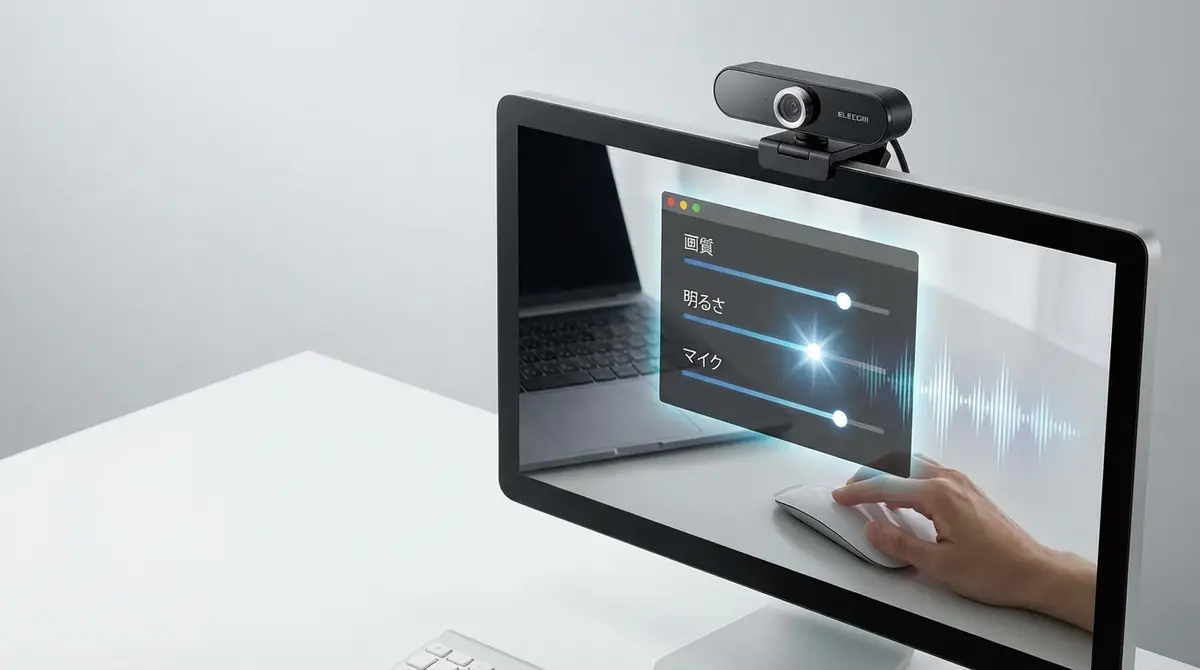
映りや音の印象は、機種性能だけでなく設定で大きく変わります。
ELECOMでは、一部機種向けに、64bit版Windows 10/11対応の「ELECOM WebCam Assistant+」や機種別の設定ソフトが用意されています。
OSやアプリの設定と組み合わせれば、明るさ、コントラスト、マイク音量、構図までかなり改善できます。
設定変更の前後でプレビュー比較するのがコツです。
明るさ・コントラストの調整方法
暗い映像は、照明とソフト設定の両方で直すのが効果的です。
WebCam Assistant+では、ツールから設定へ進み、デバイス設定内のビデオデバイス設定でビデオ出力やビデオ画質を変更できます。
ここで明るさや見え方を調整し、顔色が不自然でない位置に合わせます。
ただし、設定だけでは限界があります。
モニターの正面からライトを当てるだけでも、逆光状態より見え方が大きく改善します。
まずは部屋の照明と顔への光量を整え、その後にソフト設定を微調整する順番がおすすめです。
内蔵マイクの音量とノイズ低減設定
内蔵マイクは手軽ですが、周囲の音を拾いやすい点に注意が必要です。
アプリ側でELECOMのマイクを選び、OSのサウンド設定で入力音量を調整します。音量が高すぎると割れやすく、低すぎると聞き取りづらくなります。
会議アプリのノイズ抑制も併用すると、キーボード音や空調音を減らしやすくなります。
声との距離は約30cmから60cmを目安にすると安定しやすいです。雑音が多い環境なら、内蔵マイクよりヘッドセットのマイクを優先したほうが会話品質は上がります。
画角とカメラ位置を最適化するコツ
見栄えを最も左右するのは、画質設定より設置位置です。
カメラは目線の高さに置き、顔との距離を約50cmから80cmに保つと自然に見えます。
広角タイプは便利ですが、近すぎると顔が広がって見えやすくなります。
ノートPC上部に置くだけでなく、必要ならスタンドで高さを合わせると印象が整います。
画面上で頭の上に少し余白がある程度が理想です。
天井照明だけで暗い場合は、正面から補助光を足してください。画角の広い機種は背景も映りやすいため、生活感を減らしたいなら壁際を背にするとまとまりやすいです。
画質の雰囲気を確認したい場合は、公式紹介動画も参考になります。
エレコムWebカメラが映らない・認識しない時の対処法
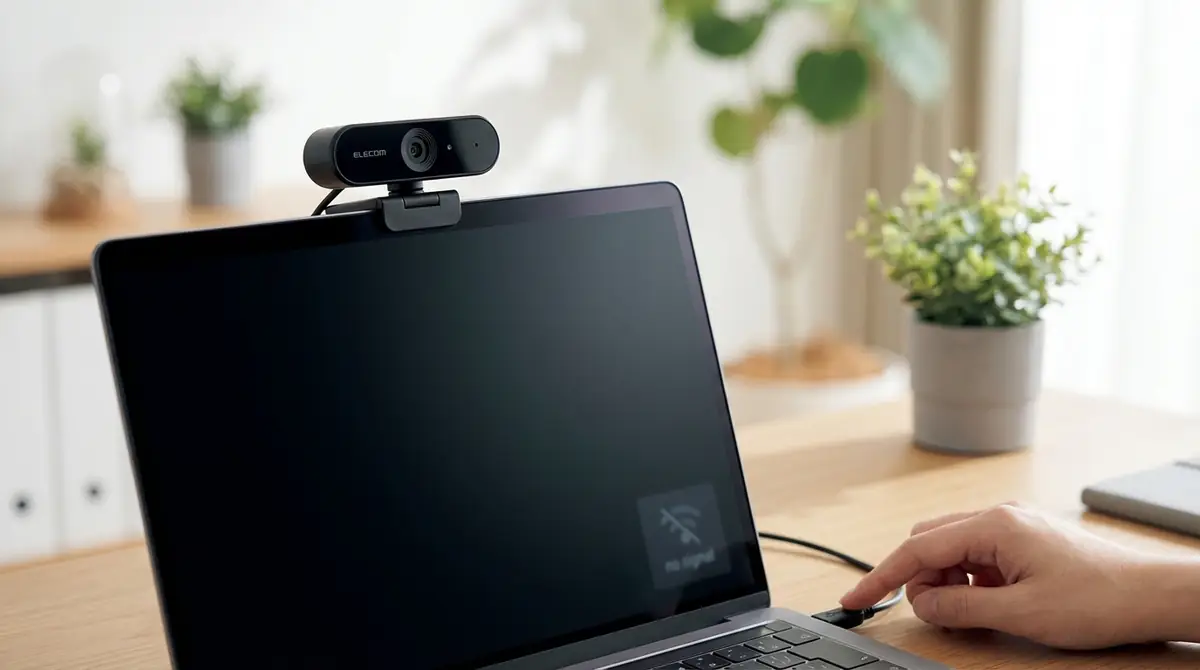
トラブル時は、故障と決めつける前に原因を順番に切り分けることが大切です。
確認の基本は、接続、権限、アプリ設定、他アプリとの競合の4点です。
いきなり買い替えを考えるより、USB差し直しやアプリ再起動だけで直るケースが多くあります。
古い機種ではAMCAPのような確認用ソフト、最近の機種では会議アプリのプレビュー確認が有効です。
カメラがPCに認識されない場合の解決策
認識しない時は、まず物理接続を疑うのが近道です。
USBポートを差し替え、USBハブではなくPC本体へ直接接続してください。
それでもだめならPCを再起動し、別ポートでも試します。プライバシーシャッター付き機種では、シャッターの位置も確認しましょう。
旧マニュアルでも、接続確認後に映像テストを行う流れが案内されています。接続不良か設定不良かを切り分けるため、別PCでの動作確認ができれば判断が早まります。
映像が真っ暗・真っ白になる場合の直し方
真っ暗なら権限かレンズ遮蔽、真っ白なら露出や光量を疑いましょう。
真っ暗な時は、プライバシーシャッター、アプリ権限、別アプリ占有の3点を確認します。
真っ白な時は、強い逆光や照明の当たりすぎで露出が崩れている可能性があります。
場所を変え、明るさ設定を少し下げて再確認してください。
複数カメラがある環境では、別デバイスのプレビューを見ていることもあります。
アプリ側で正しいELECOMカメラ名を選び直すだけで解決することは珍しくありません。
マイクが使えない・音が入らない場合の対処法
音声トラブルは、入力デバイスの選択ミスが最も多い原因です。
会議アプリでELECOM側のマイクを選び、OSの入力設定でも同じマイクが既定になっているか確認します。
入力レベルがゼロ付近なら音量を上げ、ミュートが有効でないかも見直してください。
マイクが遠すぎると、認識していても声が小さく聞こえます。机の振動音を拾う場合は、スタンド位置を少し離すか、内蔵マイクではなくヘッドセットへ切り替えると改善しやすいです。
上下反転・左右反転を直す方法
左右反転は故障ではなく、プレビューだけ反転表示される場合があります。
まず相手側にどう見えているかを確認してください。
自分の画面だけ左右反転していても、相手には正常表示のことがあります。
上下反転や実際の表示異常がある場合は、会議アプリ側のビデオ設定や、利用できる機種ならカメラ設定ソフトを見直します。
設定変更後は必ず録画やプレビューで再確認しましょう。
複数アプリで症状が共通ならOSかカメラ設定、特定アプリだけならそのアプリ設定に原因がある可能性が高いです。
解決しない場合のサポート問い合わせ先
ひと通り試しても改善しないなら、型番を添えて公式サポートへ相談しましょう。
問い合わせ前に、型番、使用OS、接続先アプリ、症状、試した対処法をメモしておくとやり取りが早く進みます。
ELECOMではFAQと型番別マニュアルが公開されているため、まず該当情報を確認してから連絡すると効率的です。
エレコムWebカメラの使い方でよくある質問
ここでは、購入後によく出る疑問を短く整理します。
ドライバのインストールは必要?
Q. ドライバのインストールは必要?
A: 多くの機種は接続だけで使えます。
旧モデルでは付属ソフトや確認用ソフトが案内されることがあるため、型番別マニュアルを確認すると確実です。
Webカメラのマイクとヘッドセットは同時に使える?
Q. Webカメラのマイクとヘッドセットは同時に使える?
A: 使えます。
一般的には映像入力をELECOMカメラ、音声入力をヘッドセットに分ける設定が可能です。
雑音を減らしたいならこの組み合わせが実用的です。
複数のアプリで同時にカメラを使用できる?
Q. 複数のアプリで同時にカメラを使用できる?
A: 同時使用できない場合があります。
他のアプリがカメラを使用中だと不具合が出ることがあるため、使えないときは不要なアプリやブラウザタブを閉じて確認しましょう。
会議前は不要なアプリやブラウザタブを閉じましょう。
カメラが他のアプリに占有されて使えない時は?
Q. カメラが他のアプリに占有されて使えない時は?
A: Zoom、Teams、ブラウザ、録画ソフトなどをいったん終了し、使いたいアプリだけを再起動してください。
それでも直らない時はPC再起動が有効です。
まとめ
・ELECOM Webカメラは、基本を押さえれば難しくありません。
・多くの機種はUSB接続だけで使い始められる
・映らない時は接続、権限、アプリ設定の順で確認する
・ZoomやTeamsではカメラとマイクを個別に選ぶ
・画質改善は明るさ設定より設置位置と照明が重要
・解決しない時は型番を確認して公式FAQとマニュアルを見る
まずはUSB接続後にプレビュー確認を行い、会議アプリで正しいデバイスを選んでみてください。
初回設定さえ済めば、以後の利用はかなりスムーズになります。







コメント