
eMeet Webカメラを購入したものの、どこに置くのか、USBは挿すだけでいいのか、ZoomやTeamsでどう選べばいいのか迷う方は多いはずです。
この記事では、eMeet C960系の公式FAQやユーザーマニュアルをもとに、接続手順、WindowsとMacの設定、画質と音質の調整、映らない時の対処までを順番にわかりやすく解説します。
eMeet Webカメラの接続方法【3ステップで完了】
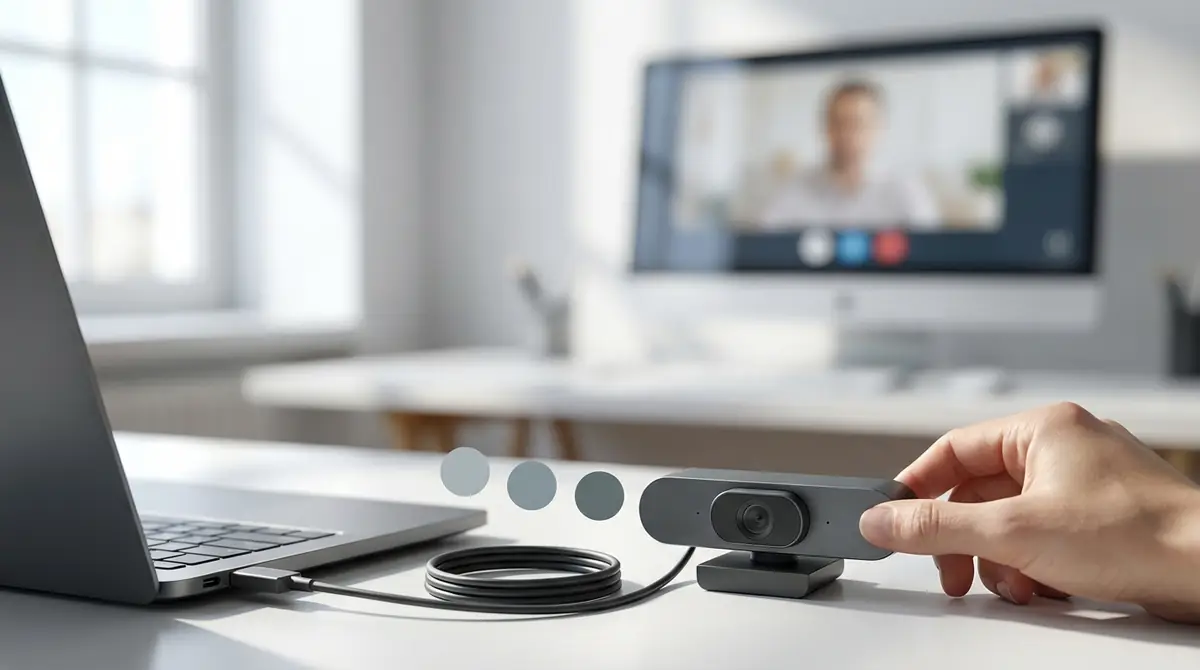
結論からいうと、eMeet Webカメラは設置してUSB接続し、アプリ側で選択するだけで使い始められます。
C960の公式FAQでも、USB接続後に使用したいソフトを開き、eMeetデバイスを選べば動作すると案内されています。
ステップ1:カメラをモニターまたは三脚に取り付ける
まずは設置場所を決めます。
ノートPCやモニター上に置く場合は、ユニバーサルクリップを開いて画面上部に固定し、顔が中央に入る角度へ上下調整します。
三脚を使う場合は、本体底面の1/4インチねじ穴を使って取り付けます。
目線の高さに近づけると、見下ろしや煽りが減り、会議映りが自然になります。
ステップ2:USBケーブルをPCに接続する
次にUSBケーブルをPCへ接続します。
C960の公式案内では、USB-Aコネクタをパソコンに挿すと自動で電源が入り、基本利用に追加ドライバーは不要です。
接続先はできるだけPC本体のポートを優先し、認識が不安定な時はUSBハブ経由を避けると安心です。認識しない場合は別ポートへの差し替えも有効です。
ステップ3:PCがカメラを認識したか確認する
最後に認識確認です。
eMeetでは、ソフト側でeMeetデバイスを選択し、ステータスインジケーターが青く点灯すれば動作中の目安になると案内しています。
Windowsならサウンド設定で入力デバイスを、MacならPhoto BoothやFaceTimeなどのカメラ一覧を開き、eMeet名義のデバイスが表示されるか確認しましょう。
【Windows】eMeet Webカメラのアプリ別設定方法
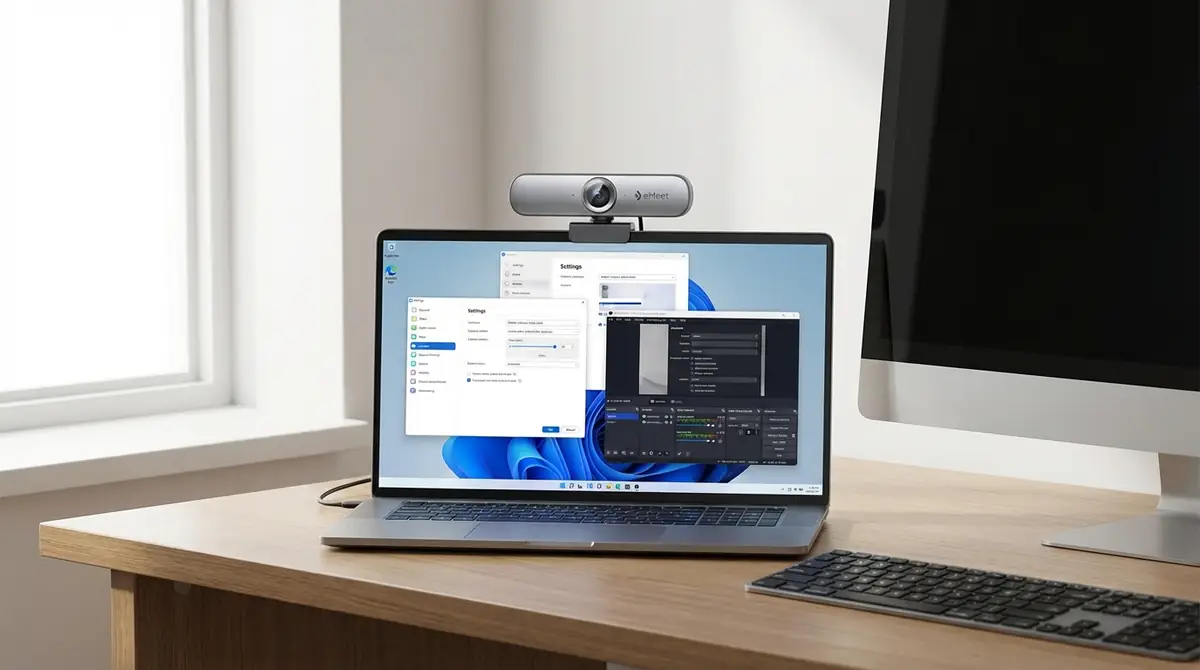
Windowsでは、まずOS側でマイク入力とカメラ権限を整え、その後に各会議アプリでeMeetを選べばスムーズです。
公式FAQでは、Windowsのサウンド設定、カメラ権限、Zoom、Teams、Google Meet、Skypeまでの流れが個別に案内されています。
Zoomでの設定手順
Zoomでは、結論として設定画面の『ビデオ』と『オーディオ』でeMeetを選べば完了です。
・Zoomを開き、右上の設定アイコンをクリックする
・『ビデオ』で『HD Webcam EMEET C960』を選ぶ
・『オーディオ』で『HD Webcam EMEET C960』をマイクに指定する
名称はモデルや環境で少し異なりますが、eMeetまたはC960を含む項目を選べば問題ありません。
Microsoft Teamsでの設定手順
Teamsでは、プロフィール画像からデバイス設定へ入るのが最短です。
・Teamsのメイン画面右上にあるプロフィール画像をクリックする
・『Device Settings』を開くマイクで『HD Webcam EMEET C960』を選ぶ
・下へスクロールし、カメラでも『HD Webcam EMEET C960』を選ぶ
プレビューが映れば設定完了です。映らない時は、他アプリがカメラを占有していないかも確認してください。
Google Meetでの設定手順
Google Meetでは、ブラウザ権限とMeet内のデバイス選択の2段階で設定すると確実です。
・ブラウザの設定からサイトのカメラ利用を許可する
・Google Meetで右上の設定を開く
・マイクとビデオの両方でeMeet C960を選ぶ
・音量アイコンや映像プレビューで反応を確認する
ブラウザ側で拒否されていると、Meet内に機器が表示されても使えないことがあります。
Skypeでの設定手順
Skypeは『設定』の『音声とビデオ』から選ぶだけなので、初期設定は比較的簡単です。
・Skypeの設定アイコンを開く
・『Audio & Video』を選ぶ
・カメラとマイクの両方を『HD Webcam EMEET C960』に変更する
会議前にテスト通話や映像確認をしておくと、本番でのトラブルを防げます。
【Mac】eMeet Webカメラのアプリ別設定方法
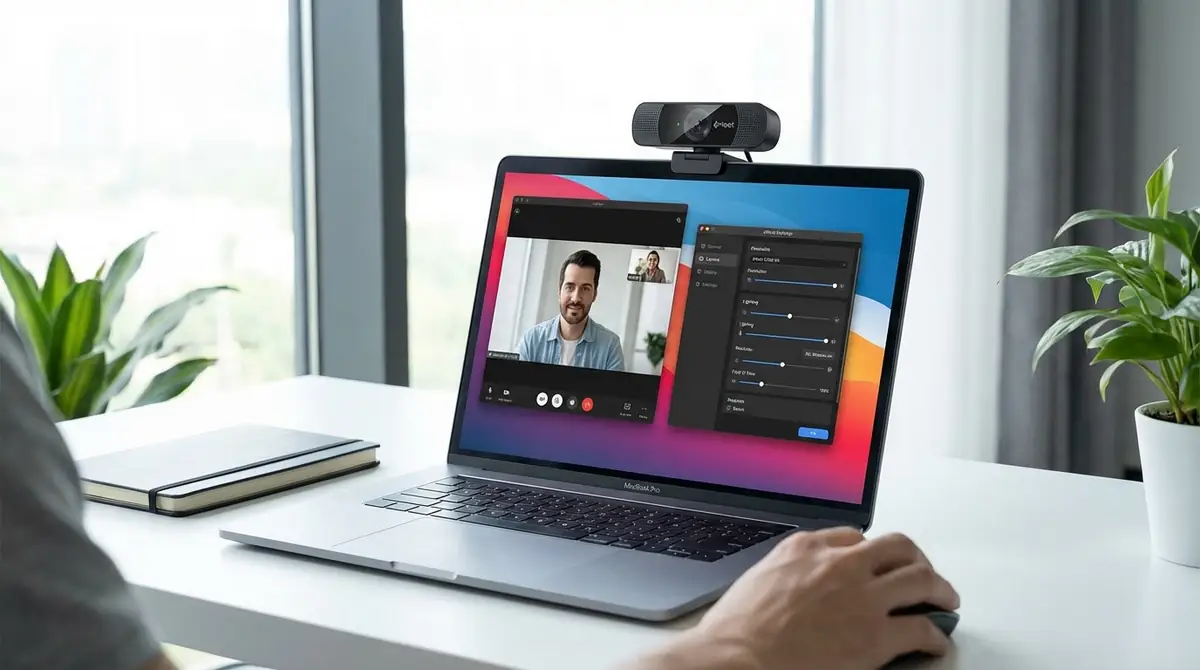
Macでは、基本的に接続するだけで自動認識されます。
そのうえで、アプリごとのカメラ切り替えと、必要に応じたカメラやマイクの使用許可を確認すれば安定して使えます。
Macでのカメラ使用許可を設定する
結論として、Macで映らない時は権限確認を最優先にします。
初回起動時に許可を求められたら、カメラとマイクの両方を許可してください。
加えて、Macでは接続後に『システム設定』のサウンド入力でeMeetを選ぶと、内蔵マイクとの取り違えを防ぎやすくなります。
Zoom・Teams・Google Meetでの設定手順(Mac版)
Mac版でも考え方は同じで、各アプリの設定画面からeMeetを選べば使えます。
公式FAQでは、Photo Boothの『Camera』メニューから『HD Webcam EMEET C960』へ切り替える例が紹介されています。
Zoom、Teams、Google Meetでも同様に、ビデオとマイクの入力欄でeMeet系の名称を選択してください。
Macで認識が不安定な場合は、アプリを一度終了して再起動し、それでも改善しなければ再接続を試すと復旧しやすくなります。
eMeet Webカメラを使う前に確認しておくこと
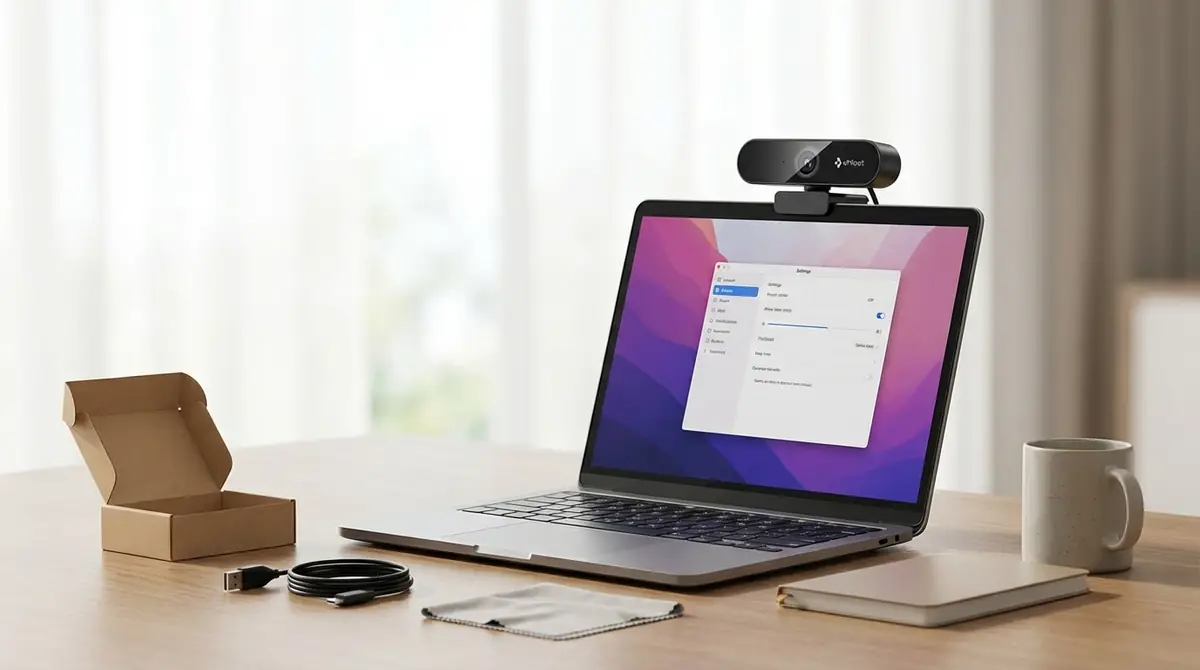
使い始める前に、同梱物、対応環境、ドライバーの要否を確認しておくと、開封後の設定がかなりスムーズになります。
同梱物と各部の名称を確認する
C960の公式FAQとユーザーガイド動画では、同梱物として本体、プライバシーカバー、安全ガイド、ユーザーマニュアルが確認できます。
本体の主な部位は、レンズ、内蔵マイク2基、LEDインジケーター、ユニバーサルクリップ、三脚対応ベースです。開封直後に一式そろっているか見ておきましょう。
対応OS・推奨環境をチェックする
旧ユーザーマニュアル上の最低動作環境は、Windows XP/Vista/7/8/8.1/10、Mac 10.4以降、CPU 1.5GHz以上、メモリ512MB以上、USB 1.1以上です。
一方、現行の公式製品ページでは対応OSをWindows 7/10/11以降、Mac OS 10.10以降と案内しています。
| 項目 | 内容 |
| OS | Windows XPから10、Mac 10.4以降 |
| CPU | 1.5GHz以上 |
| メモリ | 512MB以上 |
| 接続USB | 1.1以上 |
古い基準のため、現行OSでも基本動作は期待できますが、会議アプリ側の要件もあわせて確認すると確実です。
ドライバーは不要?プラグ&プレイ対応について
結論は、基本利用ならドライバー不要です。C960はプラグ&プレイ対応で、接続すれば自動インストールされると公式FAQとマニュアルに明記されています。
一方で、明るさやコントラストなど細かな画質調整をしたい場合は、公式のダウンロード案内や対応ソフトを確認すると便利です。
eMeet Webカメラの画質・音質を最適化する方法
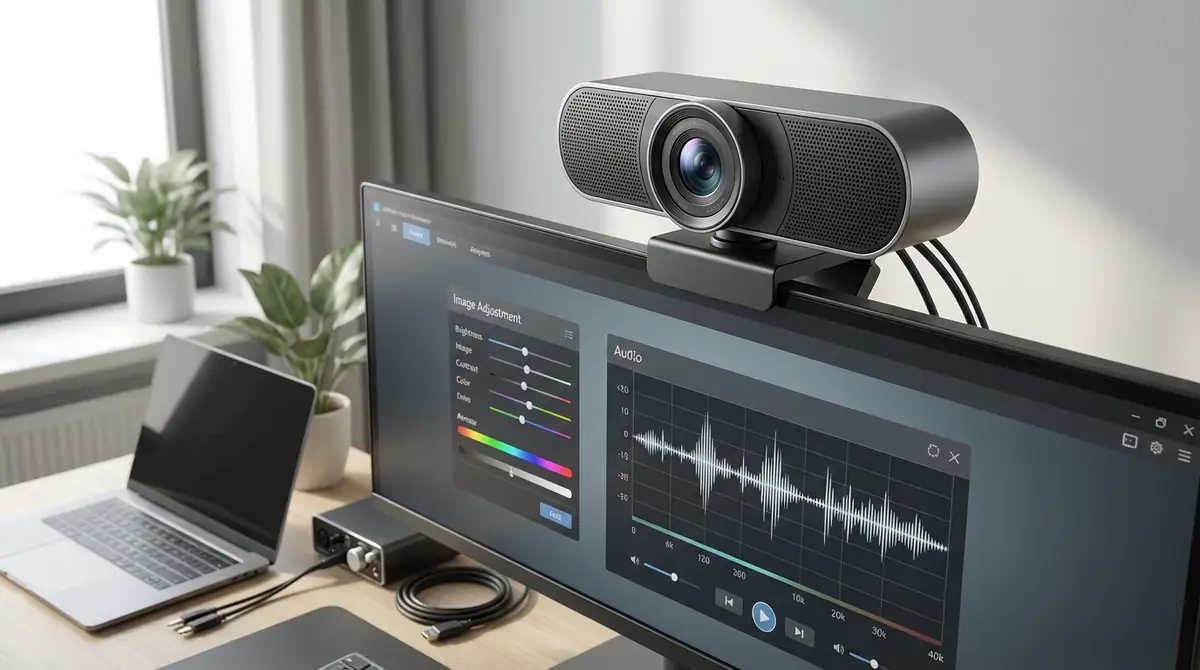
標準設定でも使えますが、少し調整するだけで映りと聞こえ方は大きく変わります。
eMeetの各FAQや公式ガイドでは、画質パラメータの調整、マイクレベル設定、ノイズ低減機能の活用が案内されています。
明るさ・コントラストを調整して映りを改善する
映像が暗い、白っぽい、色味が不自然という時は、明るさとコントラストの見直しが有効です。
eMeetのFAQでは、対応ソフト上で明るさ、コントラスト、シャープネス、彩度、ホワイトバランス、電源周波数の調整が案内されています。
彩度が高すぎると画面が緑がかることもあり、初期値へ戻す方法も用意されています。
マイク音量・入力レベルを調整する
声が小さい時は、まずOS側の入力レベルを調整します。
Windowsの公式FAQでは、録音デバイスでeMeet C960を既定にし、『Levels』から音量スライダーを変更する手順が示されています。
Macでもサウンド入力でeMeetを選ぶと、内蔵マイクではなく外付け側を確実に使えます。会議アプリ内の入力感度もあわせて確認しましょう。
ノイズキャンセリング機能を活用するコツ
C960はノイズ低減付きのデュアルマイクを搭載しており、公式動画説明では約2.5mまでの集音が案内されています。
ただし、空調の風切り音やキーボード打鍵音が強い環境では、マイクから距離が離れるほど不要音も拾いやすくなります。
カメラを顔の正面に置き、話者との距離を短くすると効果を感じやすいです。
eMeet Webカメラが映らない・認識しないときの対処法
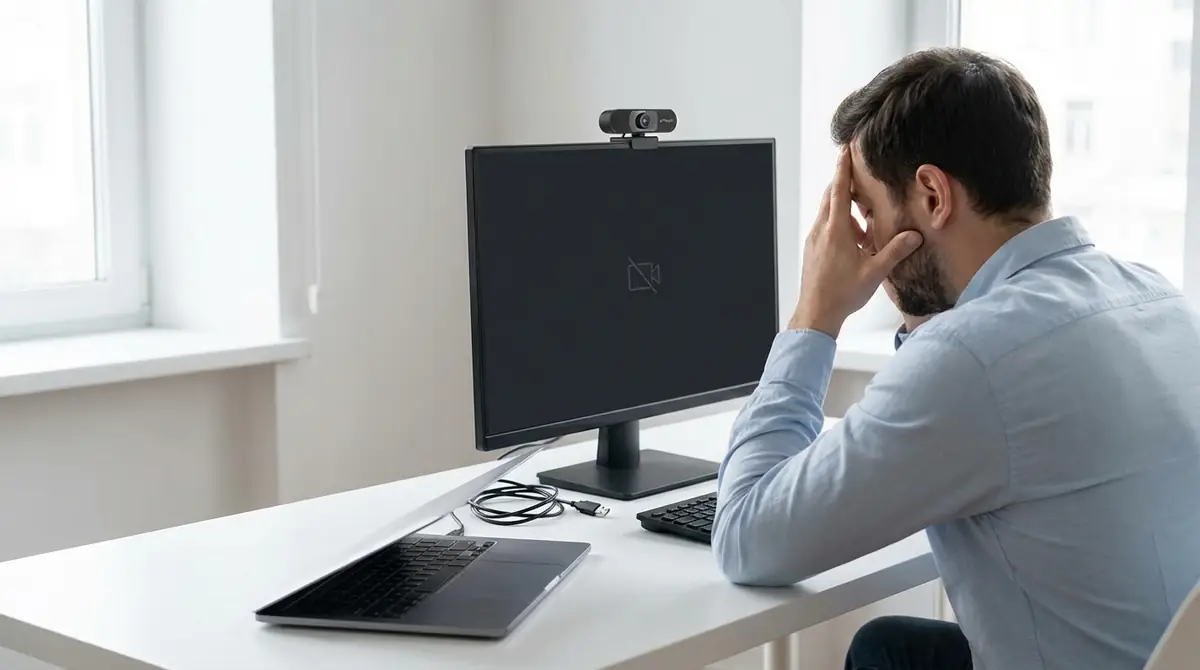
映らない時は故障を疑う前に、接続、権限、アプリ選択、画質設定の順で切り分けるのが近道です。
PCがカメラを認識しない場合の対処法
最優先はUSB周りの見直しです。
公式FAQでは、別のUSBポートへ差し替えること、会議ソフト側でデバイスが選ばれているか確認すること、PCを再起動することが推奨されています。
ユーザーマニュアルでも、うまく認識しない時はUSBハブを避け、直接接続を試す考え方が有効です。
アプリでカメラが選択できない・表示されない場合
この場合は、OSの権限設定とアプリの入力先設定を同時に確認します。
Windowsではカメラへのアクセス許可を有効にし、TeamsやZoomなど各アプリ内でもeMeetを選び直してください。
Google Meetはブラウザ権限の影響を受けやすいため、サイト設定でカメラ利用が許可されているかも要確認です。
映像が暗い・ぼやける場合の改善方法
暗い映像は照明不足、ぼやけは距離やレンズ汚れが原因になりやすいです。
公式マニュアルでは、光量が少ないとフレームレートが下がること、ぼやける時は被写体との距離調整が有効だと説明されています。
また、FAQではレンズの汚れによる画質低下を防ぐため、メガネ拭きのような柔らかい布で清掃する方法が案内されています。C960の公式仕様上のフォーカス方式は固定フォーカスです。
緑がかった映像は彩度設定を初期値へ戻すと改善しやすいです。
マイクの音が入らない・音量が小さい場合
音の問題は、既定デバイス設定で解決することが多いです。
WindowsではeMeet C960を入力デバイスに指定し、音量バーが反応するかテストすると原因を切り分けやすくなります。
ZoomやTeamsでも、マイク欄がPC内蔵マイクのままになっていないか確認してください。必要ならOSの『Levels』で増幅し、アプリ側の自動音量調整も試しましょう。
eMeet Webカメラのよくある質問(FAQ)
最後に、購入前後によくある疑問を短く整理します。
ドライバーのインストールは必要ですか?
Q. ドライバーのインストールは必要ですか。
A: 基本利用では不要です。
C960はプラグ&プレイ対応で、接続時に自動インストールされると公式FAQとマニュアルに記載されています。
ZoomとTeamsで同時に使えますか?
Q. ZoomとTeamsで同時に使えますか。
A: 通常は同時利用しない前提で考えるのが安全です。
公式FAQでも各アプリで個別に選ぶ手順が示されており、先に起動したアプリが占有する場合があります。
内蔵マイクとヘッドセット、どちらを使うべき?
Q. 内蔵マイクとヘッドセット、どちらを使うべきですか。
A: 1人で静かな場所なら内蔵マイクでも十分です。
周囲の雑音が多い環境や長時間会議では、口元に近いヘッドセットのほうが安定しやすいです。
C960の公式説明では約2.5m集音のデュアルマイクが案内されています。
プライバシーカバーの使い方は?
Q. プライバシーカバーの使い方は。
A: レンズ前面を拭き、テープをはがして貼り付け、約3秒しっかり押さえます。
未使用時にレンズを塞げるため、物理的なプライバシー対策になります。
三脚に取り付けることはできますか?
Q. 三脚に取り付けることはできますか。
A: できます。
底面の1/4インチねじ穴を使って固定します。
目線の高さに合わせやすく、デスクが狭い場合や配信時の構図調整にも便利です。
まとめ:eMeet Webカメラを快適に使うためのチェックリスト
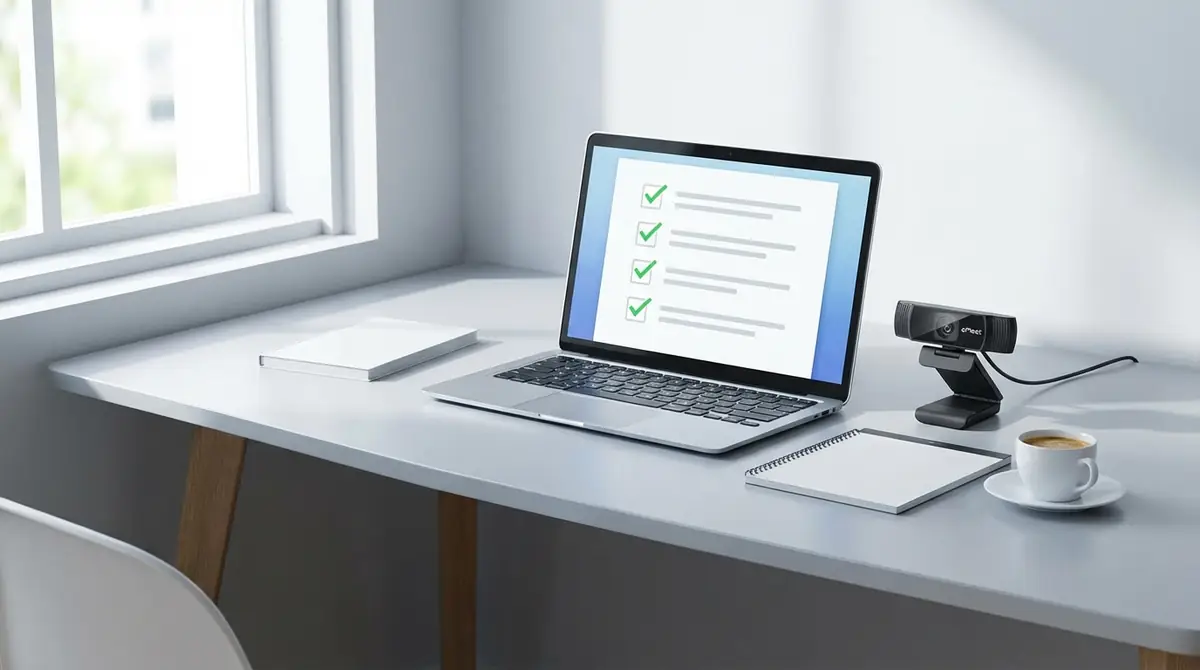
eMeet Webカメラは、接続自体は簡単ですが、会議アプリ側の選択と基本調整で使い勝手が大きく変わります。
・モニター設置か三脚設置かを先に決める
・USB接続後にZoomやTeamsでeMeetを選ぶ
・WindowsやMacの権限設定と既定マイクを確認する
・暗さや色味は明るさ、コントラスト、彩度を調整する
・映らない時は別USBポート、再起動、権限確認の順で切り分ける
初回だけ丁寧に設定しておけば、次回以降はかなりスムーズです。
迷った時は公式FAQやユーザーマニュアルもあわせて確認してみてください。






コメント