
「写真が暗すぎる」「空が白く飛んでしまう」と悩んだことはありませんか?その原因のほとんどは露出補正を知らないことにあります。露出補正はカメラの明るさを自分でコントロールできる最も基本的な機能です。この記事では、初心者でも30秒で使えるルールから、シーン別の具体的な数値、メーカー別の操作手順まで徹底解説します。読み終えたあとには、思い通りの明るさで写真が撮れるようになります。
露出補正の基本ルール「白は+、黒は-」を覚えよう
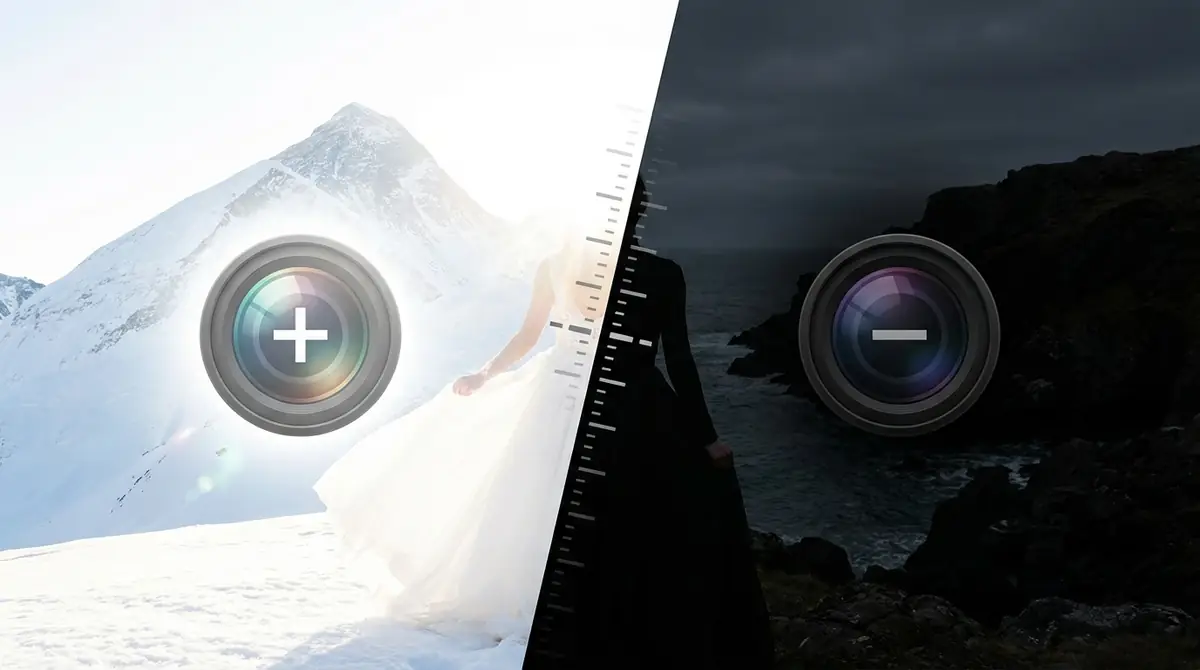
露出補正を難しく考える必要はありません。まず「白いものを撮るときは+(プラス)補正、黒いものを撮るときは-(マイナス)補正」というたった一つのルールを覚えてください。
これはカメラが「すべての場面を中間的な明るさ(18%グレー)に収めようとする」性質を持つためです。白い雪や白いウエディングドレスを撮ると暗くなり、黒い猫や黒い背景を撮ると明るくなってしまう現象は、このカメラの特性が原因です。
露出補正でカメラの判断を上書きすることで、見た目に近い自然な明るさの写真を撮ることができます。
30秒でわかる露出補正の鉄則
今すぐ使える露出補正の鉄則は以下の3つだけです。まずこれだけ覚えれば撮影の質が大きく変わります。
- 白いもの・明るいシーン(雪・砂浜・白い被写体):+1〜+2補正
- 黒いもの・暗いシーン(夜景・黒い背景・暗い室内):-1〜-2補正
- それ以外の一般的なシーン:±0〜±0.7補正で微調整
補正値の単位は「段(EV:Exposure Value)」と呼びます。多くのカメラでは1段を3クリック(1/3EV刻み)で操作します。まず±1段(EVで±1)の変化を体感することから始めてみましょう。
撮影後は必ず補正値を±0に戻す習慣をつけることが重要です。戻し忘れると次のシーンで失敗写真になります。
【早見表】シーン別・露出補正の目安値リスト
撮影シーンごとの露出補正の目安値を早見表にまとめました。あくまで目安ですが、迷ったときの出発点として活用してください。
| 撮影シーン | 推奨補正値 | 理由 |
|---|---|---|
| 雪景色・白い砂浜 | +1.0〜+2.0 | カメラが白を暗く判断するため |
| 逆光ポートレート | +0.7〜+1.3 | 顔が暗くなるのを防ぐため |
| 晴天の青空・海 | -0.3〜-0.7 | 青空の青をくっきり出すため |
| ウエディング(白ドレス) | +0.7〜+1.3 | 白の質感を飛ばさず残すため |
| 夕焼け・サンセット | -0.3〜-1.0 | オレンジの濃さを引き出すため |
| 夜景・イルミネーション | -0.3〜-1.0 | 光の点滅感を締まらせるため |
| 黒い被写体・ペット | -0.7〜-1.3 | カメラが黒を明るく判断するため |
| 曇り空の人物 | ±0〜+0.3 | 均一光なのでほぼ補正不要 |
| 室内・蛍光灯下 | +0.3〜+0.7 | 全体的に暗くなりがちなため |
| 花・白い花びら | +0.3〜+1.0 | 白の透明感を引き出すため |
この値はあくまでスタート地点です。実際はモニターとヒストグラムを確認しながら微調整してください。撮影後に確認→補正→再撮影のサイクルを繰り返すことで精度が高まります。
露出補正とは?カメラの明るさ調整の仕組みを解説
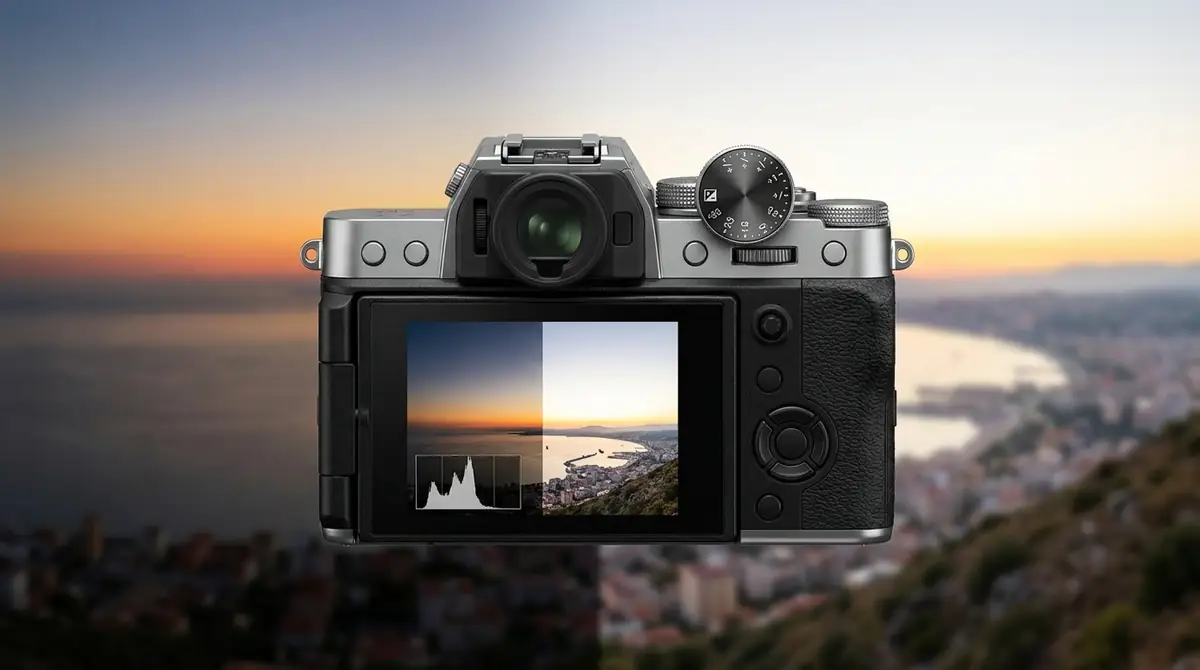
露出補正を正しく使いこなすには、まずカメラがどのように明るさを決めているかを理解する必要があります。カメラは内蔵された測光センサーで被写体の明るさを計測し、自動的に「適正露出」を決定します。
しかしこのカメラの自動判断は万能ではありません。特定の条件下では明らかにズレが生じます。そのズレを人間の意図で修正するのが露出補正(Exposure Compensation)です。
カメラの自動露出が外れる理由【18%グレーの法則】
カメラの測光システムは「画面全体の平均的な明るさを18%グレー(反射率18%のグレー)に合わせる」という前提で設計されています。これを18%グレーの法則と呼びます。
自然界の平均的な風景の反射率がほぼ18%グレーに相当するため、多くのシーンでこのアルゴリズムは正確に機能します。しかし、白や黒が画面の大部分を占める場面では大きくズレが生じます。
例えば白い雪原を撮影すると、カメラは「明るすぎる」と判断して露出を下げ、本来白いはずの雪をグレーに写してしまいます。逆に黒い背景を撮ると「暗すぎる」と判断して露出を上げ、黒い背景を灰色に変えてしまいます。
この現象を防ぐために露出補正で白なら+補正で白く戻し、黒なら-補正で黒く戻す操作が必要になります。
露出補正は「カメラの判断を上書きする機能」
露出補正はカメラが自動で決めた露出に対して、人間が意図した明るさのズレを加える機能です。カメラが「これが適正」と判断した値をベースに、+方向(明るく)または-方向(暗く)にシフトさせます。
補正の単位はEV(Exposure Value=段)です。+1EVは露出が2倍(1段分明るく)、-1EVは露出が1/2(1段分暗く)になります。ほとんどのカメラでは1/3EV刻みで調整でき、一般的に±3〜±5EVの範囲で設定可能です。
重要なのは、露出補正はカメラ任せの自動露出(P・A・Sモード)でのみ有効な機能だという点です。すべての露出を自分で決めるフルマニュアル(Mモード)では通常機能しません(例外はオートISOとの組み合わせ時)。
+1・-1で写真はどう変わる?【比較画像で解説】
露出補正値ごとの写真の変化を具体的に把握しておきましょう。同じ被写体を±0・+1・-1で撮った場合、以下のような変化が生じます。
| 補正値 | 見た目の変化 | 使いどころ |
|---|---|---|
| -2EV | かなり暗い・シルエット表現に近い | 夕焼けシルエット・ローキー表現 |
| -1EV | 全体的に締まった暗めの印象 | 夜景・黒い被写体・重厚感を出したい時 |
| -0.7EV | 少し引き締まった自然な暗さ | 青空・海・やや暗めに仕上げたい時 |
| ±0EV | カメラが判断した標準的な明るさ | 一般的な屋外・均一な明るさのシーン |
| +0.7EV | 少し明るく柔らかい印象 | 人物ポートレート・花の撮影 |
| +1EV | 明るく爽やかな仕上がり | 逆光ポートレート・白いドレス |
| +2EV | かなり明るい・ハイキー表現 | 雪景色・ウエディング・ハイキー作品 |
0.7EVは一般的に2/3段刻みの値です。細かく試したい場合は0.3EV(1/3段)ずつ調整するのがおすすめです。1段の差は視覚的に「はっきりわかる」レベルの変化ですが、0.3〜0.7段は「少し変わった」程度の微妙な差になります。
絞り・シャッタースピード・ISOとの関係
露出は絞り(F値)・シャッタースピード・ISO感度の3要素で決まります。露出補正はこの3つのどれかを自動的に変化させることで明るさをコントロールします。
- Pモード(プログラムオート):カメラがF値とSSの両方を変更して補正
- Aモード(絞り優先):F値は固定、シャッタースピードを変更して補正
- Sモード(シャッター優先):SSは固定、F値を変更して補正
- オートISO使用時:ISO感度を変えて補正することもある
例えばAモード(絞り優先)でF2.8・+1EV補正をかけた場合、カメラはシャッタースピードを自動的に2倍遅くして明るさを増やします。F値は変わらないためボケ量には影響しません。
露出補正は「最終的な明るさのゴール」を設定するもので、そのゴールに達するための手段(F値・SS・ISO)はモードによってカメラが自動選択します。この仕組みを理解しておくと、モードと露出補正の組み合わせをより賢く使えます。
露出補正の操作方法【メーカー別ガイド】
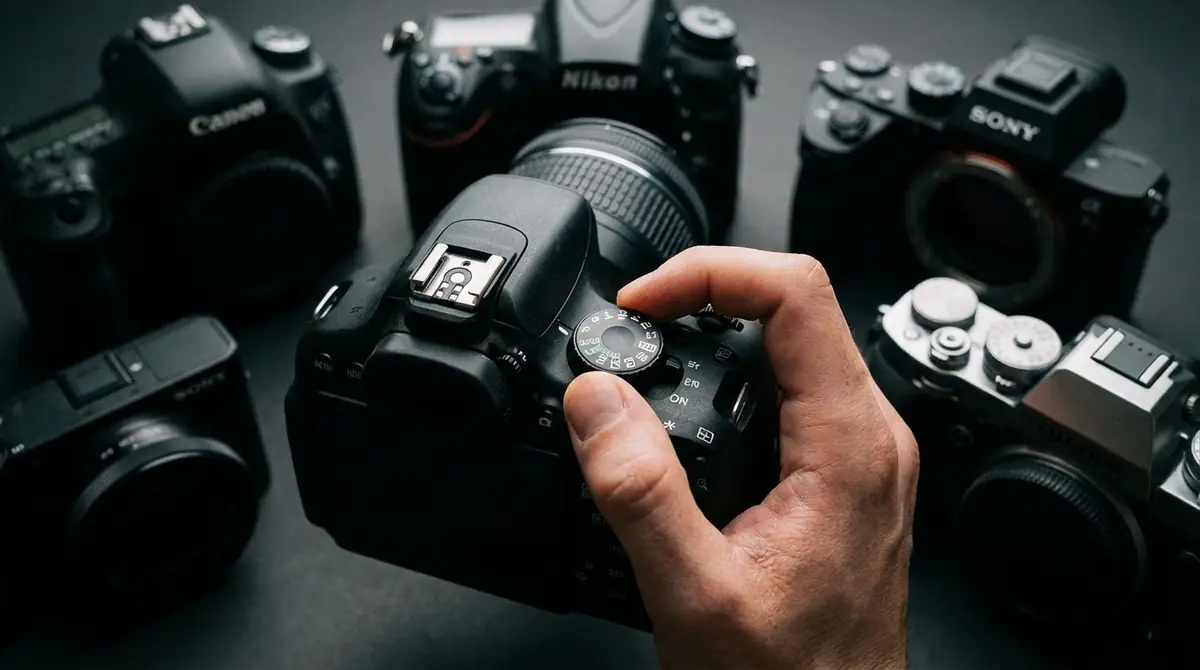
露出補正の操作方法はメーカーやシリーズによって異なります。ここでは主要4メーカーの代表的な機種における操作手順を解説します。自分のカメラのメーカーを確認してから読み進めてください。
Canon(EOS R・EOS Kissシリーズ)の操作手順
CanonのミラーレスEOS Rシリーズでの操作手順は以下の通りです。
- モードダイヤルをP・Av・Tvのいずれかに設定する
- カメラ背面の【露出補正ボタン(±マーク)】を押す
- メインダイヤルを回すか、マルチファンクションバー(M-Fnバー)をスワイプして補正値を設定する
- シャッターボタンを半押しして補正値を確認する
EOS Kissシリーズ(エントリー機)の場合は操作が異なります。
- モードダイヤルをP・Av・Tvに設定する
- シャッターボタンを半押しして測光を開始する
- Avボタン(±マーク)を押しながらメインダイヤルを回す
- ファインダーまたはモニター下部のバーで補正値を確認する
EOS Rシリーズのタッチスクリーンモデルでは、ライブビュー画面下部の露出バーを直接タップ&スワイプして設定することも可能です。撮影中に素早く変更したい場合は物理ボタンの操作の方が確実です。
Nikon(Z・Dシリーズ)の操作手順
NikonのZシリーズ(ミラーレス)での操作手順は以下の通りです。
- モードダイヤルをP・A・Sのいずれかに設定する
- カメラ背面の【±ボタン(露出補正ボタン)】を押す
- 前ダイヤル(コマンドダイヤル)を回して補正値を設定する
- ファインダーまたはモニターのEV表示で確認する
Dシリーズ(一眼レフ)の場合は以下の手順です。
- P・A・Sモードに設定する
- カメラ背面右側の【±ボタン】を押しながらサブコマンドダイヤルを回す
- ファインダー内のバーグラフで確認する
NikonのZシリーズ上位機種(Z8・Z9など)では、カスタムボタンに露出補正を割り当てることで操作を効率化できます。また、Zシリーズのi(アイ)メニューからも露出補正の変更が可能です。
Sony(αシリーズ)の操作手順
Sonyのαシリーズ(α7・α6000系など)での操作手順は以下の通りです。
- モードダイヤルをP・A・Sに設定する
- カメラ背面右上の【±ボタン(露出補正ボタン)】を押す
- コントロールダイヤルまたは後ダイヤルを回して補正値を設定する
- モニター上のEVバーで補正値を確認する
Sonyのα7RVやα9IIIなどの上位機種では、専用の露出補正ダイヤルがボディ上部に搭載されています。このダイヤルを直接回すだけで設定でき、ボタン操作が不要なため非常に素早く変更できます。
α6000系のエントリー機ではコントロールホイールの左ボタンに露出補正が割り当てられているモデルもあります。お使いの機種のマニュアルでご確認ください。
FUJIFILM(Xシリーズ)の操作手順
FUJIFILMのXシリーズは他メーカーと大きく異なり、ほとんどのモデルで専用の露出補正ダイヤルがボディ上部に物理ダイヤルとして搭載されています。
- 上部の【露出補正ダイヤル(C/±3の目盛り付き)】を直接回す
- 目盛りに合わせるだけで補正値が即座に設定される
- ファインダーや液晶で設定値を確認する
ダイヤルの「C」ポジションはカスタム設定用で、コマンドダイヤルと組み合わせた微調整が可能です。Xシリーズは物理ダイヤルによる直感的な操作が最大の特徴で、撮影中でもファインダーから目を離さずに素早く補正値を変更できます。
X-T5やX-H2などの上位機種では±3EVのダイヤル、X-S10などのダイヤルレスモデルでは背面のボタン+ダイヤル操作となります。
撮影モード別の露出補正の使い方【P/A/S/Mモード】
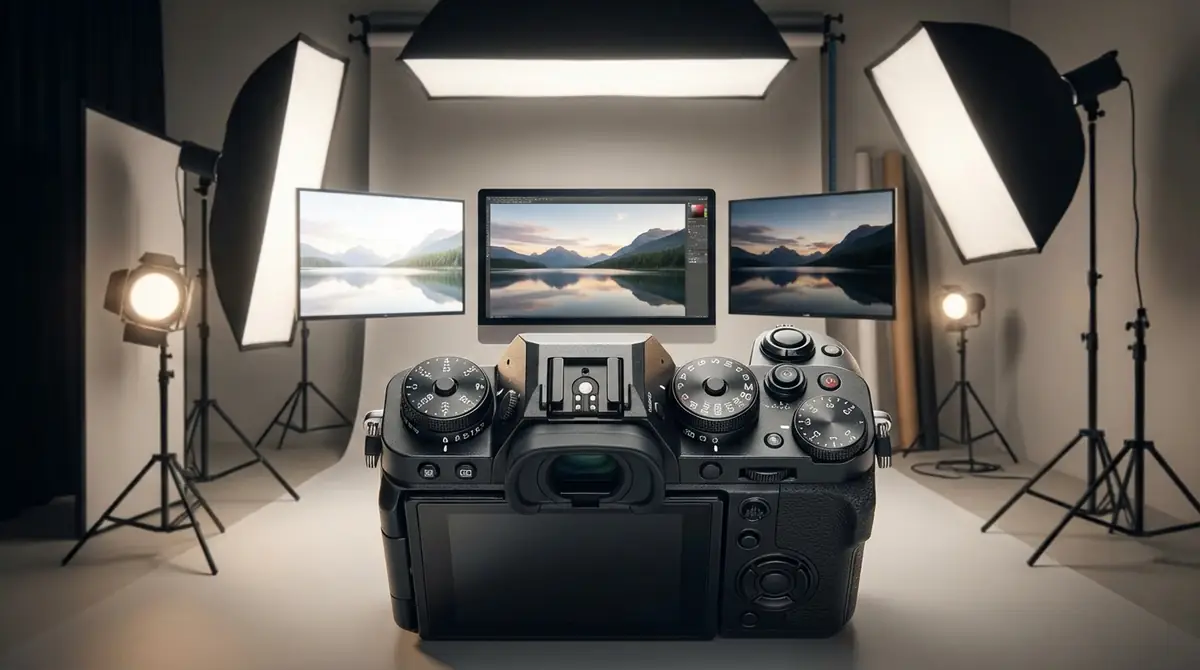
露出補正はすべての撮影モードで同じように機能するわけではありません。使用しているモードによって動作が異なるため、自分が使うモードでの挙動を正確に把握しておく必要があります。
P・A・Sモードでの露出補正の効き方
露出補正が有効なのは基本的にP(プログラムオート)・A(絞り優先)・S(シャッター優先)の3モードです。それぞれでの動作の違いを理解しましょう。
| モード | 補正時に変化するパラメータ | 固定されるパラメータ |
|---|---|---|
| Pモード | シャッタースピード+絞り(カメラが最適配分) | なし(すべて自動) |
| Aモード(絞り優先) | シャッタースピード | F値(絞り) |
| Sモード(シャッター優先) | F値(絞り) | シャッタースピード |
Aモード(絞り優先)が最も露出補正との相性が良いモードです。ボケ量をF値でコントロールしつつ、明るさだけを露出補正で調整できるため、ポートレートや風景撮影で多用されます。
Sモード(シャッター優先)は動体撮影で使いますが、露出補正を大きくかけると絞りが限界(最開放・最小絞り)に達し、それ以上補正できなくなることがあります。補正値の限界に注意が必要です。
オートISOを有効にした場合は、F値やSSが限界に達した際にISOが変化して補正を続けます。高感度ノイズが気になる場合はISO上限を設定しておくと安心です。
Mモードで露出補正が効かない場合の対処法
フルマニュアル(Mモード)ではF値・シャッタースピード・ISOをすべて手動設定するため、通常は露出補正ボタンを押しても変化しません。これは仕様であり故障ではありません。
ただし例外として、MモードでISO感度を「オートISO(A・AUTO)」に設定した場合は露出補正が有効になります。この場合、補正値に応じてカメラが自動的にISOを変化させます。
- 対処法①:MモードでオートISOを使う(ISOのみ自動、F値とSSは手動)
- 対処法②:P・A・Sモードに切り替えて露出補正を使う
- 対処法③:MモードのままシャッタースピードまたはF値を手動で調整する
Mモード+オートISOの組み合わせは、ストロボ撮影や動体撮影でF値とSSを固定しつつ、細かい明るさだけをISOで自動調整したい場面で非常に便利です。プロやベテランのユーザーも積極的に活用しています。
露出補正を使いこなす3つの練習ステップ
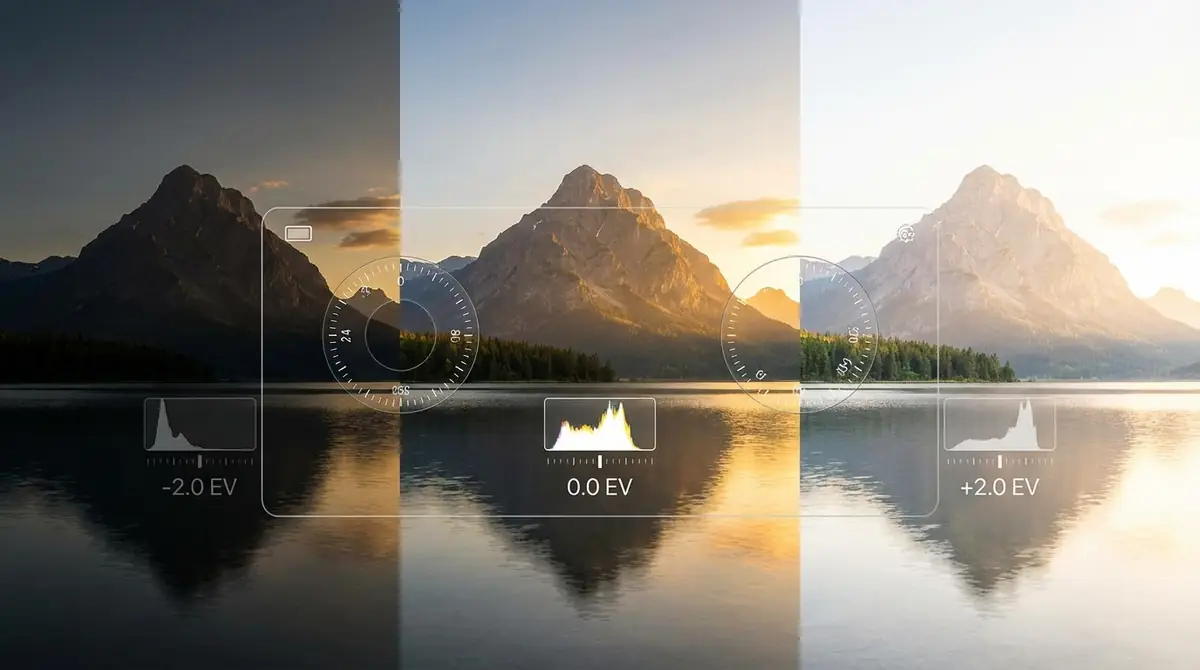
理論を学んだだけでは露出補正は上達しません。実際に手を動かす練習が不可欠です。ここでは初心者が確実にスキルアップできる3ステップの練習法を紹介します。
ステップ1:同じ被写体で±2段撮り比べる
最初の練習は同じ被写体を露出補正を変えながら複数枚撮り比べることです。この練習で補正値と明るさの関係が感覚として身につきます。
- 白い紙・白い壁・白い花など白いものを用意する
- -2・-1・-0.7・±0・+0.7・+1・+2の7段階で各1枚撮影する
- 撮影後にカメラのモニターで見比べる
- 「どの値が本来の白さに近いか」を確認する
白い被写体の場合、±0では灰色に写り、+1〜+1.3前後で本来の白さに近づくことがわかります。この体験を通じて「補正なしでは白が灰色になる」というカメラの特性を直感的に理解できます。
同じ練習を黒い被写体でも行うことで、「黒は-補正で締める」感覚も身につきます。1回の練習セッションで14枚撮るだけで、露出補正の感覚が大幅に向上します。
ステップ2:ヒストグラムで白飛び・黒つぶれをチェック
ヒストグラムは写真の明るさの分布を視覚的に示すグラフです。横軸が暗さ(左)から明るさ(右)、縦軸がピクセル数を表します。適正露出の判断に欠かせないツールです。
- 右端に山が突き抜けている:白飛びが発生(-補正が必要)
- 左端に山が突き抜けている:黒つぶれが発生(+補正が必要)
- 山が中央付近に集中している:概ね適正露出
- 山が右寄りで右端に触れていない:ハイキーだが白飛びなし(意図的ならOK)
ヒストグラムはほとんどのデジタルカメラで表示できます。撮影後の再生画面で「INFO」や「DISP」ボタンを繰り返し押すことでヒストグラム表示に切り替えられます。
「ETTR(Expose To The Right)」という手法では、白飛びしないギリギリまで露出を上げることでノイズを最小化します。ヒストグラムの山を右端ギリギリに寄せることを意識して練習してみましょう。
ステップ3:意図的にハイキー・ローキーを撮ってみる
露出補正は「正確な露出を出す」だけでなく、表現としての明るさのコントロールにも使えます。意図的な明るすぎ・暗すぎが写真の雰囲気を劇的に変えます。
ハイキー写真は+1〜+2EV程度の補正で作り出す、明るく柔らかい表現です。白飛びの手前まで露出を上げることで、爽やかで清潔感のある雰囲気になります。ウエディング・赤ちゃん・花の撮影に多用されます。
ローキー写真は-1〜-2EV程度の補正で作り出す、暗く重厚感のある表現です。シャドー部を潰すことで神秘的・劇的な雰囲気になります。ポートレートのドラマチックな演出や夜景撮影に使われます。
この練習を通じて、露出補正が単なるミスを直すツールではなくクリエイティブな表現の道具であることを実感できます。まずは+2EVのハイキーと-2EVのローキーの両極端を試し、自分の好きな表現を見つけてみましょう。
露出補正でよくある失敗と対処法
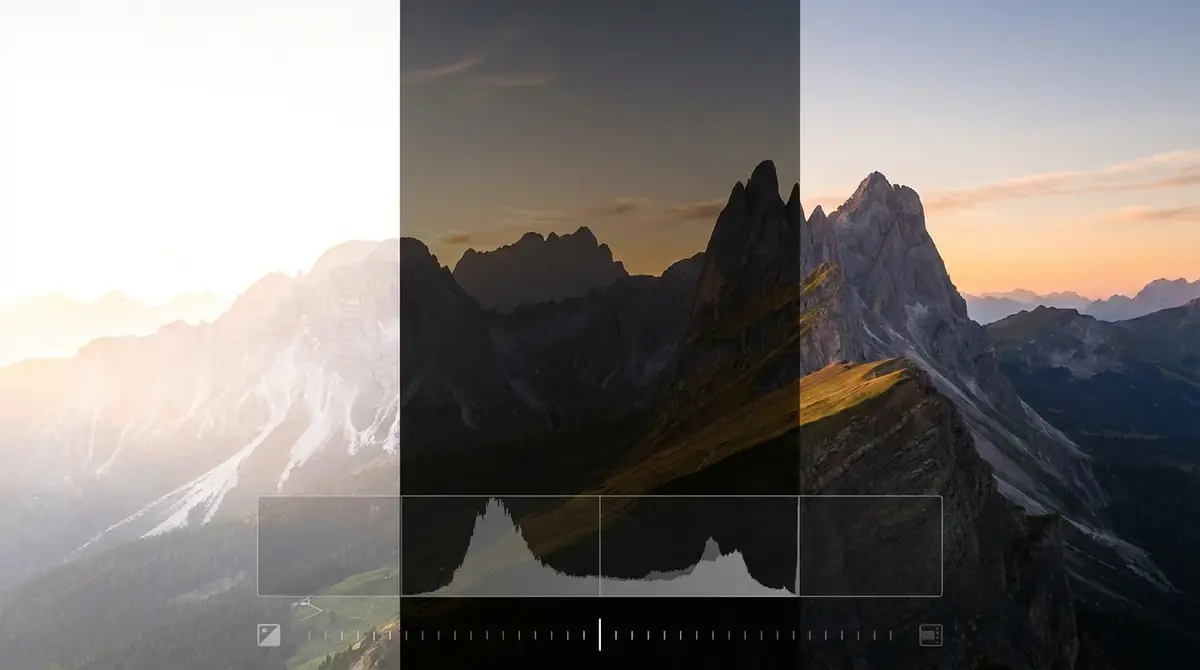
露出補正を使い始めたばかりの頃は特定の失敗パターンに陥りがちです。よくある失敗とその対処法を事前に知っておくことで、同じミスを繰り返さずに済みます。
補正値を戻し忘れて次のシーンを撮影してしまう
最も多い失敗が補正値の戻し忘れです。雪景色で+2EVに設定したまま室内撮影に移ると、人物が完全に白飛びしてしまいます。
対処法として以下の習慣をつけましょう。
- 撮影が終わるたびに必ず補正値を±0に戻すことをルーティン化する
- 撮影前にファインダーやモニターのEV表示を確認する習慣をつける
- カメラの「電源OFF時に補正値をリセット」機能を設定する(対応機種のみ)
- 補正値が±0以外の時に警告表示するカスタム設定を活用する
一部のカメラでは電源をOFFにすると補正値が自動リセットされる設定があります。設定メニューの「露出補正リセット」や「電源OFF時リセット」項目を確認してください。
補正しすぎて白飛び・黒つぶれが発生する
白飛びは明るくなりすぎた部分が完全に白一色になり、ディテールが失われる現象です。黒つぶれは暗くなりすぎた部分が完全に黒一色になる現象です。どちらも後処理で回復が難しいため、撮影時に防ぐことが重要です。
対処法①:ヒストグラムを確認してグラフの端が突き抜けていないかチェックする。
対処法②:カメラの「ハイライト警告(点滅表示)」機能をONにする。白飛びした箇所が点滅表示されるため視覚的にわかりやすい。
対処法③:RAW形式で撮影する。RAWは約±2〜3EVの露出調整幅をポストプロセスで持つため、多少の白飛び・黒つぶれはLightroomなどで回復できます。
対処法④:補正は0.3EV刻みで少しずつ変化させ、1EVずつ大きく変えないようにする。
どのくらい補正すればいいかわからない
「いくつ補正すればいいかわからない」という悩みは初心者に非常に多いです。答えは「正解はなく、試しながら決める」ことです。
まず記事冒頭の早見表を参考にスタート値を決め、撮影して確認→調整→再撮影のサイクルを回してください。デジタルカメラは何枚撮っても無料なので、躊躇なく試し撮りを重ねることが上達の最短ルートです。
迷ったときは±0・+1・-1の3枚をブラケット撮影(複数段で自動的に連写する機能)で撮っておくと安心です。多くのカメラにブラケット撮影機能(AEブラケット)が搭載されており、3枚や5枚を自動的に異なる露出で撮影できます。
露出補正をさらに上達させるための次のステップ
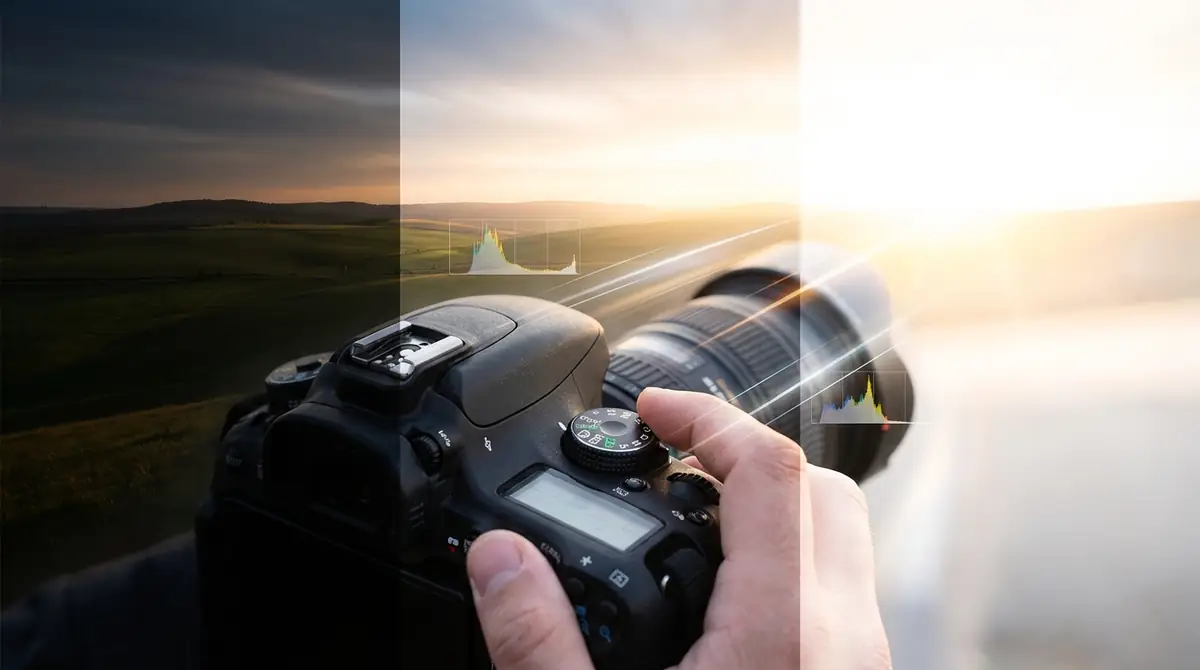
露出補正の基本をマスターしたら、次のステップとして測光モードの活用とRAW撮影を学ぶことで、撮影の精度と表現の幅が大きく広がります。
測光モードを使い分けて補正の手間を減らす
測光モードはカメラが明るさを測る範囲と方法を決める設定です。適切な測光モードを選ぶことで、露出補正の量を最小限に抑えられます。
| 測光モード | 特徴 | 向いているシーン |
|---|---|---|
| 評価測光(マルチ) | 画面全体を複数のゾーンで評価 | 一般的な撮影、風景、スナップ |
| スポット測光 | 中央の約1〜2%のみ測光 | ステージ照明、逆光での人物 |
| 中央部重点測光 | 中央を重点的に、周辺も考慮 | ポートレート、標準的な撮影 |
| ハイライト重点測光 | 最も明るい部分を基準に測光 | 白トビを防ぎたいシーン |
例えば、逆光での人物撮影ではスポット測光で顔に測光することで、露出補正量を大幅に減らせます。露出補正と測光モードを組み合わせることで、より精確な明るさコントロールが可能になります。
RAW撮影で露出の調整幅を広げる
RAW形式はカメラのセンサーが取得した生データをほぼ無加工で保存するファイル形式です。JPEGと異なり、カメラ内での圧縮・処理が最小限のため、後処理での調整幅が大幅に広がります。
RAW撮影の主なメリットは以下の通りです。
- 露出の後補正幅が±2〜3EV(機種による):撮影時の露出ミスをある程度カバーできる
- ホワイトバランスを後から自由に変更できる
- シャドー(暗部)の持ち上げ・ハイライト(明部)の抑制が高品質に行える
- ノイズリダクションの精度が高い(高ISOでも綺麗に処理できる)
RAWファイルの現像にはAdobe Lightroom・Capture One・各メーカーのソフト(Canon Digital Photo Professional、Nikon NX Studio、Sony Imaging Edge、FUJIFILM X RAW STUDIOなど)を使用します。
ただしRAWはJPEGに比べてファイルサイズが約3〜5倍大きく(機種や解像度により20〜50MB/枚程度)、現像処理の手間もかかります。日常スナップはJPEG、大切な撮影はRAW(またはRAW+JPEG同時保存)という使い分けが現実的です。
まとめ:露出補正で「自分の見た明るさ」を写真に残そう
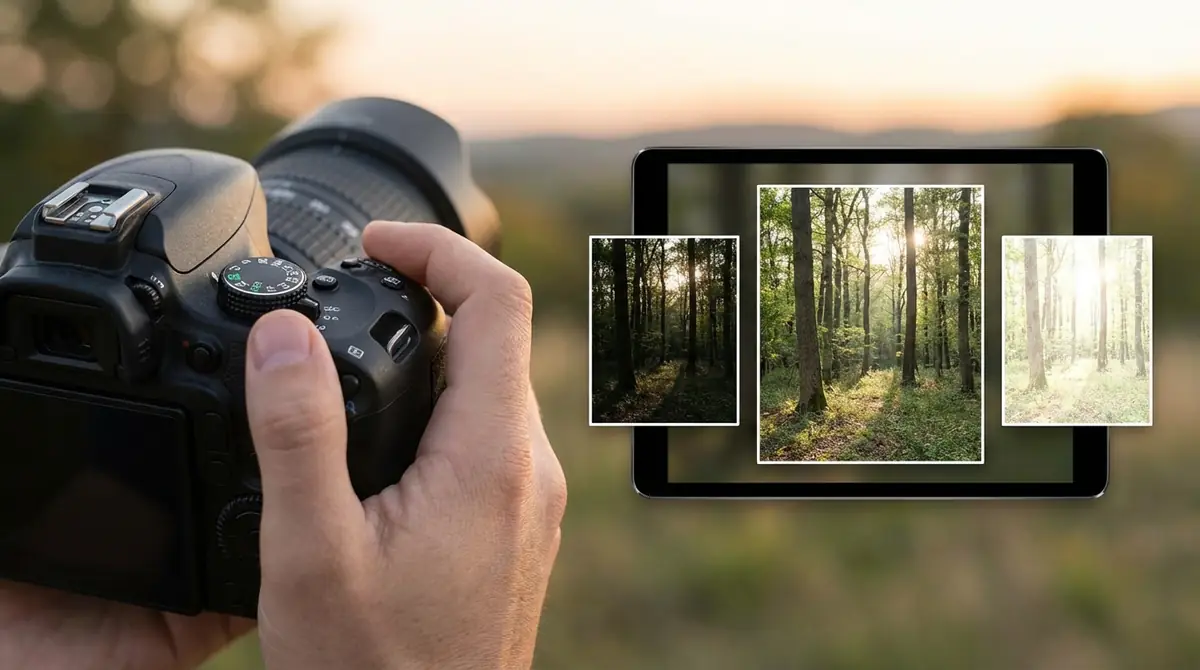
この記事で解説した露出補正の要点を最後に整理します。
- 基本ルールは「白は+、黒は-」:この一つの鉄則を覚えるだけで写真の質が劇的に変わる
- カメラは18%グレーに収めようとする:自動露出がズレる原理を理解することで補正の方向性がわかる
- メーカー別の操作を習得する:自分のカメラでの素早い操作が撮影チャンスを逃さない
- P・A・Sモードで有効、Mモードは例外あり:モードと露出補正の関係を正しく把握する
- 撮り比べ・ヒストグラム確認・ハイキー&ローキー練習の3ステップで着実に上達できる
- 補正後は必ず±0に戻す:戻し忘れが最も多いミスのため習慣化が重要
露出補正は難しい機能ではありません。今日から撮影するたびに「このシーンは+か-か?」を意識するだけで、数週間後には自然と正しい方向に補正できるようになります。
まず今すぐ、白いものを見つけて+1EVで撮ってみてください。その1枚が、露出補正を体で覚える最初の一歩になります。


コメント