
『Galaxyのカメラって機能が多すぎてどこから使えばいいかわからない』『撮影モードの違いがよくわからない』そんな疑問をお持ちではありませんか?Galaxyのカメラは、AIによる自動補正や多彩な撮影モードを搭載した高性能カメラです。この記事では、カメラアプリの起動方法から各撮影モードの使い分け、最初に行うべき設定、よくある疑問の解決方法まで、初心者でもすぐに実践できるよう徹底的に解説します。
Galaxyカメラの基本画面と操作方法
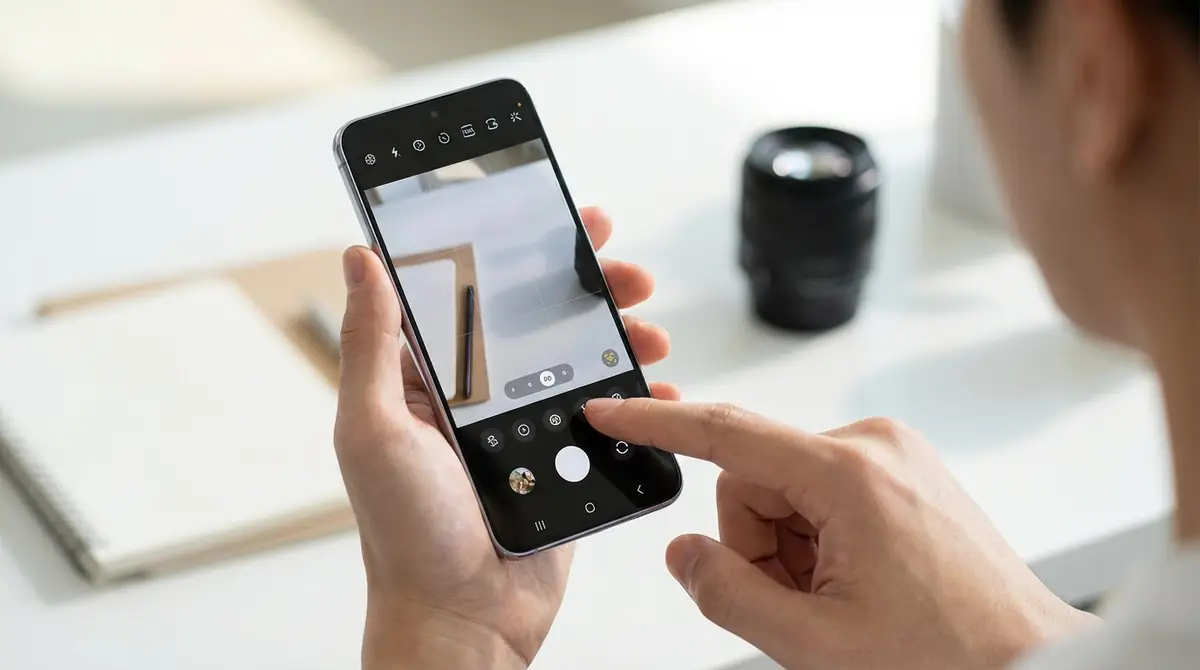
Galaxyのカメラを使いこなすには、まず基本的な起動方法と画面の見方を覚えることが重要です。
ここでは、カメラアプリの起動から撮影画面の各アイコンの意味、ズーム・フォーカス操作まで、基本操作を丁寧に解説します。
カメラアプリの起動方法3パターン
Galaxyのカメラアプリは3つの方法で素早く起動できます。シーンに合わせて使い分けることで、シャッターチャンスを逃しません。
- ホーム画面のカメラアイコンをタップ:最も基本的な起動方法です。ホーム画面またはアプリ一覧から「カメラ」アイコンをタップするだけで起動します。
- 電源ボタンを素早く2回押す:画面がオフの状態でも、電源(サイドボタン)を素早く2回連続で押すと、カメラが即座に起動します。咄嗟の撮影に最適な方法です。設定アプリ→便利な機能→サイドボタンから有効化できます。
- ロック画面のカメラショートカット:ロック画面の右下に表示されているカメラアイコンを長押し(または右にスワイプ)することでも起動可能です。ロック解除なしでカメラを使えるため、スピードが求められる場面で活躍します。
※機種やAndroidバージョンによって操作が若干異なる場合があります。
撮影画面の見方|各アイコンの意味を図解
Galaxyのカメラ撮影画面には多くのアイコンが表示されています。それぞれの意味を理解することで、撮影の幅が大きく広がります。
- シャッターボタン(中央下):丸いボタンをタップして写真を撮影します。長押しで動画撮影が開始されます。
- フラッシュアイコン(上部):稲妻マークをタップして、フラッシュのオン・オフ・自動を切り替えます。
- タイマーアイコン(上部):時計マークからセルフタイマー(2秒・5秒・10秒)を設定できます。
- アスペクト比ボタン(上部):3:4・9:16・1:1などの画像サイズ比率を切り替えます。
- AIオートアイコン:星型または『AI』と表示されるアイコンで、シーン自動認識のオン・オフを切り替えます。
- ギャラリーアイコン(左下):撮影済みの写真・動画をすぐに確認できます。
- モード切替バー(下部):写真・動画・ポートレート・プロなど各撮影モードを横スワイプで切り替えます。
ズーム操作|広角・標準・望遠の切り替え方
Galaxyの上位機種(Galaxy S24 Ultra・S25 Ultraなど)は複数のレンズを搭載しており、被写体や撮影シーンに応じて使い分けることができます。
- ピンチイン・ピンチアウト操作:画面上で2本指を広げる(ピンチアウト)とズームイン、縮める(ピンチイン)とズームアウトします。最も直感的な操作方法です。
- 倍率ボタンをタップ:撮影画面に表示される「0.6×」「1×」「3×」「5×」「10×」などの倍率ボタンをタップすることで、各レンズにすばやく切り替えられます。
- スライダーで細かく調整:倍率ボタンを長押しするとスライダーが表示され、任意の倍率に細かく設定できます。
広角(0.6×)は風景や集合写真、標準(1×)は日常スナップ、望遠(3×〜10×以上)は遠くの被写体を撮る際に活用しましょう。
フォーカスと露出の調整方法
Galaxyカメラでは、ピント(フォーカス)と明るさ(露出)を手動で調整することで、より意図した表現の写真を撮ることができます。
- フォーカスを合わせたい被写体をタップ:撮影画面上でピントを合わせたい場所をタップすると、黄色い枠が表示されてそこにフォーカスが合います。
- 露出スライダーで明るさを調整:フォーカス枠が表示されたら、その横に太陽のアイコンが出現します。上下にドラッグすることで画面全体の明るさ(露出)を調整できます。
- AFロックで固定撮影:同じ場所を長押しすると『AE/AFロック』が表示され、フォーカスと露出を固定したまま構図を変えて撮影できます。動きのある被写体の事前フォーカスに便利です。
Galaxyカメラの撮影モード7種類と使い分け
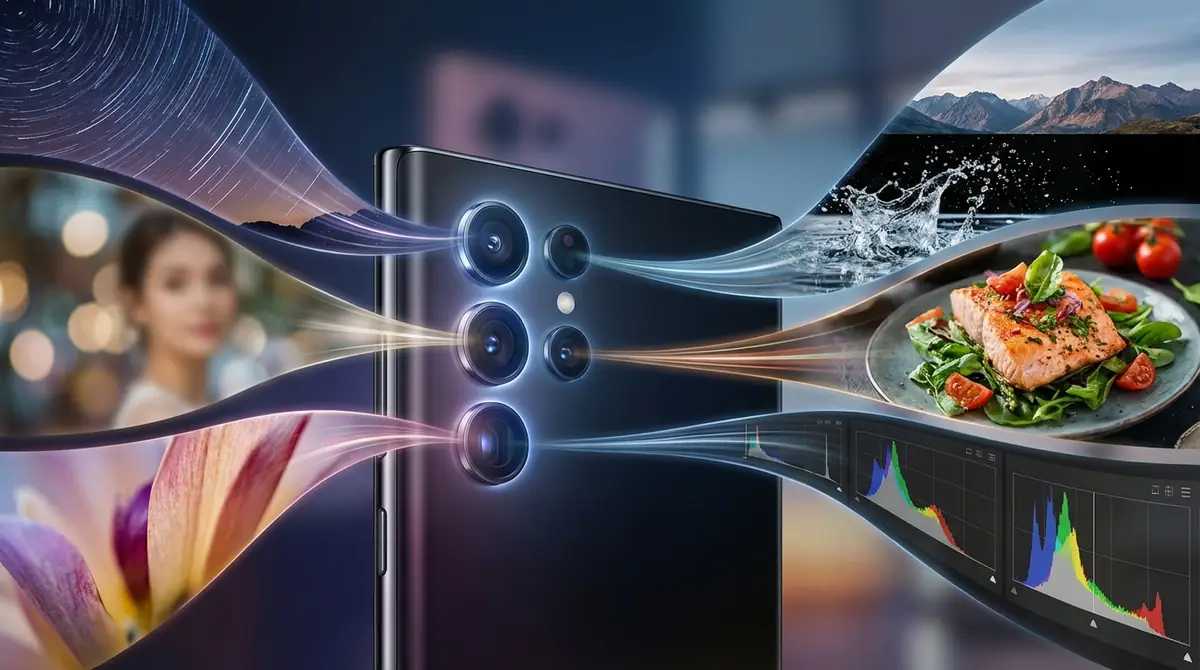
Galaxyのカメラには、シーンや目的に応じた豊富な撮影モードが用意されています。
それぞれのモードの特徴と適した撮影シーンを理解することで、どんな場面でも最高の1枚を撮ることができます。
写真モード|日常使いの万能モード
写真モードはGalaxyカメラのデフォルト撮影モードで、あらゆるシーンに対応できる万能モードです。
AIオート(シーン別最適化)が有効になっていれば、風景・食べ物・ペット・人物など約30種類以上のシーンを自動認識し、露出・彩度・コントラストを自動最適化します。
特別な設定は不要で、カメラを向けてシャッターを押すだけで高品質な写真が撮れるため、日常的なスナップ撮影に最適です。
おすすめシーン:日常のスナップ、旅行写真、SNS投稿用画像など
ポートレートモード|背景ぼかしで人物を美しく
ポートレートモードは、被写体(主に人物)にフォーカスを合わせ、背景をボカすことで立体感のある写真を撮影できるモードです。
Galaxyのポートレートモードでは、ぼかしの強度を撮影前・撮影後どちらでも調整できます。
- ぼかし強度:画面下部のスライダーで1〜7段階から選択可能
- ぼかしスタイル:スタジオ・舞台・クラシック・モノクロなど複数のエフェクトを選択できます(機種により異なります)
- 顔補正機能:美肌・スリム・鮮やかさなどの補正を自然な範囲でかけることができます
撮影のコツ:被写体との距離は約1〜1.5mが最適です。近すぎると認識精度が下がることがあります。
ナイトモード|夜景・暗所を明るく撮影
ナイトモードは、暗い環境でも明るく鮮明な写真を撮影するための専用モードです。複数枚の写真を連続撮影し、AIが合成することでノイズを低減しながら明るさを確保します。
- 撮影時間の目安:手持ちで約2〜5秒、三脚使用時は最大30秒まで自動設定されます。
- タイマー表示:撮影中はカウントダウンが表示されるため、ブレないようにカメラを固定して待ちます。
- ヒストグラム確認:撮影後にプレビューが表示され、明るさを確認できます。
おすすめシーン:夜景・花火・室内の薄暗い環境・星空撮影(超長時間露光対応機種)
プロモード|ISO・シャッタースピードを手動設定
プロモードは、ISOやシャッタースピードなどをマニュアルで設定できる上級者向けモードです。
- ISO(感度):ISO50〜3200の範囲で設定。数値が高いほど暗所に強くなりますが、ノイズも増加します。
- シャッタースピード(SS):1/24000秒〜30秒まで設定可能。速いSSで動きを止め、遅いSSで光跡や流れを表現できます。
- 絞り(F値):対応機種では絞り調整も可能。数値が小さいほどボケが大きくなります。
- ホワイトバランス(WB):照明環境に合わせた色温度を手動設定できます。
- フォーカス(MF):マニュアルフォーカスで任意の距離にピントを固定できます。
RAW形式での保存もプロモードから設定可能です。写真編集をする方に特におすすめです。
動画モード|手ブレ補正とフレームレートの設定
Galaxyの動画モードは、最高8K解像度・60fpsの高品質な動画撮影に対応しています(機種によって仕様が異なります)。
- 解像度とフレームレート:動画モード画面上部から選択できます。SNS投稿なら1080p/30fps、滑らかな動きを求めるなら1080p/60fps、最高画質なら4K/60fps・8K/30fpsを選びましょう。
- 光学手ブレ補正(OIS):設定→動画の安定化からONにできます。歩きながらの撮影でも滑らかな映像になります。
- スーパースムーズ(超広角手ブレ補正):アクティブな動きのある撮影時にONにすることで、大幅なブレ軽減が可能です。
スローモーション・ハイパーラプス・パノラマ
Galaxyカメラには、特殊な演出ができるユニークな撮影モードも搭載されています。
- スローモーション:240fps・960fpsの超高速撮影が可能です。水しぶき・スポーツの瞬間・ペットの動きなど、肉眼では捉えられない動きをスローで記録できます。960fpsでは約0.4秒の超スロー映像が撮れます。
- ハイパーラプス:時間の流れを早送りで見せるタイムラプス動画を撮影できます。日の出・日の入り・人混み・雲の動きなどを数時間分数十秒に凝縮できます。倍速は×10〜×300まで選択可能です。
- パノラマ:スマートフォンを横または縦にゆっくりスライドさせることで、広大な風景を一枚に収めた横長写真を撮影できます。最大で水平180°の超広角パノラマ撮影が可能です。
Galaxyカメラで最初に設定すべき基本設定5選
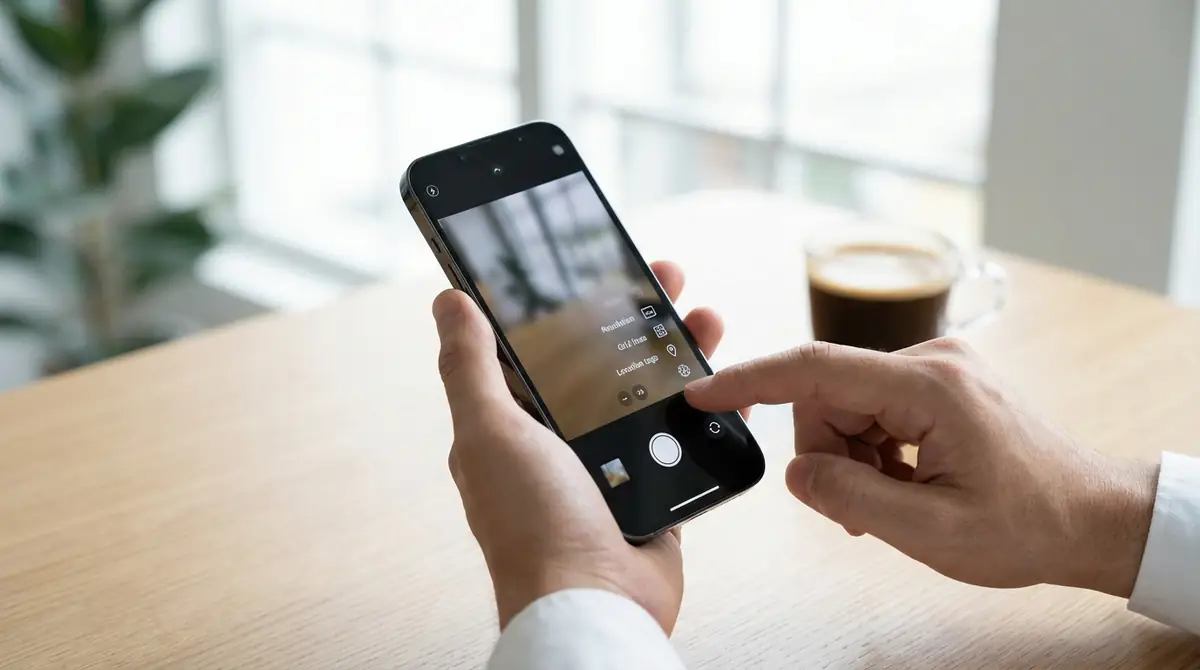
Galaxyを購入したらまず行うべき、カメラの初期設定があります。
これらを適切に設定するだけで、撮影品質と使いやすさが格段にアップします。
解像度とアスペクト比の選び方
解像度とアスペクト比は、撮影前に目的に合わせて設定することが重要です。
| アスペクト比 | 特徴 | おすすめ用途 |
|---|---|---|
| 3:4 | 標準的な縦長比率 | 印刷・一般的な写真 |
| 9:16 | スマホ画面フル表示 | InstagramストーリーズなどSNS縦動画 |
| 1:1 | 正方形 | Instagramフィード投稿 |
| Full(フル) | センサー全体を使用 | 最大画素数・後から切り抜き前提 |
解像度の目安:日常使いは12MPで十分です。大きく引き伸ばして印刷したい場合や、後からトリミングする場合は最大解像度(50MP・108MPなど機種に応じた最大値)を選びましょう。ただし高解像度は1枚あたりのデータサイズが大幅に増加するため、ストレージ残量に注意してください。
グリッド線をONにして構図を安定させる
グリッド線(格子線)を表示することで、水平・垂直のバランスが取りやすくなり、構図が安定した写真を撮れるようになります。
- カメラアプリを起動
- 右上の歯車アイコン(設定)をタップ
- 『グリッド線』をONにする
グリッド線は『三分割法』の補助線として活用できます。被写体や地平線を線の交点や線上に配置することで、プロ写真家が使うバランスの良い構図が簡単に作れます。
位置情報タグのON/OFF設定
写真に撮影場所のGPS情報を記録する『位置情報タグ(ジオタグ)』のON/OFFを設定できます。
- ONのメリット:Googleフォトなどで撮影場所の地図表示が可能になり、旅行の思い出管理に便利です。
- OFFにすべきケース:SNSに写真をアップロードする場合、自宅や職場などプライベートな場所の位置情報が第三者に漏れるリスクがあります。プライバシー保護の観点からはOFFを推奨します。
設定方法:カメラ設定→『位置情報タグ』のトグルスイッチをタップ
シーン別最適化(AIオート)の活用方法
シーン別最適化は、GalaxyのAIがリアルタイムで被写体・環境を認識し、カメラ設定を自動最適化する機能です。
食べ物を撮れば彩度を高めて美味しそうな色合いに、夜景では明るさとノイズを自動調整、植物では緑を鮮やかに補正します。認識できるシーンは花・空・ペット・建物・テキスト・食べ物・水辺など30種類以上です。
有効化方法:カメラ設定→『シーン別最適化』をON。撮影画面にAIアイコンが表示されていれば有効です。
※補正が強すぎると感じる場合はOFFにして撮影し、後から編集アプリで調整する方法もあります。
保存先の設定(本体/SDカード/クラウド)
写真・動画の保存先を適切に設定することで、本体ストレージの不足を防ぎ、大切なデータを守ることができます。
- 本体ストレージ:デフォルト設定。高速で安定しています。
- SDカード:SDカードスロット搭載機種のみ選択可能です(Galaxy S21以降の主要モデルではSDカードスロット非搭載のため注意)。カメラ設定→『ストレージ位置』から変更します。
- Googleフォト自動バックアップ:Googleフォトアプリ→設定→バックアップをONにすることで、撮影した写真を自動的にクラウドに保存できます。端末紛失・故障時のデータ保護に必須です。
- Samsung Cloud:Galaxyオーナー向けのクラウドサービス。設定→アカウントとバックアップから設定できます。
Galaxyカメラの使い方でよくある質問(FAQ)
Galaxyカメラを使う上でよく寄せられる疑問や困りごとをQ&A形式でまとめました。
シャッター音を消すことはできる?
Q. シャッター音を消すことはできますか?
A: 日本国内で販売されているGalaxy端末は、法規制によりマナーモード・サイレントモードにしてもシャッター音は鳴り続ける仕様となっています。これはカメラ付き携帯電話の盗撮防止を目的とした日本の業界自主規制によるものです。海外版端末では消音できる場合があります。
タイマー撮影の設定方法は?
Q. タイマー撮影はどうやって設定しますか?
A: カメラ撮影画面の上部にある時計(タイマー)アイコンをタップすると、オフ・2秒・5秒・10秒から選択できます。タイマー設定後にシャッターボタンを押すと、カウントダウンが表示されてから撮影されます。セルフィーや集合写真に活用しましょう。
QRコードの読み取り方法は?
Q. GalaxyでQRコードを読み取る方法を教えてください。
A: Galaxyでは2つの方法でQRコードを読み取れます。①カメラアプリをそのまま向けるだけで自動認識されます(カメラ設定→QRコードのスキャンがONになっている必要があります)。②ステータスバーを下に引いてクイックパネルから『QRスキャン』をタップする方法もあります。
広角・望遠レンズの切り替え方法は?
Q. 広角レンズと望遠レンズはどうやって切り替えますか?
A: 撮影画面上に表示される倍率ボタン(0.6× / 1× / 3× / 5×など)をタップすることで切り替えられます。または画面上でピンチイン・ピンチアウト操作をしても切り替え可能です。搭載レンズの種類と倍率は機種によって異なります。
撮影した写真の保存場所はどこ?
Q. 撮影した写真はどこに保存されますか?
A: 撮影した写真はギャラリーアプリに自動保存されます。ファイルとしては端末内の『DCIM/Camera』フォルダに保存されています。ファイル管理アプリ(マイファイル)からもアクセスできます。Googleフォト自動バックアップが有効な場合は、クラウドにも同時保存されます。
RAW形式で保存する方法は?
Q. RAW形式で写真を保存したいのですがどうすればいいですか?
A: RAW形式での保存はプロモードまたはプロ動画モードから設定できます。プロモードに切り替えた後、設定アイコンをタップして『写真形式』から『RAW』または『RAW+JPEG』を選択してください。RAWファイルはLightroomなどのソフトで高品質な現像・編集が可能です。
カメラが起動しない・フリーズする時の対処法
Q. カメラアプリが起動しない、または途中でフリーズします。どうすればいいですか?
A: 以下の対処法を順番に試してください。
- アプリの強制終了と再起動:最近使用したアプリ一覧からカメラアプリをスワイプして閉じ、再度起動します。
- 端末の再起動:端末を一度シャットダウンして再起動することで、一時的な不具合が解消される場合があります。
- キャッシュのクリア:設定→アプリ→カメラ→ストレージ→『キャッシュを削除』をタップします。
- ストレージの空き確認:本体ストレージが残り少ない場合はカメラが起動しないことがあります。不要なデータを削除してください。
- ソフトウェアのアップデート:設定→ソフトウェア更新から最新バージョンに更新します。
基本を覚えたら試したいGalaxyカメラ撮影テクニック3選
基本操作をマスターしたら、次はワンランク上の撮影テクニックに挑戦しましょう。
ちょっとした工夫で写真のクオリティが劇的に向上します。
夜景撮影|ナイトモード×手ブレ対策で劇的向上
夜景撮影で最も重要なのは手ブレをいかに防ぐかです。
- ナイトモードを使用:まずナイトモードに切り替えます。自動で最適な露光時間が設定されます。
- 両手でしっかりホールド:脇を締め、壁や柱に背中を当てて安定させましょう。撮影時に息を止めることも効果的です。
- 三脚またはセルフタイマー活用:ミニ三脚を使用するとナイトモードの露光時間が最大30秒まで自動設定され、星空や光跡など本格的な長時間露光撮影が可能になります。セルフタイマー(2秒)を設定するとタップの振動も防げます。
- ISO感度に注意:プロモードで撮影する場合、ISOは800以下を目安に抑えるとノイズを最小限に抑えられます。
料理撮影|自然光と俯瞰アングルで美味しそうに
料理写真を美味しそうに撮るには、光の使い方とアングル選びが決め手です。
- 自然光を最大限に活用:窓際の席を選び、自然光(窓光)を斜め後ろから当てる『サイドライト』が最も料理を美しく見せます。天井の蛍光灯の真下では影が強くなりすぎるため避けましょう。
- 真上から(真俯瞰)アングル:料理の全体像を見せたい場合は真上から撮影します。皿・カトラリー・ランチョンマットなど小物を添えてスタイリングするとさらに映えます。
- 斜め45°アングル:ハンバーガーやケーキなど高さのある料理は斜め45°から撮ることで立体感が出ます。
- AIオートで食べ物認識:シーン別最適化をONにしておくと、Galaxyが食べ物と認識して彩度・鮮明度を自動調整します。
ポートレート撮影|光の向きと背景選びのコツ
人物をプロらしく撮るには、光の質と背景のシンプルさが最重要です。
- 曇天を活用する:晴天の直射日光より、曇りの日の柔らかい自然光の方が顔に影が出にくく、均一で美しい光になります。
- 逆光+反射光テクニック:被写体を太陽に向かわせるのでなく、太陽を背に向けた逆光ポジションで撮影し、顔には反射光(白い壁や地面からの反射)を当てると、ふんわりとした柔らかい雰囲気に仕上がります。
- 背景はシンプルに:背景が散らかっていると被写体が映えません。単色の壁、緑の多い公園、建物など、シンプルでコントラストの出る背景を選びましょう。
- ポートレートモードで背景をぼかす:背景が複雑な場合でも、ポートレートモードを使えば背景をぼかして主役を引き立てることができます。
Galaxyカメラの3つの強みと特徴
Galaxyカメラが多くのユーザーに支持される理由は、3つの大きな強みにあります。
AIによる自動シーン認識で誰でも綺麗に撮れる
GalaxyカメラのAI技術の中核をなすのがシーン別最適化(AI Auto)です。
30種類以上のシーンをリアルタイムで認識し、ISO・ホワイトバランス・彩度・コントラストを瞬時に自動調整します。カメラの知識がなくても、ただシャッターを押すだけでプロが仕上げたような写真が撮れる点が最大の特徴です。
また、Galaxy S24シリーズ以降ではGenerative Edit(生成AI編集)機能も搭載。撮影後にギャラリーアプリで被写体の移動・削除・背景の補完などをAIが行ってくれます。
高性能センサーで夜景・暗所撮影に強い
Galaxy Sシリーズは大型イメージセンサーと明るいレンズ(F1.7〜F1.8)を搭載しており、暗所での集光能力が非常に高いです。
特にGalaxy S25 UltraやS24 Ultraは、ナイトモードとAI処理を組み合わせることで、肉眼ではほとんど見えないような暗所でも驚くほど明るく鮮明な写真を撮影できます。
ピクセルビニング技術(複数の小さなピクセルを1つに統合する処理)により、高感度撮影時のノイズを大幅に低減しています。
多彩な撮影モードで表現の幅が広がる
Galaxyカメラは写真・動画・ポートレート・プロ・プロ動画・スロー・ハイパーラプス・パノラマ・エキスパートRAWなど、10種類以上の撮影モードを搭載しています。
さらに、Galaxyが提供するExpert RAWアプリ(無料)を使えば、天体写真(アストロフォト)・マルチフレームRAW合成など、本格的なクリエイティブ表現も可能です。
スマートフォン一台でコンデジや一眼レフカメラに匹敵する多様な撮影表現ができることが、Galaxyカメラの大きな魅力となっています。
まとめ|Galaxyカメラを使いこなす3つのステップ
Galaxyカメラの使い方について、基本操作から撮影モード・設定・テクニックまで幅広く解説しました。
最後に、Galaxyカメラを使いこなすための3ステップをまとめます。
- まず基本操作をマスターする:起動方法・画面の見方・ズーム・フォーカス・露出調整の基本を身につけましょう。毎日の日常写真で繰り返し練習することが上達の近道です。
- 初期設定を最適化する:グリッド線・シーン別最適化・解像度・バックアップ設定を自分のライフスタイルに合わせて整えましょう。たった5分の設定変更が毎日の撮影体験を劇的に向上させます。
- 撮影モードと撮影テクニックを実践する:ポートレート・ナイトモード・プロモードなど、各モードの特性を理解して使いこなしましょう。夜景・料理・人物撮影のテクニックを意識するだけで写真のクオリティが格段にアップします。
Galaxyカメラは、初心者でもAIのサポートで美しい写真が撮れる一方、プロモードを活用すれば本格的な表現まで楽しめる懐の深いカメラです。
ぜひこの記事を参考に、日常のあらゆる瞬間をGalaxyカメラで思い思いに記録してみてください。

コメント