
Galaxy S24 Ultraを手にしたものの、『100倍ズームってどうやるの?』『2億画素モードはいつ使えばいい?』と迷っていませんか?本記事では、カメラの起動方法から各撮影モードの切り替え、シーン別の撮影テクニック、そして便利なAI機能の活用法まで、初心者でもすぐ実践できる操作方法を網羅的に解説します。この1記事を読めば、Galaxy S24 Ultraのカメラを最大限に使いこなすための知識がすべて身につきます。
【基本操作】Galaxy S24 Ultraカメラの使い方10選
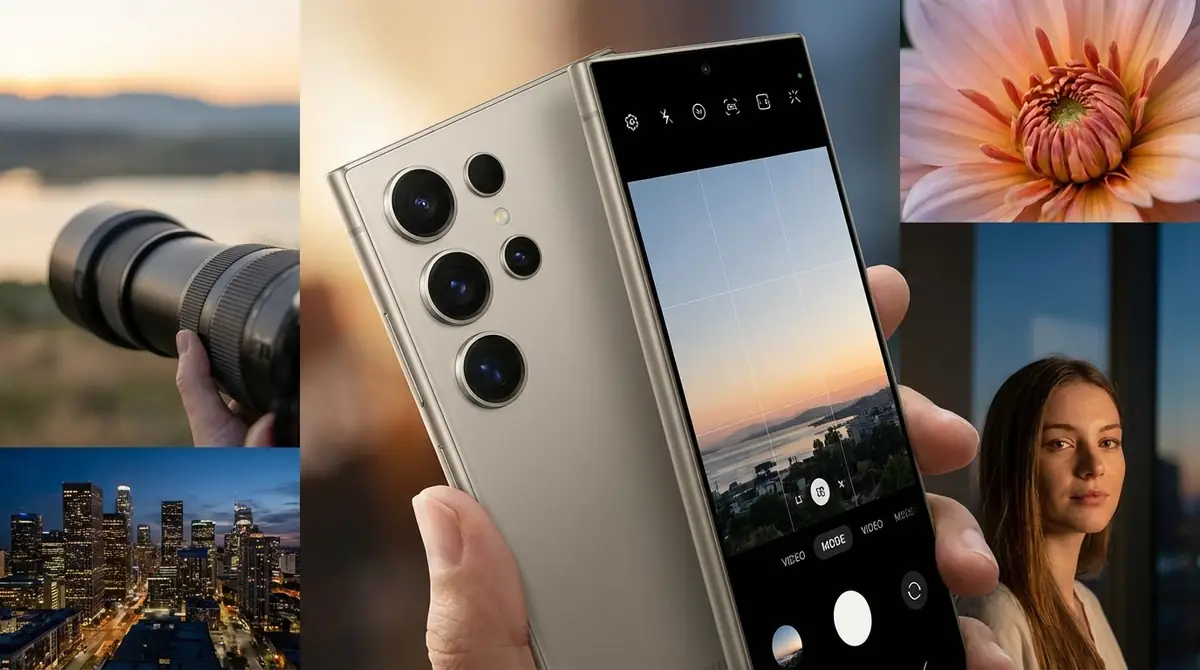
Galaxy S24 Ultraのカメラは多機能ゆえに、最初は操作に戸惑う方も多いでしょう。まずは購入直後に知っておくべき基本操作を10項目にまとめて解説します。これらをマスターするだけで、日常的な撮影クオリティが格段に向上します。
カメラを最速で起動する3つの方法
決定的な瞬間を逃さないために、カメラを素早く起動する方法を覚えておきましょう。以下の3つの方法があります。
- サイドボタン(電源ボタン)を素早く2回押す:画面がオフの状態からでも瞬時にカメラが起動します。最もスピーディな方法で、約0.6秒で起動できます。
- ロック画面のカメラアイコンを長押し:ロック画面右下のカメラアイコンを長押しすると、ロック解除なしにカメラが起動します。
- ホーム画面またはアプリ一覧からカメラアプリをタップ:通常の起動方法です。すでに画面がオンになっている場合はこちらが便利です。
サイドボタン2回押しは設定→便利な機能→サイドボタン→ダブルプレスから『カメラを起動』に設定されていることを確認してください。出荷時にデフォルトで設定されていますが、変更されている場合は再設定が必要です。
撮影モードの切り替え方とカスタマイズ
Galaxy S24 Ultraのカメラアプリ下部には撮影モード選択バーが表示されています。左右にスワイプすることで『写真』『動画』『その他』などのモードに素早く切り替えができます。
主な撮影モードは以下のとおりです。
- 写真:標準の静止画撮影モード
- 動画:動画撮影モード
- シングルテイク:最大15秒で複数の写真・動画を自動生成
- ポートレート:背景ぼかし効果付き人物撮影
- ナイト:暗所での高品質撮影
- プロ:ISO・シャッター速度などを手動設定
- プロ動画:動画のマニュアル撮影
- その他:Expert RAW、スローモーション、ハイパーラプスなどが含まれる
よく使うモードはモード選択バーの『その他』→『鉛筆アイコン(編集)』から並び替えてバーに追加できます。自分がよく使うモードを前面に配置することで撮影効率が上がります。
ズーム操作の基本と100倍ズームのやり方
Galaxy S24 Ultraは最大100倍のSpace Zoomに対応しています。ズーム操作は以下の方法で行えます。
- ピンチイン・ピンチアウト:画面上で2本指を広げたり狭めたりしてズームを調整します。最も直感的な操作方法です。
- ズームバーのタップ:画面左側に表示されるズームバーをスライドして倍率を調整します。
- 倍率ボタンのタップ:画面下部に表示される『0.6x / 1x / 3x / 5x / 10x』のプリセットボタンをタップして素早く切り替えます。
100倍ズームを使うには、ピンチアウトを続けるか、ズームバーを最大まで引き上げます。100倍ズーム時はフレームが非常に不安定になるため、手ぶれ補正フレームが自動表示されます。できる限り壁や柵に端末を固定するか、三脚を使用することを強くおすすめします。なお、100倍ズームは静止画撮影のみ対応で、動画撮影時は最大20倍までとなります。
2億画素モードで撮影する方法
Galaxy S24 Ultraのメインカメラは約2億画素(200MP)という驚異的な解像度を誇ります。通常は自動処理で約1,200万画素に変換されますが、2億画素のまま保存することも可能です。
2億画素モードで撮影する手順は以下のとおりです。
- カメラアプリを開き『写真』モードにします。
- 画面上部の解像度アイコン(3:4や比率表示のボタン)をタップします。
- 解像度の選択肢が表示されるので『200MP』または『200M』を選択します。
- シャッターを押すと2億画素の高解像度写真が保存されます。
2億画素で撮影した写真は1枚あたり約20〜50MBと非常に大きくなります。通常の1,200万画素(約3〜5MB)に比べてストレージを大量に消費するため、大型プリントや細部を確認したい場面など、必要なときだけ使用することをおすすめします。日中の明るい場所でこそ2億画素の真価を発揮でき、暗所では逆にノイズが増える場合があります。
ナイトモードの設定と使い方
Galaxy S24 Ultraのナイトモードは暗い環境でも明るくノイズの少ない写真を撮影できる専用モードです。Samsungが誇るNightography技術をフルに活用した機能です。
ナイトモードの使い方は以下のとおりです。
- カメラアプリを開き、モード選択バーを左にスワイプして『ナイト』を選択します。
- シャッターボタンを押すと自動的に複数枚撮影して合成処理が行われます。
- シャッターボタン横に表示されるタイマーアイコンで露光時間(1秒〜30秒)を手動設定することも可能です。
ナイトモードを使うコツは端末をできるだけ動かさないことです。撮影中にブレると完成写真がぼやけます。三脚や壁への固定が効果的です。また、解像度は12MP(1,200万画素)に設定することを推奨します。50MPや200MPに設定するとナイトモードの恩恵が薄れ、むしろ画質が落ちる場合があります。
ポートレートモードで背景をぼかす方法
ポートレートモードを使うと、被写体を鮮明に映しつつ背景を美しくぼかした写真が撮れます。一眼レフカメラのような『ボケ感』をスマホで手軽に再現できます。
ポートレートモードの操作手順は以下のとおりです。
- カメラアプリでモード選択バーを左にスワイプし『ポートレート』を選択します。
- 画面上部のスライダーでぼかし強度(F値相当)を1.0〜16の範囲で調整します。数値が低いほどぼかしが強くなります。
- 被写体から50cm〜1.5m程度の距離を保つとピントが合いやすくなります。
- シャッターを切ります。撮影後もギャラリーアプリからぼかし強度を再調整することが可能です。
ポートレートモードには『スタジオ照明』『ステージ照明』『コントラスト照明』などのライティング効果も搭載されています。被写体の顔に自然な陰影を加えたいときは『スタジオ照明』が使いやすくおすすめです。
プロモード(マニュアル撮影)の基本操作
プロモードはISO感度・シャッタースピード・ホワイトバランスなどを手動で細かく設定できる本格撮影モードです。カメラの基本を理解すれば、自分のイメージ通りの写真を撮れるようになります。
プロモードの起動方法:カメラアプリ→モード選択バーを左スワイプ→『その他』→『プロ』を選択します。
主な設定項目の意味は以下のとおりです。
- ISO(感度):光に対する感度を示します。ISO 50〜3200の範囲で設定可能です。暗所ではISOを上げますが、高すぎるとノイズが増えます。通常はISO 100〜400が適切です。
- SPEED(シャッタースピード):1/12000秒〜30秒まで設定可能です。動く被写体を止めて撮りたいときは速く(例:1/1000)、光跡や星空を撮りたいときは遅く(例:10秒〜30秒)設定します。
- EV(露出補正):-3.0〜+3.0の範囲で明るさを補正します。明るく撮りたいときはプラス、暗く撮りたいときはマイナスに設定します。
- WB(ホワイトバランス):光源の色温度に合わせた色補正です。蛍光灯下では4000〜5000K前後(電球・白熱灯は2700〜3000K前後)、屋外日向では5500K前後が目安です。
- Focus(フォーカス):A(オート)とM(マニュアル)を切り替えられます。マニュアルではスライダーでピント位置を手動調整できます。
RAW撮影の設定方法とExpert RAWアプリ
RAW形式で撮影すると、カメラが処理する前の生データが保存されるため、後からPhotoshopやLightroomなどで自由度の高い現像・編集が可能になります。Galaxy S24 UltraでRAW撮影を行うには『Expert RAW』アプリを使用します。
Expert RAWアプリの設定手順は以下のとおりです。
- カメラアプリの『その他』→『EXPERT RAW』をタップします(初回はGalaxy Storeからダウンロードが必要です)。
- アプリが起動したら、画面上部のフォーマット選択でRAW+JPEGまたはRAWのみを選択します。
- ISO・シャッタースピード・ホワイトバランスなどを手動で設定します。
- シャッターを押すと.DNGファイルとして保存されます。
Expert RAWには天体写真モードも搭載されており、星空や天の川を自動スタック(複数枚合成)で撮影することができます。RAWファイルは1枚あたり約30〜80MBになるためストレージを大量に使いますが、細部の調整幅が大幅に広がります。本格的な写真編集を楽しみたい方に最適なモードです。
動画撮影の解像度・手ぶれ補正の設定
Galaxy S24 Ultraは最大8K(7680×4320)30fpsでの動画撮影に対応しており、スマホ最高クラスの動画品質を誇ります。用途に応じた解像度と手ぶれ補正の設定が重要です。
動画解像度の設定手順:カメラアプリを『動画』モードに切り替え→画面上部の解像度ボタン(FHD 30など)をタップ→好みの解像度を選択します。
解像度の選択基準は以下のとおりです。
- FHD(1080p)30fps / 60fps:SNS投稿・日常記録に最適。ファイルサイズが小さく扱いやすいです。
- 4K(2160p)30fps / 60fps:高画質な思い出動画の記録に最適。YouTubeやテレビ視聴にも対応します。
- 8K 30fps:最高品質の映像記録用。ファイルサイズが非常に大きいため特別な場面のみ推奨です。
手ぶれ補正は動画モードの設定アイコン(歯車)→手ぶれ補正からON/OFFと強度を選択できます。歩きながら撮影する場合は『超手ぶれ補正(アドバンスド)』をONにすることで滑らかな映像が撮れます。ただし超手ぶれ補正ON時は画角が少し狭くなる点を考慮してください。
連写・タイマー・セルフィーの操作方法
日常的によく使う3つの操作方法を解説します。
連写撮影:シャッターボタンを長押しすると連写モードが起動します。指を離した瞬間に撮影が止まります。また設定→撮影方法→シャッターボタンを長押しから『連写』に設定すると、長押しで連写するよう固定できます。約10枚/秒のバースト撮影が可能で、動く子供やペットの撮影に効果的です。
タイマー撮影:カメラアプリ画面上部のタイマーアイコン(時計マーク)をタップして2秒・5秒・10秒から選択します。三脚にセットして風景写真を撮る際や、グループ写真で自分も入りたい場合に便利です。
セルフィー(自撮り):カメラアプリ画面右下のカメラ切り替えアイコン(矢印の円)をタップするとフロントカメラ(約1,200万画素)に切り替わります。ポートレートモードでもフロントカメラが使えるため、背景ぼかし効果付きの自撮りが楽しめます。
Galaxy S24 Ultraカメラの基本スペックと4つのレンズ構成
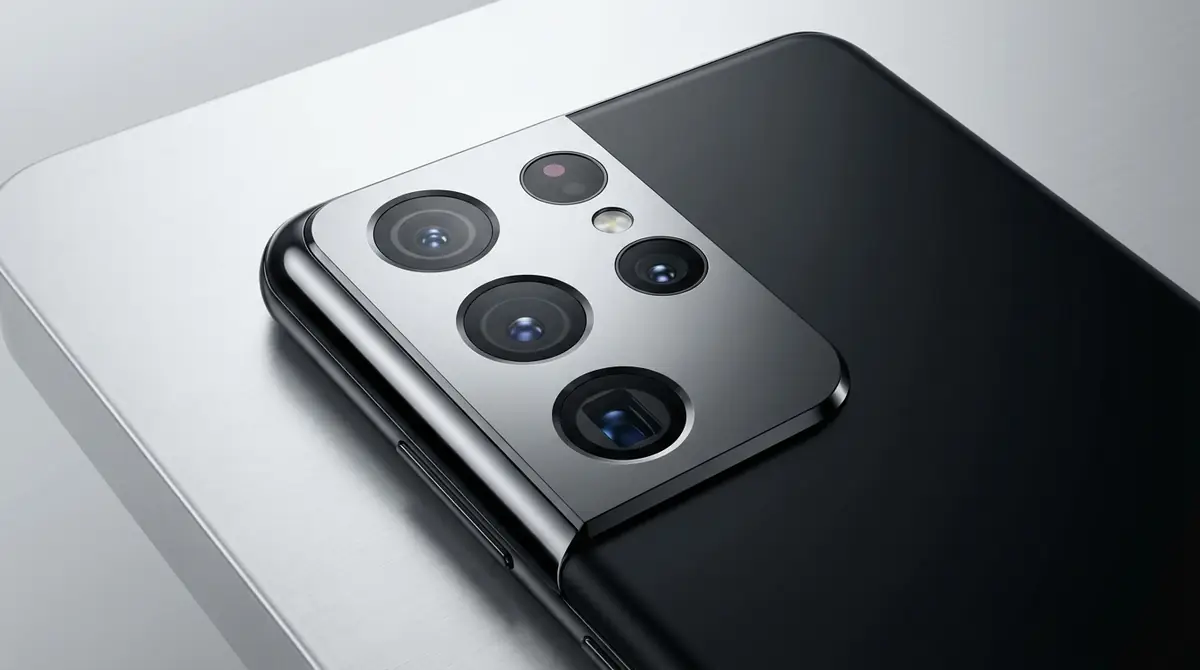
Galaxy S24 Ultraには4つの異なる特性を持つカメラが搭載されており、それぞれが異なる役割を担っています。各カメラの性能を理解することで、撮影シーンに応じた最適なレンズ選びができるようになります。
| カメラ種別 | 画素数 | 絞り | 特徴 |
|---|---|---|---|
| 広角(メイン) | 約2億画素 | F1.7 | 標準撮影の中心。明るく高画質 |
| 超広角 | 約1,200万画素 | F2.2 | 広い画角で風景・建物を一枚に収める |
| 望遠(5倍光学) | 約5,000万画素 | F3.4 | ペリスコープ構造で5倍光学ズームを実現 |
| 望遠(3倍光学) | 約1,000万画素 | F2.4 | 3倍ズーム対応 |
各レンズの役割と使い分け
4つのレンズにはそれぞれ異なる得意分野があります。状況に応じて使い分けることが、高品質な写真を撮影する最大のポイントです。
- 広角(0.6倍〜1倍・2億画素/F1.7):日常のほとんどの撮影に最適なメインカメラです。F1.7という明るい絞りで暗い場所でも強く、ポートレートから風景まで幅広く活躍します。通常はこのカメラを使うのが最も画質が高いです。
- 超広角(0.6倍・1,200万画素/F2.2):建物の外観・集合写真・狭い室内で広く写したい場面に最適です。画角が約120度あり、広大な風景や大人数の集合写真が一枚に収まります。
- 望遠(3倍・1,000万画素/F2.4):少し離れた被写体を中距離でクローズアップしたいときに使用します。スポーツや演奏会など近すぎず遠すぎない距離感の撮影に最適です。
- 望遠(5倍・5,000万画素/F3.4):遠くの被写体を鮮明に映す主力望遠カメラです。ペリスコープ(潜望鏡型)構造を採用し、5倍の光学ズームをコンパクトなボディで実現しています。野生動物・スポーツ・舞台撮影などに最適です。
ズーム倍率のプリセットボタン(0.6x / 1x / 3x / 5x / 10x)はそれぞれ異なるカメラを切り替えています。10倍はデジタルズームが併用されるため、5倍以内の光学ズームの範囲でできる限り撮影することが高画質を保つコツです。
知っておきたいAI機能(ナイトグラフィー・ProVisual Engine)
Galaxy S24 UltraにはGalaxy AIと呼ばれるAI処理エンジンが搭載されており、カメラにも複数のAI機能が自動で働いています。
Nightography(ナイトグラフィー)とは、暗所撮影を劇的に改善するSamsung独自のAI技術です。複数フレームを高速撮影して合成処理し、ノイズを除去しながら明るさとディテールを最大化します。ナイトモードだけでなく、通常の写真モードやポートレートモードでも自動的に暗所補正が働きます。
ProVisual EngineはGalaxy S24 Ultraに搭載された画像処理AIです。色の再現精度・ダイナミックレンジ(明暗の差)・シャープネスを総合的に最適化します。具体的には次のような処理が自動で行われます。
- リアルタイムシーン認識:被写体が人物・食べ物・風景・夜景などを自動判別して最適な処理を適用します。
- オブジェクトアウェア補正:写真内の被写体ごとに異なる明るさ・色補正を個別に行います。
- デジタルズームのAI補正:100倍ズーム時にAIが細部を補完して自然な仕上がりにします。
【シーン別】Galaxy S24 Ultraできれいに撮るコツと設定
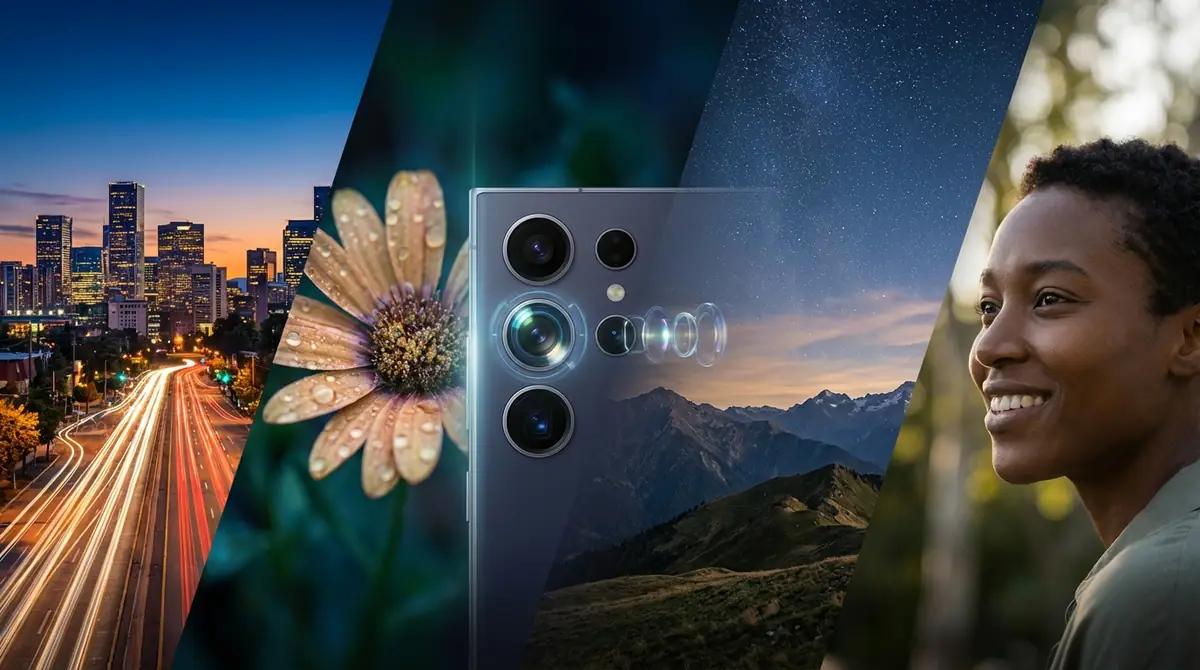
カメラの基本操作を覚えたら、次は撮影シーン別の設定とテクニックを習得しましょう。Galaxy S24 Ultraの性能を最大限に活かした、シーンごとの具体的な撮影方法を解説します。
夜景・イルミネーションを美しく撮る設定
夜景・イルミネーション撮影では光の表現が最大の課題です。Galaxy S24 Ultraのナイトモードを使えば三脚なしでも美しい夜景が撮影できます。
おすすめ設定は以下のとおりです。
- モード:ナイト(夜景モード)
- 解像度:12MP(1,200万画素)推奨。高画素は逆効果になる場合があります。
- 露光時間:自動(AUTO)または3〜5秒を目安に。三脚使用時は長めに設定すると光跡が美しく写ります。
- ズーム:1倍または3倍以内の光学ズームを使用。高倍率になるほどノイズが増えます。
イルミネーション撮影のコツは光源を画面の1/3程度に抑えた構図にすることです。光が画面全体に広がると白飛びしやすくなります。EVを-0.5〜-1.0程度に下げることで光が白飛びせず美しい色彩が保たれます。また、プロモードでシャッタースピードを1秒〜4秒に設定すると光のボケ感が出て幻想的な夜景写真が撮れます。
人物・ポートレートを印象的に撮るコツ
人物写真を印象的に仕上げるためには、ポートレートモードの活用と適切な構図・ライティングの意識が欠かせません。
人物撮影の設定・コツは以下のとおりです。
- モード:ポートレート
- ぼかし強度(F値):F2.0〜F4.0が自然な背景ぼかしになります。F1.0は極端に背景がぼけすぎる場合があります。
- ズーム倍率:3倍望遠を使うと圧縮効果で顔が小さく映え、背景ぼかしも強くなります。一眼レフの中望遠レンズに近い効果です。
- 構図:被写体を画面の中心よりやや上(三分割法の上側の線)に配置すると自然でバランスの良い構図になります。
- ライティング:屋外であれば正面から光が当たる順光ではなく、斜め45度からの光(半逆光)が顔に立体感を生みます。
ポートレートモード撮影後はギャラリーアプリで編集→リマスタリングからぼかし強度・ライティング効果・ポートレートスタイルを後から変更できます。撮影後に気軽に仕上げを変えられるのがGalaxy S24 Ultraの強みです。
料理・テーブルフォトを美味しそうに撮る方法
料理写真でSNS映えを狙うには、色鮮やかで食欲をそそる仕上がりにする設定が重要です。Galaxy S24 Ultraはシーン認識AIが『食べ物』を自動判別して色彩と鮮明度を自動で強調します。
料理撮影のおすすめ設定は以下のとおりです。
- モード:通常の写真モード(シーン認識AIが自動で食べ物モードに切り替わります)
- ズーム:0.6倍〜1倍(引き寄せすぎず、テーブルの雰囲気も写し込む)
- 角度:真上からの俯瞰(真俯瞰)か斜め45度が定番の構図です。
- 明るさ(EV):+0.3〜+0.7程度上げると料理が明るく美味しそうに見えます。
料理撮影でよくある失敗は逆光による暗い仕上がりです。窓際で撮影する場合は料理と窓の間に体が入らないよう注意し、窓から入る自然光が料理を正面から照らすよう配置すると美しい仕上がりになります。タップでピント位置を料理のメインの具材に固定することも大切なポイントです。
風景・旅行写真をダイナミックに撮る設定
広大な風景をダイナミックに撮るには、超広角カメラの活用と構図の工夫が鍵です。Galaxy S24 Ultraの超広角カメラは120度の広い視野角を持ち、肉眼では収まりきらない広大な景色を一枚に収めます。
風景撮影のおすすめ設定は以下のとおりです。
- モード:写真(通常モード)
- ズーム:0.6倍(超広角)で広大な風景を一枚に収める。または5倍望遠で遠くの山頂や建物をクローズアップ。
- 解像度:12MP(12メガピクセル)。風景を後からトリミングしたい場合のみ50MPや200MPを選択します。
- HDR:ONに設定すると空の明るさと地面の暗さの差を自動で補正します。
旅行写真での構図のコツは前景(手前に何かを置く)と背景を重ねることです。例えば、手前の花畑と遠くの山を一緒に写すと奥行き感が生まれダイナミックな写真になります。超広角カメラは周辺歪みが出やすいので、直線的な建物や地平線は画面中央に配置するよう意識しましょう。
子供・ペットなど動く被写体をブレずに撮る
子供やペットなど動き回る被写体をブレずに撮るには、高速シャッターと連写の組み合わせが効果的です。Galaxy S24 UltraのProVisual Engineは動体予測機能も搭載しており、動く被写体を自動的に追尾します。
動体撮影のおすすめ設定は以下のとおりです。
- モード:写真(通常モード)または『アクション』モード(カメラ設定から追加可能)
- 連写:シャッターボタンを長押しで連写。最良の瞬間をあとから選べます。
- 自動フォーカス:画面上で被写体をタップして追尾AFをONにします。被写体が動いても自動でピントが追従します。
プロモードを使う場合はシャッタースピードを1/500秒以上に設定することでブレを防げます。屋内の暗い環境では高速シャッターにするとISO値が上がってノイズが増えるため、できる限り明るい場所で撮影することが最善策です。窓際に誘導したり、照明を増やすなどの工夫をしましょう。
月・星空を撮影するための設定と撮り方
Galaxy S24 Ultraは月・星空撮影が得意なスマートフォンです。月はSpace Zoomを活用し、星空はExpert RAWの天体写真モードで撮影します。
月の撮影方法
- カメラアプリを開き、ズームを10倍〜30倍程度に設定します。
- 月をタップしてピントを合わせます。
- EV(露出補正)を-1.0〜-2.0程度に下げて明るさを抑えます(白飛びを防ぐため)。
- 三脚または安定した台に端末を固定してシャッターを切ります。
星空・天の川の撮影方法
- カメラアプリ→その他→Expert RAWを起動します。
- 画面下部の天体写真モード(星マーク)を選択します。
- 端末を三脚に固定し、明かりの少ない場所(光害の少ない郊外)で空に向けます。
- シャッターを押すと自動で複数枚撮影・合成処理が行われ、10〜25分程度で完成します。
Expert RAWの天体写真モードはオービット(地球の自転による星の軌跡)とスター(点像の星空)の2種類のモードがあります。天の川を写したい場合はスターモードを選択しましょう。
Galaxy S24 Ultraカメラの便利機能5選と活用テクニック
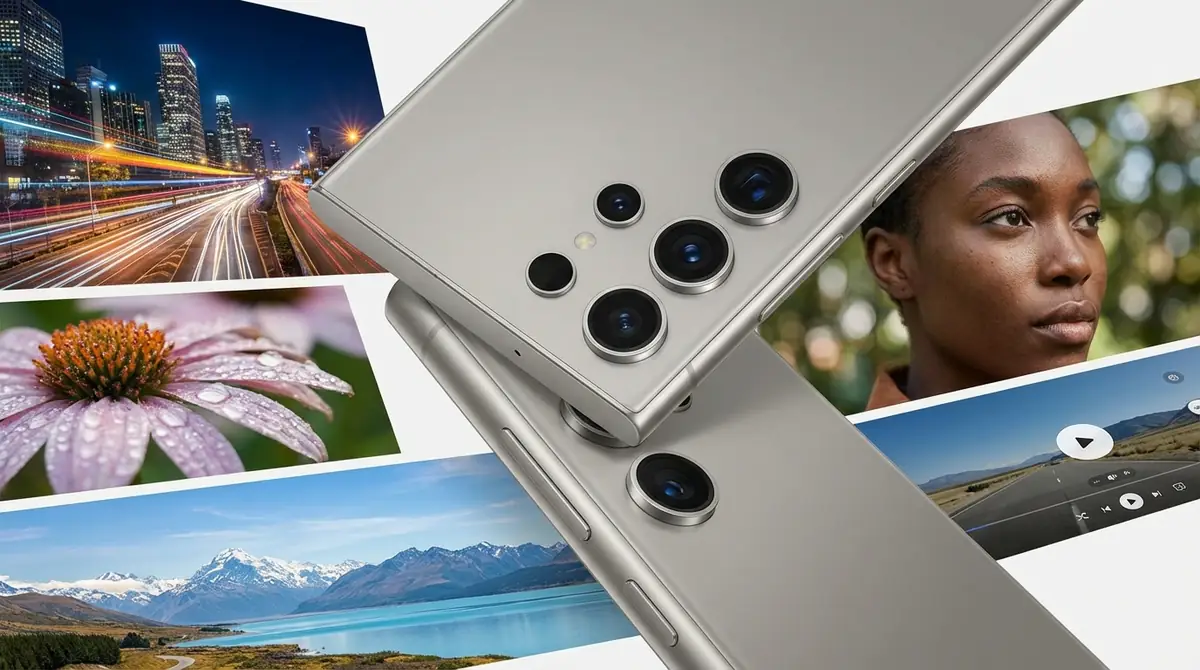
Galaxy S24 Ultraには基本的な撮影機能だけでなく、撮影体験を大きく広げる便利機能が多数搭載されています。知っているかどうかで写真・動画のクオリティに大きな差が生まれる5つの機能を紹介します。
シングルテイクで複数パターンを一括撮影
シングルテイクは最大15秒の動画を撮影するだけで、写真・動画・スローモーションなど複数の異なるパターンを自動生成するGalaxy独自の機能です。撮り直しが難しい一瞬の出来事を、後から多様な形式で楽しめます。
使い方は以下のとおりです。
- カメラアプリ→モード選択バーを左スワイプ→『シングルテイク』を選択します。
- シャッターを押して最大15秒間の撮影を行います。
- 撮影後にGalaxyが自動で複数のコンテンツ(写真、動画クリップ、フィルター適用バージョンなど)を生成します。
- ギャラリーに保存された複数のバリエーションの中からお気に入りを選びます。
シングルテイクは子供の発表会・運動会・旅行の観光スポットなど、何度も撮り直せない場面での撮影に特に有効です。1回の撮影で静止画・動画・タイムラプス風など多様な素材が手に入るため、SNS投稿のバリエーションも広がります。
オブジェクト消去(AI消しゴム)で不要物を削除
AI消しゴム(オブジェクト消去)はGalaxy AIを搭載した編集機能で、写真に写り込んだ不要な人物や物をワンタップで削除できます。撮り直しが困難な場面でも、後から完璧な写真に仕上げることが可能です。
使い方は以下のとおりです。
- ギャラリーアプリで編集したい写真を開きます。
- 下部の編集アイコン(鉛筆マーク)をタップします。
- 下部ツールバーの『ツール』→『AI消しゴム(オブジェクト消去)』をタップします。
- 消したい対象をタップまたは指でなぞって選択します。
- 画面下の『消去』をタップするとAIが背景を自然に補完して対象が消えます。
AI消しゴムはただ対象を消すだけでなく、消した後の背景を周囲のテクスチャから自然に生成・補完します。たとえば観光地で人が写り込んでしまった場合でも、背景の景色を自然につなぎ合わせるため、見た目は不自然になりません。
Sペンをリモートシャッターとして活用する
Galaxy S24 Ultra専用のSペンにはBluetooth機能が内蔵されており、カメラのリモートシャッターとして使用できます。スマホ本体に触れずに撮影できるため、手ぶれの心配がなく、自撮りやグループ写真の撮影に非常に便利です。
Sペンをリモートシャッターとして使う手順は以下のとおりです。
- Galaxy S24 UltraのカメラアプリをSペンとBluetoothで接続します(初回のみ:設定→接続デバイス→Sペンのリモート接続をON)。
- カメラアプリを開いた状態でSペンのボタンを1回押すとシャッターが切れます。
- ボタンを長押しすると連写が始まります。
SペンのBluetoothリモートコントロールは本体から約10m以内で動作します。三脚にスマホをセットして離れた場所からシャッターを切る使い方は、集合写真・旅行写真・夜景撮影など様々な場面で大活躍します。手を伸ばしてシャッターを押す際のブレを防ぎたいプロモード撮影にも最適です。
ディレクターズビューで前後カメラ同時撮影
ディレクターズビューは前面カメラ(フロントカメラ)と背面カメラを同時に録画できる機能です。動画クリエイターや旅行Vlogger、ゲーム配信者などに人気の機能です。
ディレクターズビューの使い方は以下のとおりです。
- カメラアプリ→その他→『ディレクターズビュー』を選択します。
- 画面に前後両方のカメラのプレビューが表示されます。
- メインに表示したいカメラをタップして切り替えながら撮影できます。
- 録画ボタンを押すと両方のカメラ映像がピクチャーインピクチャー形式で同時記録されます。
ディレクターズビューでは撮影中にリアルタイムで前後カメラを切り替えることも可能です。料理の様子とそれを見て反応する人物を同時に撮影したり、旅行先の景色を背景に自撮りを同時収録するなど、1台で2つの視点を同時に記録する臨場感のある動画が作れます。
クイック共有で撮影後すぐSNSに投稿する
撮影した写真をすぐにSNSやメッセージアプリで共有したいときはクイック共有機能が便利です。Galaxy独自の近距離ワイヤレス共有機能で、Samsung端末同士なら写真を超高速で転送できます。
SNSへの素早い投稿手順は以下のとおりです。
- 撮影直後にカメラアプリ左下のサムネイルをタップしてギャラリーを開きます。
- 画面下部の共有ボタン(矢印アイコン)をタップします。
- Instagram・X(旧Twitter)・LINEなどのアプリアイコンを選択すると即座に共有画面に移ります。
SNS投稿前にGalaxy AIの編集機能(リマスタリング・生成AI編集)を使って写真を整えることも可能です。リマスタリングは1タップで色彩・コントラスト・シャープネスを自動最適化します。撮影→編集→共有のフローをスムーズに行うことで、日常的なSNS活動が大幅に効率化されます。
Galaxy S24 Ultraカメラのトラブル解決方法
Galaxy S24 Ultraのカメラは高性能ですが、使っていると様々なトラブルが起こる場合があります。よくある問題とその解決策を事前に知っておくことで、大切な瞬間に慌てずに対処できます。
カメラが起動しない・フリーズする場合の対処法
カメラアプリが起動しない、または途中でフリーズする場合は以下の手順で対処してください。
- カメラアプリを強制終了して再起動:最近使用したアプリ一覧(ホームボタン長押しまたは画面下スワイプ)からカメラを上にスワイプして強制終了し、再度起動します。
- 端末を再起動:サイドボタンと音量ダウンを同時長押しして電源メニューを表示し、再起動を選択します。一時的なメモリ不足によるフリーズはこれで解消されることがほとんどです。
- カメラアプリのキャッシュをクリア:設定→アプリ→カメラ→ストレージ→キャッシュを削除します。アプリのデータは消えずキャッシュのみ削除されます。
- ソフトウェアの更新確認:設定→ソフトウェア更新→ダウンロードおよびインストールから最新のOSとカメラアプリの更新を確認します。カメラのバグはアップデートで修正されることが多いです。
上記の対処で解決しない場合は、設定→一般管理→リセット→設定のみリセットを試してください。個人データは消えず、設定のみが初期化されます。それでも解消しない場合はSamsungのサポートセンターへの問い合わせが必要です。
写真がぼやける・ピントが合わない原因と対策
写真がぼやける原因はいくつか考えられます。原因ごとに対処法が異なります。
- レンズが汚れている:レンズに指紋や汚れがついているとどんな設定をしても写真がぼけます。柔らかい布やメガネ拭きでレンズを丁寧に拭きましょう。これが原因であることが非常に多いです。
- 手ぶれ:シャッタースピードが遅い(特に暗所)場合に起きます。両手でしっかり端末を持ち、脇を閉めて撮影します。または壁や机など安定した場所に端末を固定します。
- ピントが被写体に合っていない:撮影したい被写体を画面上でタップしてピントを固定します。AEロック(ピントと露出のロック)は対象を長押しすることで設定できます。
- 高画素モードでの暗所撮影:50MPや200MPモードでの暗所撮影はぼけやノイズが発生しやすいです。暗所では12MPに切り替えましょう。
ストレージ容量を節約する設定と管理方法
Galaxy S24 Ultraは大容量の写真・動画を撮影できるためストレージが不足しやすいです。効率的なストレージ管理のコツを解説します。
- 写真解像度を12MPに設定:通常撮影では200MPではなく12MPを使用します。12MPでも十分高画質で、ファイルサイズは約1/5〜1/10になります。
- 動画はFHDまたは4K 30fpsに設定:8K動画は1分あたり約800MBと非常に大きいです。日常記録にはFHD(1分あたり約100〜150MB)で十分です。
- Googleフォトや OneDriveへ自動バックアップ:クラウドサービスにバックアップしてから端末内の写真を削除することでストレージを確保できます。
- 定期的にゴミ箱を空にする:ギャラリーアプリのゴミ箱に削除ファイルが溜まっている場合があります。ギャラリー→ゴミ箱→完全に削除で一括削除できます。
Galaxy S24 Ultraのカメラが向いている人・向いていない人
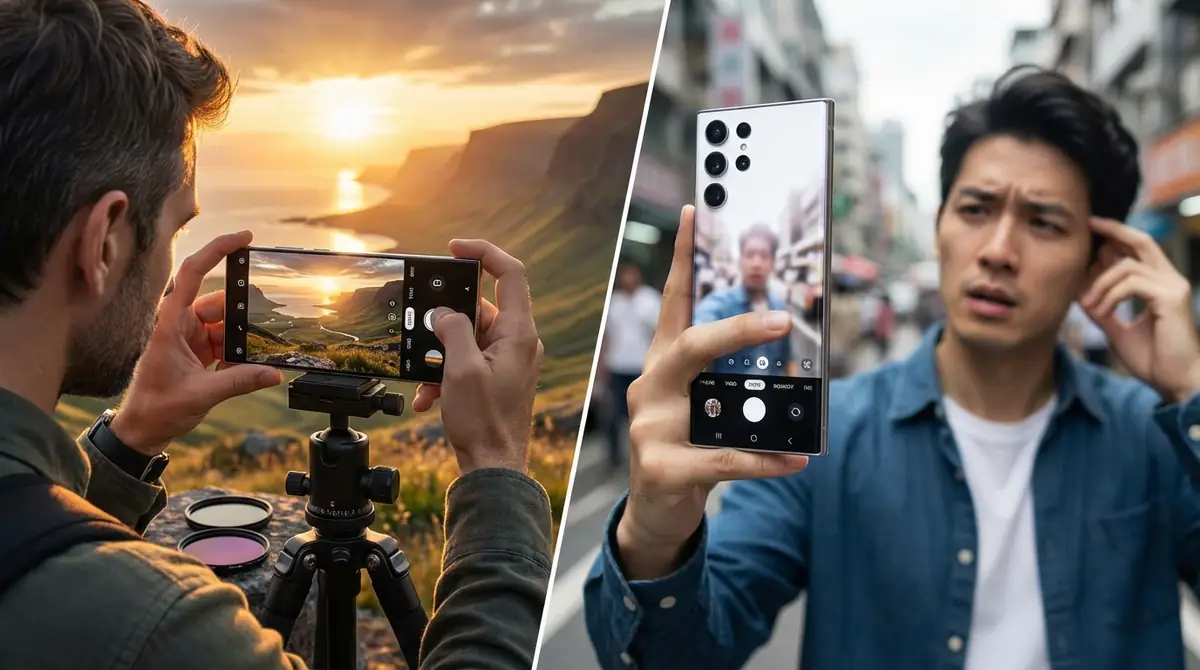
Galaxy S24 Ultraのカメラは非常に高性能ですが、どんなユーザーにも最適というわけではありません。自分のニーズに合っているか確認しておきましょう。
Galaxy S24 Ultraのカメラが最適な人の特徴
Galaxy S24 Ultraのカメラは以下のような方に特に向いています。
- 望遠撮影を重視する方:5倍光学ズームと100倍Space Zoomは現行スマートフォンの中でも最高クラスです。スポーツ観戦・コンサート・野生動物・月の撮影に圧倒的な強みを発揮します。
- SNSに積極的に投稿する方:AI消しゴム・シングルテイク・リマスタリングなど、撮影後すぐにSNS映えする写真を作れる機能が充実しています。
- 本格的な写真・動画編集を楽しみたい方:Expert RAWでのRAW撮影・4K/8K動画・プロモードの充実した設定でアマチュアカメラマンレベルの作品が作れます。
- Sペンも使いたいビジネスユーザー:カメラとSペンリモートシャッターを組み合わせた撮影スタイルは他のスマートフォンにはない独自の体験です。
- 夜間・低光量での撮影が多い方:Nightography技術による優秀な暗所撮影性能は、夜景・イルミネーション・室内撮影で大きなアドバンテージとなります。
さらに上達したい人への次のステップ
Galaxy S24 Ultraの基本操作を習得したら、次のステップとして以下の学習・実践をおすすめします。
- プロモードを使って構図と露出を意識した撮影に挑戦する:自動モードから卒業し、ISO・シャッタースピード・EVを自分で設定することでカメラの本質的な理解が深まります。まずは屋外の晴れた日にプロモードを試してみましょう。
- Expert RAWでRAW現像を体験する:Adobe LightroomやSamsung Gallery内での現像機能を使い、色彩・コントラスト・シャープネスを自分でコントロールする楽しさを体験してください。
- Samsungの公式チャンネルやコミュニティを活用する:SamsungはYouTubeの公式チャンネルやSamsung公式サイトのヒント・特集ページで定期的に活用テクニックを発信しています。定期的にチェックすることで最新の使い方が身につきます。
まとめ:今日から実践できる3つのアクション
この記事では、Galaxy S24 Ultraカメラの基本操作からシーン別テクニック、便利機能、トラブル対処法まで網羅的に解説しました。最後に、今日からすぐ実践できる3つのアクションをまとめます。
- サイドボタン2回押しでカメラを最速起動に設定する:設定→便利な機能→サイドボタン→「2回押し」に「カメラ」が設定されているか確認してください。これだけで撮り逃しが大幅に減ります。
- ポートレートモードで人物・食べ物を撮影してみる:最初はぼかし強度スライダーを中程度(弱〜中)に設定して試してみましょう(F値表示はExpert RAWのバーチャルアパーチャー機能利用時)。撮影後にギャラリーから後調整もできます。まずは1枚撮ってみることが上達への近道です。
- Expert RAWアプリをダウンロードしてRAW撮影を体験する:カメラの『その他』からExpert RAWにアクセスし、設定→「Expert RAWラボ」で天体写真オプションを有効にしてから、天体写真モードで星空撮影に挑戦してください。Galaxy S24 Ultraだからこそ撮れる一枚があなたを待っています。
Galaxy S24 Ultraのカメラは、使いこなせば使いこなすほど撮影の楽しさが広がります。基本操作を覚えることから始め、少しずつ応用テクニックに挑戦していくことで、スマホカメラの可能性を最大限に引き出せるでしょう。日常のあらゆる瞬間を、Galaxy S24 Ultraで最高の一枚に残してください。

コメント