
Galaxy S25のカメラは高機能ですが、最初は『起動が遅い』『設定が多くて迷う』『夜景や人物が思った通りに撮れない』と感じやすいです。
この記事では、起動方法から基本操作、撮影モード別の使い方、Galaxy AIを使った編集までを順番に整理します。
初心者でも迷わず使えるように、設定の考え方と実践的な撮り方をまとめました。
カメラアプリの起動方法と画面の見方
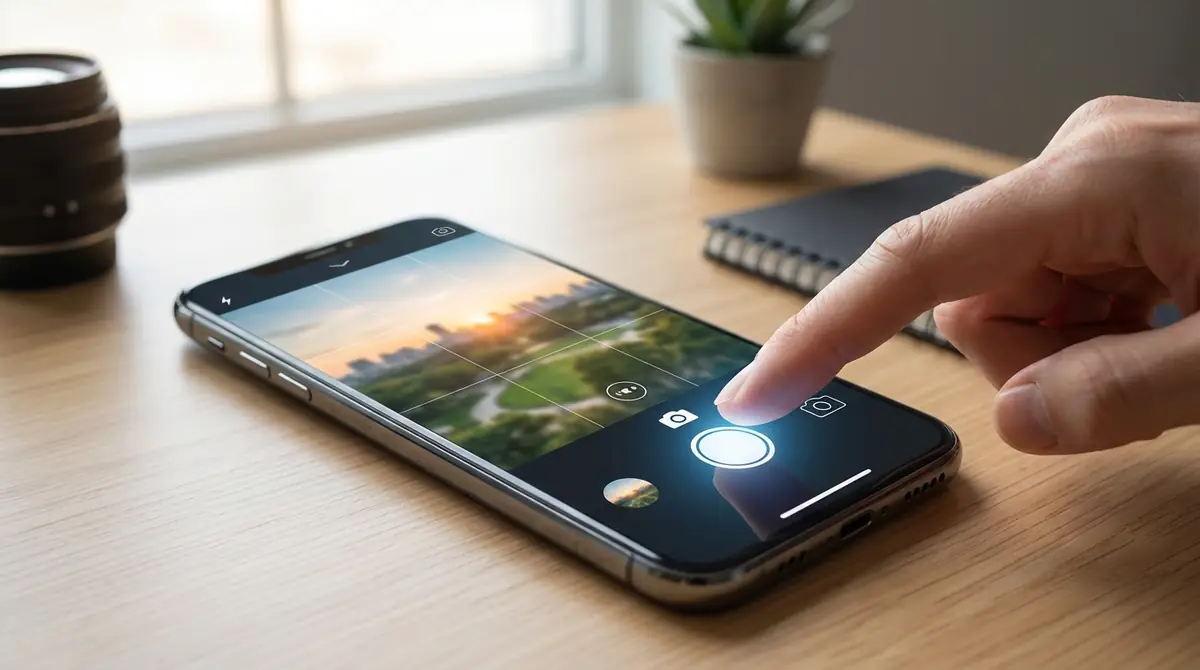
まず覚えたいのは、Galaxy S25のカメラは『すぐ開ける』『画面下でモードを切り替える』『中央で構図を確認する』の3点です。
基本の画面構成を理解すると、設定を探して迷う時間が減り、撮りたい瞬間にすぐ反応できます。
カメラの全体像は公式マニュアルのカメラ項目を見ると把握しやすいです。
カメラを最速で起動する3つの方法
最速で起動したいなら、1つ目はホーム画面のカメラアイコンをタップ、2つ目はサイドボタンを2回押す方法、3つ目は前回の設定を保持してそのまま再開する使い方です。
特にサイドボタン2回押しは、ポケットから出してすぐ撮れるので失敗が少なくなります。
撮影画面のアイコンと各ボタンの意味
撮影画面で見るべき場所は、下部のシャッターボタン、周辺のズーム切替、上部または周辺に出るフラッシュや解像度、フィルター、モーションフォト、前後カメラ切替です。
左下や右下のプレビュー縮小表示を押せば直前の写真を確認できます。
まずは『撮る』『ズームする』『確認する』の3操作を覚えると効果的です。
撮影モードの種類と切り替え方法
モード切替は画面下部の一覧を左右に動かすのが基本です。
よく使うのは『写真』『動画』『ポートレート』で、ほかの機能は『その他』に入る構成です。ナイト、パノラマ、シングルテイク、プロ系のモードはここから呼び出します。
モード配置を整えると、撮影までの手数を減らせます。
Galaxy S25カメラの基本設定と操作方法
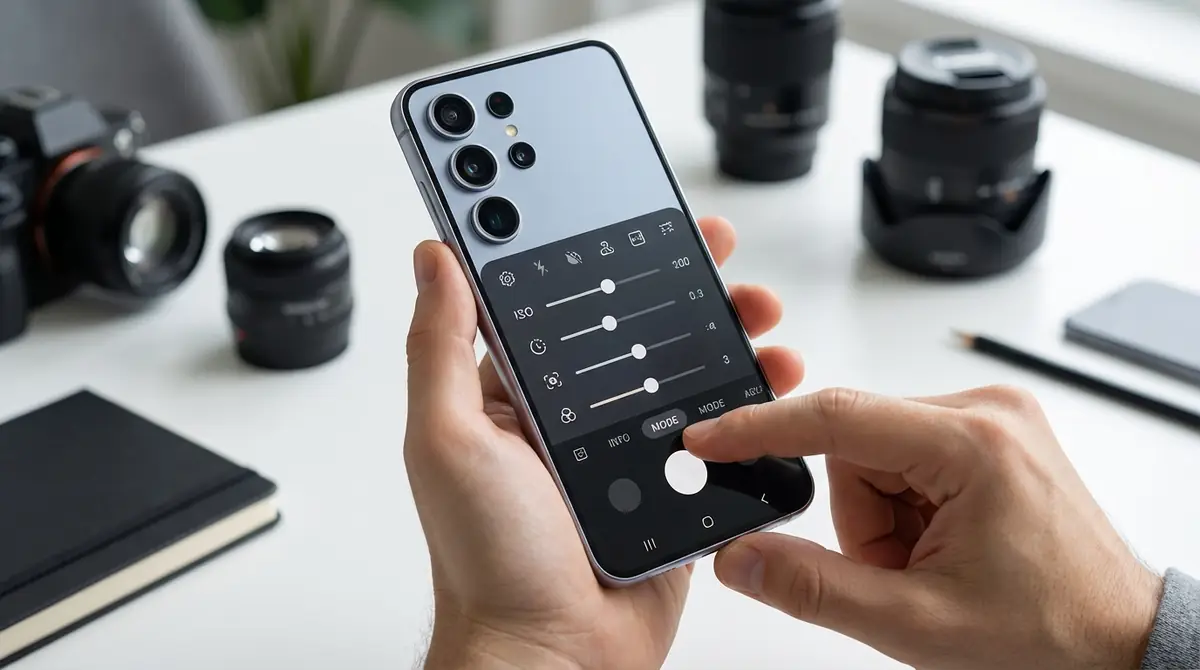
基本設定で差が出るのは、レンズをきれいにすること、端末をしっかり持つこと、使うモードを固定しすぎないことです。
Galaxy S25は高性能ですが、レンズの汚れや手ブレだけで画質は大きく落ちます。
まずは撮影前の状態を整え、必要なときだけ設定を足す考え方で活用すると失敗しにくいです。
ピント合わせとAF/AEロックの使い方
ピントは写したい場所をタップして合わせるのが基本です。
明るさが合わないときは、表示される露出調整を上下して補正します。
人物や料理など、同じ構図で何枚も撮るならAF/AEロックを使うと、ピントと明るさがぶれにくくなります。
動く被写体では追尾AFも有効です。
ズーム操作の使い分け(0.5x〜100x)
ズームは『近づけないときだけ拡大する』ではなく、画角で選ぶのがコツです。
0.5xは風景や室内、1xは日常記録、2xから3x前後は人物、遠景は望遠が向きます。
シリーズ全体では最大100倍ズームの訴求がありますが、上限倍率や実用画質はS25、S25+、Ultraで異なるため、自分の画面に出る倍率を基準に判断しましょう。
解像度・保存形式などおすすめの設定項目
迷ったら、普段使いは標準解像度で十分です。
高解像度は後でトリミングしたいときだけ使うと、容量と処理時間のバランスが取りやすくなります。
静止画は基本的にJPEG保存で、画像や動画の拡張オプションから保存形式を見直せます。
さらに『設定を保持』を使うと、前回のモードで再開できて便利です。
設定画面の雰囲気を視覚的に確認したい人は、動画のサムネイルも参考になります。
撮影モード別の使い方ガイド
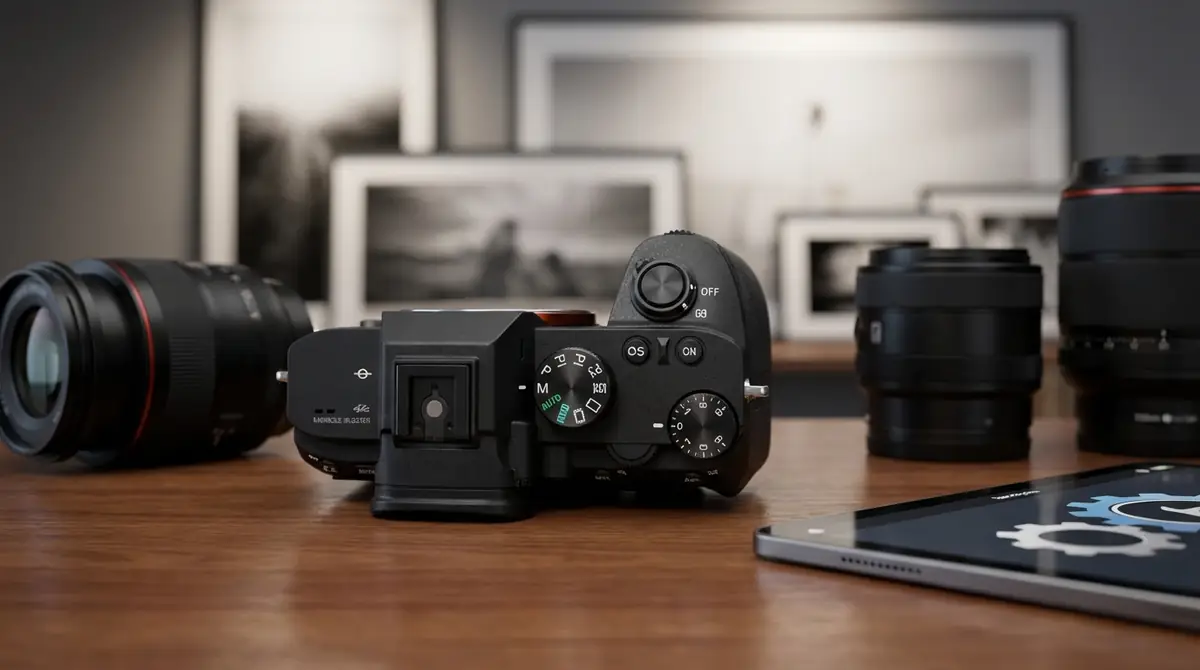
Galaxy S25は、モードを変えるだけで失敗率がかなり下がります。
暗所はナイト、人物はポートレート、細部重視は高解像度、こだわって撮るならプロモードというように、被写体に合わせてモードを選ぶのが最短です。
まずは『標準の写真モードだけで頑張らない』ことが上達の近道です。
ナイトモードで夜景をきれいに撮る方法
夜景は、ナイトモードに切り替えて数秒しっかり止めることが有効です。
暗い場所で手早くシャッターを切ると、ノイズや手ブレが増えやすくなります。
両手で固定し、壁や手すりに寄せて撮るだけでも仕上がりは変わります。
光源を画面端に入れすぎないのも大切です。
ポートレートモードで背景を美しくぼかすコツ
ポートレートは、被写体と背景の距離をしっかり取ると自然に見えます。
Galaxy S25ではエフェクトを選び、強度を調整して背景ぼけを作れますが、光が十分にある場所のほうが精度は安定します。
背景と服の色が近いと輪郭が甘くなりやすいので、少し位置を変えると改善しやすいです。
高解像度モード(50MP/200MP)の活用シーン
高解像度モードは、あとで拡大したい風景や建築物に向いています。
細部をしっかり残せる反面、ファイルサイズが大きくなり、暗い場所や動く被写体では扱いにくいことがあります。
なお、50MPや200MPはシリーズ内でもモデル差があるため、S25標準モデルかUltraかを確認して使い分けましょう。
プロモードで本格的なマニュアル撮影に挑戦
プロモードは、ISO、シャッター速度、ホワイトバランスを自分で決めたいときに使います。
最初は全部を触らず、ISOを低めにする、シャッター速度を速くして動体ブレを抑える、色味がズレたらWBを調整する、この3つだけで十分です。
三脚があると夜景や光跡も狙いやすくなります。
シーン別の撮り方とおすすめ設定
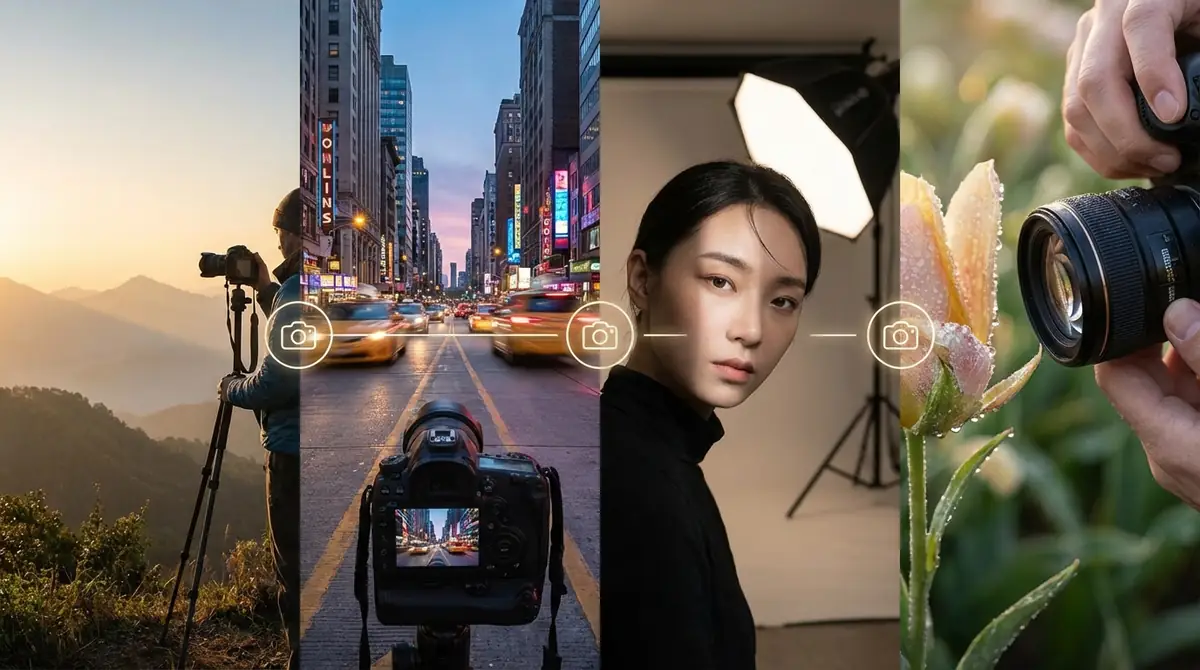
同じ設定のままでは、被写体が変わるたびに失敗しやすくなります。
Galaxy S25はシーンに応じて画角、明るさ、モードを少し変えるだけで見違えるので、難しい理論よりも『何を撮るかで設定を変える』意識が大切です。
ここでは使い回ししやすい実践例をまとめます。
夜景・イルミネーションを失敗せず撮るコツ
夜景では、ズームしすぎないことが重要です。
まず1x前後で構図を作り、明るい看板や街灯に露出を引っ張られすぎないように画面を見ながら調整します。
ブレが気になるならセルフタイマーを使うと、タップ時の揺れを減らせます。
レンズの汚れを取るだけでも光のにじみはかなり軽減します。
人物撮影を魅力的に仕上げる設定
人物は、顔に光が回る向きに立ってもらうだけで印象がよくなります。
室内では照明を正面や斜め前から受ける位置に移動し、背景は少し離してポートレートを使うと立体感が出ます。
上から少しだけ見下ろす角度は、顔まわりをすっきり見せやすい撮り方です。
料理・カフェ写真を美味しそうに撮る方法
料理は、真上だけでなく斜め45度前後から撮ると立体感が出ます。
皿をS字やC字を意識して並べると、画面に流れが生まれて見栄えが整います。
色が転びやすい店内では、暖色照明の影響を受けすぎない位置に移動し、余白を少し残して撮るのがコツです。
風景・旅行写真をダイナミックに撮影する
風景は0.5xで広く写すだけでなく、三分割構図を意識して主役を交点に置くとまとまりが出ます。
空を広く入れるか、前景を入れて奥行きを作るかで印象は大きく変わります。
旅行先では建物の垂直線が傾きやすいので、水平を意識して撮るだけで完成度が上がります。
ペット・子どもなど動く被写体を捉えるテクニック
動く被写体は、追いかけながら連写感覚で撮るより、動きそうな位置に先回りして構えるほうが成功しやすいです。
明るい場所で撮り、ズームは控えめにし、必要なら追尾AFを使います。
暗い室内ではブレやすいので、被写体を窓際に寄せるだけでもシャープさが変わります。
Galaxy AIカメラ機能の使い方
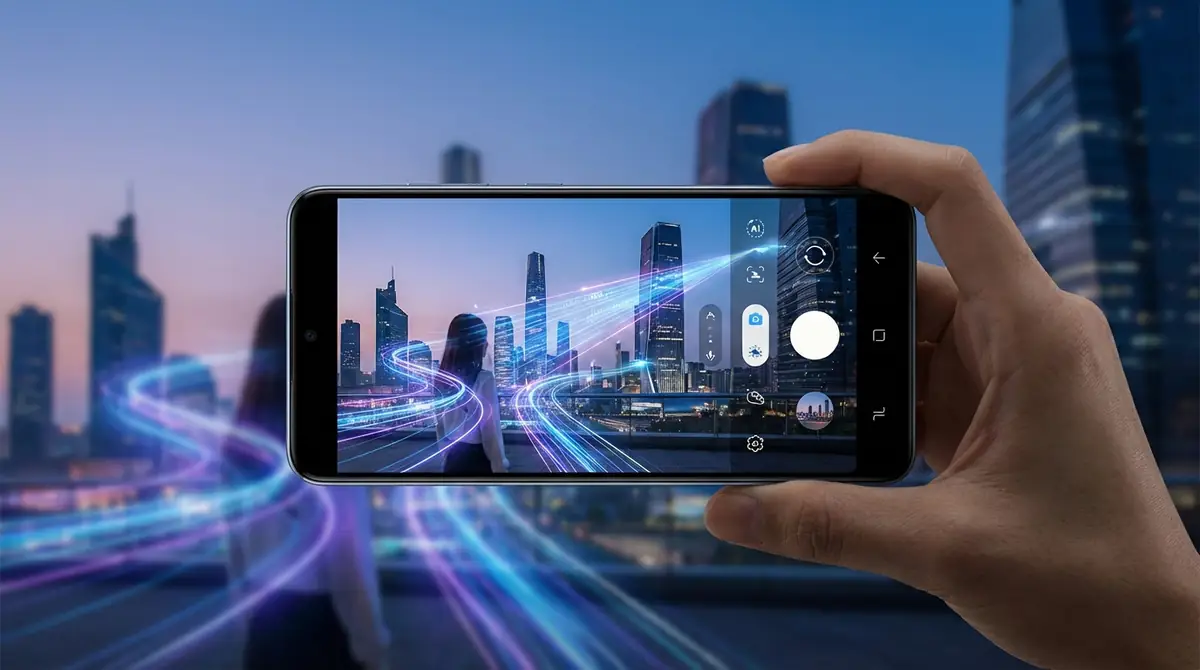
Galaxy S25の強みは、撮る前の補助と撮った後の編集をAIで支えられる点です。
構図を整える支援、不要な写り込みの整理、写真の仕上げ直しまでをスマホ内で進めやすいので、撮影のハードルが下がります。
まずは難しい加工を狙わず、1枚を少しだけ良くする使い方から始めるのがおすすめです。
撮影アシストで構図と水平を自動補正する
撮影ガイドを使うと、写真モードで理想的な構図の目安が表示されます。
水平の目安は構成ガイドで確認でき、いずれも自動補正ではなくガイド表示です。
特に旅行や建物撮影では、水平のズレや主役の置き方で迷いやすいため、初心者ほど効果を感じやすい機能です。
まずは写真モードで試すのが近道です。
消しゴムマジックで不要な写り込みを削除する
人混みや看板の映り込みが気になる写真は、ギャラリーで写真を開いて編集から不要部分を指定し、削除候補を反映させる流れが基本です。
境界が不自然なときは、一度で大きく消すより小さく分けて処理すると自然に仕上がりやすくなります。
旅行写真の整理で特に便利です。
フォトアシストでAI編集を活用する
フォトアシスト系の編集は、傾き補正、不要物処理、仕上がりの微調整をまとめて行いたいときに便利です。
最初は加工を強くしすぎず、構図の修正と軽い整理だけにとどめると、元の写真の良さを残しやすくなります。
編集前後を見比べながら、どこを直すかを1点ずつ決めるのがコツです。
知っておくと便利なカメラ設定
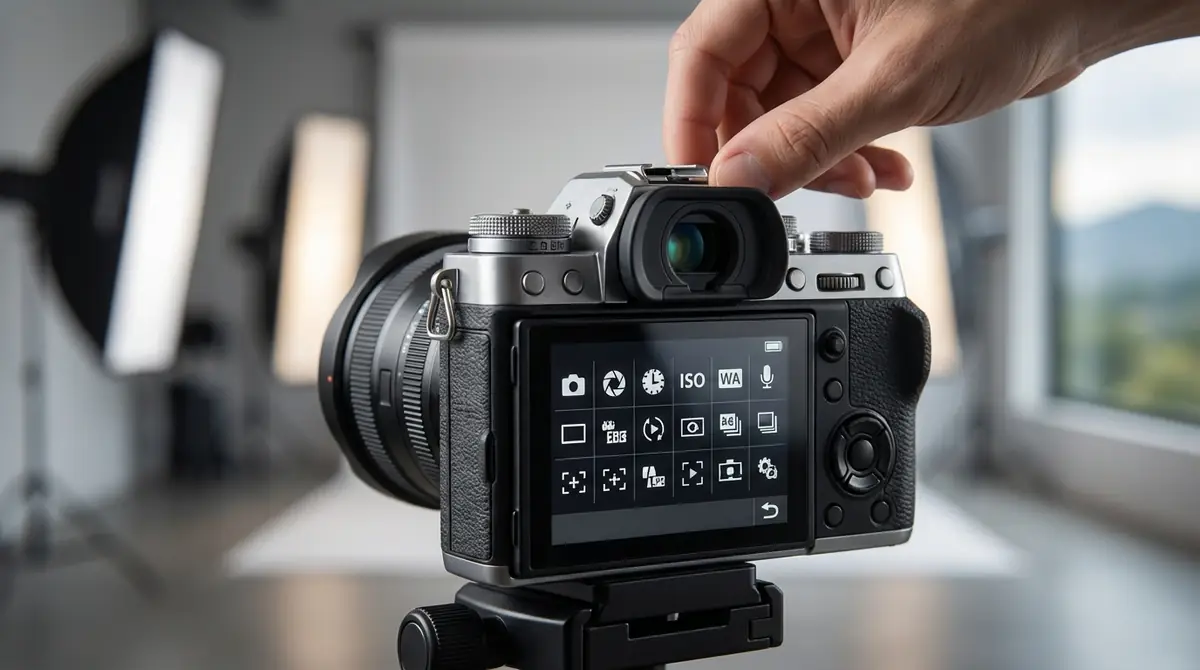
便利設定を見直すだけで、撮影体験はかなり快適になります。
Galaxy S25では、クイックコントロール、設定の保持、保存形式の見直しなど、毎回の手間を減らせる項目があります。
高度な設定を全部覚える必要はなく、『よく使うものを前に出す』だけで十分実用的です。
クイック設定を自分好みにカスタマイズする
クイック設定には、フラッシュ、比率、解像度、フィルターなど、撮影直前に触る項目を集めると便利です。
自分がよく撮るものが人物中心ならポートレート寄り、旅行中心なら倍率や比率寄りというように寄せておくと、設定変更の回数を減らせます。
頻度の低い項目は奥に置くのがコツです。
シャッター音をオフにする方法
日本向け案内では、マナーモード中でも静止画のシャッター音や動画開始音、終了音は鳴るとされています。
つまり、設定だけで完全に無音化できると考えないほうが安全です。
静かな場所では連写を避け、必要な場面だけ撮るなど、使い方で配慮するのが現実的です。
撮影データの保存先とバックアップ設定
撮影した写真は、まずプレビュー縮小表示から直前の1枚を確認できます。
見失いやすい人は、撮影後すぐにギャラリーのカメラ系アルバムを確認する習慣を付けると安心です。
バックアップは利用中のギャラリーやクラウド同期設定を有効にし、端末故障の前に自動保存の状態を見直しておきましょう。
カメラのよくあるトラブルと解決方法
カメラの不調は、故障よりも『レンズの汚れ』『一時的な動作不安定』『保存先の見落とし』で起きることが多いです。
Galaxy S25は性能が高いぶん、暗所や高倍率では弱点も見えやすくなります。
慌てて設定を全部変えるより、原因を一つずつ切り分けると短時間で直しやすいです。
カメラが起動しない・フリーズする場合の対処法
起動しないときは、まずカメラアプリを閉じて再起動し、端末自体も再起動してみましょう。
長時間放置後にカメラが自動終了することもあるため、フリーズと勘違いするケースもあります。
改善しない場合は、他アプリがカメラを使っていないか、空き容量が不足していないかも確認すると効果的です。
写真がぼやける・ピントが合わない原因と対策
ぼやける原因の多くは、レンズの汚れ、手ブレ、逆光、暗所、被写体の高速移動です。
まず柔らかい布でレンズを拭き、両手で支え、被写体をタップしてピントを合わせてください。
無地の壁や反射物、コントラストの低い被写体は苦手なので、少し角度を変えるだけでも改善することがあります。
撮影した写真が見つからないときの確認方法
写真が見つからないときは、まずカメラ画面のプレビュー縮小表示から直前の保存結果を確認します。
次にギャラリーのカメラ系アルバム、最近の項目、クラウド同期先の順で探すと見つけやすいです。
編集後の別保存やバックアップアプリ側に入っていることもあるため、保存先を一度整理しておくと再発防止になります。
まとめ

Galaxy S25カメラのコツは以下の通りです。
・最速起動はサイドボタン2回押しを覚える
・写真、ポートレート、ナイトを撮り分けるだけで失敗が減る
・ズームと高解像度は使いどころを限定すると画質と容量のバランスが良い
・構図補助やAI編集を使えば初心者でも仕上がりを整えやすい
・困ったらレンズ清掃、再起動、保存先確認の順で見直す
まずは写真モード、ポートレート、ナイトモードの3つだけを1日で試してみてください。
設定を増やすより、場面ごとにモードを変える習慣を付けるほうが上達は早いです。

コメント