
Google Pixel 8aのカメラは、AIを活用した高性能な撮影機能が満載ですが、『どうやって使えばいいの?』と戸惑う方も多いはずです。消しゴムマジックやベストテイクなど、スマートフォンのカメラとは思えない編集機能も標準搭載されています。この記事では、カメラの基本操作から各撮影モードの使い方、AI編集機能の活用法まで、初心者でもすぐに実践できるよう丁寧に解説します。Pixel 8aのカメラ性能を最大限に引き出したい方は、ぜひ最後までご覧ください。
Pixel 8aカメラの基本操作と画面の見方
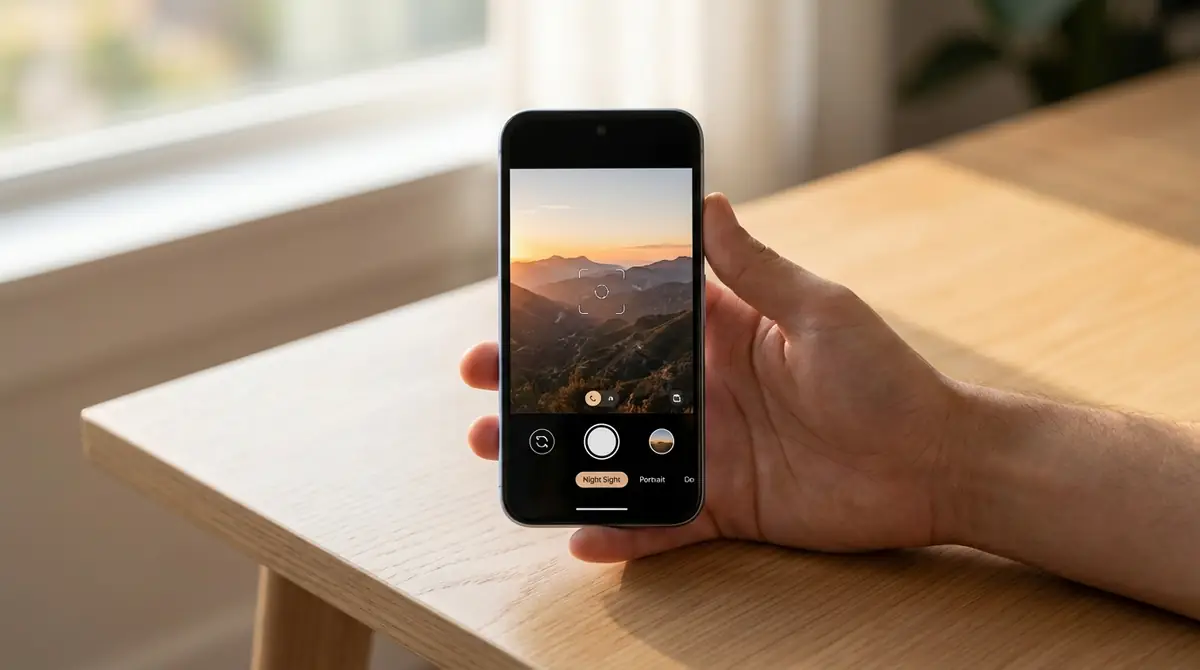
Pixel 8aのカメラを使いこなすには、まず基本的な操作方法と画面構成を把握することが大切です。
Google独自のカメラアプリは直感的な設計になっていますが、初めて使う方には分かりにくい部分もあります。
ここでは起動方法から撮影画面の各アイコンの意味、モード切り替えまで順を追って説明します。
カメラの起動方法3パターン
Pixel 8aのカメラは以下の3つの方法で起動できます。状況に応じて使い分けると素早く撮影を始められます。
- カメラアプリのアイコンをタップ:ホーム画面またはアプリ一覧にあるカメラアイコンをタップする最もオーソドックスな方法です。
- 電源ボタンを2回連続で押す:画面がオフの状態でも、電源ボタンを素早く2回押すとカメラが瞬時に起動します。ロック画面でも使えるため、咄嗟の場面でも撮り逃しを防げます。
- ロック画面のカメラアイコンをスワイプ:ロック画面の右下にあるカメラアイコンを左にスワイプすることでも起動できます。ロック解除不要なのでスピーディーに撮影に入れます。
最も素早い方法は電源ボタン2回押しです。設定アプリの『ジェスチャー』から有効・無効を切り替えられます。
撮影画面のアイコンと各ボタンの役割
カメラ起動後の撮影画面には、複数のアイコンが表示されています。それぞれの役割を理解しておきましょう。
- シャッターボタン(大きな丸いボタン):画面中央下部にある白い円形ボタンをタップすると写真が撮影されます。長押しすると動画の録画が開始されます。
- サムネイル(左下の小さな四角):直前に撮影した写真や動画のサムネイルが表示されます。タップするとGoogleフォトが開き、撮影データを確認できます。
- カメラ切り替えボタン(右下の矢印円形):タップするとインカメラ(フロントカメラ)とアウトカメラ(リアカメラ)が切り替わります。
- ズームスライダー:画面中央部に表示される『0.5×』『1×』『2×』などの数字をタップするとズーム倍率が変わります。数字の間をスライドして任意の倍率に調整も可能です。
- フラッシュアイコン(稲妻マーク):上部または設定内に表示され、タップするとフラッシュのオン・オフ・自動を切り替えられます。
- 設定アイコン(歯車マーク):タップするとカメラ設定画面が開き、画質・グリッド・タイマーなどの詳細設定が変更できます。
撮影モードの切り替え方
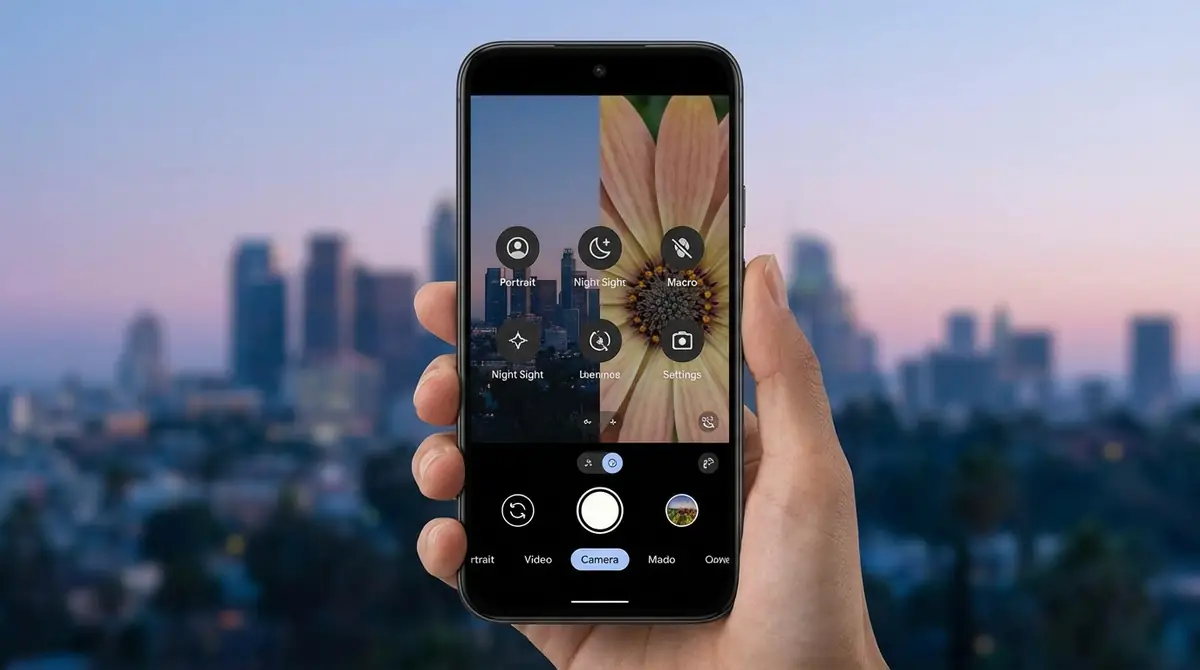
Pixel 8aのカメラアプリでは、撮影画面の下部に撮影モードが横並びで表示されています。
『写真』『動画』『ポートレート』などのテキストが並んでおり、左右にスワイプするかモード名をタップすることで切り替えられます。
さらに多くのモードにアクセスするには、右端の『もっと見る』をタップしてください。夜景・パノラマ・長時間露光・天体写真などの特殊モードが表示されます。
よく使うモードは『もっと見る』画面で並べ替え・ピン留めができるので、使用頻度の高いモードをメインバーに表示するよう設定しておくと便利です。
グーグルピクセル8aの撮影モード別使い方
Pixel 8aには多彩な撮影モードが用意されており、シーンに合わせて使い分けることで格段に美しい写真・動画が撮れます。
各モードの特徴と具体的な設定方法を詳しく解説します。
写真モード(標準)の基本的な撮り方
写真モードは日常的な撮影に使う基本モードです。Google独自の画像処理エンジン『Google HDR+』が自動で最適な明るさ・色調に仕上げてくれます。
基本的な撮り方の手順:
- カメラアプリを起動し、下部メニューで『写真』を選択します。
- 画面内の撮りたい被写体をタップしてピントを合わせます。タップした箇所に黄色の四角が表示されればピントが合っています。
- 明るさを調整したい場合は、ピントを合わせた後に表示される太陽マークのスライダーを上下にドラッグします。
- シャッターボタンをタップして撮影します。
便利な自動機能:
- リアルタイム夜景:暗い場所を向けると自動的に夜景モードに切り替わることを示すアイコンが表示されます。
- 顔検出AF:人物が映ると自動で顔にピントを合わせます。
- ピントロック(長押し):シャッターを押す前に被写体を長押しすると、ピントと露出がロックされます(AE/AFロック)。動く被写体を撮る際に役立ちます。
ポートレートモードの設定と使い方
ポートレートモードは、背景をぼかして被写体を際立たせる人物撮影に最適なモードです。Pixel 8aではAIが被写体と背景を自動認識し、一眼レフカメラのような自然なボケを再現します。
ポートレートモードの使い方:
- 下部メニューで『ポートレート』を選択します。
- 被写体との距離を50cm〜1.5m程度に保ちます。近すぎると『もう少し離れてください』と警告が出ます。
- 画面下部のスライダーでぼけの強さ(f値)を調整します。右にスライドするほどボケが強くなります。
- シャッターをタップして撮影します。
ポートレートの追加機能:
- 照明エフェクト:自然光・スタジオ照明・輪郭照明・ステージ照明など複数の照明スタイルを選択できます。
- 撮影後にぼけ調整可能:撮影後にGoogleフォトで開き、『編集』→『ポートレート』からぼけの強さを後から変更できます。
人物だけでなく、ペットや花などの小物を撮る際にもポートレートモードは有効です。
夜景モードできれいに撮るコツ
夜景モードは複数枚の写真を合成し、暗い場所でもノイズを抑えた明るい写真を撮影できるモードです。Pixel 8aの夜景モードはとくに評価が高く、ほぼ真っ暗な環境でも鮮明に撮影できます。
夜景モードのアクセス方法:下部メニューを左にスワイプするか、『もっと見る』から『夜景』を選択します。暗い場所では写真モードから自動で夜景モードへの切り替えを促すアイコンが表示されることもあります。
きれいに撮るコツ:
- 手持ちの場合:シャッターを押したら撮影完了のメッセージが出るまで動かさないでください。通常3〜6秒かかります。
- 三脚使用の場合:三脚モードが自動検出され、より長い露光(最大1分以上)で高品質な夜景写真が撮れます。
- 明るさの確認:撮影前に画面のサムネイルで仕上がりをプレビューできます。明るすぎ・暗すぎはスライダーで調整しましょう。
- 点灯している被写体を避ける:街灯や車のライトを画面の端に配置すると光源のにじみが軽減されます。
動画モードの設定と手ブレ補正の活用
Pixel 8aの動画モードは最大4K/60fpsでの撮影に対応しており、日常の動画から高品質な映像まで幅広く活用できます。
動画の解像度設定:
- 動画モードを選択した状態で画面上部の解像度表示をタップします。
- 『FHD 30fps』『FHD 60fps』『4K 30fps』『4K 60fps』から選択できます。
- 日常記録ならFHD 30fps、スポーツや動きの速い被写体にはFHD 60fps以上がおすすめです。
手ブレ補正の活用:
- 通常の手ブレ補正(OIS):常時有効で、光学式手ブレ補正がぶれを軽減します。
- 動画手ブレ補正(電子式):設定アイコンから『動画の安定化』をオンにすると、歩きながら撮影してもなめらかな映像になります。ただし画角が若干狭くなります。
- ロック済みモード:より強力な手ブレ補正で、走りながら撮影してもほぼブレません。
4K 60fps撮影時は手ブレ補正の強度が制限される場合があります。滑らかさを優先する場合はFHD 60fpsを選びましょう。
パノラマ・長時間露光・天体写真モードの使い方
Pixel 8aには特殊な撮影モードも搭載されており、通常のスマートフォンでは難しい表現が可能です。これらのモードはすべて『もっと見る』からアクセスします。
パノラマモード:
- シャッターをタップしてからスマートフォンをゆっくり左から右へ(または上下に)動かします。
- 画面に表示される矢印に従って進めると自動で合成されます。
- なるべく水平・一定速度で動かすことがポイントです。
長時間露光モード:
- 滝や車の光跡などを幻想的に撮影できるモードです。
- 必ず三脚や安定した台に置いて撮影してください。手持ちでは使用できません。
- シャッターをタップすると自動で露光時間が計算され、背景は静止したまま動く被写体だけがブレた表現になります。
天体写真モード:
- 星空や天の川を撮影できる専用モードです。
- 三脚必須で、暗い場所(市街地から離れた場所)で使用します。
- 撮影には2〜4分程度かかります。撮影中はスマートフォンを絶対に動かさないでください。
- 天体写真モードには星空(星の点像)と星の軌跡(星が線を描く)の2つのサブモードがあります。
消しゴムマジックの使い方【図解付き】

消しゴムマジックは、写真に写り込んだ不要な人物や物を自然に消去できるPixelシリーズの代表的なAI機能です。
Googleフォトアプリから使用でき、Pixel 8aでは処理速度も向上しています。
消しゴムマジックの起動手順
- Googleフォトアプリを開き、編集したい写真を選択します。
- 下部の『編集』ボタン(鉛筆アイコン)をタップします。
- 編集メニューが開いたら、下部のツールバーを左にスワイプして『ツール』タブを選択します。
- ツール一覧の中から『消しゴムマジック』をタップします。
- 初回起動時はAIモデルのダウンロードが必要な場合があります(Wi-Fi環境での実行を推奨)。
Googleフォトアプリが最新バージョンでないと機能が表示されない場合があります。Google Playストアからアップデートを確認してください。
不要な人や物を消す方法
消しゴムマジックが起動すると、AIが自動的に写真内の人物・物体を検出し、消去候補をハイライト表示します。
自動検出された候補を消す方法:
- AIが検出した人物や物体がオレンジ色の枠で囲まれます。
- 消したい対象をタップすると選択状態(チェックマーク付き)になります。
- 複数選択も可能です。全て選んだら『消去』ボタンをタップします。
- AIが自動で背景を補完し、自然な状態に仕上げます。
手動で消したい部分を指定する方法:
- 自動検出されなかった対象を消したい場合は、指で直接なぞります。
- 消したい部分が収まるようにブラシでなぞってください(細かくなぞるより少し大きめに選択する方が自然に仕上がります)。
- なぞった箇所が青くハイライトされたら『消去』をタップします。
仕上がりに満足したら『保存』または『コピーを保存』をタップします。元の写真を残したい場合は必ず『コピーを保存』を選んでください。
消しゴムマジックがうまくいかない時の対処法
消しゴムマジックの処理結果が不自然になる場合は、以下の対処法を試してください。
- 選択範囲を調整する:消したい対象をより大きく・正確に選択し直します。対象の輪郭より少し外側までなぞると精度が上がります。
- 背景が複雑な写真は難しい:市松模様・細かいテクスチャ・格子状の被写体が背景にある場合は不自然になりやすいです。シンプルな背景の写真で使うと効果が高くなります。
- 消したい対象が大きすぎる:写真の30%以上を占める大きな対象は消去が難しい場合があります。複数回に分けて消すか、別の方法(トリミングなど)を検討してください。
- アプリを再起動する:処理中に止まった場合やエラーが出た場合は、Googleフォトアプリを完全に終了して再起動してください。
- ネット接続を確認する:消しゴムマジックはオンライン処理が一部必要なため、Wi-Fiまたは安定したモバイルデータ通信環境で使用することを推奨します。
ベストテイク・編集マジックの使い方
Pixel 8aにはベストテイクと編集マジックという2つの強力なAI編集機能が搭載されており、撮影後の写真を大幅にクオリティアップできます。
どちらもGoogleフォトアプリから利用でき、専門的な画像編集スキルがなくても簡単に操作できます。
ベストテイクで集合写真を完璧にする方法
ベストテイクは、連続して撮影した複数の写真から各人物の最良の表情を自動合成する機能です。目をつぶっている人がいる、誰かが笑っていないなど、集合写真でよくある失敗を解消できます。
ベストテイクを使うための準備:
- 同じ構図で2〜6枚程度連続撮影しておきます(バースト撮影または連続タップ)。
- 全員の顔が写っており、背景がほぼ同じ写真のセットが必要です。
ベストテイクの操作手順:
- Googleフォトで対象の写真を開きます。
- 下部の『編集』をタップします。
- ツールバーを左にスワイプして『ツール』→『ベストテイク』を選択します。
- AIが顔を認識し、各人物のサムネイルが表示されます。
- 表情を変えたい人物のサムネイルをタップし、候補の表情から好みのものを選びます。
- 全員の表情が整ったら『完了』→『コピーを保存』をタップして保存します。
ベストテイクは顔が明確に写っている写真(サングラスなし・横顔ではない)ほど精度が高くなります。
編集マジックで被写体を移動・サイズ変更する方法
編集マジックは、写真内の被写体を選択して移動・拡大・縮小・削除できるAI機能です。撮影後に構図を修正したい場合に役立ちます。
編集マジックの操作手順:
- Googleフォトで編集したい写真を開きます。
- 『編集』→『ツール』→『編集マジック』を選択します。
- 移動・変更したい被写体を長押し、またはなぞって選択します。選択された被写体がハイライトされます。
- 選択された被写体をドラッグして好きな位置に移動します。
- ピンチ操作(2本指でつまむ・広げる)でサイズを変更できます。
- 不要な場合はゴミ箱アイコンで削除します。削除後の背景はAIが自動補完します。
- 調整が完了したら『完了』→『コピーを保存』をタップします。
編集マジックのコツ:
- 被写体の輪郭が明確で、背景と区別しやすい写真ほど精度が高くなります。
- 移動後の背景補完の精度を上げるには、被写体を小さく移動させるより余白のある場所に移動する方が自然に仕上がります。
- 複数の被写体を同時に選択して移動させることも可能です。
覚えておきたいカメラの便利な設定
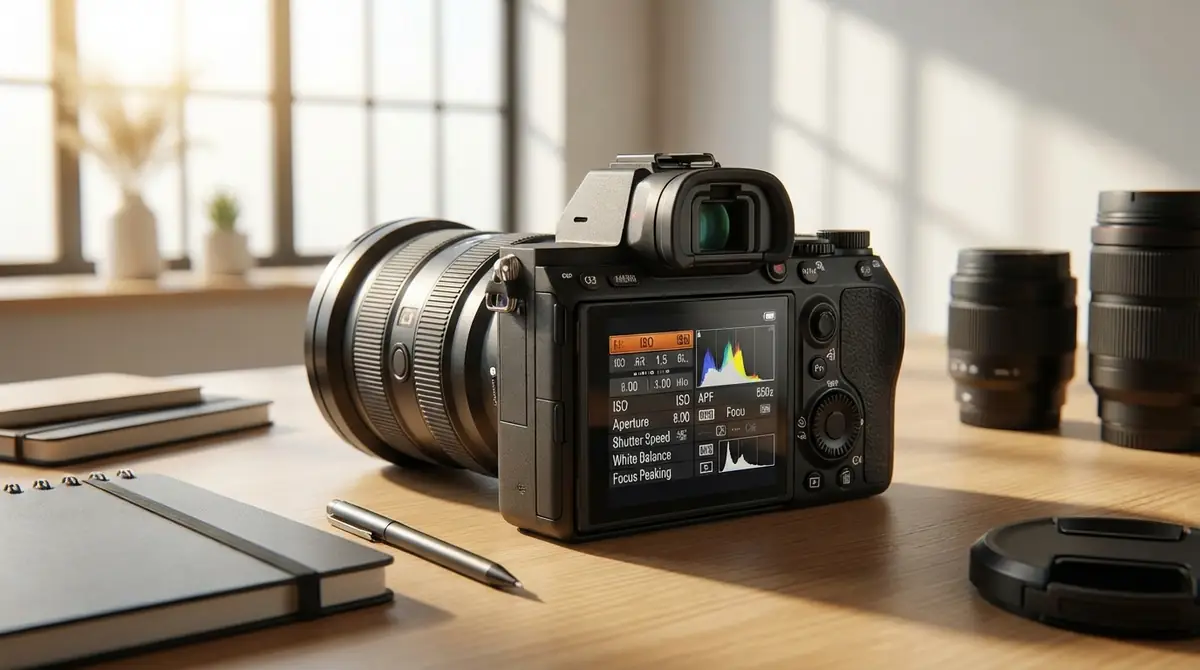
Pixel 8aのカメラ設定を適切に変更するだけで、撮影の快適さや写真の品質を大幅に向上できます。
知っておきたい便利な設定項目をまとめて解説します。
グリッド線を表示する方法
グリッド線(方眼線)は、水平・垂直を確認して構図を整えるための補助線です。三分割構図を意識した撮影に特に役立ちます。
設定手順:
- カメラアプリを開き、画面上部の歯車アイコン(設定)をタップします。
- 『グリッド線』をタップします。
- 『3×3』(三分割グリッド)、『4×4』(4分割グリッド)、『正方形』から選択できます。
- 用途に応じて選択すると、撮影画面にグリッド線が表示されます。
三分割構図を使う場合は『3×3』を選択し、被写体や地平線をグリッドの交点・線上に配置すると、バランスの取れた構図になります。
タイマー撮影の設定方法
タイマー撮影は、自撮りや集合写真でスマートフォンを三脚に置いて撮影する際に便利な機能です。
タイマーの設定手順:
- カメラアプリを開き、画面上部の設定エリアを確認します(または設定アイコンをタップ)。
- タイマーアイコン(時計マーク)をタップします。
- 『3秒』『10秒』から選択できます。
- シャッターボタンをタップするとカウントダウンが始まり、指定した秒数後に撮影されます。
バースト撮影との組み合わせ:タイマー+バーストモードに設定すると、タイマー後に連続写真が撮影されるため、ベストショットを選びやすくなります。
解像度・画質の変更方法(12MP/64MP)
Pixel 8aのメインカメラは6400万画素(64MP)のセンサーを搭載していますが、通常は複数ピクセルをまとめた1200万画素(12MP)で撮影します。
12MPと64MPの使い分け:
| 項目 | 12MP(通常) | 64MP(フル解像度) |
|---|---|---|
| ファイルサイズ | 約3〜6MB | 約15〜25MB |
| 低照度性能 | 優れている | やや劣る |
| HDR | 有効 | 制限あり |
| おすすめ用途 | 日常撮影・SNS投稿 | 大きく印刷・大幅トリミング |
解像度変更手順:
- カメラアプリの設定アイコンをタップします。
- 写真モードで『写真の解像度』を選択します。
- 『12MP(おすすめ)』または『64MP(フル解像度)』を選択します。
フラッシュの切り替え設定
フラッシュは撮影シーンに合わせて3つのモードから選択できます。
- 自動(稲妻マーク+A):周囲の明るさに応じてカメラが自動でフラッシュのオン・オフを判断します。通常はこのモードがおすすめです。
- オン(稲妻マーク):常にフラッシュが発光します。逆光シーンや被写体の影をなくしたい時に使用します。
- オフ(稲妻マーク+斜線):フラッシュが発光しません。夜景モードや雰囲気を重視した撮影時に選択します。
切り替え方法:撮影画面上部に表示されているフラッシュアイコンをタップするたびに3つのモードが順番に切り替わります。または設定アイコンからも変更できます。
音量ボタンをシャッターに割り当てる方法
音量ボタンをシャッターとして使うことで、スマートフォンを握った状態でも安定して撮影できます。手ブレを防ぎやすくなるメリットがあります。
設定手順:
- カメラアプリの設定アイコンをタップします。
- 下にスクロールして『音量ボタンの機能』をタップします。
- 『シャッター』を選択します(他の選択肢:ズーム、音量)。
音量ボタンを長押しすることで連続撮影(バースト)になります。素早く複数枚撮りたい場面でも役立ちます。
シーン別おすすめ撮影設定ガイド
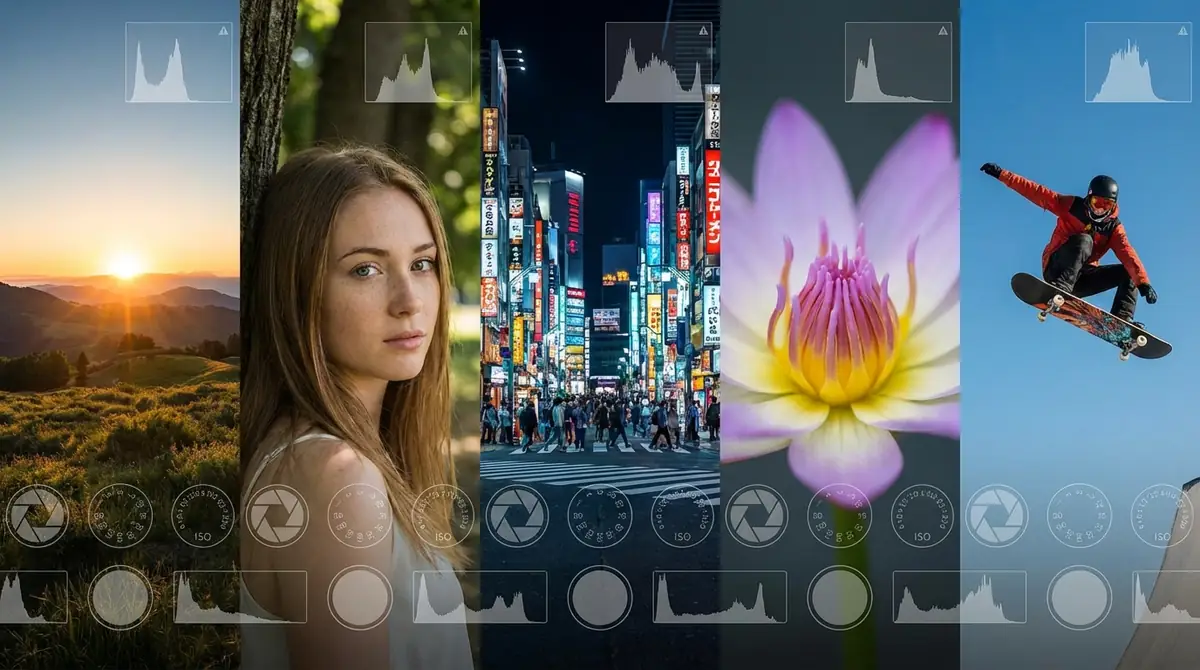
撮影するシーンによって最適な設定は異なります。
ここではよく撮影される4つのシーンについて、具体的なおすすめ設定をまとめます。
人物をきれいに撮る設定
- モード:ポートレートモードを使用。
- ぼけ強度:スライダーを中央〜右寄りに設定(f2.0〜f3.5程度)。自然すぎず、ドラマチックすぎない背景ボケになります。
- 照明エフェクト:屋外なら『自然光』、室内なら『スタジオ』が肌色をきれいに再現します。
- HDR:設定でHDR+を有効にしておくと逆光でも顔が暗くなりません。
- 顔検出:顔が認識されていることを確認してから撮影します。
- 距離:被写体から1m前後が最もぼけが自然に仕上がります。
夜景・イルミネーションを撮る設定
- モード:夜景モードを選択。
- 三脚:可能であれば使用。三脚があると自動的に『三脚モード』になり、長時間露光でより高品質な写真になります。
- フラッシュ:必ずオフに設定。フラッシュをオンにすると手前が明るく飛んでしまいます。
- ズーム:イルミネーションには1×〜2×がおすすめ。光点がにじみやすいので過度なズームは避けます。
- 露光時間:画面のスライダーで調整可能。光量が多いイルミネーション撮影ではやや短め(左寄り)に設定すると白飛びを防げます。
料理を美味しそうに撮る設定
- モード:写真モード(標準)が基本。マクロ的に近づく場合はポートレートモードも有効です。
- カメラの向き:真上から(俯瞰)または斜め45度から撮ると料理の全体像が伝わりやすくなります。
- ピント:料理の最も見せたい部分(肉の焼き色・デザートのトッピングなど)をタップしてピントを合わせます。
- 明るさ:自然光(窓際)で撮ると最もおいしそうに仕上がります。室内照明のみの場合は明るさスライダーをやや上げ気味に設定します。
- フラッシュ:オフ推奨。フラッシュを使うと料理の色が不自然になります。
- 色温度:写真編集時に暖色系(オレンジ・イエロー寄り)に調整すると温かみが増します。
子ども・ペットなど動く被写体を撮る設定
- モード:写真モード(標準)を使用。
- 連続撮影(バースト):シャッターボタンを長押しするか、音量ボタンを長押しで連続撮影モードになります。動きの瞬間を複数枚撮ることで最良の1枚を選べます。
- ピントロック:動く被写体に向けてAFが追従しない場合は、被写体の動きを予測してAFエリアを先にタップしておく先読みフォーカスが有効です。
- シャッタースピード:Proモードでシャッタースピードを1/500秒以上に設定するとブレが抑えられます(明るい環境推奨)。
- 動物顔検出:ペット撮影時は自動で動物の目・鼻にピントが合います。顔認識マークが表示されていることを確認してから撮影しましょう。
Pixel 8aカメラのよくある質問
Pixel 8aのカメラについてよく寄せられる疑問とその回答をまとめました。
シャッター音は消せる?
Q. シャッター音は消せますか?
A: 日本で販売されているPixel 8aは、法律の規定によりシャッター音を完全に消すことはできません。これは盗撮防止のための日本の法的要件によるものです。ただし、マナーモード(バイブモード)または着信音量を最小にすると、シャッター音が小さくなる場合があります。完全な無音撮影はできません。
ズームは何倍まで使える?
Q. Pixel 8aのズームは何倍まで使えますか?
A: Pixel 8aは超広角(0.5×)・標準(1×)・光学2倍(2×)の3段階と、デジタルズームで最大8倍まで対応しています。光学ズームの2×まではほぼ画質劣化なしで使用できますが、それ以上のデジタルズームは画質が低下します。実用範囲は4〜5倍程度がおすすめです。
写真の保存先は変更できる?
Q. 写真の保存先をSDカードに変更できますか?
A: Pixel 8aはMicroSDカードスロットを搭載していないため、外部ストレージへの変更はできません。写真は本体ストレージに保存されます。ストレージ容量が心配な場合は、Googleフォトのクラウドバックアップ(Googleアカウントに15GBまで無料)を活用するか、定期的にPCへ転送することを推奨します。
RAW撮影のやり方
Q. Pixel 8aでRAW形式の写真を撮ることはできますか?
A: はい、RAW撮影に対応しています。ProモードでのみRAW保存が可能です。設定手順は次のとおりです。①カメラアプリで『もっと見る』→『Pro』を選択。②画面右上のRAWアイコンをタップしてオンにします。③RAWファイル(DNG形式)とJPEGの両方、またはRAWのみで保存できます。RAWファイルは1枚あたり約20〜30MBとサイズが大きいため、ストレージ容量に注意してください。
カメラが起動しない・フリーズする時の対処法
Q. カメラアプリが起動しない、または撮影中にフリーズします。どうすればよいですか?
A: 以下の手順を順番に試してください。
- アプリを強制終了して再起動:最近使ったアプリ一覧からカメラを上にスワイプして終了し、再度起動します。
- 端末を再起動:電源ボタンを長押しして『再起動』を選択します。一時的なソフトウェアの問題が解消されることが多いです。
- キャッシュのクリア:設定→アプリ→カメラ→ストレージ→『キャッシュを削除』をタップします。
- アプリのアップデートを確認:Google Playストアでカメラアプリと『カメラサービス』を最新版にアップデートします。
- ストレージの空き容量を確認:保存先のストレージが満杯になるとカメラが動作しなくなります。不要なファイルを削除してください。
- 上記で解決しない場合は、Google Pixelサポートページから問い合わせるか、修理・点検を依頼してください。
まとめ

Pixel 8aのカメラは、基本操作をしっかり覚えれば誰でも高品質な写真・動画を撮影できる優れたツールです。
この記事で解説した内容を振り返りましょう。
- 基本操作:電源ボタン2回押しで素早く起動、各アイコンの役割を理解して撮影画面を使いこなしましょう。
- 撮影モードの使い分け:日常は写真モード、人物はポートレートモード、暗い場所は夜景モードと、シーンに応じてモードを切り替えることで格段に写真の質が上がります。
- AI編集機能を活用:消しゴムマジック・ベストテイク・編集マジックを使えば、撮影後の編集でプロ並みの仕上がりが実現できます。
- 便利な設定を整える:グリッド線・タイマー・解像度・音量ボタンのシャッター割り当てなど、自分の撮影スタイルに合わせた設定にカスタマイズしましょう。
- シーン別設定の活用:人物・夜景・料理・動く被写体それぞれに最適な設定があります。この記事のガイドを参考に実践してみてください。
Pixel 8aのカメラ機能は非常に多彩ですが、まずは日常的によく使う写真モード・ポートレートモード・消しゴムマジックから使い始めるのがおすすめです。
使い込むほど自分なりの撮影スタイルが見つかり、Pixel 8aのAIカメラの真価を実感できるはずです。ぜひ今日から撮影を楽しんでみてください。

コメント