
「Pixel 9aを買ったけど、カメラ機能が多すぎてどこから使えばいいかわからない」そんな悩みを持つ方は多いはずです。Pixel 9aのカメラは48MPの高解像度センサーにGoogleのAI処理技術を組み合わせ、スマホカメラの常識を超えた撮影体験を実現しています。本記事では基本操作からAI編集機能、シーン別の撮り方まで、初心者でも今日からすぐ使いこなせるよう、順序立てて徹底解説します。
Pixel 9aカメラでできること|3つの強みと本記事の活用法
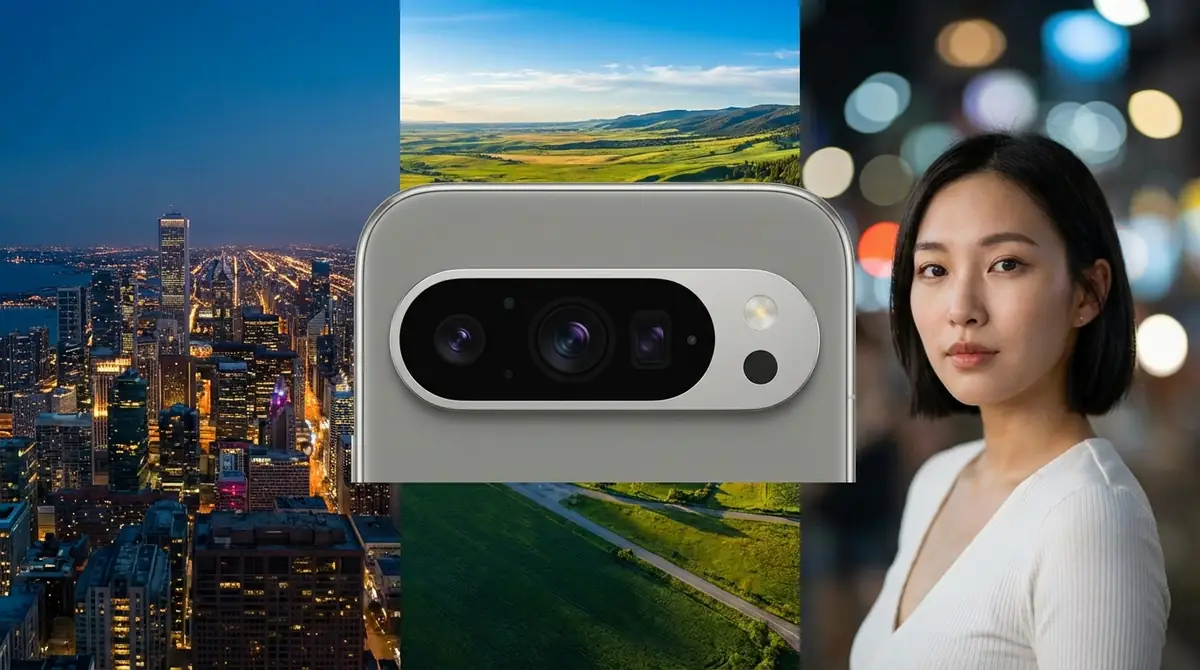
Pixel 9aのカメラは、Googleが長年培ってきたAI・機械学習技術の集大成ともいえる存在です。
ハードウェアの性能だけでなく、撮影後の編集機能においても他社フラグシップ機に引けを取らない実力を持ちます。
まずはPixel 9aカメラの全体像を把握し、本記事の効率的な活用法を確認しましょう。
64MP・AI処理・夜景性能がPixel 9aカメラの魅力
Pixel 9aのカメラには64MPのメインカメラセンサーが搭載されており、細部まで鮮明に記録できます。
64MPで撮影すると1枚あたりのファイルサイズは約15〜20MBになりますが、それだけ拡大してもディテールが潰れない高品質な写真が得られます。
2つ目の強みはGoogle Tensor G4チップによるAI処理です。撮影時にリアルタイムでシーンを解析し、露出・ホワイトバランス・シャープネスを自動最適化するため、設定を知らなくても高品質な写真が撮れます。
3つ目の強みは夜景性能の高さです。Googleの「Night Sight(ナイトサイト)」技術は複数枚の写真を合成してノイズを除去し、暗所でも明るくクリアな写真を実現します。
- 64MPメインカメラ:高解像度で細部まで鮮明に記録
- AI自動最適化:シーンに応じて設定を自動で調整
- Night Sight:暗所でも明るく鮮明な夜景撮影
- 超広角カメラ搭載:広大な風景や室内撮影に対応
- 4K動画撮影対応:手ブレ補正付きの高品質動画
この記事の対象読者と効率的な読み方
本記事は以下の方を対象に書かれています。
- Pixel 9aを購入したばかりで基本操作を知りたい初心者の方
- 消しゴムマジックなどAI編集機能を試してみたい方
- 夜景や人物など特定シーンの撮影を上達させたい方
- カメラ設定を自分好みにカスタマイズしたい方
効率的な読み方:初めてPixel 9aを使う方は「基本操作」セクションから順番にお読みください。特定の機能だけ知りたい方は目次から直接該当セクションへジャンプするのが最短ルートです。
また「よくある質問(FAQ)」セクションでは、頻繁に検索される疑問をまとめているので、困ったときに参照してください。
グーグルピクセル9aカメラの基本操作と画面の見方
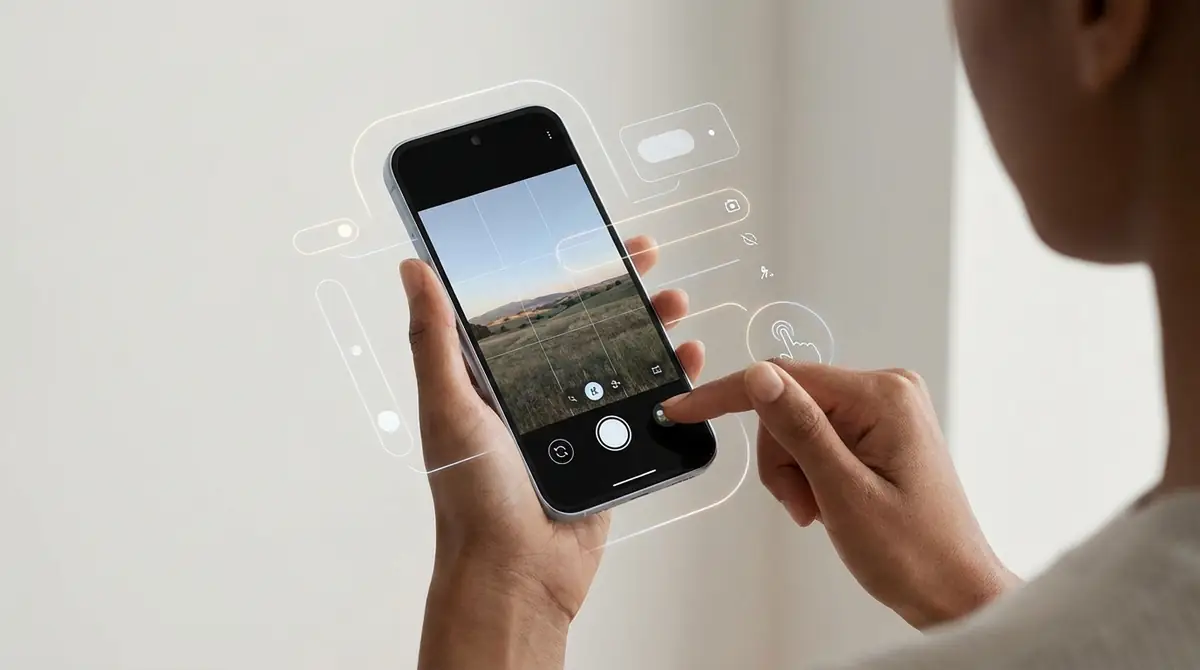
Pixel 9aのカメラアプリは直感的に操作できるよう設計されていますが、知っているとグッと便利になる操作方法がいくつかあります。
ここでは起動方法から画面の構成、モードの切り替えまで、基本をしっかり押さえましょう。
カメラアプリの起動方法3パターン【最速起動のコツ】
シャッターチャンスを逃さないために、最速でカメラを起動する方法を覚えておきましょう。
- 電源ボタンを2回素早く押す(最速・推奨):画面がロック中でも即座にカメラが起動します。素早く2回プッシュするのがコツで、慣れると1秒以内に起動できます。
- ホーム画面のアイコンをタップ:ホーム画面またはアプリドロワーにあるカメラアイコンをタップして起動します。最も標準的な方法です。
- ロック画面のカメラアイコンをスワイプ:ロック画面の右下にあるカメラアイコンを左にスワイプすることで起動できます。
最速起動のコツ:電源ボタンのダブルクリックは設定アプリの「システム」→「ジェスチャー」→「クイックタップでカメラを起動」でも確認・設定変更できます。
メイン画面の構成と各アイコンの意味【図解付き】
カメラアプリを起動すると、写真撮影のメイン画面が表示されます。各アイコンの意味を理解することで、撮影の幅が大きく広がります。
| 位置 | アイコン・ボタン | 機能 |
|---|---|---|
| 画面上部左 | フラッシュアイコン | フラッシュのオン/オフ/自動を切り替え |
| 画面上部中央 | ライブフォトアイコン | ライブ写真(動く写真)のオン/オフ |
| 画面上部右 | 設定アイコン(歯車) | カメラ詳細設定を開く |
| 画面下部中央 | シャッターボタン(白い円) | 写真撮影・動画録画の開始 |
| シャッター左 | 直前の写真サムネイル | Googleフォトで撮影済み写真を確認 |
| シャッター右 | カメラ切替アイコン | フロント(インカメラ)とリアカメラを切替 |
| ファインダー内 | ズームバー(0.6x / 1x / 2x) | 広角・標準・望遠の切り替え |
ファインダー上でピンチアウト(2本指で広げる)するとズームイン、ピンチイン(2本指で縮める)するとズームアウトできます。
撮影モードの切り替え方法
撮影モードはカメラアプリ下部のモードバーから切り替えます。
モードバーを左右にスワイプすると「写真」「ポートレート」「夜景」「動画」などのモードが表示されます。目的のモードをタップして選択してください。
- 写真:通常の静止画撮影(デフォルト)
- ポートレート:背景ぼかし効果付きの人物・ペット撮影
- 夜景:暗所専用の長時間露光モード
- 動画:動画撮影モード
- その他:パノラマ・長時間露光・アクションパンなどの特殊モード
「その他」をタップするとさらに多くの撮影モードが一覧表示され、よく使うモードをお気に入りとして登録することも可能です。
撮影モード別の使い方と最適なシーン
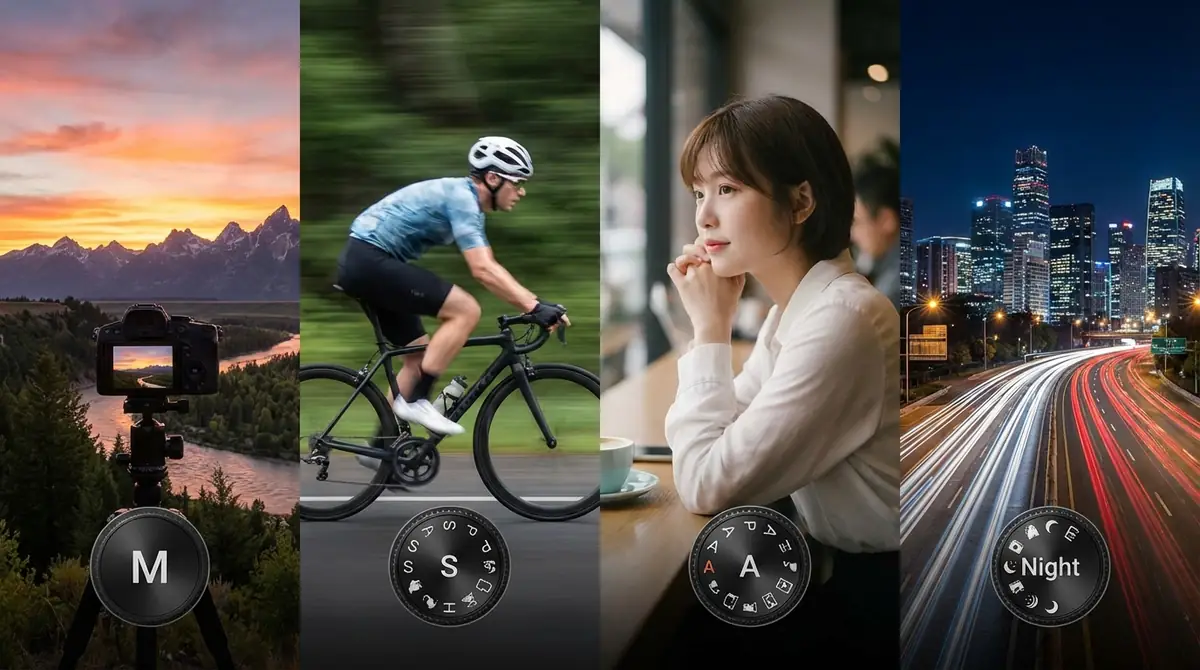
Pixel 9aには多彩な撮影モードが用意されており、シーンに応じて使い分けることで写真の質が大幅に向上します。
それぞれのモードの使い方と最適なシーンを具体的に解説します。
写真モード(標準撮影)の基本操作とピント調整
日常のほとんどの撮影はこの「写真モード」で行います。
基本的な撮影手順は以下の通りです。
- カメラアプリを起動し「写真」モードを選択
- ファインダーで被写体を確認
- ピントを合わせたい場所をタップ(黄色い四角のフォーカス枠が表示される)
- 明るさを調整したい場合はフォーカス枠横の太陽アイコンを上下にスライド
- シャッターボタンをタップして撮影
ピント調整のコツ:被写体が近すぎると(目安として約3cm以内)ピントが合いません。最低でも5〜10cm程度の距離を確保してください。
またAFロック(ピント固定)は、ピントを合わせたい場所を長押しすることで設定できます。「AEロック / AFロック」と表示されたら、被写体が動いてもピントが維持されます。
ポートレートモードで背景をぼかす方法【人物・ペット対応】
ポートレートモードは被写体を際立たせる背景ぼかし(ボケ)効果を自動で適用する機能です。
Pixel 9aはAIが被写体を自動認識するため、人物だけでなくペットにも対応しています。
- モードバーで「ポートレート」を選択
- 被写体(人物・ペット)との距離を0.5〜1.5m程度に調整
- 画面下部のスライダーでぼかしの強さ(f値)を1〜8の範囲で調整
- ピントが被写体に合っていることを確認してシャッターを切る
上手く撮るコツ:
- 被写体と背景の距離が遠いほど、ぼけが自然に見える
- 逆光を避け、顔に光が当たる位置で撮影すると肌が綺麗に映る
- 背景が複雑すぎる場合(樹木の細かい枝など)は切り抜き精度が落ちる場合がある
撮影後でも「ボケ補正」機能でぼかしの強さを調整できます(詳細は後述)。
夜景モードで暗所を明るく綺麗に撮るコツ
Pixel 9aの夜景モード(Night Sight)は、複数の写真を自動合成してノイズを大幅に低減する仕組みで動作します。
夜景モードの使い方:
- モードバーを左にスワイプして「夜景」を選択
- Pixel 9aが自動で最適な露光時間(1〜6秒程度)を設定する
- シャッターボタンをタップし、撮影完了までスマホを動かさない
- 画面下部のカウントダウンが終わると撮影完了
ぶれずに綺麗に撮るためのポイント:
- 三脚や安定した台の上にスマホを置くと最高の品質が得られる
- 三脚がない場合は壁や柱にもたれかかってカメラを固定する
- タイマー(3秒)を設定してシャッターを押した後の振動を防ぐ
- 露光中に被写体(人物など)が動くと像が二重になるため注意
夜景モードは自動的にオンになる場合もあります。暗所で写真モードを使っているとき、画面下部に「夜景モードを使用」というボタンが表示されたら、それをタップすると切り替えられます。
動画モードの撮影手順と4K・手ブレ補正の設定
Pixel 9aは最大4K 60fpsの動画撮影に対応しています。
動画モードの基本手順:
- モードバーで「動画」を選択
- 画面上部の解像度表示(例:1080p / 30fps)をタップして画質を変更
- 赤い録画ボタンをタップして録画開始
- もう一度タップで録画停止
4K設定方法:動画モードで画面上部の「FHD 30」などの表示をタップすると解像度メニューが開きます。「4K 30fps」または「4K 60fps」を選択してください。60fpsはより滑らかな動画が得られます。
手ブレ補正の設定:
- 標準手ブレ補正:デフォルトで有効。歩き撮りや動きのある撮影に対応
- アクティブ手ブレ補正(ロック):動画モードの設定アイコンから「手ブレ補正」→「アクティブ」を選択。走ったり激しく動く場合に有効だが、画角が少し狭くなる
なお4K撮影では一部のAI機能が制限される場合があります。通常の日常動画であればFHD(1080p)30fpsが容量と品質のバランスが取れておりおすすめです。
パノラマ・長時間露光・アクションパンの使い方
モードバーの「その他」をタップすると特殊な撮影モードにアクセスできます。
パノラマモード:
- 「その他」→「パノラマ」を選択
- シャッターをタップし、画面の矢印に沿ってゆっくり横にスマホを動かす
- 画面中央のガイドラインを外さないよう一定速度で移動させる
- 最大180度の広大な写真が1枚に収まる
長時間露光モード:
- 「その他」→「長時間露光」を選択
- 三脚必須。川の流れや車のライトを光の軌跡として幻想的に表現できる
- 露光時間は1〜15秒で自動設定(手動調整も可能)
アクションパンモード:
- 「その他」→「アクションパン」を選択
- 動く被写体(自転車・電車など)を追いながら撮影すると、被写体はシャープに、背景は流れるように撮れる
- 被写体の動きに合わせてカメラを横に振りながらシャッターを切るのがコツ
AI編集機能の使い方【消しゴムマジック・ベストテイク・編集マジック】
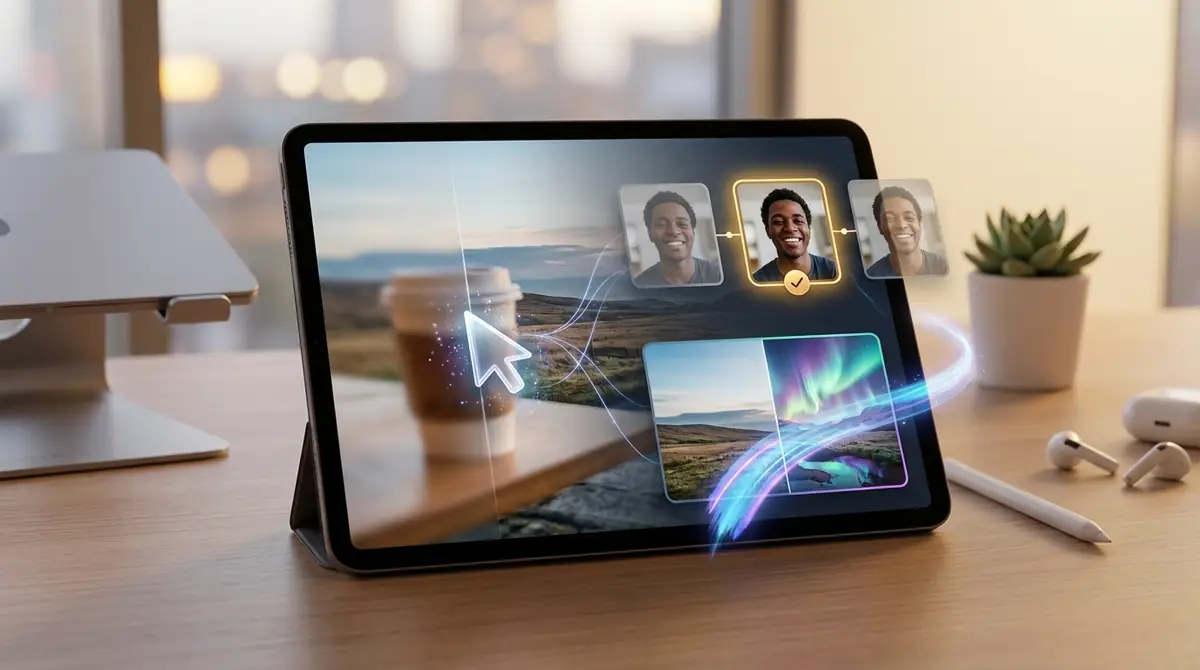
Pixel 9aの最大の差別化ポイントはGoogleのAI編集機能です。
撮影後の写真をGoogleフォトで開くことで、これらの機能が利用できます。
消しゴムマジックで不要な写り込みを消す手順【5ステップ】
消しゴムマジックは、写真内の不要な人物・物体・影などをAIが自然に消去してくれる機能です。
消しゴムマジックの使い方(5ステップ):
- Googleフォトで編集したい写真を開く
- 下部の「編集」ボタンをタップ
- 「ツール」タブを選択し「消しゴムマジック」をタップ
- AIが自動で消去候補を提案する場合はそのままタップ。手動で消したい場合は指やペンで対象をなぞる
- 「消去」をタップしてAIが処理を完了したら「完了」→「保存」
上手く使うコツ:
- 消去したい対象が小さいほど自然な仕上がりになる
- 背景が複雑な場合(砂浜・芝生など)は精度が高くなる傾向がある
- 消去範囲を広くしすぎると不自然になるため、対象ぴったりになぞるのが理想
- 満足できない場合は「元に戻す」→再度やり直しが可能
ベストテイクで集合写真の全員を笑顔にする方法
ベストテイクは、連続して撮影した複数の写真から、各人物のベストな表情を選んで1枚に合成する機能です。
「Aさんは笑顔だけどBさんは目を瞑っている」という集合写真の悩みを解決します。
使い方手順:
- 同じシーンで複数枚(2〜5枚)連続撮影しておく(これが重要)
- Googleフォトで対象の写真を開く
- 「編集」→「ツール」→「ベストテイク」をタップ
- AIが各人物の顔を認識し、他の写真からより良い表情を提案する
- 各人物の顔をタップして提案された表情の中から最良のものを選択
- 全員の表情を確認して「完了」→「保存」
注意点:カメラのアングルが大きく変わってしまうと合成精度が落ちます。三脚を使うか、できるだけ同じ位置から連続撮影することをおすすめします。
編集マジックで被写体の位置やサイズを調整する
編集マジックはAIが写真全体を理解した上で、被写体の位置を移動したりサイズを変更したりできる高度な編集機能です。
使い方手順:
- Googleフォトで写真を開き「編集」→「ツール」→「編集マジック」をタップ
- 移動・変形したい被写体を長押しして選択(AIが自動で被写体を認識)
- 選択された被写体をドラッグして位置を変更するか、ピンチ操作でサイズを調整
- 変更後の背景はAIが自動補完する
- 「完了」→「保存(コピーとして保存)」
活用シーン例:
- 人物が端に寄りすぎた写真を中央に移動する
- 背景の中の被写体を少し拡大して主役感を出す
- 集合写真で端の人物が切れてしまった際の微調整
ボケ補正で撮影後に背景ぼかしを追加・調整する
ポートレートモードで撮影した写真はもちろん、通常の写真モードで撮影した写真にも後からぼかしを追加できます。
ボケ補正の使い方:
- Googleフォトで写真を開き「編集」→「ツール」をタップ
- 「ボケ補正」または「ポートレートぼかし」を選択
- スライダーでぼかしの強さを調整(数値が小さいほど弱く、大きいほど強い)
- AIが被写体を自動検出してぼかしを適用する
- 「完了」→「保存」
ポイント:被写体が複数いる場合、各被写体の深度情報が保存されていれば、手前の人物だけをシャープに保ちながら背景を自然にぼかせます。ただし通常の写真モードで撮影した写真は深度情報が記録されていないため、AI推定による処理になり精度はやや落ちます。
カメラ設定のおすすめカスタマイズ
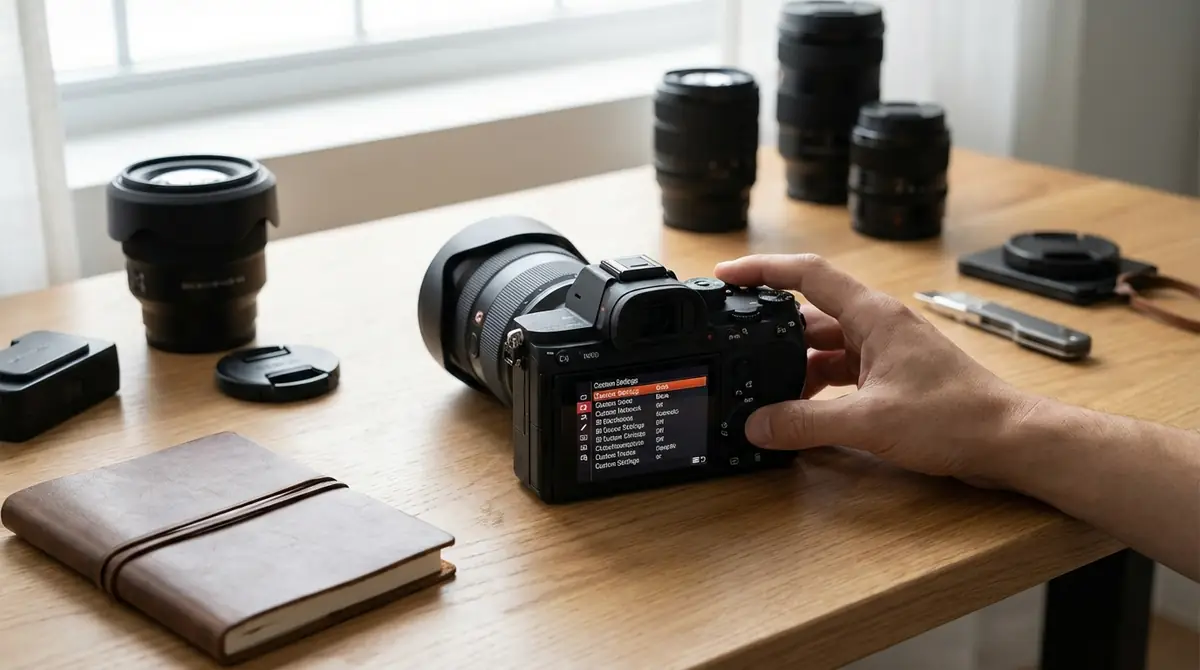
デフォルト設定でも高品質な写真が撮れますが、用途に合わせてカスタマイズすることでさらに使いやすくなります。
カメラアプリ右上の歯車アイコン(設定)から各種設定にアクセスできます。
画質設定の最適値【64MP・RAW・HEIC/JPEGの使い分け】
Pixel 9aのカメラ設定では、保存形式と解像度を細かく設定できます。
解像度設定:
| 設定 | 解像度 | ファイルサイズ | 推奨用途 |
|---|---|---|---|
| 標準(デフォルト) | 約12MP | 3〜5MB | 日常撮影・SNS共有 |
| 高解像度 | 64MP | 15〜20MB | 印刷・大きく引き伸ばす場合 |
保存形式の使い分け:
- JPEG:互換性が高く、どのデバイスでも開ける。容量と品質のバランスが良い。日常使いに最適
- HEIC:JPEGと同等品質でファイルサイズが約50%小さい。iPhone・最新のWindowsでも開ける。ストレージ節約に有効
- RAW(DNG形式):圧縮なしの生データ。1枚あたり約25〜40MB。Lightroomなどのプロ向け編集ソフトでの現像に対応。写真編集を本格的に行う方向け
おすすめ設定:
- 日常使い → JPEG・12MP(標準)
- ストレージを節約したい → HEIC・12MP
- 本格的な編集素材として使う → RAW+JPEG・64MP
撮影補助機能の設定【グリッド・水平器・タイマー】
構図を整えるための補助機能を活用することで、写真の完成度が大きく向上します。
グリッド(格子線):カメラ設定→「グリッド」をオンにすると、ファインダー上に3×3の格子線が表示されます。三分割構図(被写体をグリッドの交点に配置)を意識するだけで写真が格段にうまく見えます。
水平器:設定→「水平器」をオンにすると、画面中央に水平インジケーターが表示されます。建物や地平線を真っ直ぐに撮りたい場合に役立ちます。傾きが修正されると線が黄色から白に変わります。
タイマー:設定アイコンをタップするとタイマーアイコンが表示されます。3秒・10秒から選択可能で、三脚使用時や自撮り時に振動によるブレを防止できます。
位置情報・シャッター音・保存先の確認と変更
位置情報(ジオタグ):
- カメラ設定→「写真の位置情報を保存」でオン/オフを切替
- オンにすると写真のExifデータに撮影場所(GPS座標)が記録される
- SNS投稿時に位置情報が漏洩するリスクがあるため、プライバシーが気になる方はオフを推奨
シャッター音:
- Androidの設定→「サウンドとバイブレーション」→「メディア」の音量を0にするとシャッター音が消える場合がある
- ただし日本版のPixelではシャッター音を完全に消せない仕様になっています(盗撮防止のための法的要件)
保存先:
- 写真はデフォルトで端末内部ストレージに保存される
- Googleフォトのバックアップ設定をオンにすると、Wi-Fi経由で自動的にGoogleフォトにもバックアップされる
- バックアップ設定はGoogleフォトアプリ→プロフィール画像→「フォトの設定」→「バックアップ」から変更可能
シーン別撮影クイックガイド【料理・風景・子供・ペット】
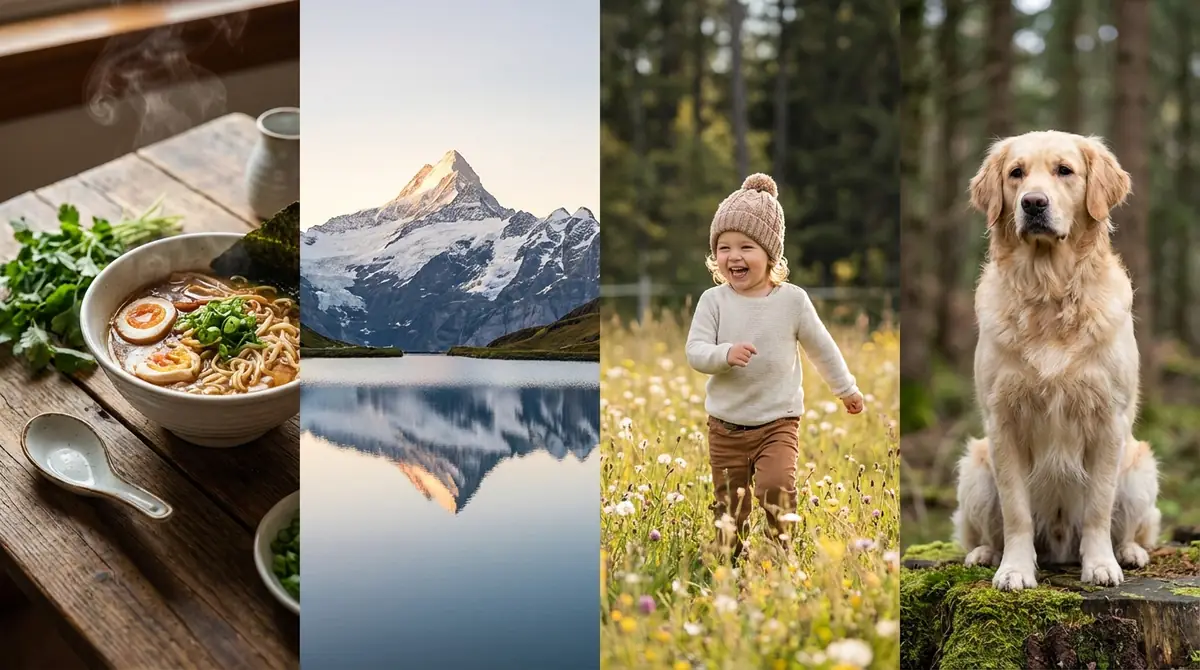
日常でよく遭遇するシーン別に、Pixel 9aで綺麗に撮るための具体的なポイントをまとめました。
料理を美味しそうに撮る3つのポイント
料理撮影はちょっとしたコツで見違えるほど美味しそうに撮れます。
ポイント1:光の方向を意識する
自然光(窓から入る光)が最も料理を美味しく見せます。窓を背にして光が料理の正面から当たるよう配置しましょう。真上からの蛍光灯だけだと料理が白っぽく写りやすいので注意してください。
ポイント2:アングルを使い分ける
- 真上(俯瞰)アングル:サラダ・ピザなど平らな料理に最適
- 斜め45度アングル:立体感が出て汎用性が高い。ほとんどの料理に対応
- 横(水平)アングル:バーガーやケーキなど高さのある料理の断面を見せたい場合
ポイント3:背景を整えてシンプルにする
テーブルの余計なものを片付け、シンプルな背景で料理が主役になるよう整えます。白い皿・木のテーブル・布ナプキンを組み合わせるだけで一気にプロっぽい雰囲気になります。
風景写真を印象的に仕上げるコツ
超広角(0.6x)を活用する:
Pixel 9aの0.6xズームボタンを使うと超広角カメラに切り替わります。山・海・都市景観など広大な場所ではこの超広角で撮ると、肉眼より広い画角で迫力のある写真が撮れます。
空の比率を意識する:
曇り空は画面の上1/3に収め、地上の景色を2/3に。逆に夕焼けや青空が美しい日は空を2/3にすると印象的な写真になります(三分割構図の活用)。
マジックアワー(黄金時間)を狙う:
日の出30分後・日没30分前の時間帯は光が柔らかくオレンジ色で、どんな場所でも幻想的な写真になります。Pixel 9aのAIもこの時間帯の光を得意としています。
子供・ペットなど動く被写体を綺麗に撮る方法
動く被写体はブレが最大の敵です。Pixel 9aのAI機能を活用して対策しましょう。
連射撮影を活用する:
シャッターボタンを長押しすると連続撮影(バースト)モードになります。動きの速い子供やペットをバーストで撮影し、後から一番良い1枚を選ぶ方法が最も確実です。
明るい場所で撮影する:
暗い場所はシャッタースピードが遅くなり動体ブレが発生しやすくなります。屋外の自然光下や明るい室内が理想的です。
被写体の動きを先読みする:
子供が走る方向・ペットが向かう方向を予測し、その場所にカメラを向けて待ち受けると被写体がフレームの中央に入ってきた瞬間にシャッターを切れます。
グーグルピクセル9aカメラのよくあるトラブルと解決方法
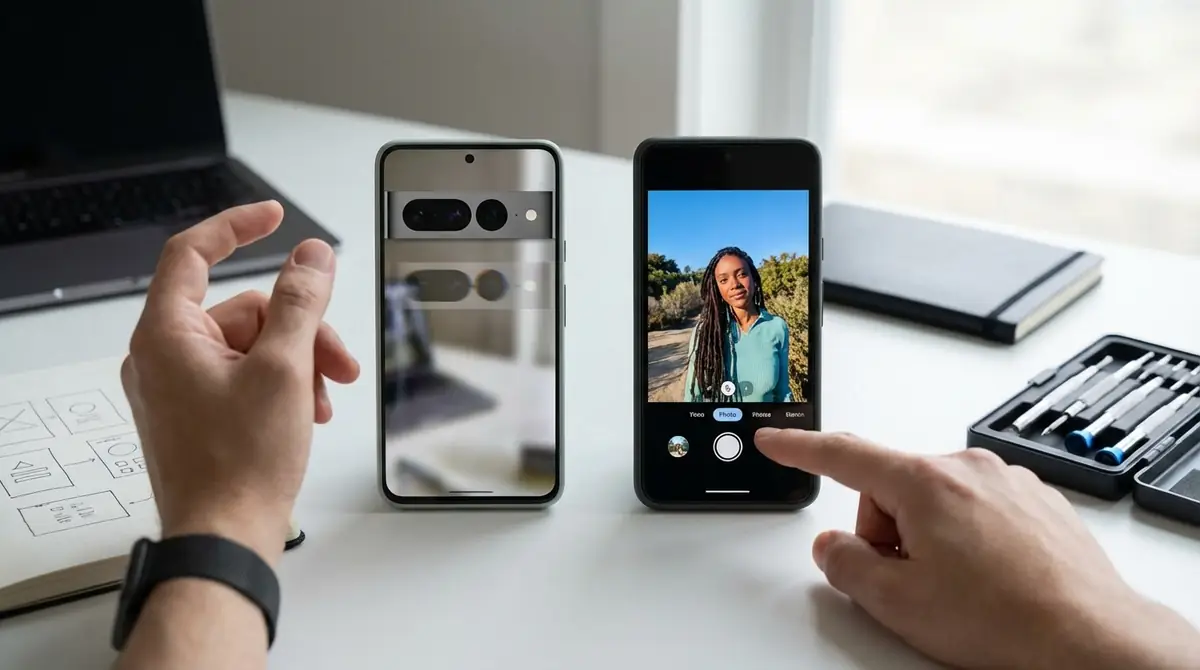
Pixel 9aのカメラを使っているとときどき遭遇するトラブルと、その解決方法をまとめました。
ピントが合わない・写真がぼやける時の対処法
原因と対処法のチェックリスト:
- レンズが汚れている:柔らかい布でレンズを拭く。指紋や汚れがピントに影響する
- 被写体が近すぎる:5〜10cm以上の距離を確保する
- ピントを手動で合わせていない:撮影前に被写体をタップしてピントを確認する
- 手ブレしている:両手でスマホを保持し、肘を体に密着させて安定させる
- 逆光になっている:光源を背にしない位置に移動するか、HDRをオンにする
上記を試しても改善しない場合は、カメラアプリを完全に終了して再起動するか、端末を再起動してみてください。
夜景モードで上手く撮れない時のチェックポイント
- 撮影中に動いていないか確認:露光中(カウントダウン中)は絶対に動かさない
- 被写体も動いていないか確認:夜景モードは静止した被写体を想定している。人物が動くとゴーストが発生する
- 露光時間が長すぎる場合:画面下部の露光時間スライダーを短くする(画質は下がるがブレを防げる)
- Night Sightが自動起動しているか確認:暗所では通常の写真モードでも自動的にNight Sightが作動する場合がある
- 三脚または安定した台を使用する:手持ち撮影には限界がある
AI編集機能が表示されない・使えない場合の対処
- Googleフォトアプリを最新版に更新する:PlayストアでGoogleフォトのアップデートを確認する
- Googleフォト本体を使用しているか確認:サードパーティのギャラリーアプリではAI編集機能は使えない
- Google Oneストレージを確認する:一部のAI編集機能はGoogle One(有料プラン)が必要な場合がある
- 端末のOSをアップデートする:設定→「システム」→「システムアップデート」で最新のAndroidが適用されているか確認
- 写真の形式を確認する:RAW形式の写真は一部のAI編集機能が利用できない場合がある。JPEG版でお試しください
よくある質問(FAQ)

シャッター音は消せますか?
Q. シャッター音は消せますか?
A: 日本版のPixel 9aではシャッター音を完全に消すことは法的要件(盗撮防止)により仕様上できません。端末の音量を下げても一定の音量でシャッター音が鳴ります。動画撮影中は録画音が鳴るだけでシャッター音は発生しません。
64MPで撮影するにはどうすればいいですか?
Q. 64MPで撮影するにはどうすればいいですか?
A: カメラアプリの設定(歯車アイコン)→「写真の解像度」→「最大解像度(48MP)」を選択してください。ただし1枚あたりファイルサイズが大きくなるため、印刷や高解像度での閲覧が必要な場合に限定して使用することをおすすめします。
Pixel 9aと9 Proのカメラの違いは?
Q. Pixel 9aと9 Proのカメラの違いは何ですか?
A: 主な違いは望遠カメラの有無とセンサーサイズです。Pixel 9 Proは光学5倍ズームの望遠カメラを搭載し、センサーサイズが大きいため高感度性能と暗所撮影がより優れています。一方Pixel 9aはコストパフォーマンスが高く、日常的な撮影では両者の差を感じにくい場面が多いです。
QRコードの読み取り方法は?
Q. QRコードの読み取り方法を教えてください。
A: 通常の写真モードでカメラをQRコードに向けるだけで自動的に認識されます。画面上部にリンクや情報が表示されたらタップしてアクセスしてください。認識されない場合は「Googleレンズ」アプリを使用するか、カメラ設定で「Google レンズの提案」がオンになっているか確認してください。
撮影した写真の保存先はどこ?
Q. 撮影した写真はどこに保存されますか?
A: 撮影した写真は端末内部ストレージの「DCIM/Camera」フォルダに自動保存されます。Googleフォトのバックアップを有効にしている場合は、Wi-Fi接続時にGoogleフォトにも自動アップロードされます。Googleフォトから閲覧・管理するのが最も便利です。
まとめ|Pixel 9aカメラを使いこなす次のステップ
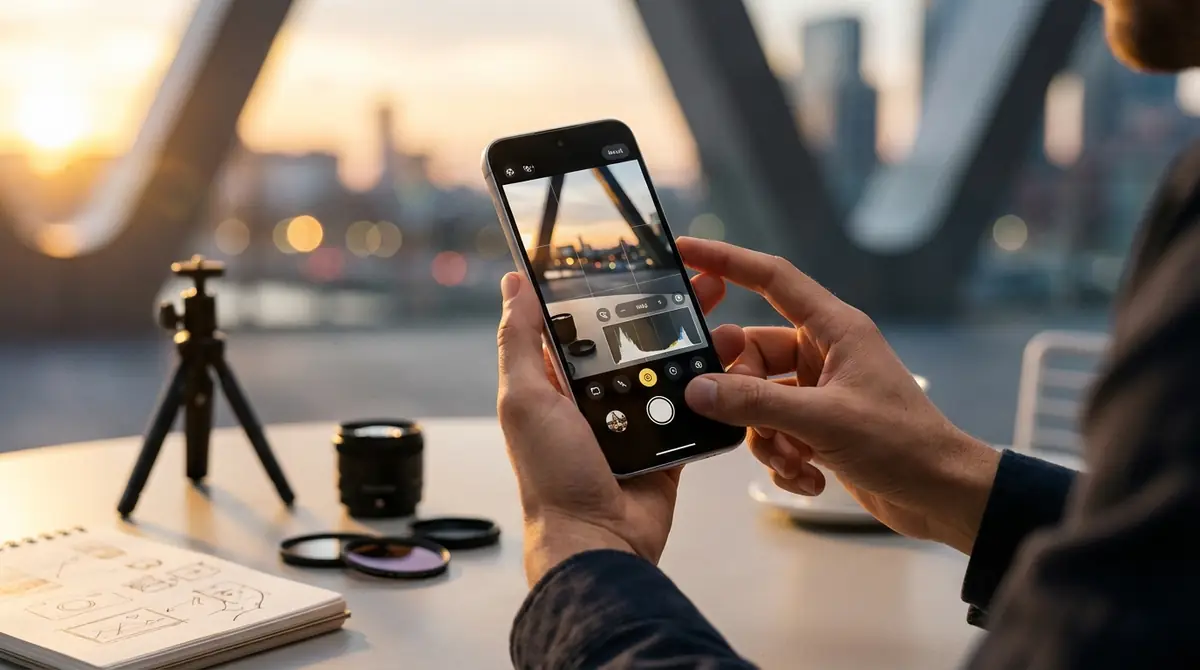
本記事では、Pixel 9aカメラの基本操作からAI編集機能、シーン別撮影テクニックまで幅広く解説しました。
- 基本操作:電源ボタン2回押しで最速起動、画面各アイコンの意味を把握することがスタートライン
- 撮影モードの使い分け:写真・ポートレート・夜景・動画の各モードを場面に応じて切り替えるだけで写真の質が大幅向上
- AI編集機能:消しゴムマジック・ベストテイク・編集マジックはPixelだけが持つ強力な武器。積極的に活用して失敗写真を救おう
- 設定カスタマイズ:グリッド・水平器をオンにして構図を意識するだけで写真が見違えるほど上達する
- シーン別の工夫:光の方向・アングル・連射撮影の3つを意識するだけで料理も人物も格段に美しく撮れる
まずは今日から、電源ボタン2回押しの最速起動とポートレートモードの背景ぼかしを試してみてください。
慣れてきたら消しゴムマジックなどのAI編集機能にも挑戦し、Pixel 9aカメラの本当の実力を体験してみましょう。

コメント