
「Google Pixelを買ったけど、カメラの使い方がよくわからない…」そんな悩みを抱えていませんか?PixelのカメラはAI技術を駆使した高性能な機能を多数搭載していますが、初心者には分かりにくい部分も多いのが事実です。本記事では、起動方法から撮影モードの使い分け、消しゴムマジックなどPixel独自の魔法のような機能まで、初心者でもすぐに使いこなせるよう徹底的に解説します。この記事を読めば、今日からPixelカメラのポテンシャルを最大限に引き出せるようになります。
Pixelカメラアプリの起動方法3パターン【最速はどれ?】
せっかくのシャッターチャンスも、カメラを起動するまでに時間がかかれば逃してしまいます。
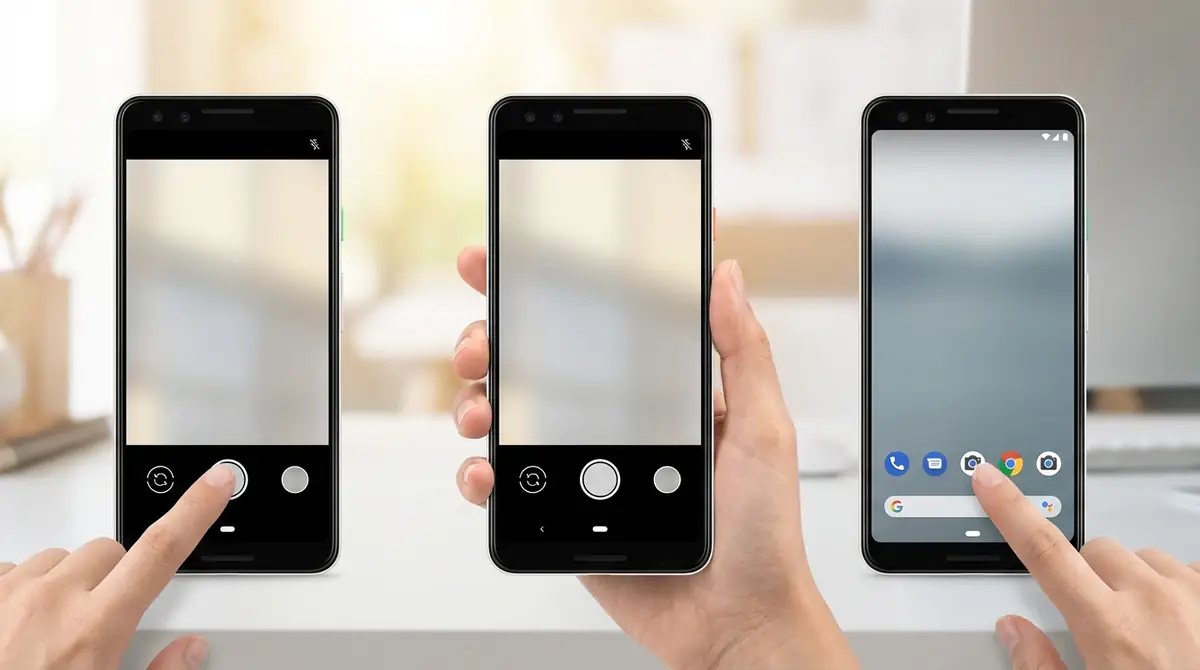
Pixelカメラには3つの起動方法があり、状況に応じて使い分けることで撮影の成功率が大幅に上がります。
最も速い方法は後述する「電源ボタン2回押し」で、ロック画面から約0.5秒でカメラが起動します。
ホーム画面からの基本起動
最も基本的な起動方法は、ホーム画面に配置されたカメラアプリのアイコンをタップする方法です。
Pixelのデフォルト設定では、ホーム画面の下部ドックにカメラアプリが配置されています。
アイコンを1回タップするだけで起動でき、直感的に操作できるため初心者に最もおすすめの方法です。
もしホーム画面にアイコンが見当たらない場合は、画面を上にスワイプしてアプリ一覧を表示し、「カメラ」と検索すれば見つかります。
ロック画面から即起動する方法
ロック画面からはロックを解除することなくカメラを起動できます。
ロック画面の右下にカメラアイコンが表示されているので、そのアイコンを長押しまたは上にスワイプすることでカメラが起動します。
この方法ではロック解除の手間が省けるため、ホーム画面起動より約2〜3秒速くカメラを開けます。
ただし、ロック画面から起動した場合は撮影のみが可能で、ギャラリー内の既存写真を閲覧することはできません(プライバシー保護のため)。
電源ボタン2回押しで瞬間起動【おすすめ設定】
3つの中で最速の起動方法が、電源ボタンを素早く2回連続で押す方法です。
画面がオフの状態でも、ポケットやカバンからPixelを取り出しながらボタンを2回押すだけで即座にカメラが起動します。
この機能を有効にするには以下の手順で設定してください。
- 「設定」アプリを開く
- 「システム」→「ジェスチャー」をタップ
- 「カメラをすばやく起動」をオンにする
設定後は画面オフの状態から電源ボタンを2回押すと、約0.5秒以内にカメラが起動します。
誤作動が心配な場合でも、ボタン2回押しは意図的な操作なので日常使いで問題が出ることはほとんどありません。
撮影画面の見方|各アイコン・ボタンの使い方を完全解説
カメラを起動したら、まず画面に表示されている各アイコンの意味を理解することが大切です。
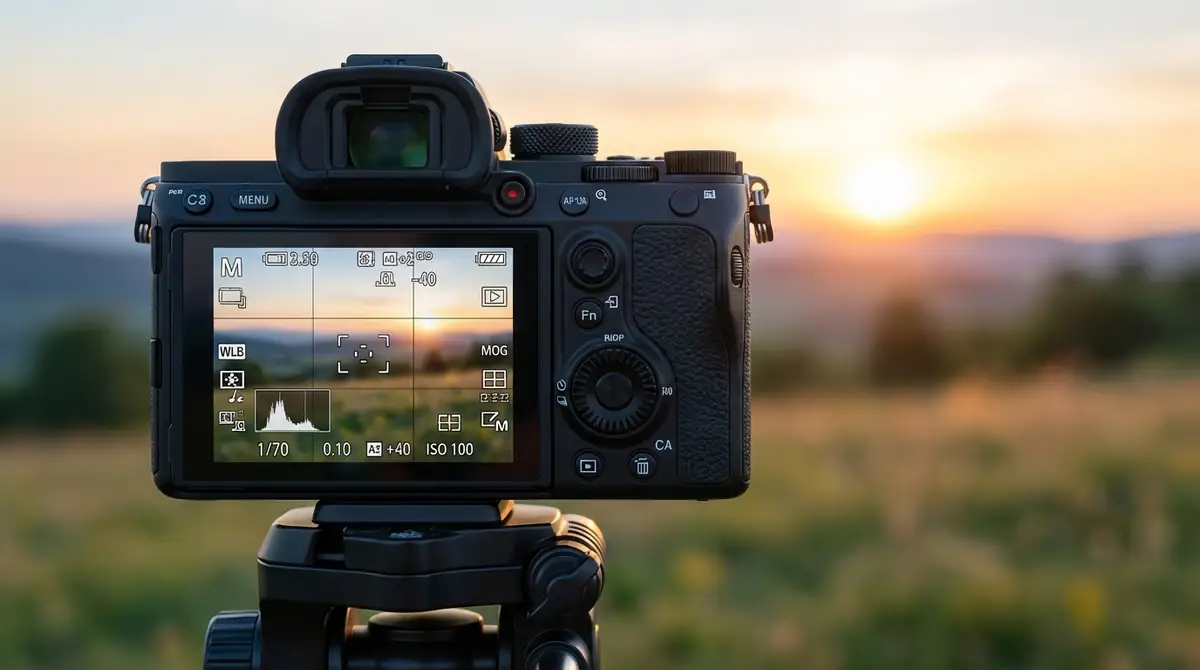
Pixelのカメラ画面は大きく上部エリア・中央のファインダー・下部操作エリアの3つに分かれています。
それぞれの機能を把握することで、撮影中に迷わず操作できるようになります。
画面上部のアイコン(フラッシュ・タイマー・設定など)
画面上部には撮影補助に関するアイコンが並んでいます。
- フラッシュアイコン(稲妻マーク):オート・オン・オフの3段階で切り替え可能。夜景モード使用時は自動的に制御されます。
- タイマーアイコン(時計マーク):3秒・10秒のセルフタイマーを設定できます。三脚使用時や集合写真に便利です。
- アスペクト比アイコン:4:3(標準)・16:9(ワイド)・1:1(正方形)・フルスクリーンから選択できます。
- 設定アイコン(歯車マーク):カメラの詳細設定画面を開きます。グリッド線や保存形式などを変更できます。
これらのアイコンはモードによって表示内容が変わることがあります。
画面下部の操作エリア(シャッター・モード切替・ズーム)
画面下部は撮影の要となる操作エリアです。
- シャッターボタン(白い丸ボタン):タップで写真撮影、長押しで連写が可能です。
- モード切替バー:シャッターボタンの上部にあり、左右にスワイプすることで撮影モードを切り替えられます。
- ズームボタン:ファインダー内に「0.5×」「1×」「2×」などのボタンが表示され、タップで光学ズームに切り替えられます。ピンチ操作でも細かくズームを調整できます。
- ギャラリーサムネイル:左下に直前に撮影した写真のサムネイルが表示され、タップするとギャラリーが開きます。
- カメラ切替ボタン:右下のアイコンをタップするとインカメラとアウトカメラを切り替えられます。
タップでピント合わせ&明るさ調整する方法
PixelカメラはAIが自動でピントと明るさを調整しますが、手動で制御することでより思い通りの写真が撮れます。
ピント合わせは、ファインダー内の合わせたい被写体をタップするだけです。タップした場所に黄色い四角のフォーカス枠が表示されます。
明るさ調整は、フォーカス枠の横に表示される太陽のアイコンを上下にスワイプすることで行います。上にスワイプすると明るく、下にスワイプすると暗くなります。
このタップ&スワイプ操作を覚えるだけで、露出オーバー(白飛び)やアンダー(黒つぶれ)を防いだ写真が撮れるようになります。
また、フォーカス枠を長押しするとAFロック(ピント固定)が有効になり、被写体が動いても同じ位置にピントを保ち続けます。
Pixelカメラの撮影モード全種類|使い分けガイド
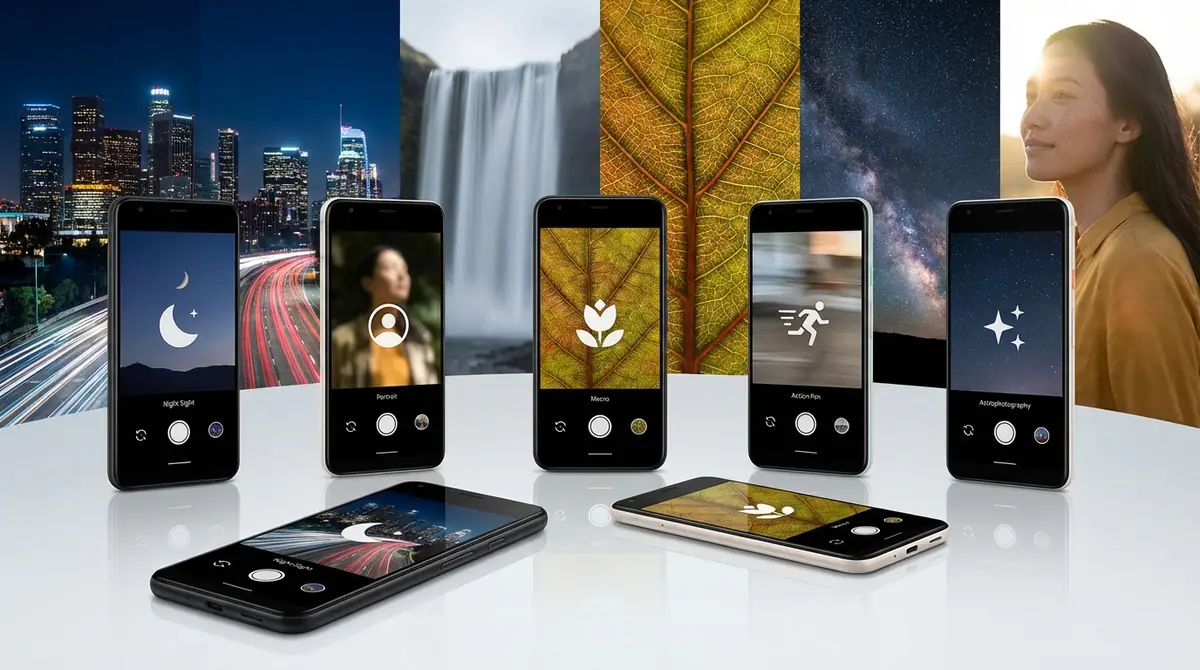
Pixelカメラには複数の撮影モードが搭載されており、シーンに合わせて使い分けることで写真のクオリティが飛躍的に向上します。
モードの切り替えは、カメラ画面下部のモードバーを左右にスワイプするだけで行えます。
カメラ(通常撮影)モード|迷ったらコレ
「カメラ」または「写真」と表示されている標準撮影モードは、日常のあらゆるシーンに対応した万能モードです。
PixelのAIが光の状況・被写体・距離などを自動で判断し、最適な設定で撮影してくれます。
特にHDR+(拡張ダイナミックレンジ)機能が自動で働くため、明暗差が大きい風景でも白飛びや黒つぶれが少ない写真が撮れます。
「どのモードを使えばいいかわからない」という場合は、まず通常撮影モードを選んでおけば間違いありません。
ポートレートモード|背景ぼかしで人物を際立たせる
ポートレートモードは、人物や動物を撮影する際に背景を自然にぼかして(ボケ効果)被写体を引き立てるモードです。
一眼レフカメラのような本格的なボケ感をスマートフォンで再現できます。
上手に撮るコツは以下の通りです。
- 被写体との距離は1〜1.5mが最適
- 被写体と背景の距離が遠いほどボケが強くなる
- 明るい場所での撮影が仕上がりをよりきれいにする
- 顔認識が働くよう、顔全体がフレームに収まるようにする
撮影後にボケの強さをスライダーで調整できるのもPixelポートレートモードの強みです。
夜景モード|暗い場所でも明るく綺麗に撮る方法
夜景モード(ナイトサイト)はPixelカメラの中でも特に評価が高い機能で、暗い場所でもノイズを抑えて明るく鮮明な写真を撮影できます。
複数枚の写真を連続撮影して合成する技術(マルチフレーム処理)により、通常は真っ暗になってしまう夜間でも驚くほど明るい写真が撮れます。
撮影時の重要なコツは次の通りです。
- 撮影中はできるだけ動かない(2〜6秒間静止が必要な場合がある)
- 壁や柱に寄りかかるなど、スマートフォンを安定させると仕上がりが向上する
- 三脚を使うと最大4分の長時間露光も可能になる(星空撮影にも対応)
夜景モードは暗い場所では自動的に起動する場合もありますが、手動でモードバーから選択することもできます。
動画モード|手ブレ補正の設定と撮影のコツ
Pixelの動画モードは光学式+電子式のハイブリッド手ブレ補正を搭載しており、歩きながらの撮影でも滑らかな映像が撮れます。
解像度は4K・30fpsが基本ですが、設定から変更可能です。
- 4K 30fps:高画質・標準的なファイルサイズ。風景や記念撮影に最適
- 1080p 60fps:動きの速い被写体をなめらかに撮影したいときに最適
- Cinematic Blur(Pixel 8以降):映画のような背景ぼかし動画が撮れる特別モード
撮影中にシャッターボタン横の写真ボタンをタップすると、動画を止めずに静止画も同時に撮影できます。
スローモーション・タイムラプス・パノラマの使い方
モードバーをスワイプすると「その他」から特殊撮影モードにアクセスできます。
スローモーションは最大240fpsで撮影でき、水しぶきやスポーツの瞬間など動きの速いシーンをドラマチックに表現できます。撮影後に再生速度を調整することも可能です。
タイムラプスは長時間の動きを短く縮めて表現するモードです。雲の流れや街の人の動きを撮影する際に有効で、スマートフォンを固定して撮影するとより効果的です。
パノラマは画面に表示される矢印の方向にゆっくりとスマートフォンを動かすだけで、最大180度の広角写真が撮れます。風景や建物の全体像を撮るのに最適です。
Pixel独自のカメラ機能5選|他スマホにはない魔法の編集
GoogleのAI技術を搭載したPixelにしかない独自機能は、写真・動画編集の概念を変えるほどの革新的なツールです。
これらの機能は主にGoogle フォトアプリから利用できます(一部の機能はPixel 6以降など機種制限があります)。
消しゴムマジック|不要な人や物を消す手順
消しゴムマジックは写真内の不要な人物・物体・影をAIが自然に消去してくれる機能で、Pixel最大の目玉機能のひとつです。
使い方手順:
- Google フォトで編集したい写真を開く
- 画面下部の「編集」をタップ
- 「ツール」→「消しゴムマジック」を選択
- AIが自動で消去対象を検出(候補がハイライト表示される)
- 自動提案された対象を消す場合は「すべて消去」をタップ、手動で消す場合は指でなぞって対象を選択
- 「完了」をタップして保存
観光地での人込みや、電線・看板など邪魔な背景要素を消すのに非常に便利です。
※消しゴムマジックはPixel 6以降で利用可能です。
ベストテイク|集合写真で全員の最高の表情を合成
集合写真でよくある「誰かが目をつぶっている」「笑顔じゃない人がいる」という悩みを解決するのがベストテイク機能です。
この機能は、短時間に連続撮影した複数枚の写真からそれぞれの人物の最も良い表情を選んで合成してくれます。
使い方:
- Google フォトで対象写真を開く
- 「編集」→「ツール」→「ベストテイク」をタップ
- 各人物の顔をタップし、候補の中から最良の表情を選ぶ
- 「保存」をタップして完了
※ベストテイクはPixel 8以降で利用可能です。連写モードで撮影した写真に最も効果的に機能します。
ボケ補正|撮影後でも背景ぼかしを追加
通常の写真モードで撮った写真でも、後からポートレートのようなボケ効果を追加・調整できるのがボケ補正機能です。
手順:
- Google フォトで対象写真を開く
- 「編集」→「ツール」→「ボケ補正」をタップ
- ぼかしの強さをスライダーで調整
- 必要に応じてフォーカス位置を手動で変更
- 「保存」をタップ
過去に撮った思い出の写真を「ポートレート風」に加工したいときに特に役立ちます。
長時間露光|滝や光の軌跡を幻想的に撮る
長時間露光は、夜景モードと組み合わせて使うことで、滝の水の流れをシルクのように表現したり、車のヘッドライトの光の軌跡を描いたりする幻想的な写真が撮れます。
使い方:
- 夜景モードを選択する
- 三脚またはスマートフォンを固定できる場所に設置する
- 被写体にカメラを向け、シャッターボタンをタップ
- 撮影中(数秒〜数十秒)は絶対にスマートフォンを動かさない
また、Google フォトの「編集」→「ツール」→「長時間露光」から、動きのある写真(滝、水など)を後から長時間露光風に加工することも可能です(Pixel 6以降)。
音声消しゴム|動画から不要な音だけ消す
動画撮影時に入り込んでしまった風の音・雑踏の音・BGMなどの不要な音だけを選択的に除去できる機能が「音声消しゴム」です。
AIが動画内の音声を「人の声」「雑音」「音楽」「風切り音」などに自動分類し、不要な音のみをミュートまたは低減できます。
手順:
- Google フォトで対象動画を開く
- 「編集」→「音声」をタップ
- AIが分析した音声種別ごとにスライダーが表示される
- 不要な音のスライダーを左に動かして音量を下げる
- 「保存」をタップして完了
※音声消しゴムはPixel 8以降で利用可能です。
最初にやるべきPixelカメラの設定5つ【初期設定ガイド】
Pixelカメラを購入したら、まず以下の5つの設定を確認・変更することをおすすめします。
これらの設定を最初に済ませておくことで、写真のクオリティと使い勝手が大幅に向上します。
グリッド線を表示して構図を整える
グリッド線は撮影画面に9分割の格子線を表示する機能で、水平・垂直を整えた構図の写真が撮りやすくなります。
設定方法:
- カメラアプリを起動
- 画面上部の設定アイコン(歯車)をタップ
- 「グリッド」をタップしてオンにする
写真の基本構図である「三分割法」(後述)を実践するためにも、グリッド線の表示は初心者に特におすすめの設定です。
位置情報の保存|オン・オフの判断基準
写真に位置情報(GPS情報)を付加する設定です。オンにすると、Google フォトでどこで撮影したか地図で確認できるようになります。
設定方法:
- カメラアプリの設定(歯車)を開く
- 「位置情報を保存」をオン・オフで切り替える
オンにすべきケース:旅行の記録をしたい、撮影場所を後で振り返りたい場合。
オフにすべきケース:自宅での撮影が多い、SNSに写真をよく投稿する(プライバシー保護の観点から)。
SNSへの投稿時には位置情報が埋め込まれたまま公開されるリスクがあるため、SNSをよく使う方はオフが安全です。
保存形式の選択(JPEG・RAW)と画質設定
Pixelカメラは写真の保存形式としてJPEGとRAW(DNG形式)から選択できます。
| 形式 | 特徴 | おすすめユーザー |
|---|---|---|
| JPEG | ファイルサイズが小さい・すぐ使える | 初心者・SNS投稿メイン |
| RAW(DNG) | 高画質・編集の自由度が高い・ファイルが大きい | 本格編集したい上級者 |
設定方法:
- カメラアプリの設定(歯車)を開く
- 「詳細設定」→「RAW+JPEG管理」をタップ
- 「JPEG(推奨)」または「RAW+JPEG」を選択
初心者にはJPEG(デフォルト)のままで問題ありません。
Google フォト自動バックアップの設定
撮影した写真・動画をクラウドに自動保存するGoogle フォトのバックアップ設定は、機種変更や端末紛失時のデータ損失を防ぐために非常に重要です。
設定方法:
- Google フォトアプリを開く
- 右上のプロフィールアイコンをタップ
- 「フォトの設定」→「バックアップ」をタップ
- 「バックアップ」をオンにする
Googleアカウントには15GBの無料ストレージが提供されています(Googleドライブ・Gmail・フォトで共有)。
容量が不足した場合はGoogle Oneプラン(100GBで月額約250円から)への追加購入を検討しましょう。
今日から使えるPixelカメラの撮影テクニック3選
カメラの操作に慣れてきたら、少し意識するだけで写真のクオリティが劇的に上がるテクニックを取り入れてみましょう。
以下の3つは特別な機材や経験がなくても今すぐ実践できるテクニックです。
タップフォーカスで主役を際立たせる
スマートフォンのカメラはデフォルトで画面の中央にピントを合わせようとします。
しかし、主役の被写体が画面の端にいる場合や背景が複雑な場合は、ピントがずれてしまうことがよくあります。
そこで、撮影したい主役をタップすることで、確実にその被写体にピントと適切な露出を合わせることができます。
例えば、花の接写では花びらをタップしてピントを合わせ、背景の緑が自然にぼけた写真が撮れます。
この一手間で、プロのような構図の写真が撮れるようになります。
露出調整で写真の雰囲気をコントロール
露出とは写真の明るさのことで、同じシーンでも露出を変えるだけで写真の雰囲気が大きく変わります。
前述の通り、タップでフォーカス枠を表示した後、横の太陽アイコンを上下にドラッグして明るさを調整します。
活用シーン例:
- 料理の写真:少し明るめに設定すると美味しそうに見える
- 夕焼けの写真:少し暗めに設定するとドラマチックな色合いになる
- 白い背景の物撮り:明るめにすることで清潔感が増す
過度な調整はリアルさが失われるため、1〜2段階の微調整にとどめるのがコツです。
三分割法で構図を決める【グリッド活用】
三分割法とは、画面を縦横それぞれ3分割した交点(4箇所)に主役を配置する構図の基本法則です。
中央に被写体を置くよりも、交点に配置した方がバランスが取れた安定感のある写真になります。
前述のグリッド線を表示すれば、この4つの交点が一目でわかるため、構図を決めやすくなります。
実践例:
- 人物を右側の交点に配置し、左に余白(空や背景)を残すと開放感が生まれる
- 水平線を下1/3の線に合わせると空が主役の風景写真になる
- 水平線を上1/3の線に合わせると地面や海が主役になる
対応機種とカメラ機能の違い(Pixel 7/8/9/aシリーズ)
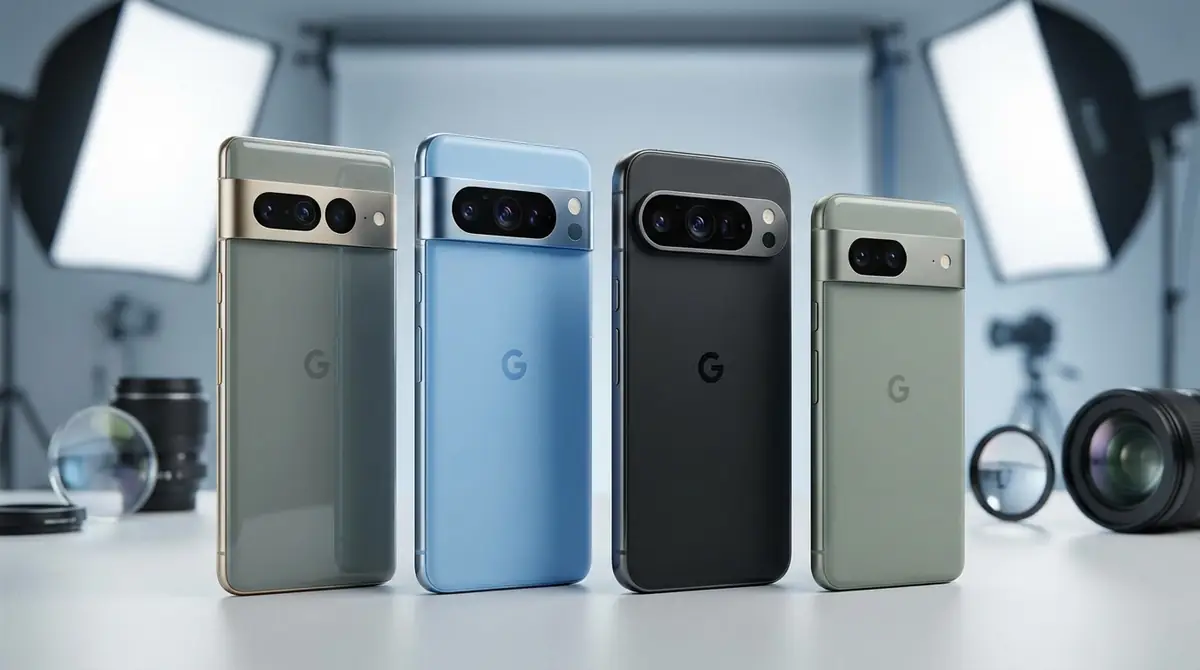
Pixelシリーズは機種によって搭載されているカメラ機能に違いがあります。
「使いたい機能が自分の機種で使えるか」を事前に確認しておきましょう。
機種別で使える機能一覧
| 機能 | Pixel 7/7a | Pixel 8/8a | Pixel 9/9a |
|---|---|---|---|
| 消しゴムマジック | ○ | ○ | ○ |
| ボケ補正 | ○ | ○ | ○ |
| 長時間露光 | ○ | ○ | ○ |
| ベストテイク | × | ○ | ○ |
| 音声消しゴム | × | ○ | ○ |
| Cinematic Blur | × | ○ | ○ |
| 温度センサー | × | Pixel 8 Proのみ | × |
※上記は2026年時点の情報です。OSアップデートにより機能が追加・変更される場合があります。
Pixel 9シリーズはカメラハードウェアも強化され、特に超広角カメラの画質向上や動画の手ブレ補正精度が大幅に向上しています。
カメラアプリのバージョン確認とアップデート方法
PixelのカメラアプリはGoogle Playストアから独立してアップデートされるため、OSのアップデートを待たずに最新機能を使えます。
バージョン確認方法:
- カメラアプリを起動
- 設定(歯車)アイコンをタップ
- 画面を下にスクロールし「バージョン情報」をタップ
- カメラアプリのバージョン番号が表示される
アップデート方法:
- Google Playストアを開く
- 「Pixel Camera」と検索
- 「更新」ボタンが表示されていればタップしてアップデート
常に最新バージョンを維持することで、新機能の利用・バグ修正・セキュリティ向上が得られます。
Pixelカメラのよくあるトラブルと解決方法【Q&A】
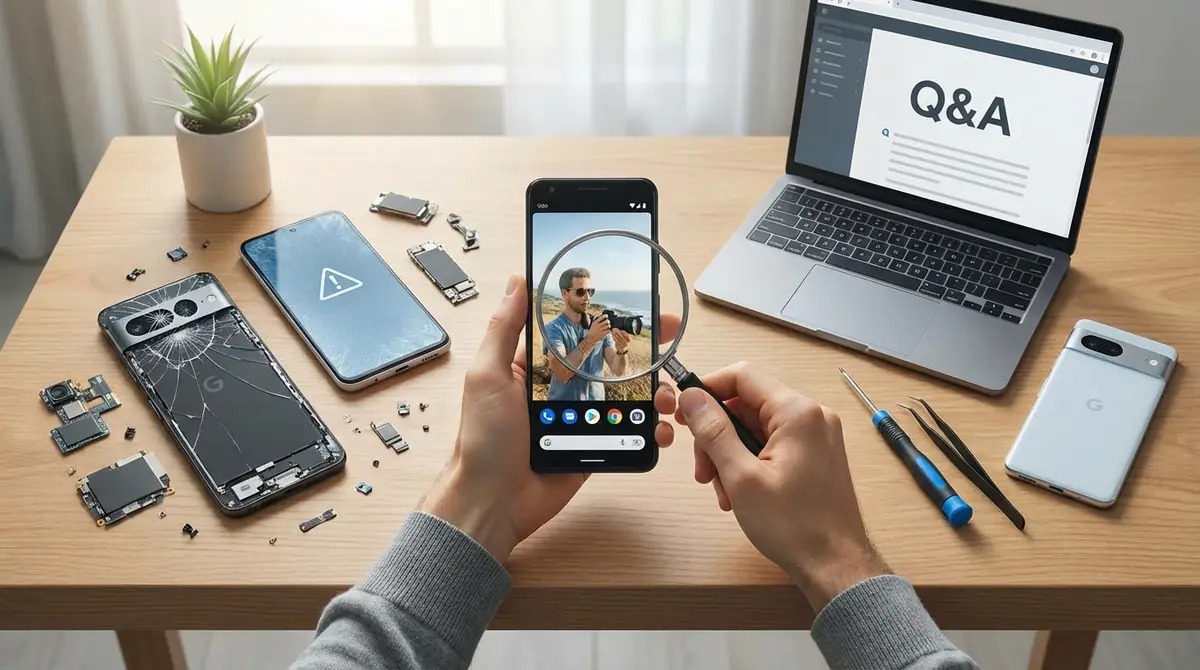
Pixelカメラを使っていると、様々なトラブルに遭遇することがあります。
ここではよくある4つのトラブルとその解決方法をQ&A形式で解説します。
カメラが起動しない・フリーズする場合
Q. カメラアプリを開こうとするとフリーズしたり、真っ黒な画面になったりします。
A: まずはカメラアプリを完全に終了し、再起動を試みてください。それでも解決しない場合は以下の手順を順番に試してください。
- スマートフォンを再起動する(電源ボタン長押し→再起動)
- カメラアプリのキャッシュをクリア:「設定」→「アプリ」→「カメラ」→「ストレージ」→「キャッシュを削除」
- カメラアプリをアップデート:Google Playストアで最新版に更新する
- 上記で解決しない場合はGoogleサポートへ問い合わせ
写真がぼやける・ピントが合わない場合
Q. 写真を撮るとピントが合わず、ぼやけた写真ばかりになります。
A: 以下の原因と対処法を確認してください。
- レンズの汚れ:カメラレンズを柔らかい布で優しく拭く(最も多い原因)
- 手ブレ:両手でしっかり持ち、シャッターを押す際に息を止める
- 被写体が近すぎる:標準カメラの最短撮影距離は約10cm。それ以上近い場合はマクロモード(一部機種)を使用
- 自動フォーカスの誤動作:撮りたい被写体をタップしてフォーカスを手動で合わせる
ストレージ不足で撮影できない場合
Q. 「ストレージが不足しています」と表示されて写真が撮れません。
A: 以下の方法でストレージを確保してください。
- 不要な写真・動画を削除:Google フォトの「ライブラリ」→「ゴミ箱」も空にする
- Google フォトにバックアップして端末から削除:フォトアプリの「容量を節約」機能を使うと、バックアップ済みの写真を端末から自動削除できる
- 不要なアプリを削除:使っていないアプリを整理する
- キャッシュをクリア:各アプリのキャッシュを削除して一時的にスペースを確保
夜景モードが自動で起動しない場合
Q. 暗い場所で撮影しても夜景モードが自動で起動しません。
A: 夜景モードの自動起動はAIが周囲の明るさを判断して行いますが、判断基準のボーダーライン付近では自動起動しないことがあります。
その場合はモードバーから手動で「夜景」を選択してください。また、夜景モードが通常撮影モード中に自動提案される場合は、画面下部に「夜景モード」のバナーが表示されるのでそれをタップしてください。
夜景モードの自動起動設定は「カメラ設定」→「詳細設定」→「夜景モード」→「自動」に設定することで有効になります。
まとめ|Pixelカメラの使い方をマスターする次のステップ
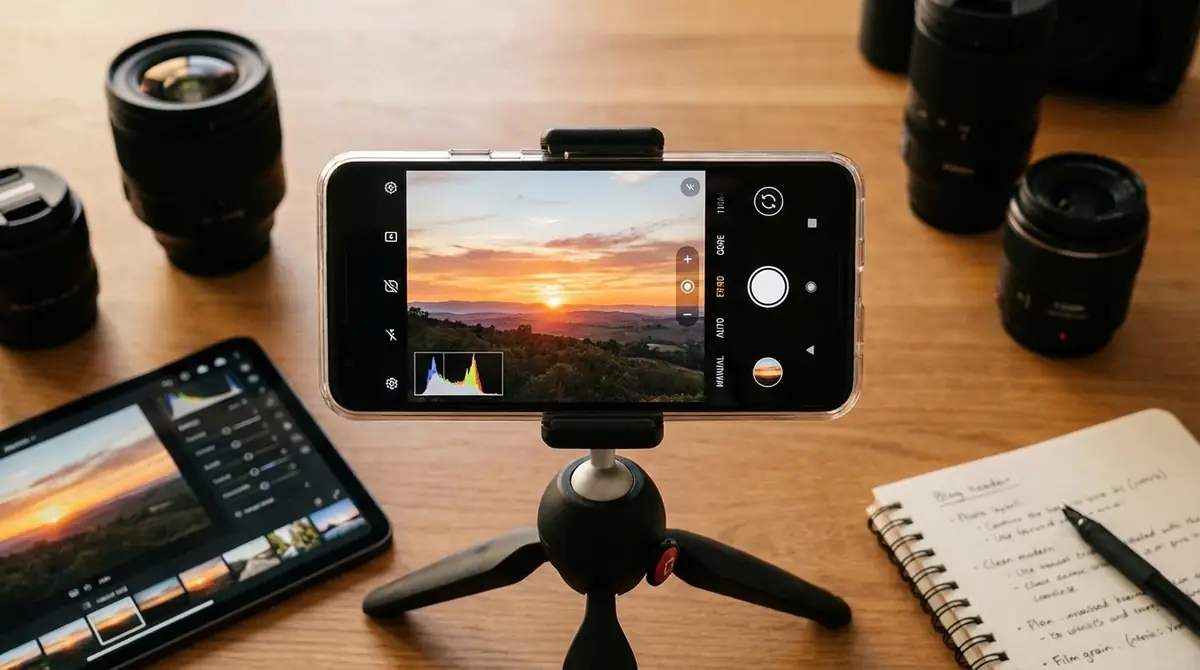
本記事では、Google Pixelカメラの基本操作から独自機能まで幅広く解説しました。
最後に重要なポイントを整理しましょう。
- 起動は電源ボタン2回押しが最速。「ジェスチャー設定」から事前に有効にしておこう
- タップフォーカスと露出調整をマスターするだけで写真のクオリティが格段に上がる
- 消しゴムマジック・ベストテイク・音声消しゴムなどのAI機能はPixelならではの強力な武器
- グリッド線の表示・位置情報・バックアップ設定は購入直後に確認すべき重要設定
- 機種によって使える機能が異なるため、自分のPixelで使える機能を把握しておこう
まずは電源ボタン2回押しの瞬間起動とタップフォーカスの2つから実践してみてください。
これだけでも日常の写真が見違えるように変わります。
Pixelカメラの機能はGoogleによる定期的なアップデートで継続的に進化しています。
カメラアプリを常に最新の状態に保ち、新しい機能が追加されたら積極的に試してみましょう。
さらに深く学びたい方は、Google ストア公式サイトやGoogle フォト サポートページも参照してみてください。



コメント