
「自分の写真をLINEスタンプみたいに使いたい」「iPhoneでオリジナルステッカーを作れると聞いたけど、どうやるの?」そんな疑問をお持ちではありませんか?iOS17以降のiPhoneには、カメラロールの写真から被写体を切り抜いてステッカーを作れる機能が標準搭載されています。この記事では、基本的な作成手順からLive Photosを使った動くステッカーの作り方、使えるアプリ一覧、トラブル対処法まで、初心者の方でも迷わず操作できるよう全手順を丁寧に解説します。
【3ステップで完成】カメラロールからステッカーを作る基本手順
カメラロールからステッカーを作る操作は、慣れてしまえばわずか10秒ほどで完了します。
まずは最短の流れをざっくり把握しておきましょう。
- 写真アプリでステッカーにしたい写真を開く
- 被写体の上を長押し(約1〜2秒)して切り抜く
- 表示されたメニューから「ステッカーに追加」をタップして保存
この3ステップだけで、カメラロールの写真が即座にオリジナルステッカーに変わります。
以降のセクションでは、各ステップの詳細な操作手順や応用テクニックを詳しく解説しますので、ぜひ読み進めてください。
写真を長押し→切り抜き→ステッカーに追加で完了
操作の流れを視覚的に整理すると、次のようになります。
- 写真を開く:写真アプリを起動し、ステッカーにしたい写真をタップして全画面表示にします。
- 長押し:被写体(人物・ペット・物など)の上に指を置き、約1〜2秒長押しします。被写体の周囲に白い輝くアウトラインが表示されれば成功です。
- メニューを選択:ポップアップメニューが表示されるので「ステッカーに追加」をタップします。
- 完了:ステッカーとして保存され、メッセージアプリなどですぐに使えるようになります。
長押しする際は、被写体の中心あたりを狙うと認識精度が上がります。
背景との境界線がはっきりした写真ほど、きれいに切り抜ける傾向があります。
カメラロールステッカーとは?基礎知識を30秒で解説
カメラロールステッカーとは、iPhoneの写真アプリやメッセージアプリから自分の写真を素材にして作るオリジナルスタンプのことです。
Appleが2023年にiOS17で導入した機能で、AIが自動で被写体と背景を判別し、被写体だけを切り抜いてステッカー化します。
市販のLINEスタンプを購入したり、専用アプリをインストールしたりする必要がなく、iPhone標準機能だけで無料で作成できるのが最大のメリットです。
自分の写真からオリジナルスタンプを作れる機能
この機能の核心は、Appleの機械学習技術(VisionKit/オンデバイス機械学習)による被写体の自動認識・切り抜きです。
対応できる被写体の種類は幅広く、以下のようなものに対応しています。
- 人物・顔のアップ
- 犬・猫などのペット
- 食べ物・料理
- 植物・花
- 乗り物(車・自転車など)
- 日用品・雑貨
作成したステッカーには、アウトライン・ぷっくり・漫画・輝きなど4種類のエフェクトを適用してカスタマイズすることもできます。
Live Photosを使えば、動くアニメーションステッカーを作ることも可能です。
対応機種とiOSバージョンの条件
カメラロールステッカー機能を使うには、iOS17以降にアップデートされたiPhoneが必要です。
具体的な対応機種と条件は以下の通りです。
| 項目 | 条件 |
|---|---|
| 必要なiOSバージョン | iOS 17.0以降 |
| 対応iPhone | iPhone XS以降(iOS17対応機種) |
| 対応iPad | iPadOS 17対応のiPad |
| 動くステッカー | Live Photos撮影対応機種 |
iOSのバージョンは「設定」→「一般」→「情報」→「ソフトウェアバージョン」で確認できます。
iOS17未満の場合は「設定」→「一般」→「ソフトウェア・アップデート」からアップデートを行ってください。
iPhone X以前の機種(iPhone 8、iPhone 8 Plus、iPhone Xを含む)はiOS 17に非対応のため、この機能は利用できません。
ステッカーが使えるアプリ一覧
作成したステッカーは、以下のアプリやシーンで活用できます。
- メッセージ(iMessage):最も基本的な使用場所。吹き出し上やステッカードロワーから送信可能。
- メモ:メモアプリの本文にドラッグ&ドロップで貼り付けデコレーション可能。
- 写真アプリ(マークアップ):写真の上にステッカーを重ねて装飾できる。
- Keynote:プレゼンテーションのスライドにステッカーを貼り付け可能。
- FaceTime:通話中にステッカーリアクションとして使用可能。
- サードパーティアプリ:ステッカードロワーに対応したサードパーティ製アプリでも利用可能。
特にiMessageを使う友人・家族とのやり取りでは、オリジナルステッカーが会話に個性と楽しさをプラスします。
【写真アプリから】カメラロールステッカーを作成する手順
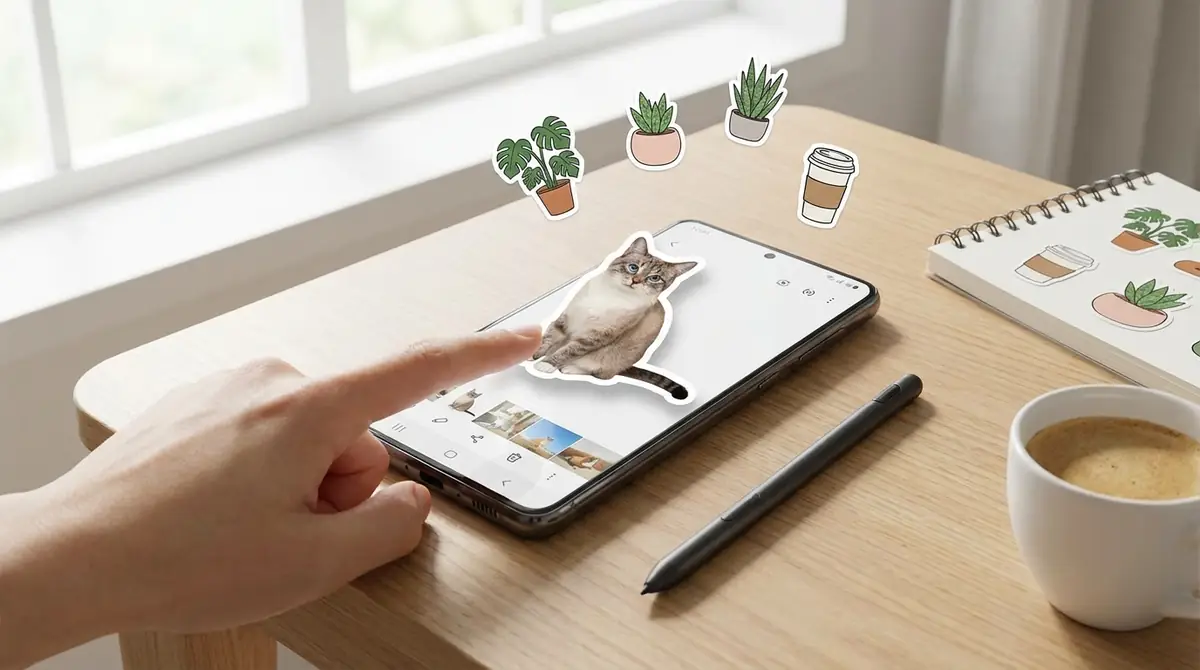
写真アプリからステッカーを作成する方法は、最もポピュラーで操作が直感的なアプローチです。
カメラロールを自由に閲覧しながら、気に入った写真を選べるので、ステッカー素材を探しやすいというメリットがあります。
ここでは4ステップに分けて丁寧に解説します。
ステップ1:ステッカーにしたい写真を選ぶ
まず写真アプリを起動し、ステッカーの素材にしたい写真を選びます。
きれいに切り抜ける写真の特徴を知っておくと、仕上がりの差が大きく変わります。
- 背景と被写体のコントラストが明確な写真(白背景・単色背景など)
- 被写体全体がフレームに収まっている写真
- ピントが被写体にしっかり合っている写真
- 被写体が大きく写っている写真(全体の30%以上が目安)
反対に、複数の被写体が重なっている写真や、背景が複雑な写真は切り抜き精度が下がりやすいです。
写真を選んだらサムネイルをタップして全画面表示にしてから、次のステップへ進みます。
ステップ2:被写体を長押しして切り抜く
全画面表示にした写真で、切り抜きたい被写体の上に指を置き、約1〜2秒ほど長押しします。
認識が成功すると、被写体の輪郭に沿って白く光るアウトライン(グロー効果)が表示され、被写体が浮き上がったように見えます。
うまく認識させるためのコツ:
- 被写体の中心部分を長押しする(端や輪郭付近は認識しにくい)
- 指を動かさず、静止した状態で長押しする
- 画面を拡大(ピンチアウト)してから長押しすると認識精度が上がることがある
- 認識されない場合は別の写真や別のアングルの写真を試す
アウトラインが表示された状態で指を離すと、コンテキストメニューが表示されます。
ステップ3:「ステッカーに追加」をタップして保存
被写体が認識されると、ポップアップメニューに複数の選択肢が表示されます。
表示されるメニューの種類は以下の通りです。
- コピー
- ステッカーに追加(これをタップ)
- 共有
- 調べる
「ステッカーに追加」をタップすると、自動的にステッカーとして保存され、メッセージアプリのステッカードロワーに追加されます。
保存完了後、「ステッカーに追加しました」という確認メッセージは特に表示されませんが、次回メッセージアプリを開いたときにステッカードロワーに追加されていれば成功です。
保存後は自動的にエフェクト選択画面へ移行するケースもあります。エフェクトは後からでも変更可能なので、まずそのまま「完了」をタップしてもOKです。
ステップ4:エフェクトを選んでカスタマイズする
「ステッカーに追加」をタップした後、エフェクトを選ぶカスタマイズ画面が表示されます。
選べるエフェクトは全部で5種類です。
| エフェクト名 | 見た目の特徴 | おすすめシーン |
|---|---|---|
| なし(オリジナル) | 切り抜いたそのままの状態 | リアルな写真ステッカーを使いたい時 |
| アウトライン | 被写体の周囲に白い縁取りが入る | 背景に馴染みやすくしたい時 |
| 漫画 | イラスト風・漫画のような質感 | ポップに使いたい時 |
| ぼかし | 輪郭にボカシがかかる | やわらかい雰囲気を出したい時 |
| 輝き | キラキラした輝きエフェクト付き | 華やかに見せたい時 |
エフェクトはメッセージアプリのステッカードロワーから後で変更することも可能です。
お気に入りのエフェクトを選んだら「完了」をタップして保存完了です。
【メッセージアプリから】ステッカーを作成する方法
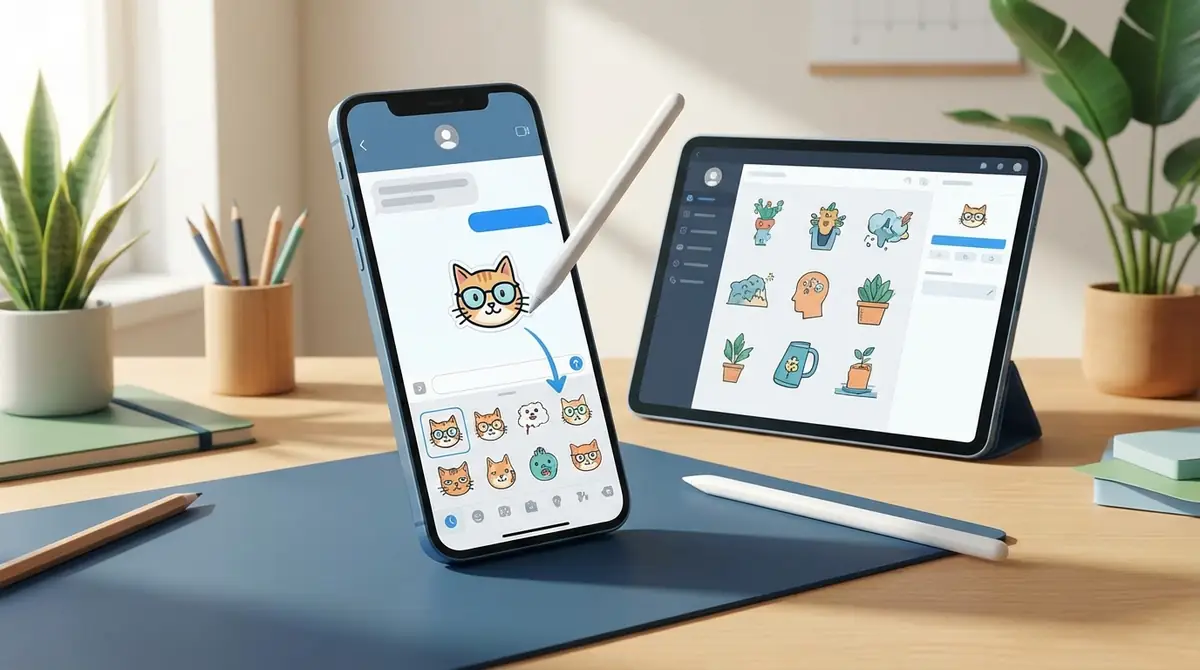
写真アプリを使わずに、メッセージアプリの画面内から直接ステッカーを作成する方法もあります。
会話中にその場でステッカーを作って送りたいときや、受け取った写真をすぐスタンプ化したいときに便利なテクニックです。
ステッカードロワーから直接作成する手順
メッセージアプリのステッカードロワーから新規ステッカーを作成する手順は以下の通りです。
- メッセージアプリを開き、会話画面を表示する
- テキスト入力欄左側にある「+」ボタン(Appボタン)をタップする
- 表示されたメニューから「ステッカー」を選択する
- ステッカードロワーが開いたら、右上の「+」ボタンをタップする
- カメラロールが表示されるので、ステッカーにしたい写真を選択する
- 被写体を長押しして切り抜き、「ステッカーに追加」をタップ
この方法では、写真アプリを別途開く必要がなく、メッセージの流れを中断せずにステッカーを作れるのが利点です。
作成したステッカーはそのまま今の会話でも使えますし、他の会話でも引き続き使用できます。
受信した写真からその場でステッカー化するテクニック
友達から送られてきた写真を、その場でステッカーにする方法もあります。
- メッセージアプリで受信した写真をタップして全画面表示にする
- 写真の上で被写体を長押しする
- 被写体のアウトラインが光ったら指を離す
- 「ステッカーに追加」をタップして保存する
友達のペットの写真や面白い食べ物の写真をその場でステッカーにして、すぐ返信に使うといった使い方ができます。
受信した写真をカメラロールに保存しなくてもステッカー化できるのがこのテクニックの便利なポイントです。
また、メッセージ内の写真を長押しするだけで、写真アプリを経由せずにステッカードロワーへ直接追加できます。
Live Photosから動くステッカーを作る方法
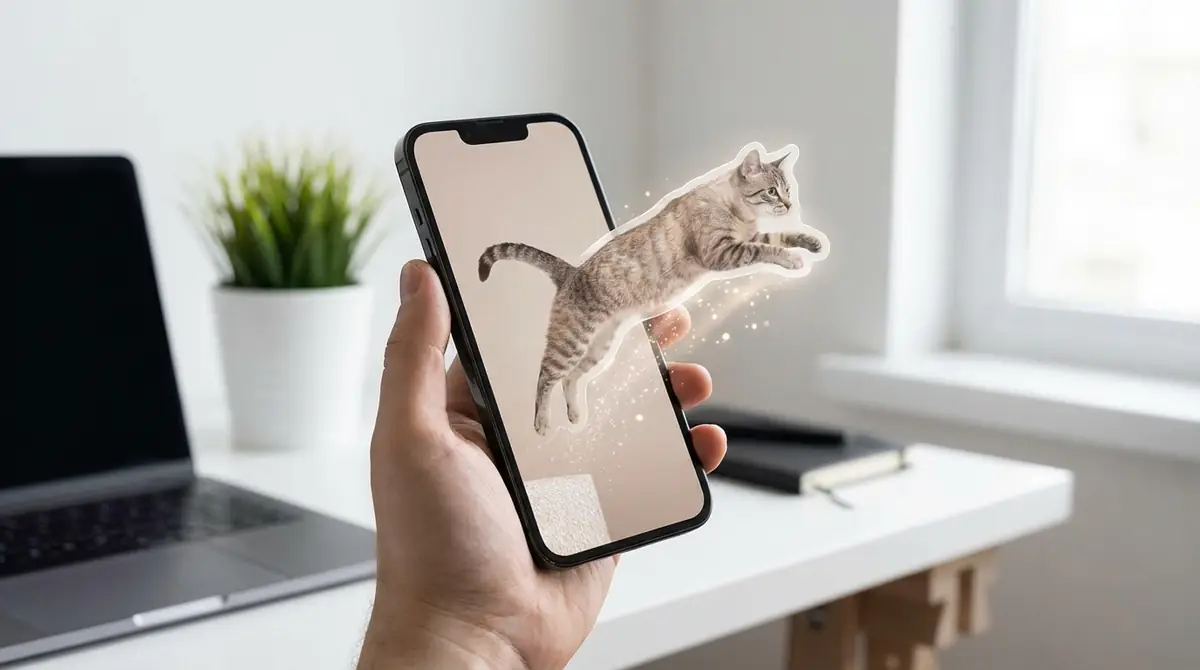
カメラロールステッカーの中でも特にユニークな機能が、Live Photosを使った「動くステッカー(アニメーションステッカー)」の作成です。
Live Photosとは、シャッターを押す前後約1.5秒ずつの動きを記録する写真形式で、iPhone 6s以降で撮影できます。
このLive Photosから被写体を切り抜くと、動きが付いたアニメーション風のステッカーが作れます。
動くステッカーの作成手順
Live Photosから動くステッカーを作る手順は以下の通りです。
- 写真アプリでLive Photos(左上に「LIVE」バッジが表示されている写真)を開く
- 被写体の上を長押し(1〜2秒)して切り抜く
- アウトラインが表示されたら指を離し「ステッカーに追加」をタップ
- エフェクト選択画面でお好みのエフェクトを選んで「完了」
手順は通常のステッカー作成と同じですが、素材がLive Photosであれば自動的に動くステッカーとして保存されます。
動きのある被写体(手を振っている人、走るペット、揺れる花など)をLive Photosで撮影しておくと、より印象的な動くステッカーが作れます。
メッセージアプリで動くステッカーを送信すると、受信した相手のiPhoneでも動いて表示されます。
動きをオフにして静止画ステッカーに変更する方法
Live Photosから作ったステッカーを動かしたくない場合は、静止画ステッカーに変更できます。
- メッセージアプリのステッカードロワーを開く
- 動きを止めたいステッカーを長押しする
- 表示されたメニューから「動きをオフにする」をタップする
逆に、静止画ステッカーを動くステッカーに戻したい場合は、同じ操作で「動きをオンにする」をタップします。
動くステッカーはファイルサイズが静止画ステッカーより大きくなるため、送信時にデータ通信量が増える点に注意してください。
作成したステッカーの使い方・送り方
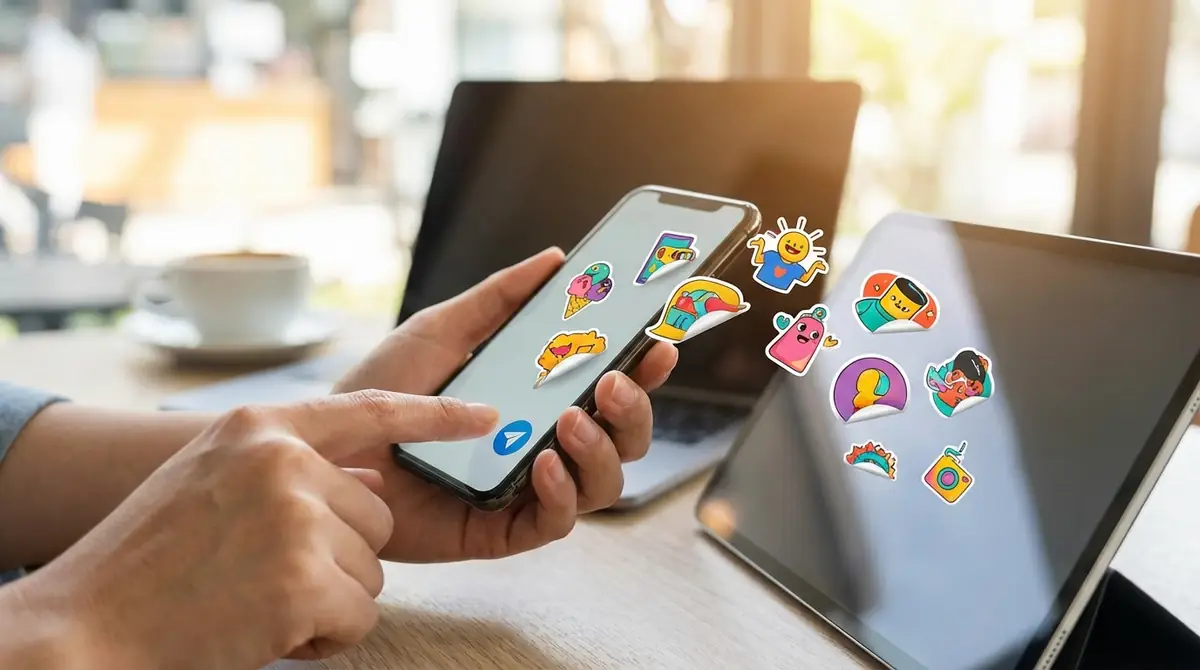
カメラロールから作成したステッカーは、様々なシーンで活用できます。
ここでは主要な3つの使い方を詳しく解説します。
メッセージで友達に送信する
メッセージアプリでステッカーを送信する方法は2通りあります。
方法1:ステッカードロワーから送る
- メッセージアプリで会話を開く
- テキスト入力欄左の「+」をタップ→「ステッカー」を選択
- ステッカードロワーからお気に入りのステッカーをタップ
- 自動的に送信欄に挿入されるので「送信ボタン(↑)」をタップ
方法2:既存のメッセージにスタンプとして重ねる(Tapbacks風)
- 送信済みのメッセージ吹き出しを長押しする
- 表示されたパネルの左側「ステッカーアイコン」をタップ
- 貼り付けたいステッカーを選ぶと、吹き出しの上に直接貼り付けられる
吹き出しに直接貼る方法はiOS17の新機能で、絵文字リアクションのようにスタンプで返答するユニークな使い方ができます。
メモや写真に貼り付けてデコレーションする
ステッカーはメッセージ以外にも、メモアプリや写真アプリでデコレーションとして使用できます。
メモアプリでの使い方:
- メモアプリでデコレーションしたいメモを開く
- テキスト入力エリアをタップしてキーボードを表示する
- キーボード左下の「顔文字キー(絵文字ボタン)」をタップ
- ステッカーパネルが表示されるので、使いたいステッカーをタップ
写真アプリでの使い方(マークアップ):
- 写真アプリでデコレーションしたい写真を開く
- 右上の「編集」→「・・・(その他)」→「マークアップ」をタップ
- 下部ツールバー右端の「+」→「ステッカーを追加」を選択
- ステッカードロワーからステッカーを選び、写真上に配置する
マークアップ対応アプリで活用する
iOSのマークアップ機能に対応しているアプリであれば、ステッカーを活用できます。
主なマークアップ対応アプリは以下の通りです。
- 写真:写真にステッカーを直接重ねて保存できる
- Keynote:プレゼンテーションスライドに貼り付け可能
- Pages:文書内にステッカーを挿入できる
- Numbers:表計算シートにも対応
- メール:メール本文にステッカーを添付
マークアップ画面の「+」ボタンからステッカーオプションを選択すると、保存済みのステッカーの一覧が表示され、ドラッグやタップで配置できます。
配置後はピンチイン・ピンチアウトでサイズ変更、指でドラッグして位置調整ができます。
ステッカーの保存場所と削除・整理方法
ステッカーをたくさん作ると、管理が大変になってきます。
ここでは保存場所の確認方法・削除手順・整理のコツをまとめて解説します。
保存したステッカーの確認場所
作成したステッカーはメッセージアプリのステッカードロワーに保存されます。
確認手順は以下の通りです。
- メッセージアプリを開いて任意の会話を開く
- テキスト入力欄左の「+」→「ステッカー」をタップ
- ステッカードロワーが開き、保存したステッカーが一覧表示される
ステッカードロワーには、カメラロールから作ったステッカーのほかに、App Storeでダウンロードしたステッカーパックも同じ場所に表示されます。
作成したステッカーは最新のものが上部(または左側)に表示される仕組みになっています。
不要なステッカーを削除する手順
不要になったステッカーを削除するには、以下の手順で行います。
- メッセージアプリのステッカードロワーを開く
- 削除したいステッカーを長押しする
- 表示されたメニューから「削除」をタップする
- 確認ダイアログで「ステッカーを削除」をタップして完了
削除したステッカーは元に戻せません。元の写真はカメラロールに残りますので、もう一度作り直すことは可能です。
複数のステッカーをまとめて削除したい場合は、現時点では1つずつ削除する必要があります。
ステッカーの並び替え・整理について
ステッカードロワー内のステッカーは、長押しして別の位置にドラッグすることで並び替えが可能です。
よく使うステッカーをドロワーの先頭に移動しておくと、素早くアクセスできます。
現状、カメラロールステッカーにはフォルダ分けやカテゴリ分けといった高度な整理機能はありません。
大量のステッカーを管理したい場合は、サードパーティのステッカー管理アプリの導入も検討する価値があります。
カメラロールステッカーが作れないときの対処法
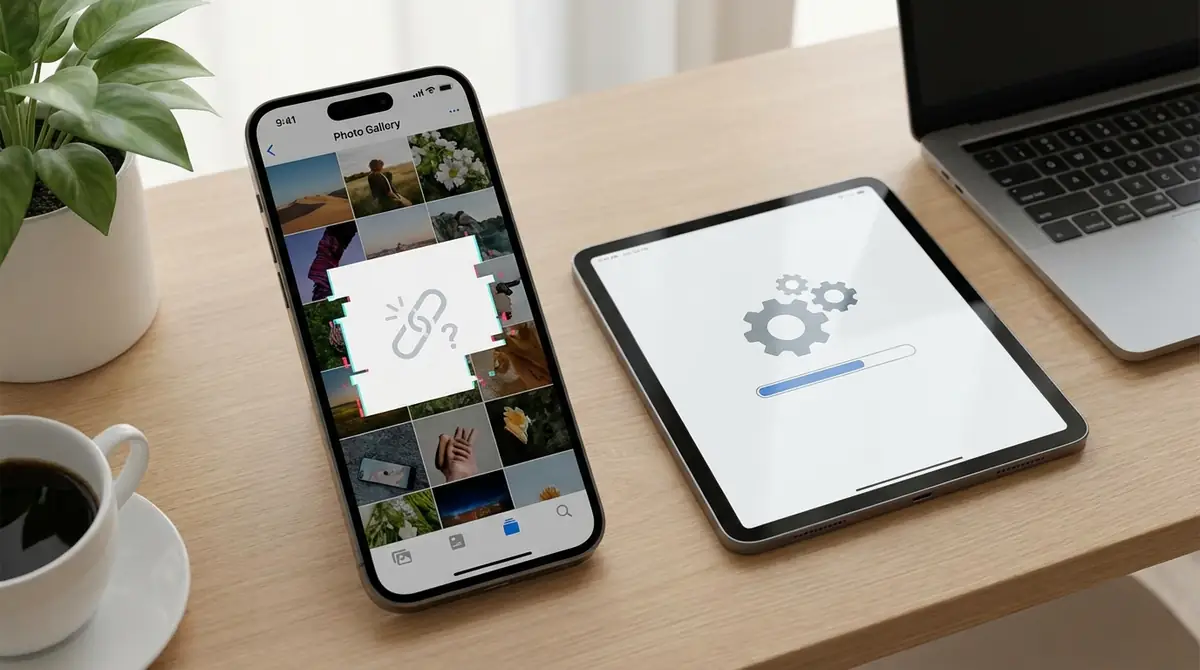
「長押ししても切り抜けない」「メニューに『ステッカーに追加』が出てこない」といったトラブルはよくある悩みです。
原因別に対処法を詳しく解説します。
被写体が認識されない・切り抜けない場合
被写体が認識されないときは、以下の原因と対処法を試してください。
| 原因 | 対処法 |
|---|---|
| 被写体と背景のコントラストが低い | 別の写真を使う・背景が単色の写真を選ぶ |
| 写真がボケている・ピントが合っていない | 高解像度・ピントが合った写真を使う |
| 被写体が小さすぎる | 写真アプリで拡大してから長押しする |
| 複雑な背景・重なり合っている被写体 | より単純な構図の写真を試す |
| iOSのバグ | iPhoneを再起動する・iOSをアップデートする |
また、スクリーンショットとして保存した画像よりも、カメラで直接撮影した写真のほうが切り抜き精度が高い傾向があります。
「ステッカーに追加」が表示されない場合
「ステッカーに追加」の選択肢が表示されない場合、主な原因はiOSのバージョンが古いことです。
- iOSのバージョン確認と更新:「設定」→「一般」→「ソフトウェア・アップデート」でiOS17.0以降にアップデートする
- 写真アプリ以外の場所から試す:サードパーティ製フォトアプリや写真編集アプリから開いた場合はこの機能が使えないことがある
- Apple純正の写真アプリを使う:必ずiPhone標準の写真アプリから操作する
それでも表示されない場合は、iPhoneを一度再起動してから再試行してみてください。
作成したステッカーが保存されない・消えた場合
ステッカーを作ったのに保存されない・消えてしまったという場合、以下を確認してください。
- ストレージ容量を確認:「設定」→「一般」→「iPhoneストレージ」でストレージが不足していないか確認する(残量が1GB未満だと保存できないことがある)
- メッセージアプリを再起動:アプリを完全に閉じてから再起動し、ステッカードロワーを再確認する
- iOSを最新版にアップデート:既知のバグが修正されていることがある
- iPhoneを再起動:一時的なメモリ不足やソフトウェアの不具合を解消できることがある
iCloudバックアップからデータを復元した場合、ステッカーが引き継がれないケースが報告されています。
エフェクトが適用できない場合
エフェクトが選べない・適用されない場合の対処法をまとめます。
- ステッカードロワーで再編集する:ステッカードロワーでステッカーを長押し→「エフェクトを追加」から後付けでエフェクトを選べる
- iOSをアップデート:一部のエフェクトはiOSのバージョンによって追加されているため、最新版にすることで利用可能になることがある
- 再作成する:一度削除してステッカーを作り直すと問題が解消するケースがある
動くステッカーが動かない場合
Live Photosから作ったはずのステッカーが動かない場合は、以下を確認してください。
- 素材がLive Photosであるか確認:通常の写真からはアニメーションステッカーは作れない。写真一覧でLive Photosには「LIVE」バッジが表示される
- 動きがオフになっていないか確認:ステッカードロワーで長押しして「動きをオンにする」を選択する
- 送信先の端末を確認:Androidなど動くステッカー非対応の端末に送ると静止画として表示される
- アプリがアニメーション対応か確認:一部アプリではアニメーションが再生されないことがある
標準機能の限界とアプリを検討すべきケース

iPhoneの標準機能は手軽で無料ですが、できることとできないことをきちんと把握しておくことが重要です。
より高度なカスタマイズが必要な場合は、サードパーティアプリの検討もおすすめです。
標準機能でできること・できないこと
| 項目 | 標準機能 |
|---|---|
| 被写体の自動切り抜き | ✅ 対応 |
| エフェクト(5種類)の適用 | ✅ 対応 |
| 動くステッカー(Live Photos) | ✅ 対応 |
| iMessageでの送信 | ✅ 対応 |
| 手動での切り抜き範囲の調整 | ❌ 非対応 |
| 文字や背景の追加 | ❌ 非対応 |
| ステッカーの画像ファイル(PNG等)書き出し | ❌ 非対応 |
| LINEスタンプ・他SNSへの直接投稿 | ❌ 非対応 |
| ステッカーのサイズ・回転調整 | ❌ 非対応(配置後のみ可能) |
標準機能はiMessage中心に最適化されており、LINEや他のSNSプラットフォームへのステッカー活用は範囲外となっています。
サードパーティアプリの検討がおすすめな人
以下に当てはまる方は、App Storeで専用アプリを検討するのがおすすめです。
- LINEスタンプとして使いたい人:LINEスタンプメーカーなど専用アプリが必要
- ステッカーをPNGファイルとして書き出したい人:画像切り抜き専用アプリが便利
- 細かく切り抜き範囲を調整したい人:手動切り抜き機能付きアプリが適している
- テキストやデコレーションを追加したい人:ステッカー作成専用の編集アプリがおすすめ
- 大量のステッカーを一括管理・整理したい人:ステッカー管理アプリが便利
App Storeで「ステッカーメーカー」「写真切り抜き」などで検索すると、多くの専用アプリが見つかります。
カメラロールステッカーに関するよくある質問
Q. 作れるステッカーの数に上限はある?
A: 公式には明確な上限は発表されていませんが、iPhoneのストレージ容量に依存します。一般的な使用では上限を気にする必要はほぼありませんが、ストレージが逼迫している場合は定期的に不要なステッカーを削除することをおすすめします。
Q. 他のiPhone・iPadでも同じステッカーを使える?
A: 同じApple IDでiCloudを有効にしていれば、iCloud経由でステッカーが同期される場合があります。ただし、同期の挙動はiOSバージョンにより異なります。iPadでは同様にiPadOS17以降で同機能が利用可能です。
Q. Androidに送信するとどう表示される?
A: iMessageのステッカーをSMS経由でAndroidに送信した場合、ステッカーは画像ファイルとして送信されます。動くステッカーはアニメーションが再生されず、静止画(GIFまたはJPEG)として届くことがほとんどです。RCSメッセージに対応した場合は挙動が異なる場合があります。
Q. ステッカーを画像ファイルとして保存できる?
A: iOS標準機能では、作成したステッカーをPNG等の画像ファイルとしてカメラロールに書き出す機能は現時点では提供されていません。PNG形式での書き出しが必要な場合は、写真アプリの「被写体をコピー」機能を使ってクリップボードにコピーし、別のアプリにペーストするか、サードパーティの切り抜きアプリを使用する方法があります。
まとめ:お気に入りの写真でオリジナルステッカーを楽しもう
この記事で解説したカメラロールステッカーのポイントを振り返りましょう。
- iOS17以降のiPhoneなら無料で使える標準機能:写真アプリで被写体を長押し→「ステッカーに追加」の3ステップで作成完了。
- Live Photosを使えば動くステッカーも作れる:アニメーションステッカーでメッセージをより楽しく演出できる。
- 使える場所はiMessageだけでなくメモや写真アプリにも広がる:マークアップ対応アプリ全般でデコレーションに活用可能。
- うまくいかない場合はiOSのバージョン確認と写真の選び方が鍵:コントラストが明確でピントの合った写真を使うと切り抜き精度が格段に向上する。
- LINEへの活用やPNG書き出しが必要な場合はサードパーティアプリも検討:標準機能の限界を把握して、用途に合ったツールを選ぼう。
まずはお気に入りのペットや家族の写真を開いて、ぜひ今すぐステッカー作りにチャレンジしてみてください。
オリジナルステッカーで、日常のコミュニケーションをもっと楽しく彩りましょう。

コメント