
「ieGeekの防犯カメラを買ったけど、設定方法がわからない」「アプリの使い方が難しそうで不安…」そんな悩みをお持ちではありませんか?
ieGeekの防犯カメラはスマートフォンと連携して手軽に使えますが、初めての方には設定の手順がわかりにくいこともあります。
この記事では、初期設定の手順から日常的な使い方、よくあるトラブルの解決策まで、初心者でも迷わず使いこなせるよう徹底解説します。
ieGeek防犯カメラでできること|基本機能と対応機種
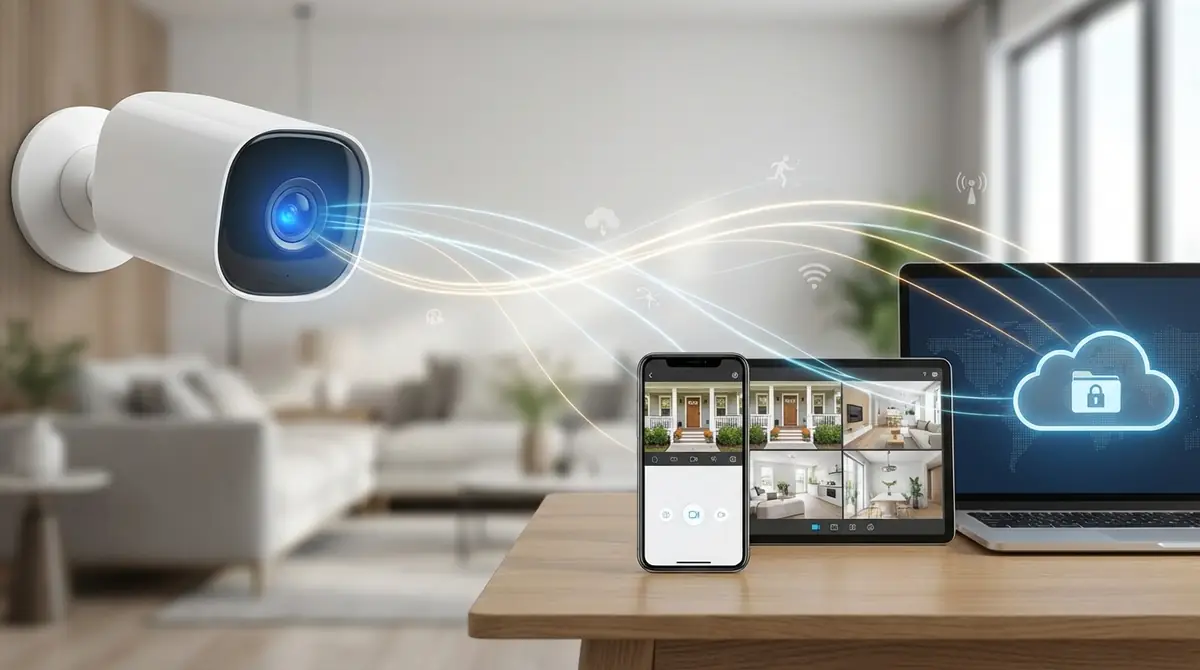
ieGeek(アイジーク)の防犯カメラは、コストパフォーマンスの高さとスマートフォンから簡単に操作できる手軽さで、Amazonを中心に多くのユーザーから支持されているブランドです。
購入前に「自分の用途に合っているか」「どんな機能が使えるか」を確認しておくことで、設置後のミスマッチを防げます。まず基本機能と対応機種の全体像を把握しましょう。
主な機能一覧(録画・通知・双方向通話など)
ieGeekの防犯カメラには、防犯・見守りに必要な機能が標準搭載されています。主な機能をまとめると以下のとおりです。
- ライブ映像視聴:スマートフォンアプリからリアルタイムで映像を確認できます。
- 録画機能:microSDカードへの常時録画・動体検知録画に対応。機種によってはクラウド録画も可能です。
- 動体検知・アラート通知:人や車などの動きを検知すると、スマートフォンへプッシュ通知を送信します。
- 双方向通話:内蔵マイクとスピーカーを使い、カメラ越しにリアルタイムで会話できます。
- 夜間カラー撮影:赤外線LEDやカラーナイトビジョンを搭載し、暗所でも鮮明な映像を記録します。
- PTZ操作(パン・チルト・ズーム):対応機種では、アプリから上下左右の首振りや倍率変更が可能です。
- 音声警報・サイレン:侵入者を検知した際に大音量のサイレンで威嚇できます。
- スマートAI検知:人物・車両・動物を区別して検知することで、誤検知を軽減します。
これらの機能はアプリ「ieGeek Cam」から一元管理でき、複数台のカメラもまとめて操作できます。
対応機種の種類(屋内用・屋外用・ソーラー式)
ieGeekの防犯カメラは、設置場所や用途に応じて大きく3タイプに分かれています。自分が持っている機種がどのタイプか確認しておきましょう。
| タイプ | 代表機種 | 特徴 |
|---|---|---|
| 屋内用(据え置き・ドーム型) | SC1 Pro、SC2など | コンセント給電、PTZ対応、室内見守りに最適 |
| 屋外用(防水・有線/電池式) | ZS-GQ2、S7 AOVなど | IP66防水、暗視対応、スポットライト内蔵機種も |
| ソーラー式(太陽光充電) | ZS-GX4S、S2、S1など | 配線不要、ソーラーパネルで自動充電、屋外設置に最適 |
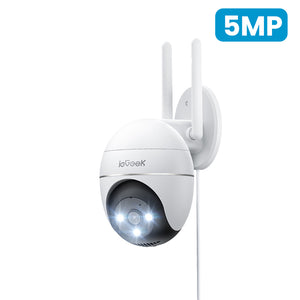
屋内用のSC1 ProはPTZ機能付きで2.4GHz・5GHz両対応、SC2は2K高解像度で簡単設置が特徴です。
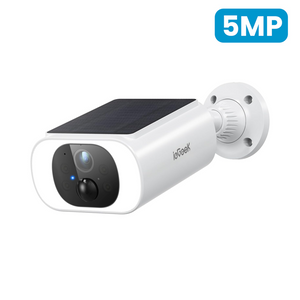
屋外用のZS-GQ2はスポットライトと音声警報を搭載し、侵入者への威嚇効果が高い機種です。ソーラー式のS2はAlexaやGoogle Homeとの連携も可能で、スマートホームとの親和性も優れています。
参考:ieGeek スポットライト 防犯カメラ ZS-GQ2
初心者でも設定できる?難易度と所要時間の目安
結論から言うと、機械操作が苦手な方でも設定は十分可能です。ieGeekの公式サイトでは「5分以内にセットアップ完了」と案内されており、アプリの画面指示に従って進めるだけで設定が完了します。
標準的な設定所要時間の目安は以下のとおりです。
- アプリのインストール:約2〜3分
- カメラの電源投入・ペアリング:約2〜3分
- WiFi接続・初期設定完了:約3〜5分
- 合計:10〜15分程度
ただし、WiFiの周波数帯(2.4GHz)の確認や、SDカードの挿入・フォーマットなど、事前準備を怠るとつまずきやすいポイントもあります。この記事の手順を順番に確認しながら進めることで、スムーズに設定を完了できます。
使い方の前に準備|必要なものチェックリスト

ieGeekの防犯カメラをスムーズに設定するには、事前の準備が非常に重要です。「設定を始めてから必要なものが足りない」という事態を防ぐために、以下のチェックリストで漏れなく確認しましょう。
カメラ本体と付属品の確認
開封後、まず箱の中身が揃っているか確認してください。機種によって若干異なりますが、一般的な同梱物は以下のとおりです。
- カメラ本体
- 電源アダプター(またはUSBケーブル)
- 取り付けブラケット・ネジ・アンカー
- LANケーブル(有線接続対応機種のみ)
- クイックスタートガイド(多言語対応)
- ソーラーパネル・接続ケーブル(ソーラー式機種のみ)
microSDカードは別売りが基本のため、録画機能を使いたい場合は別途購入が必要です。不足品がある場合は購入先に問い合わせましょう。
WiFi環境の確認(2.4GHz帯が必須)
ieGeekのほとんどの機種は2.4GHz帯のWiFiのみ対応しています(一部のハイエンド機種は5GHz帯にも対応)。
現在のルーターが5GHzのみに設定されている場合、カメラが接続できないため必ず事前確認が必要です。
2.4GHz対応確認の方法:スマートフォンのWiFi設定画面でSSID(ネットワーク名)の末尾が「_2.4G」または「2G」となっているものに接続してください。自宅のルーターの管理画面から2.4GHz帯を有効化できます。
また、カメラを設置予定の場所でWiFi電波が届くかどうかも確認しておきましょう。電波が弱い場所では映像のカクつきや接続不安定の原因になります。
microSDカードの選び方と推奨スペック
SDカード録画を使用する場合は、以下のスペックのmicroSDカードを用意してください。
- 容量:16GB〜128GB(推奨:64GB以上)
- 規格:Class 10 / UHS-I(U1)以上
- 形状:microSDHC または microSDXC
- 最大対応容量:機種により異なるが多くは128GBまで対応
読み書き速度が遅いSDカードを使用すると、録画データが正常に保存されない場合があります。SanDisk、Samsung、Kingstonなどの信頼性の高いブランドを選ぶことをおすすめします。
注意:カメラへの挿入前に必ずアプリ上でフォーマット(初期化)を行ってください。PCでフォーマットしたSDカードでも認識しないケースがあります。
アプリ「ieGeek Cam」のインストール方法
ieGeekの防犯カメラはスマートフォンアプリ「ieGeek Cam」を使って操作します。iOSとAndroidの両方に対応しており、無料でインストールできます。
- iPhoneの場合:App Storeを開き、検索バーに「ieGeek Cam」と入力して検索し、「入手」をタップしてインストール。
- Androidの場合:Google Playストアを開き、「ieGeek Cam」で検索して「インストール」をタップ。
インストール後、アプリを起動してメールアドレスまたは電話番号でアカウントを作成してください。アカウント作成は無料で、後からカメラの共有や複数デバイスでの利用にも使用します。
※機種によっては「ieGeek Cam」ではなく旧アプリ「mipc」での接続となる場合があります。取扱説明書で対応アプリを確認してください。
参考動画:ieGeek SC2 WiFi 2K屋内カメラ:簡単な設置と接続ガイド
【図解】ieGeek防犯カメラの初期設定手順
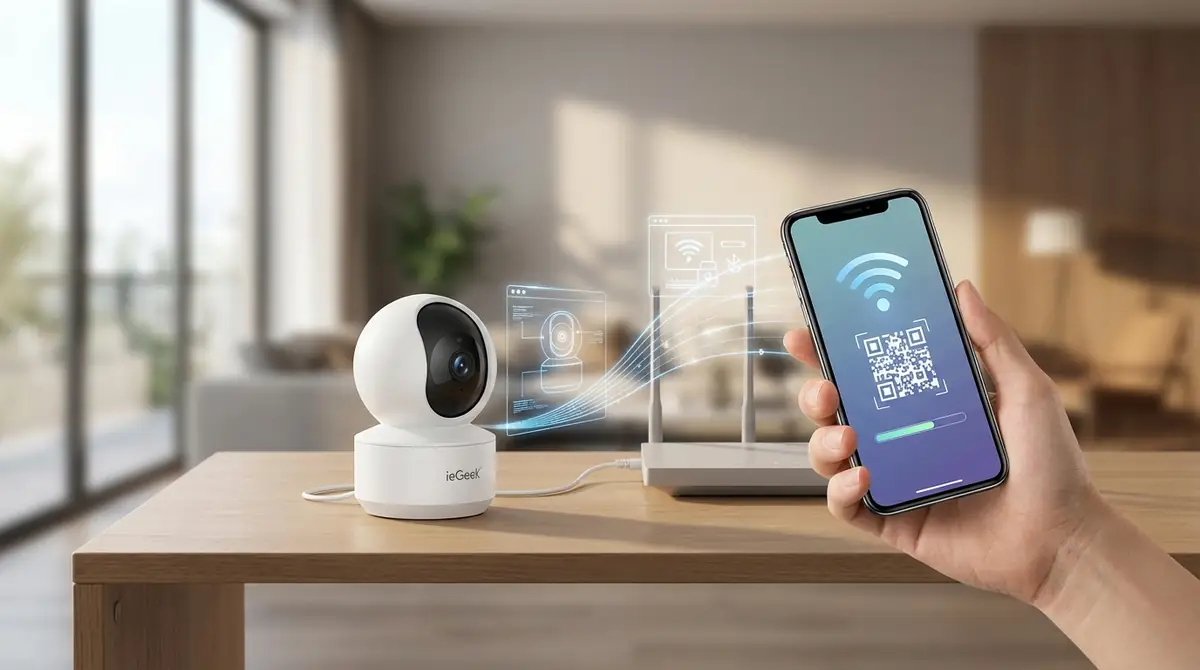
準備が整ったら、いよいよ初期設定を開始します。手順はシンプルですが、順番を守ることが重要です。以下のStep1〜4に沿って進めてください。
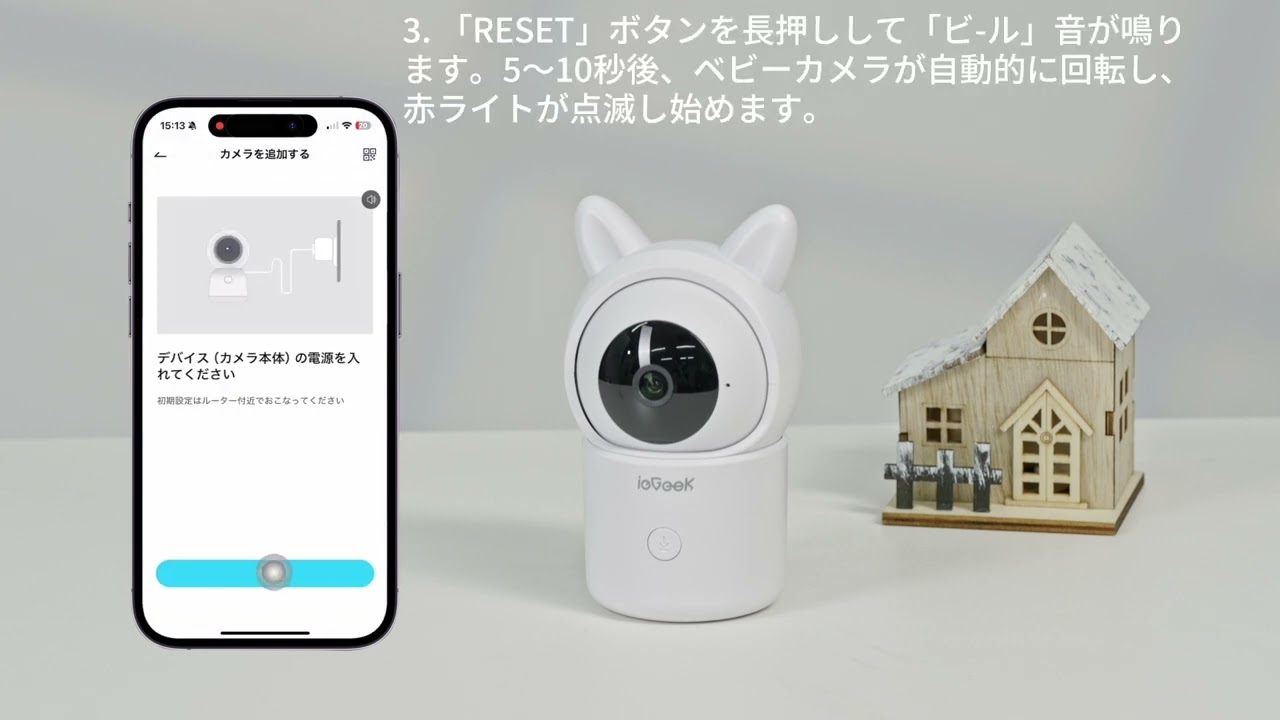
Step1|カメラの電源を入れてペアリングモードにする
まずカメラ本体に電源を入れます。コンセント式の場合はアダプターを差し込み、電池式・ソーラー式の場合は本体の電源ボタンを長押し(約3秒)してください。
電源が入ると、カメラから「ポン」または「水の音(起動音)」が鳴ります。続いてカメラがペアリングモードに入ると、「WiFi接続待機中です」などの音声ガイドが流れる機種が多いです。
ペアリングモードの確認方法は機種によって異なります。インジケーターランプが点滅している状態がペアリング待機中のサインです。ランプが点灯したままの場合は、リセットボタンを5〜10秒長押しして初期化し、再度電源を入れ直してください。
Step2|アプリでカメラを追加登録する
「ieGeek Cam」アプリを起動し、ログイン後にホーム画面右上の「+(プラスボタン)」をタップします。
- 「デバイスの追加」または「カメラを追加」を選択
- 「QRコードをスキャン」または「デバイスを検索」を選ぶ
- カメラ本体または付属品に記載されたQRコードをスキャン(または型番を手動入力)
- アプリがカメラを認識したら「次へ」をタップ
QRコードはカメラ底面や側面、あるいはクイックスタートガイドに記載されています。スキャンがうまくいかない場合は、カメラIDを手動入力する方法も選択できます。
Step3|WiFiに接続する(つまずきやすいポイント解説)
アプリの指示に従い、接続するWiFiのSSID(ネットワーク名)とパスワードを入力します。この手順が最もつまずきやすいポイントです。
よくある失敗パターンと対処法:
- 5GHz帯のWiFiを選んでしまっている:必ず2.4GHz帯のSSIDを選択してください。
- パスワードの入力ミス:大文字・小文字・記号を確認しながら慎重に入力してください。
- スマートフォン自身が5GHzに接続中:設定中はスマートフォンも2.4GHz帯に接続しておくとスムーズです。
- ルーターとカメラの距離が遠い:設定中はカメラをルーターの近く(1〜2m以内)に置いておきましょう。
WiFi情報を入力するとQRコードが画面に表示されます。このQRコードをカメラのレンズに向けて読み取らせることで接続が完了します。接続成功後、カメラから「WiFi接続が完了しました」などの音声が流れます。
参考動画:【WiFi 接続方法】強力マグネット式防犯カメラ 屋外 ソーラー ieGeek S2
Step4|ライブ映像が映るか確認する
WiFi接続が完了するとアプリのホーム画面にカメラのサムネイルが表示されます。カメラ名をタップすると、リアルタイムの映像(ライブビュー)が画面に映し出されます。
映像が正常に映れば初期設定は完了です。映像の画質・明るさ・音声のON/OFFなど、基本設定をこの段階で調整しておくとスムーズです。
ライブビューが表示されない場合は、アプリを一度終了して再起動するか、カメラとスマートフォンのWiFi接続状態を再確認してください。
初期設定がうまくいかない時の対処法
設定がうまくいかない場合は、以下の対処法を順番に試してみてください。
- カメラの電源を一度切り、再度入れ直す(再起動)
- スマートフォンのWiFi設定を確認し、2.4GHz帯に接続していることを確認
- アプリを最新バージョンにアップデート
- カメラのリセットボタンを5〜10秒長押しして初期化し、Step1から再実行
- ルーターを再起動してから設定を再試行
それでも解決しない場合は、ieGeekの公式サポートへ問い合わせることをおすすめします。購入したAmazonページのQ&Aや、付属のクイックスタートガイドに記載されたサポート連絡先を確認してください。
参考動画:ieGeek 防犯カメラ S7 AOV 24時間連続録画機種のインストール操作動画

ieGeek防犯カメラの基本的な使い方|毎日使う主要機能
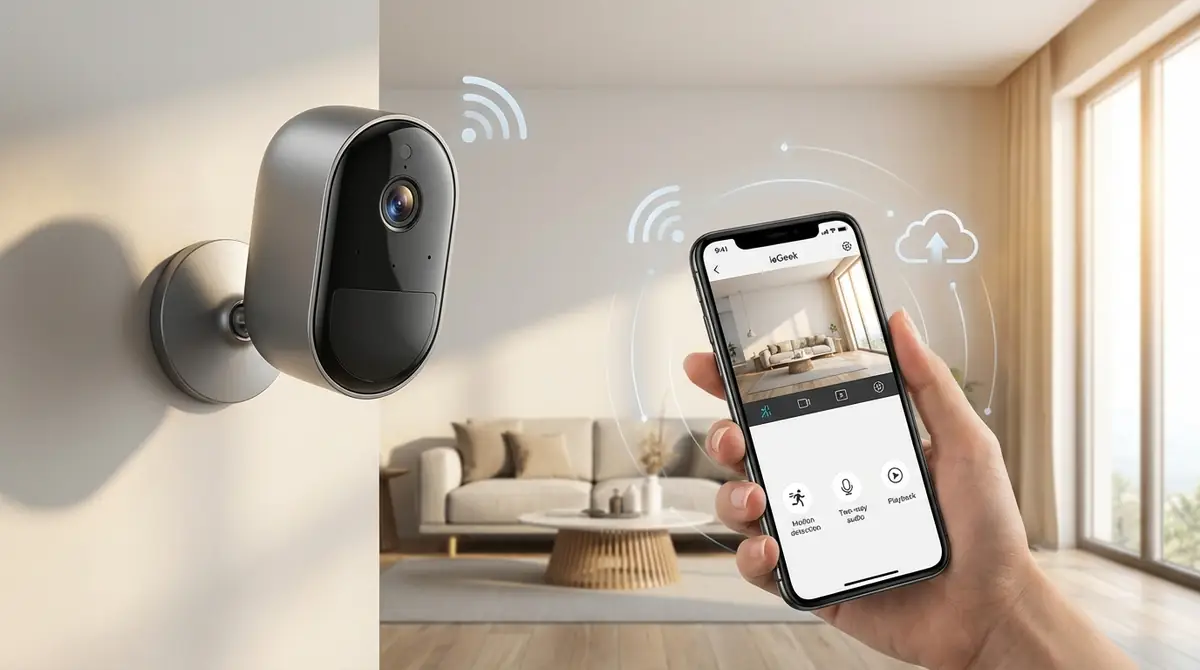
初期設定が完了したら、日常的に使う主要機能を覚えましょう。アプリ「ieGeek Cam」のホーム画面から、すべての機能に簡単にアクセスできます。
ライブ映像の視聴とPTZ操作(首振り・ズーム)
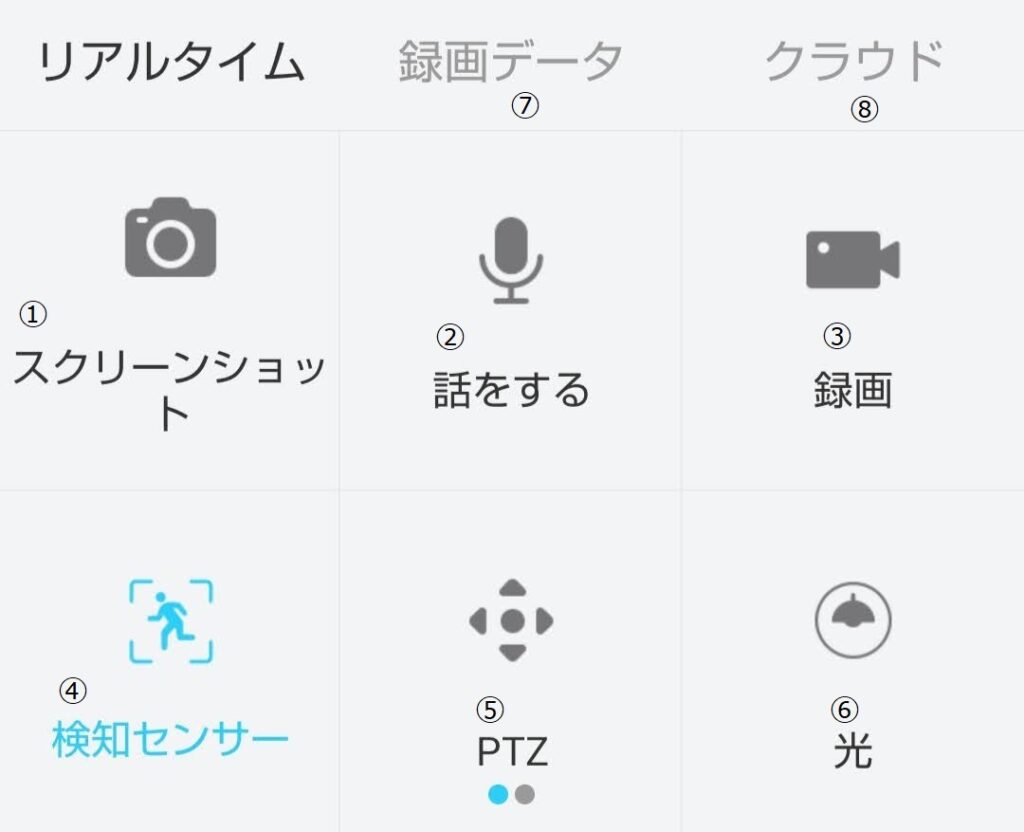
ホーム画面でカメラ名をタップすると、ライブビュー画面が開きます。画面下部のアイコンから映像の画質(HD/SD)切り替え、画面の向き(縦横)変更などが行えます。
PTZ操作(パン・チルト・ズーム)に対応した機種では、ライブビュー画面上に方向矢印ボタンが表示されます。
- パン(水平首振り):左右矢印ボタンで最大355°回転
- チルト(垂直首振り):上下矢印ボタンで上下方向に角度調整
- ズーム:画面をピンチアウト(2本指で広げる)またはズームアイコンで拡大
- プリセット機能:よく見る方向をプリセット登録しておくと、ワンタップでその方向に自動移動
PTZ対応機種では、スマートフォンだけでなくApple WatchやWear OSのスマートウォッチからも映像の確認が可能です。
録画映像の再生・ダウンロード方法
過去の録画映像を確認する方法は2通りあります。SDカード録画の再生とクラウド録画の再生です。
SDカード録画の再生手順:
- ライブビュー画面下部の「再生」アイコンをタップ
- タイムライン(カレンダー表示)から確認したい日付・時間帯を選択
- 録画がある時間帯がハイライトされるので、タップして再生開始
- ダウンロードしたい場合は再生画面右上の「ダウンロード」ボタンをタップ
ダウンロードした映像はスマートフォンの写真アプリ(カメラロール)に保存されます。動画ファイル形式はMP4のため、PCでも再生可能です。
動体検知の設定と感度調整のコツ
動体検知はieGeekカメラの中核機能のひとつです。しかし、感度設定を誤ると「木の葉が揺れるたびに通知が来る」「必要な場面で検知しない」という問題が生じます。
感度調整の手順:アプリのカメラ設定画面→「動体検知」→感度スライダーで「低・中・高」を選択。
- 感度「高」:わずかな動きにも反応。ペットや室内の見守りに向く。
- 感度「中」:一般的な家庭環境でのバランス設定。初期値としておすすめ。
- 感度「低」:人・車など大きな動きのみ検知。屋外で風や小動物の誤検知を減らしたい場合に有効。
スマートAI検知対応機種では、「人物検知」「車両検知」「動物検知」をそれぞれON/OFFで切り替えられます。不要な検知をOFFにすることで誤検知を大幅に減らせます。
また検知エリア設定機能で、映像の一部分だけを検知対象に指定することも可能です。道路沿いに設置した場合、通行人が常に映り込む部分をエリア除外に設定するとよいでしょう。
スマホ通知設定のカスタマイズ
通知が多すぎる場合や少なすぎる場合は、以下の方法でカスタマイズできます。
- 通知ON/OFF:カメラ設定→「アラーム通知」でプッシュ通知を一括ON/OFF
- 通知スケジュール:特定の時間帯(例:22時〜8時)のみ通知を受け取るよう設定可能
- 通知頻度の制限:検知後の一定時間(例:30秒間)は再通知しない「クールダウン設定」を活用する
- 通知タイプの選択:サウンドあり/なし、バッジ表示のON/OFFなど、スマートフォン側の通知設定と組み合わせて調整
双方向通話(マイク・スピーカー)の使い方
ieGeekの多くの機種は双方向通話に対応しており、カメラ越しにリアルタイムで会話できます。宅配業者への対応や、家族への呼びかけにも活用できます。
使用方法:ライブビュー画面下部のマイクアイコン(🎤)をタップしながら話しかけると、カメラのスピーカーから音声が流れます。相手の声はスマートフォンのスピーカーから聞こえます。
機種によっては「ハンズフリーモード」と「プッシュトーク(ボタンを押している間のみ送話)モード」を切り替えられます。ハンズフリーモードは通話のような使い勝手で、プッシュトークは誤送話を防ぎたい場合に便利です。
SDカード録画の設定方法と注意点
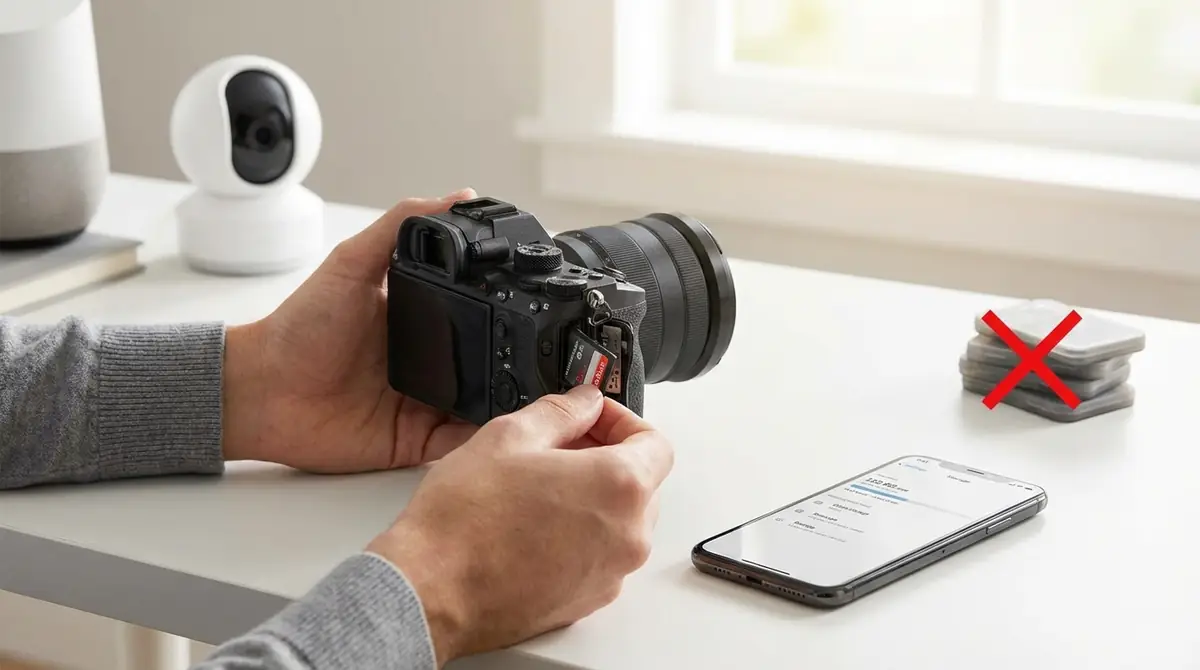
microSDカードを挿入するだけでは録画は始まりません。アプリ上での設定が必要です。また、録画の品質や保存期間にも影響するため、正しい手順で設定することが重要です。
SDカードのフォーマット手順
新品のSDカードでも、カメラで使用する前に必ずアプリからフォーマット(初期化)することを強くおすすめします。PCなどで事前にフォーマットしたSDカードをそのまま使うと認識しない場合があります。
フォーマット手順:
- SDカードをカメラ本体のスロットに挿入(電源を切った状態で挿入推奨)
- アプリでカメラのライブビューを開く
- 画面右上の「設定(歯車アイコン)」をタップ
- 「ストレージ設定」または「SDカード管理」を選択
- 「フォーマット」をタップして実行
- 「フォーマットが完了しました」と表示されれば完了
注意:フォーマットを実行するとSDカード内のデータはすべて消去されます。既存データがある場合は事前にバックアップを取ってください。
録画モードの選び方(常時録画・検知録画)
ieGeekのSDカード録画には主に2つのモードがあります。
| 録画モード | 特徴 | 推奨用途 |
|---|---|---|
| 常時録画 | 24時間365日継続して録画 | 見落としゼロで完全な記録を残したい場合 |
| 検知録画(イベント録画) | 動体を検知した時のみ録画 | SDカード容量を節約しながら重要場面を記録 |
常時録画はより完全な記録が残せる反面、SDカードの消耗が早くなります。64GBのSDカードで常時録画した場合、2K画質では約3〜4日分の映像を保存できるのが目安です。
検知録画は容量効率が高く、128GBのSDカードで数週間分の検知映像を保存できます。日常的な防犯目的なら検知録画がおすすめです。
録画データの保存期間と上書き設定
SDカードの容量がいっぱいになった場合、デフォルトでは最も古い録画データから順番に上書き(ループ録画)されます。これにより、SDカードが満杯になっても録画が継続されます。
上書き設定は「ストレージ設定」→「ループ録画」のON/OFFで変更可能です。重要な映像を保存しておきたい場合は、定期的にスマートフォンへダウンロードするか、クラウドストレージへの保存を検討してください。
【機種別】ieGeek防犯カメラの使い方と設置のポイント
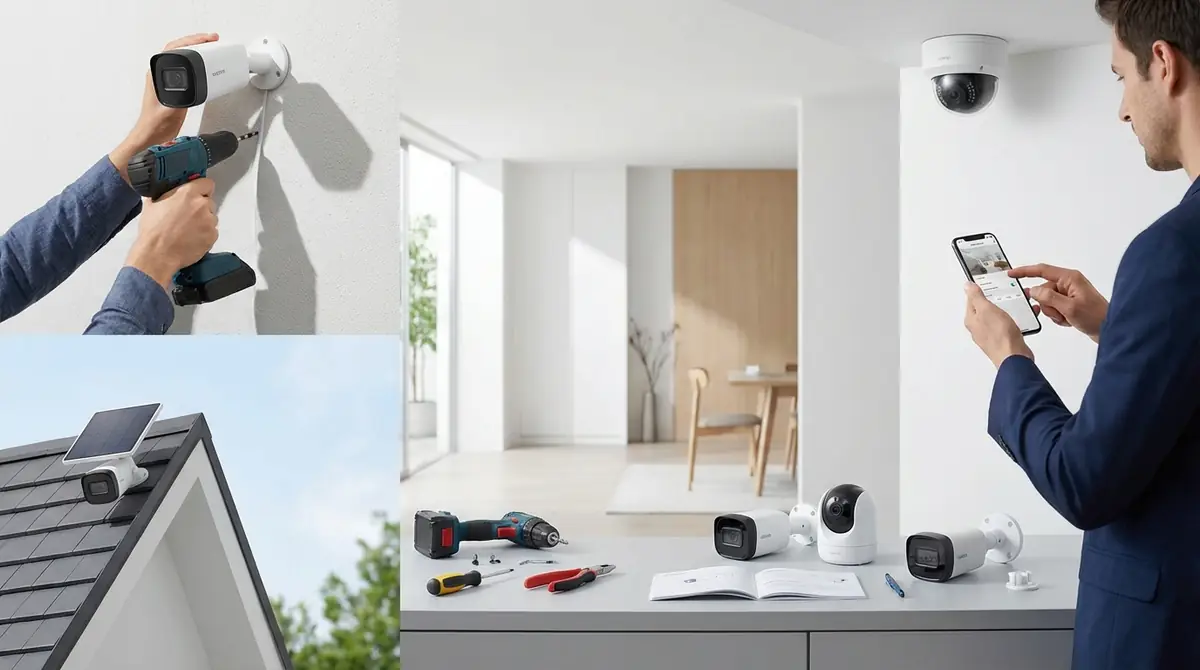
ieGeekの防犯カメラは機種によって設置方法や使い方に違いがあります。機種タイプ別の注意点を把握して、最適な環境で使用しましょう。
屋内用カメラ(据え置き・ドーム型)の使い方
SC1 ProやSC2などの屋内用カメラは、コンセントに電源アダプターを差し込むだけで動作します。設置は棚の上や壁への取り付けなど、場所を選ばず柔軟に対応できます。
設置のポイント:
- 玄関・リビングの入り口付近など、人の動線をカバーできる位置に設置
- 逆光になる窓を背景にするとシルエットになりやすいため、窓の反対側から窓向きに設置するのが理想
- PTZ機能付き機種は360°カバーできる部屋の中央やコーナーへの設置が効果的
- 電源コードが見えると部屋の美観を損なうため、コードをまとめるクリップやケーブルカバーの使用を推奨
SC1 Proは2.4GHzと5GHz両方のWiFiに対応しているため、接続の安定性が高く、高画質映像もスムーズに視聴できます。
参考動画:iegeek SC1 Pro 見守りカメラ WiFi 接続方法
屋外用カメラ(防水・暗視対応)の設置注意点
ZS-GQ2やS7 AOVなどの屋外用カメラはIP66相当の防水性能を備えており、雨・ほこりに強い設計です。ただし、設置場所の選択が防犯効果に大きく影響します。
設置の注意点:
- 高さ:地面から2.5〜3m程度の高さが、顔が映りやすく破壊されにくいベストポジションです。
- 角度:下向き30〜45度が、人物の顔と全身を映すのに最適な角度です。
- 直射日光の回避:レンズに直接太陽光が当たると映像が白飛びするため、庇(ひさし)の下や北向きの壁への設置が理想です。
- 電源コードの防水処理:屋外では接続部分にシリコン防水テープを使用することで耐候性を高められます。
ZS-GQ2のスポットライトと音声警報機能は、侵入者を検知した際に強力な抑止力になります。
ソーラーパネル付きカメラの充電管理
ZS-GX4SやS2などのソーラー式カメラは、太陽光で自動充電されるため配線工事が不要です。ただし、充電効率を最大化するために設置場所の選択が重要です。
充電効率を上げる設置ポイント:
- ソーラーパネルは南向きに設置し、日照時間を最大化する
- パネルの傾斜角度は30〜45度が最も発電効率が高い
- 木の葉や建物の影が当たらない場所を選ぶ
- パネル表面のほこりや汚れは定期的に拭き取る(月1回程度)
バッテリー残量はアプリのカメラ設定画面から確認できます。残量が20%を下回ったら、付属のUSBケーブルで補助充電を行いましょう。
参考:ieGeek ソーラー防犯カメラ ZS-GX4Sを試してみた
参考動画:【防犯対策】Amazonで大人気 ソーラー式 防犯カメラ ieGeek ZS設定・映像レビュー
ieGeek防犯カメラのよくあるトラブルと解決策【FAQ10選】
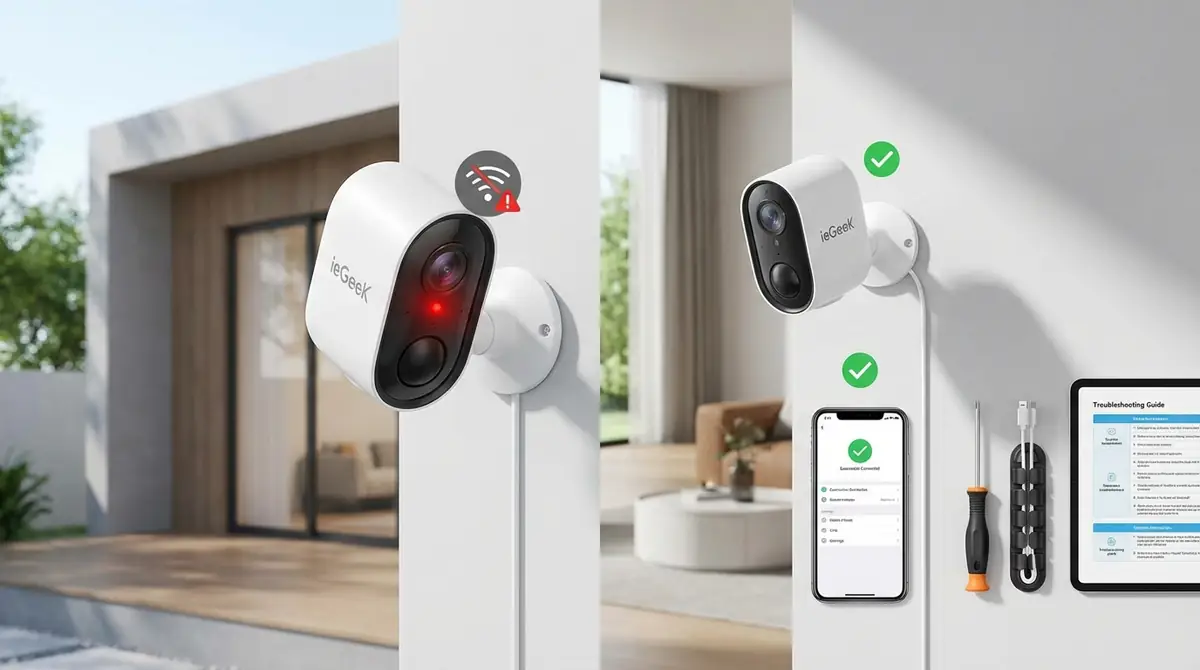
ieGeekカメラを使っていると、WiFi接続・SDカード・通知など様々な場面でトラブルが起きることがあります。よくある10のトラブルとその解決策をまとめました。
WiFiに接続できない時の対処法
Q. アプリでWiFiパスワードを入力しても接続が完了しない。
A: まず接続しようとしているSSIDが2.4GHz帯であることを確認してください。
5GHzのみのSSIDには接続できません。
パスワードの大文字・小文字・記号が正確に入力されているかも再確認してください。
それでも解決しない場合は、カメラをルーターのすぐ近くに移動させてから再試行し、成功後に設置場所へ移動する方法が有効です。
SDカードが認識しない時の確認ポイント
Q. SDカードを入れてもアプリに認識されない。
A: まずSDカードが正しいスロットに奥まで挿入されているか確認してください。
次に、アプリの「ストレージ設定」でフォーマット(初期化)を実行してみてください。
Class 10以上の推奨スペックを満たしているかも確認が必要です。
128GBを超える容量のカードは非対応機種もあるため注意してください。
アプリにカメラが表示されない時の対処
Q. 設定完了後にアプリを開くとカメラが表示されていない。
A: アプリを完全に終了して再起動してみてください。
スマートフォンのWiFiをOFF→ONに切り替えて再接続するのも有効です。
カメラ本体の電源ランプが正常に点灯しているか確認し、消えていれば電源を入れ直してください。
アプリが古い場合はアップデートも試みてください。
映像がカクつく・遅延する時の改善方法
Q. ライブ映像が頻繁にカクつく、または数秒〜数十秒遅れる。
A: ライブビュー画面の画質を「HD」から「SD」に下げることで、低速回線でも安定した映像視聴が可能になります。
カメラとルーターの距離が遠い場合は、WiFi中継器の設置が有効です。
また、スマートフォン自体の通信回線(モバイルデータ)が混雑している場合も遅延の原因になります。
通知が来ない・来すぎる時の調整方法
Q. 検知しても通知が来ない。または関係ない動きで通知が大量に来る。
A: 通知が来ない場合は、アプリの「アラーム通知」がONになっているか確認し、スマートフォン側のアプリ通知許可設定も確認してください。
通知が多すぎる場合は、動体検知の感度を「低」に下げるか、検知エリアの絞り込み、スマートAI検知(人物のみ検知)の活用が効果的です。
カメラをリセットする方法(初期化手順)
Q. 設定を全部やり直したい。カメラを初期化するにはどうすれば良いか?
A: カメラ本体のリセットボタン(小さい穴の中にあることが多い)をピン等で5〜10秒長押しすると初期化されます。
「リセットしています」などの音声が流れてから手を離してください。
初期化後はアプリ上でも該当カメラを削除し、Step1から再登録を行ってください。
参考動画:ieGeek ZS-GX3S 防犯カメラ 屋外 無線 300万画素
もっと便利に使う|ieGeek防犯カメラの応用設定
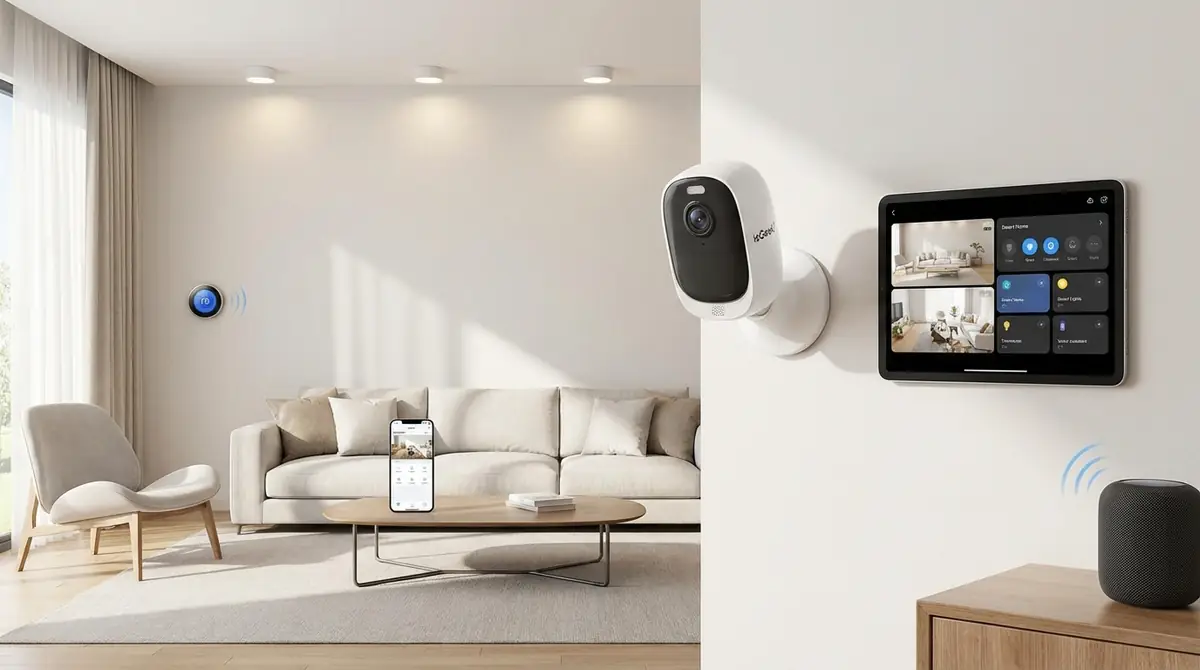
基本操作をマスターしたら、複数台管理・家族との共有・スマートホーム連携などの応用設定でさらに便利に活用しましょう。
複数台カメラの追加登録と一括管理
ieGeek Camアプリは複数台のカメラを1つのアカウントで管理できます。2台目以降のカメラを追加する手順は、1台目と同じく「+」ボタンから追加登録するだけです。
ホーム画面では登録した全カメラのサムネイルが一覧表示されます。複数台を同時に確認する「マルチビュー(分割画面)」機能を使えば、家全体の映像を一画面で監視できます。
カメラに任意の名前(「玄関」「裏口」「駐車場」など)を付けておくと、管理がしやすくなります。設定画面の「デバイス名の変更」から設定できます。
家族とカメラを共有する設定方法
同じカメラを家族のスマートフォンからも視聴できるよう「共有設定」が可能です。
共有手順:
- アプリのカメラ設定画面を開く
- 「デバイスの共有」または「メンバー追加」を選択
- 共有したい家族のieGeek Camアカウントのメールアドレスを入力
- 相手側のアプリに共有通知が届くので承認してもらう
共有メンバーには「管理者」「一般ユーザー」などの権限レベルを設定でき、設定変更をできるユーザーを制限することも可能です。
Alexa・Google Homeとの連携方法
対応機種ではAlexaやGoogle Homeと連携することで、音声操作でライブ映像をテレビに表示したり、スマートスピーカーから映像確認ができます。
Alexa連携手順:
- Alexaアプリを開き「スキルとゲーム」から「ieGeek」を検索
- 「有効にして使用する」をタップ
- ieGeek Camアカウントでサインインして連携を許可
- 「アレクサ、玄関のカメラを見せて」のように音声で操作
Google Home連携手順:
- Google Homeアプリを開き「デバイスを追加」→「Googleと連携するサービス」を選択
- 「ieGeek」を検索して選択
- ieGeek Camアカウントでログインして連携を許可
- 「OK Google、庭のカメラを見せて」と話しかけるとChromecast対応テレビに映像が表示される
参考:屋外 ソーラー 電池式 防犯カメラ S2 – ieGeek-JP
まとめ|ieGeek防犯カメラを使いこなすポイント
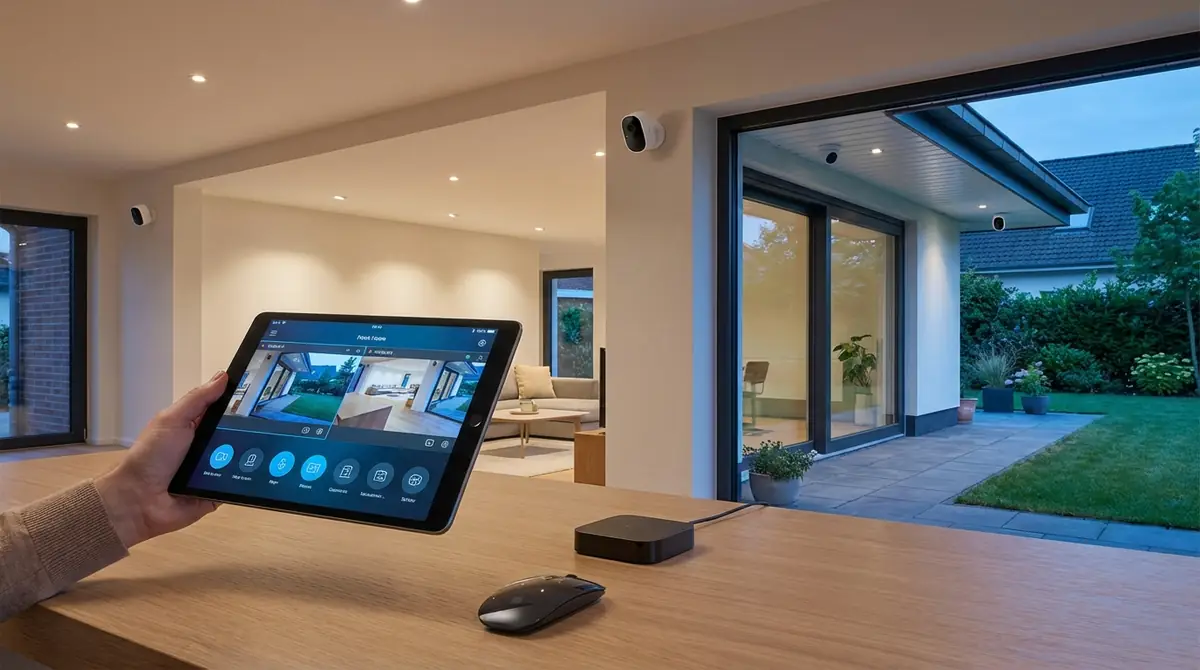
この記事では、ieGeek防犯カメラの初期設定から応用設定、よくあるトラブルの解決策まで徹底解説しました。最後に使いこなしのポイントをまとめます。
- 設定前の準備が成功の鍵:2.4GHz対応WiFiの確認、推奨スペックのmicroSDカード準備、アプリの事前インストールを済ませておくことでスムーズに設定できます。
- 初期設定はStep1〜4を順番どおりに:ペアリングモード確認→アプリ登録→WiFi接続→ライブ映像確認の順で進めることが最短ルートです。
- 動体検知の感度調整で誤検知を最小化:スマートAI検知の活用と検知エリア設定の組み合わせが最も効果的です。
- SDカードはアプリからフォーマット:PCでのフォーマットでなく、必ずアプリ経由でフォーマットすることで認識トラブルを防げます。
- 応用設定でより便利に:複数台管理・家族共有・Alexa/Google Home連携を活用することで、防犯カメラの活用範囲が大きく広がります。
トラブルが発生した場合は、まずカメラとアプリの再起動、WiFi設定の確認、カメラのリセットという順序で対処することで、多くの問題が解決できます。
ieGeekの防犯カメラは、手頃な価格で高機能な防犯環境を構築できる優れた選択肢です。この記事を参考に、ご自宅の安全・安心な環境づくりにお役立てください。






コメント