
「運動会で子どもの表情を大きく撮りたい」「旅先の景色を遠くからきれいに切り取りたい」そんな思いを叶えてくれるのが、iPhoneに搭載された望遠カメラです。しかし、切り替え方がわからなかったり、撮影した写真がブレてしまったりと、うまく使いこなせていない方も多いのではないでしょうか。この記事では、望遠カメラへの切り替え方法から撮影テクニック、シーン別の活用術まで、初心者でも実践できる内容を徹底的に解説します。
iPhoneの望遠カメラに切り替える3つの方法
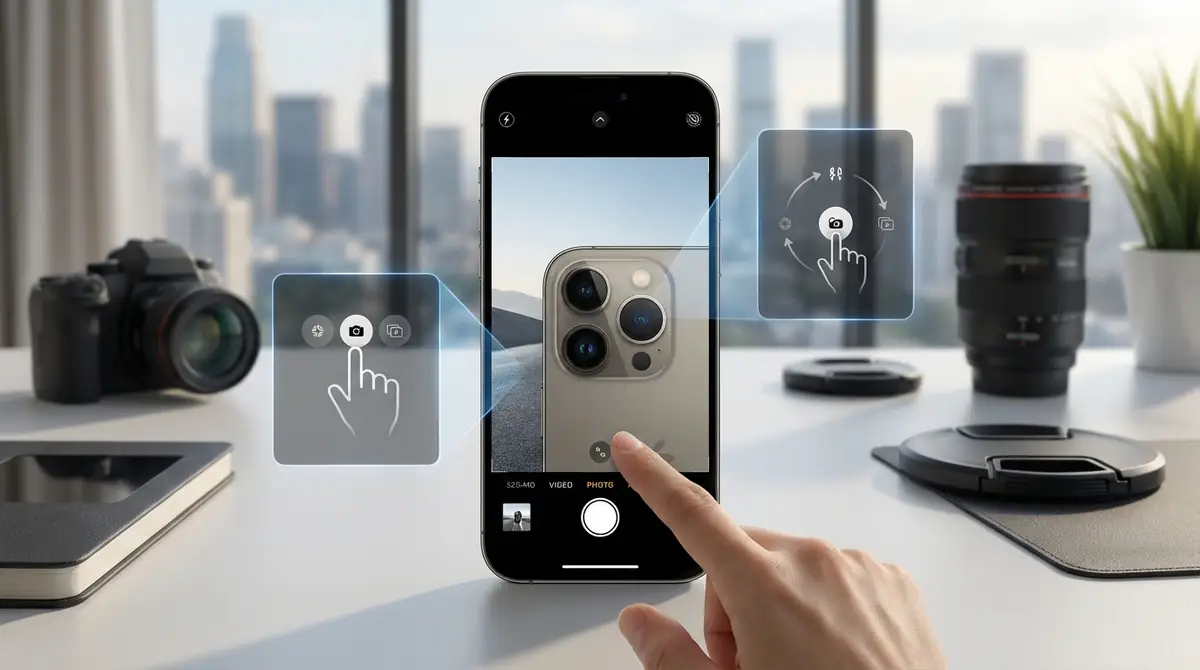
iPhoneの望遠カメラへの切り替えは、大きく分けて3つの方法があります。
どの方法も直感的に操作できるよう設計されており、撮影シーンや好みに合わせて使い分けることで、より快適に望遠撮影を楽しめます。
まずはそれぞれの操作手順を確認しておきましょう。
「1x」→「3x」「5x」ボタンをタップして切り替える
最も手軽な切り替え方法は、カメラアプリ画面に表示されている倍率ボタン(「1x」「2x」「3x」「5x」など)をタップする方法です。
カメラアプリを起動すると、シャッターボタンの上あたりに「1x」と表示されたボタンが見えます。
このボタンをタップするたびに、搭載されているレンズの倍率(例:0.5x→1x→3x→5x)が順番に切り替わります。
表示される倍率はiPhoneのモデルによって異なり、望遠レンズを搭載しているモデルでは「3x」や「5x」のボタンが表示されます。
望遠カメラに切り替えたいときは、「3x」または「5x」をタップするだけなので、素早くシャッターチャンスを逃さず対応できます。
なお、表示される倍率ボタンは光学ズームのレンズに対応した値であり、それらをタップすることで画質を落とさない光学ズーム撮影が可能です。
ピンチ操作でズーム倍率を自由に調整する
倍率ボタンでは対応していない中間の倍率に調整したい場合は、画面上で2本指を使ったピンチ操作(ピンチアウト)が便利です。
操作方法は以下のとおりです。
- カメラアプリを起動し、撮影画面を表示する
- 画面上に2本指(親指と人差し指など)を置く
- 2本指を広げるように動かす(ピンチアウト)とズームイン、狭めるように動かす(ピンチイン)とズームアウトになる
この操作では、0.5xから最大デジタルズームまで連続的に倍率を調整できます。
例えば「2.5x」や「4x」など、ボタンでは選べない細かい倍率にも対応できるため、被写体に合わせた柔軟なフレーミングが可能です。
ただし、光学ズームの範囲を超えてズームするとデジタルズームに切り替わり、画質が低下することがあるので注意しましょう。
倍率ボタン長押しでダイヤル式に細かく設定する
さらに精密に倍率を設定したいときは、倍率ボタンを長押しするとダイヤル式のズームコントローラーが表示されます。
操作手順は以下のとおりです。
- カメラ画面の倍率ボタン(「1x」「3x」など)を長押しする
- 円形のダイヤルUIが画面下部に表示される
- ダイヤルを左右に回すように指をスライドさせて倍率を調整する
- 画面から指を離すと、その倍率で固定される
このダイヤル式操作では、0.1x単位の精密な倍率調整が可能です。
ピンチ操作より安定して調整できるため、三脚使用時や精密なフレーミングが求められる撮影シーンで特に役立ちます。
また、ダイヤル内には光学ズームの境界が視覚的に示されることがあり、画質を落とさない範囲を確認しながら調整できます。
iPhoneの望遠カメラの仕組みと搭載モデル
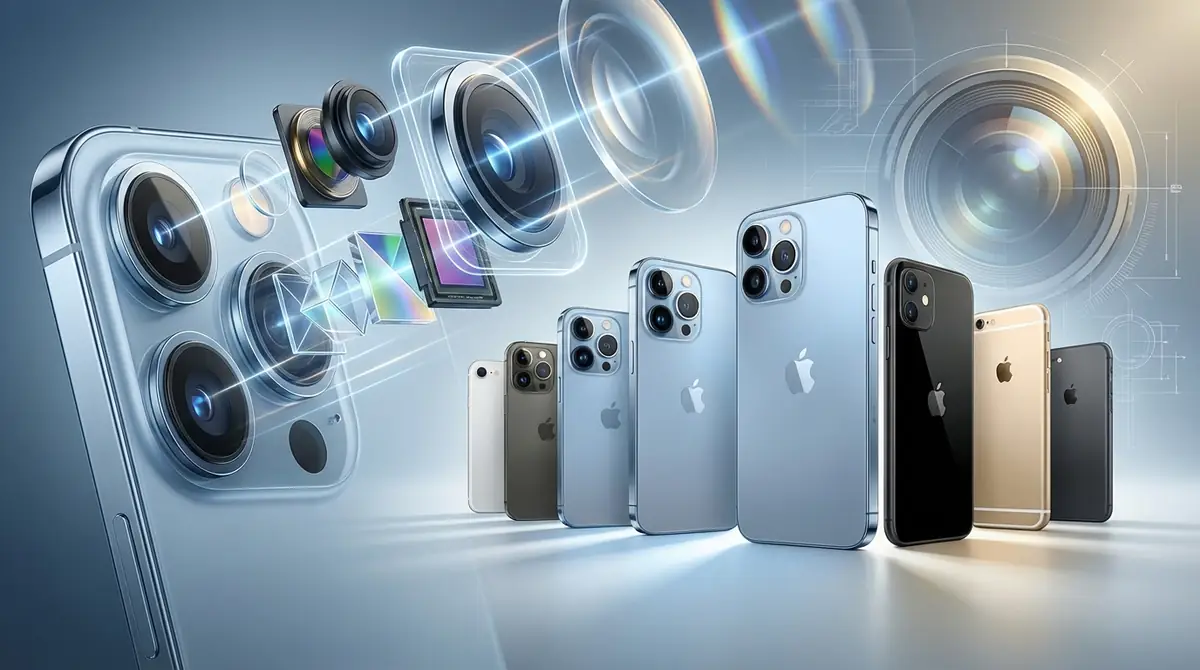
iPhoneの望遠カメラを使いこなすためには、まずどのような仕組みで動作しているかを理解することが大切です。
また、望遠カメラはすべてのiPhoneに搭載されているわけではないため、自分のモデルがどれに該当するかを事前に確認しておきましょう。
光学ズームとデジタルズームの違い
iPhoneのズーム機能には、光学ズームとデジタルズームの2種類があります。
この2つは仕組みが大きく異なり、写真の画質にも直接影響します。
光学ズームは、物理的に異なる焦点距離のレンズを切り替えることでズームします。
センサーが受け取る光の量を保ったまま拡大できるため、画質を劣化させずに遠くの被写体を大きく撮影できます。
一方、デジタルズームは、撮影した画像をソフトウェアで拡大・トリミング処理する方法です。
物理的なレンズは変わらないため、ズームするほど画像が粗く(ザラザラした質感に)なるのが特徴です。
まとめると、以下のような違いがあります。
| 種類 | 仕組み | 画質 | 倍率の目安 |
|---|---|---|---|
| 光学ズーム | レンズを物理的に切り替え | 劣化なし | 機種による(最大5x程度) |
| デジタルズーム | 画像をソフトで拡大処理 | 拡大するほど低下 | 最大100xまで(機種依存) |
きれいな写真を撮るためには、できる限り光学ズームの範囲内で撮影することが基本です。
【モデル別】iPhoneの望遠倍率一覧表
iPhoneの望遠倍率はモデルによって大きく異なります。
以下に主要モデルの光学ズーム倍率をまとめました。
| モデル名 | 光学ズーム(望遠) | 最大デジタルズーム |
|---|---|---|
| iPhone 16 Pro / Pro Max | 最大5倍(望遠レンズ) | 最大25倍 |
| iPhone 16 / Plus | なし(2倍クロップ相当) | 最大10倍 |
| iPhone 15 Pro / Pro Max | 最大5倍(Pro Max)/3倍(Pro) | 最大25倍 |
| iPhone 15 / Plus | なし(2倍クロップ相当) | 最大10倍 |
| iPhone 14 Pro / Pro Max | 最大3倍 | 最大15倍 |
| iPhone 14 / Plus | なし(2倍クロップ相当) | 最大10倍 |
| iPhone 13 Pro / Pro Max | 最大3倍 | 最大15倍 |
| iPhone 13 / mini | なし(2倍クロップ相当) | 最大5倍 |
| iPhone 12 Pro Max | 最大2.5倍 | 最大12倍 |
| iPhone 12 Pro | 最大2倍 | 最大10倍 |
※ 上記の数値はApple公式情報をもとにした参考値です。詳細はApple公式のiPhone比較ページでご確認ください。
ProおよびPro Maxシリーズは毎年望遠性能が強化されており、特にiPhone 15 Pro Max・16 Pro Maxでは5倍光学ズームを搭載し、遠距離撮影でも高い画質を実現しています。
望遠カメラが搭載されているiPhoneはどれ?
物理的な望遠レンズ(テレフォトレンズ)が搭載されているのは、主に「Pro」または「Pro Max」シリーズです。
標準モデル(無印・Plus)では望遠専用レンズは搭載されていませんが、メインカメラの高解像度センサーを活用した「光学品質の2倍ズーム」(クロップズーム)が利用できます。
望遠レンズ搭載モデルの一覧は以下のとおりです。
- iPhone 16 Pro / Pro Max(5倍光学ズーム)
- iPhone 15 Pro Max(5倍光学ズーム)
- iPhone 15 Pro(3倍光学ズーム)
- iPhone 14 Pro / Pro Max(3倍光学ズーム)
- iPhone 13 Pro / Pro Max(3倍光学ズーム)
- iPhone 12 Pro(2倍)/ Pro Max(2.5倍)
- iPhone 11 Pro / Pro Max(2倍光学ズーム)
- iPhone 7 Plus〜XS Max(2倍光学ズーム)
自分のiPhoneのモデル名は、「設定」→「一般」→「情報」から確認できます。
モデル名に「Pro」が含まれていれば、望遠レンズが搭載されている可能性が高いです。
iPhoneの望遠カメラで上手く撮る7つのコツ
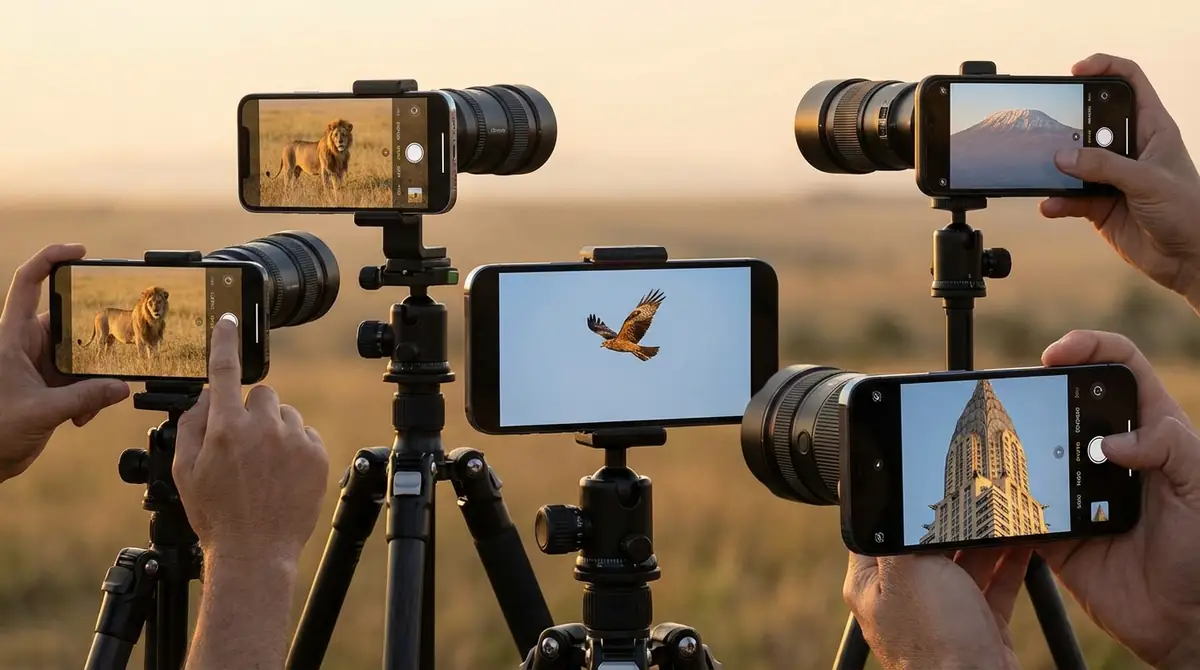
望遠カメラは便利な反面、通常の広角撮影よりもブレや画質低下が起きやすいという特性があります。
ここでは、誰でも実践できる7つの撮影テクニックを紹介します。
これらのコツを意識するだけで、望遠撮影の成功率が大きく向上します。
手ブレを防ぐ正しい構え方をマスターする
望遠撮影では、わずかな手の動きでも写真に大きなブレが生じます。
安定した撮影のために、以下の構え方を実践しましょう。
- 両手でiPhoneをしっかり持ち、脇を締めて体に密着させる
- 壁や柱など安定した物に背中や肘を寄りかからせる
- シャッターを押す瞬間に息をゆっくり吐きながら静止する
- 可能であれば三脚やグリップを使用する
iPhoneには光学式手ブレ補正(OIS)が搭載されていますが、倍率が高くなるほど補正の限界を超えやすくなります。
特に5倍以上のズームを使う際は、三脚の使用を強くおすすめします。
また、音量ボタンをシャッターとして使うと、画面タップより指の動きが少なく、ブレを軽減できます。
明るい場所を選んで撮影する
望遠撮影では、明るい環境が画質を大きく左右します。
暗い場所では、iPhoneが自動的にシャッタースピードを遅くしたり、ISOを上げたりするため、ブレやノイズが発生しやすくなります。
具体的には以下のような環境が望遠撮影に適しています。
- 晴天の屋外(午前10時〜午後2時の時間帯が特に明るく最適)
- 曇りでも十分な自然光がある屋外
- 照明が十分な明るい室内(スタジオやイベント会場など)
逆に、夕暮れ・室内・曇り空などの暗い環境ではデジタルノイズが増えやすいため、なるべく被写体に近づいて撮影するか、照明を工夫することをおすすめします。
被写体をタップしてピントを確実に合わせる
iPhoneのカメラはオートフォーカスが優秀ですが、望遠撮影では意図した被写体にピントが合わないケースも起こりえます。
確実にピントを合わせるには、撮影画面上の被写体をタップしてください。
黄色い四角形のフォーカスフレームが表示され、その位置にピントが合います。
特に複数の人物や物体がある場面では、カメラが誤った対象に合焦することがあるため、この操作は習慣にすることをおすすめします。
また、被写体が動いている場合は追尾AFが自動的に機能しますが、タップ後も被写体の動きに合わせて再タップするとより確実です。
AE/AFロックで露出とフォーカスを固定する
AE/AFロックは、露出(明るさ)とフォーカス(ピント)を固定する上級テクニックです。
風景撮影や構図を決めた後にじっくり撮りたいときに特に有効です。
操作手順は以下のとおりです。
- カメラ画面でピントを合わせたい被写体を長押し(約1〜2秒)する
- 画面上部に「AE/AFロック」と表示されたら固定完了
- 構図を調整してからシャッターを切る
- ロックを解除するには画面を再タップする
この機能を使うことで、カメラが勝手に露出やピントを変えてしまうことを防げます。
例えば逆光の被写体を撮るときは、被写体の顔をAE/AFロックしてから、露出スライダー(太陽アイコン)で明るさを微調整するとより効果的です。
グリッド線を活用して構図を決める
望遠撮影では画角が狭いため、構図のズレや傾きが目立ちやすくなります。
グリッド線(格子線)を表示しておくと、水平・垂直を意識したバランスの良い写真が撮りやすくなります。
グリッド線の表示方法は以下のとおりです。
- 「設定」アプリを開く
- 「カメラ」をタップする
- 「グリッド」をオンにする
グリッド線は三分割法の構図を実践するのに最適です。
三分割法とは、画面を縦横それぞれ3等分した線の交点(4か所)に被写体を配置する構図の基本ルールです。
例えば人物を左右どちらかの交点に置き、背景を広く入れることで、プロらしい奥行きのある写真に仕上がります。
連写モードで決定的瞬間を逃さない
動く被写体を望遠で撮影するときは、連写モード(バーストモード)の活用が効果的です。
連写することで、ベストな表情や動きの瞬間をあとから選ぶことができます。
iPhoneで連写する方法は以下のとおりです。
- iPhone 11以降:シャッターボタンを左にスワイプして連写(画面表示でカウント確認可能)
- iPhone XS以前:シャッターボタンを長押しで連写
- 音量アップボタン:「設定」→「カメラ」→「音量を上げるボタンをバーストに使用」をオンにすると音量ボタン長押しで連写
連写後は写真アプリで「バースト」アルバムから最良のコマを選んで保存できます。
特に運動会や野生動物の撮影など、一瞬の動きを捉えたい場面で非常に有効です。
光学ズーム範囲内で撮影して画質を保つ
前述の通り、光学ズームの倍率を超えるとデジタルズームとなり、画質が劣化します。
例えばiPhone 16 Proの場合、光学ズームの上限は5倍です。
6倍以上に拡大しようとすると、ソフトウェア処理による拡大となり、写真を見たときにザラついた印象になります。
高画質な写真を撮るための基本ルールは、光学ズームの最大倍率(3x・5x)の範囲内で撮影することです。
もし被写体がまだ小さいと感じたら、ズームを増やすよりも撮影者自身が被写体に近づくほうが画質を保てます。
どうしてもデジタルズームを使いたい場合は、後からトリミングするよりも、RAWで撮影してから現像時に調整する方法もあります(対応モデルのみ)。
【シーン別】iPhoneの望遠カメラ活用術
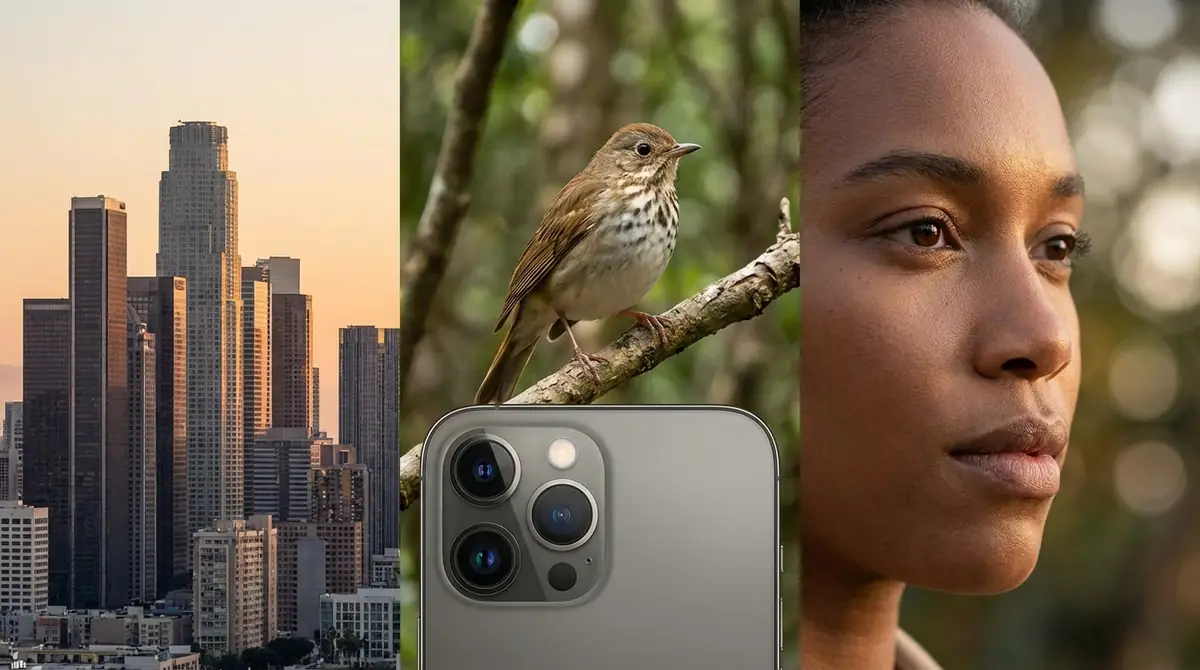
iPhoneの望遠カメラは、シーンに合わせた使い方をすることで真価を発揮します。
ここでは代表的な4つのシーンについて、実践的な望遠カメラの活用方法を紹介します。
運動会・スポーツで子どもを大きく撮る
運動会やスポーツの試合では、観客席から遠くにいる子どもを大きく撮りたいシーンが多くあります。
このような場面では、以下のポイントを意識しましょう。
- 3x〜5x(光学ズーム範囲内)で撮影する
- 連写モードを活用して、走っている瞬間や表情の変化を捉える
- 被写体が動くコースや方向をあらかじめ把握し、予測して構える
- 逆光になりやすい屋外では、太陽を背にして撮影位置を選ぶ
また、ポートレートモードと望遠を組み合わせることで、背景をぼかしながら子どもの表情をクローズアップした印象的な写真が撮れます。
シャッタースピードを速くするため、晴天の日中に撮影するのが理想的です。
旅行・風景で遠くの景色を切り取る
旅行先の風景撮影では、望遠カメラを使って遠くの山や建物を大きく引き寄せた印象的な写真が撮れます。
風景撮影での望遠活用ポイントは以下のとおりです。
- 山岳撮影では望遠で山頂や岩肌の細部を切り取る(3x〜5x推奨)
- 水面に映る反射や遠くの灯台など、圧縮効果を活かした奥行きのある構図を試みる
- 建物や橋などの人工物をグリッド線を使って水平に撮影する
- 朝や夕方のゴールデンアワーは光が柔らかく、望遠でも美しい色合いが出やすい
望遠レンズには圧縮効果(遠近感が縮まって見える効果)があります。
例えば、山並みや街並みを望遠で撮ると、手前と奥の建物が密集しているように見え、迫力ある写真になります。
ポートレートで背景をぼかして撮る
人物撮影では、望遠カメラとポートレートモードを組み合わせることで、一眼カメラのような自然なボケ感が得られます。
望遠ポートレートのコツは以下のとおりです。
- カメラアプリで「ポートレート」モードを選択し、望遠レンズが自動選択される(Proモデルは3x〜5x)
- 被写体との距離は1.5m〜2.5m程度が適切(近すぎるとピントが合わない場合がある)
- 背景との距離が離れているほどボケが強くなる
- 「スタジオ照明」「舞台照明」などの照明エフェクトも活用する
標準カメラ(1x)よりも望遠(3x)で撮影した方が、顔の歪みが少なく自然な印象になります。
特に証明写真風や記念写真では、3x前後での撮影がより美しく仕上がります。
ペット・動物を自然な表情で撮る
ペットや動物の撮影は、近づくと逃げてしまったり、威圧感を与えてしまうことがあります。
望遠カメラを使えば適度な距離を保ちながら自然な表情を撮影できます。
- 2m〜5m程度の距離を保ちながら3x〜5xズームで撮影する
- 動物の目線の高さに合わせてiPhoneを構えると、より親しみやすい写真になる
- 連写モードを使い、動き回る瞬間を多く撮ってからベストショットを選ぶ
- フラッシュは使用しない(動物の目を傷める可能性と、警戒させる原因になる)
新しいiPhoneでは動物の顔認識AFが強化されており、犬・猫などの顔を自動検出してフォーカスを合わせる機能が向上しています。
被写体をタップしてピントを確定させた後、AE/AFロックで固定してから撮影すると成功率が上がります。
iPhoneの望遠撮影でよくある失敗と解決策
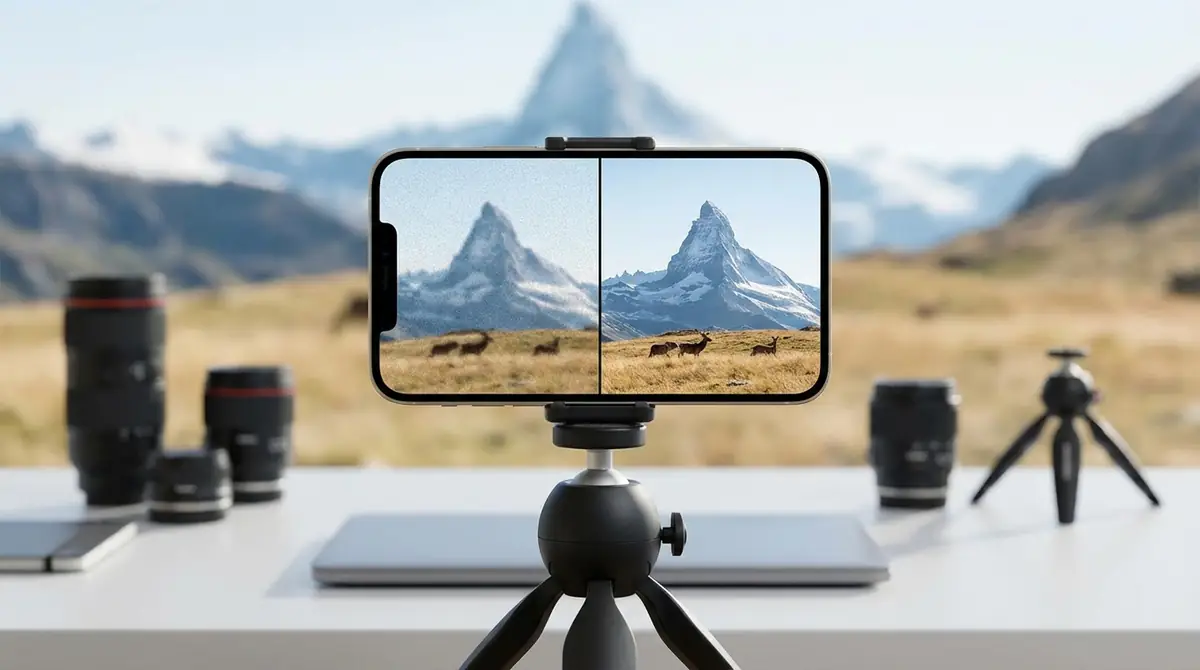
望遠撮影では、初心者が陥りやすい典型的な失敗パターンがあります。
それぞれの原因と解決策を把握しておくことで、失敗写真を大幅に減らすことができます。
写真がブレてしまう原因と対処法
望遠撮影で最も多い失敗が手ブレによる写真のボケ・ブレです。
主な原因:
- 倍率が高いほど手のわずかな動きが拡大されてブレる
- 暗い場所でシャッタースピードが遅くなる
- 片手持ちや不安定な姿勢での撮影
対処法:
- 三脚・グリップスタンドを使用する
- 音量ボタンをシャッターとして使う
- Bluetoothシャッターリモコンで遠隔撮影する
- なるべく明るい場所で撮影する
- タイマー(2秒または10秒)を設定してシャッターを切る瞬間に体を動かさない
iPhoneの「設定」→「カメラ」→「優先度の高い設定を優先」では、撮影速度を優先するか画質を優先するかを選べる場合があります(モデルによる)。
画質が荒くなる原因と対処法
「望遠で撮ったら写真がザラザラしている」という経験はよくあります。
主な原因:
- 光学ズームの倍率を超えてデジタルズームを使用している
- 暗所でISOが自動的に上がりノイズが発生している
- レンズ部分に汚れや傷がついている
対処法:
- 光学ズーム(3x・5x)の範囲内で撮影する
- デジタルズームよりも撮影後にトリミングする方が高画質になることが多い
- 撮影前にレンズを柔らかい布で拭く
- 暗所ではナイトモードを活用する
また、ProRAWフォーマット(対応モデルのみ)で撮影すると、編集時により多くの情報が残るため、ノイズ低減の調整幅が広がります。
ピントが合わない原因と対処法
望遠撮影ではピントが合いにくいと感じるケースもあります。
主な原因:
- 被写体が速く動いてオートフォーカスが追いつかない
- 被写体との距離が近すぎる(望遠レンズの最短撮影距離を下回っている)
- 低コントラストな被写体(白い壁や無地の服など)にフォーカスしにくい
対処法:
- 被写体をタップしてピントを手動指定する
- AE/AFロックでピントを固定してから撮影する
- 被写体との距離を1〜2m以上確保する(望遠レンズは最短撮影距離が広角より長い)
- コントラストのある部分(目・輪郭など)をタップしてピント合わせをする
iPhone 15 Pro以降では、連続オートフォーカス(Continuous AF)の精度が向上しており、動体追尾も以前より安定しています。
望遠撮影をさらに快適にするおすすめアクセサリ
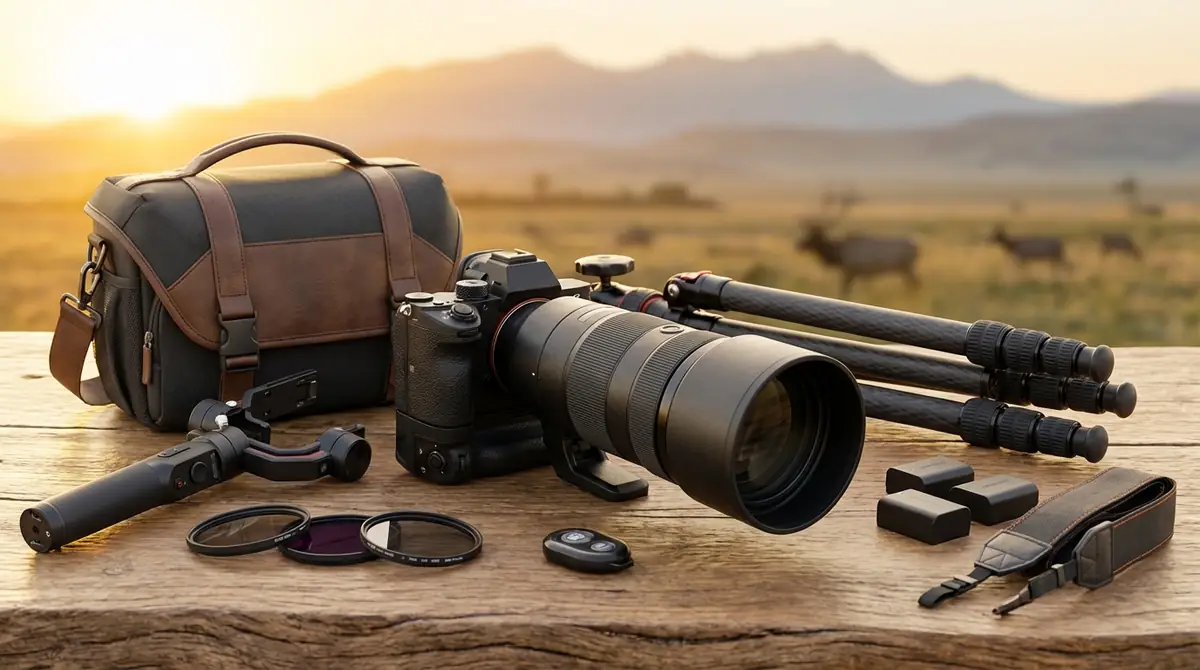
適切なアクセサリを使うことで、望遠撮影の快適性と成功率が大幅に上がります。
ここでは特に効果的な2種類のアクセサリを紹介します。
スマホ用三脚・ミニグリップで手ブレを防ぐ
望遠撮影での手ブレ対策として最も効果的なのが、スマートフォン用の三脚やミニグリップです。
選び方のポイントは以下のとおりです。
- ミニ三脚(卓上三脚):高さ20〜30cm程度で机や地面に置いて使用、携帯性に優れる(価格帯:1,000〜3,000円程度)
- フレキシブル三脚(ゴリラポッド型):足が曲がり、柵や木などに巻き付けられる(価格帯:2,000〜5,000円程度)
- スマホグリップ・ハンドグリップ:片手でしっかり握れるグリップ形状で、手ブレを軽減(価格帯:1,500〜4,000円程度)
選ぶ際は、iPhoneのサイズ(幅)に対応したスマホホルダーが付属しているか確認しましょう。
MagSafe対応の三脚マウントを使えば、iPhone 12以降のモデルはワンタッチで取り付け・取り外しができるため、利便性が高くおすすめです。
Bluetoothシャッターリモコンで遠隔操作する
Bluetoothシャッターリモコンを使うと、iPhoneから離れた場所でシャッターを切れるため、三脚使用時の手ブレをゼロにできます。
また、集合写真や自撮り撮影にも便利です。
主な特徴は以下のとおりです。
- Bluetooth接続(ペアリングはワンタッチで簡単)
- 有効距離は約10m程度の製品が多い
- 価格帯は500〜2,000円程度と手頃
- iOS標準カメラアプリにそのまま対応(アプリ不要)
使い方は、iPhoneの設定でブルートゥースをオンにした状態でリモコンとペアリングするだけです。
三脚と組み合わせると、運動会・旅行・星空撮影など、あらゆるシーンで完全静止状態でのシャッター操作が可能になります。
Apple Watch(Series 4以降)をお持ちの方は、Watch上のカメラリモコンアプリでも同様の操作が可能です。
まとめ

この記事では、iPhoneの望遠カメラの使い方について、切り替え方法から実践的な撮影テクニックまで詳しく解説しました。
最後に、重要なポイントを振り返りましょう。
- 切り替え方法は3つ:倍率ボタンタップ/ピンチ操作/ボタン長押しダイヤルで用途に応じて使い分けよう
- 光学ズームの範囲内で撮影:デジタルズームは画質が低下するため、3xや5xの光学ズーム内にとどめることが高画質撮影の基本
- 手ブレ対策が最重要:望遠撮影のブレは構え方・三脚・Bluetoothリモコンの活用で大幅に防げる
- AE/AFロックで確実なピント合わせ:長押しでフォーカスと露出を固定し、安定したショットを狙おう
- シーンに合わせた活用:運動会・旅行・ポートレート・ペット撮影それぞれに適したコツを意識することで写真のクオリティが上がる
iPhoneの望遠カメラはコツさえつかめば、コンパクトデジカメや一眼カメラに迫る表現力を発揮します。
ぜひ今日から実践して、これまで撮れなかった遠くの瞬間を美しい写真として残してください。


コメント