

「LenovoのノートPCにカメラが付いているはずなのに、どこから起動すればいいかわからない」「カメラアプリを開いたのに映らない」——そんな悩みを抱えていませんか?本記事では、Lenovo内蔵カメラの基本的な起動方法から、映らないときの具体的な解決策、ZoomやTeamsなどビデオ会議ツール別の設定方法まで、初心者にもわかりやすく完全解説します。この記事を読めば、カメラに関するほぼすべての疑問を解消できます。
今すぐLenovo内蔵カメラを起動する3ステップ
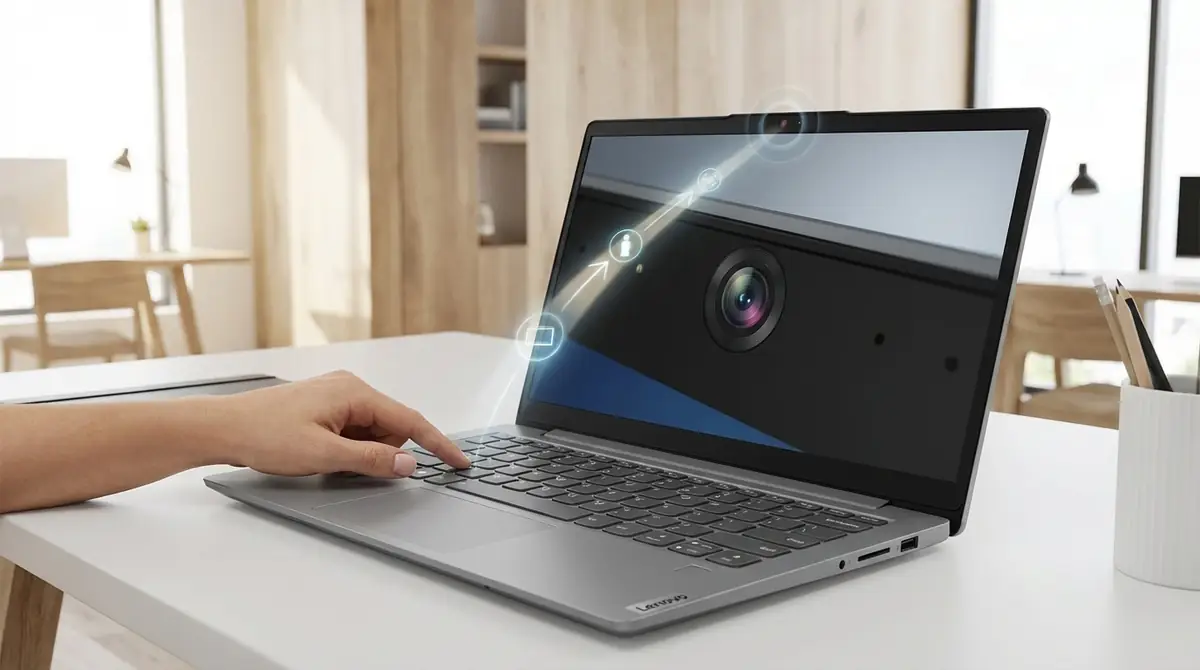
Lenovo内蔵カメラを起動するのは非常にシンプルで、Windows標準の「カメラ」アプリを使うのが最も手軽な方法です。
以下の3ステップで、購入直後でも迷わずカメラを使い始めることができます。
ステップ1:スタートメニューから「カメラ」を検索
画面左下(またはタスクバー中央)のWindowsアイコンをクリックするか、キーボードのWindowsキーを押してスタートメニューを開きます。
スタートメニューが開いたら、そのまま「カメラ」と入力します。Windows 10・Windows 11いずれも入力と同時に検索結果が表示されます。
検索結果の一覧に「カメラ」というアプリが表示されるので、確認してください。表示されない場合は、Microsoft Storeからインストールが必要なケースもあります(詳細は後述のFAQを参照)。
ステップ2:カメラアプリをクリックして起動
検索結果に表示された「カメラ」アプリをクリックすると、アプリが起動します。
初回起動時には「カメラへのアクセスを許可しますか?」というプロンプトが表示される場合があります。「はい」または「許可」をクリックしてください。
正常に起動すると、内蔵カメラが捉えた映像がリアルタイムで画面に表示されます。カメラ横のLEDインジケーター(緑または白の小さなランプ)が点灯していれば、カメラが正常に動作している証拠です。
ステップ3:ThinkShutter(物理シャッター)が閉じていたら開ける
アプリを起動しても画面が真っ暗なままの場合、ThinkShutter(物理プライバシーシャッター)が閉じている可能性があります。
ThinkShutterはカメラレンズを物理的に覆うスライド式のシャッターで、ThinkPad X1シリーズやThinkPad T・Lシリーズの多くに搭載されています。
カメラ周辺を確認し、小さなスライドスイッチを右方向にスライドさせると開きます。シャッターが開くと、カメラレンズの上の赤いマーク(閉鎖表示)が隠れ、レンズが露出します。
Lenovo内蔵カメラの位置と認識状況を確認する方法
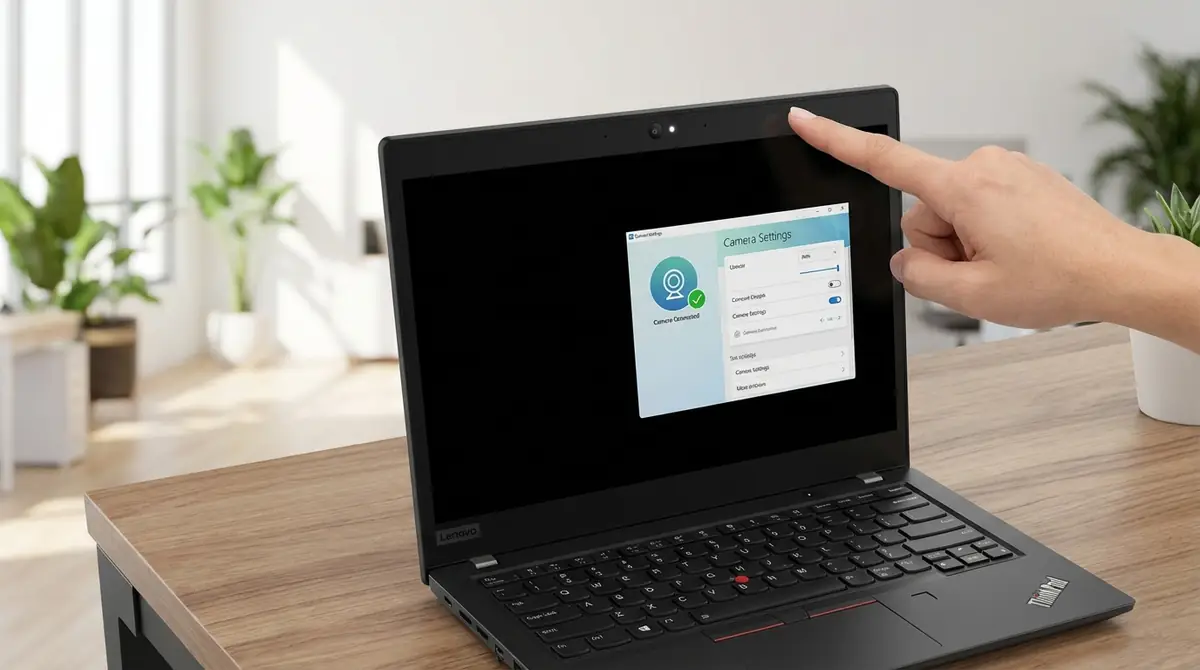
カメラを使う前に、自分の機種でカメラがどこに搭載されているか、またシステムに正しく認識されているかを把握しておくことが重要です。
カメラの物理的な位置を確認する(機種別解説)
Lenovoのノートパソコンでは、内蔵カメラは基本的にディスプレイ上部中央のベゼル部分に配置されています。
ただし、機種によって位置が異なる場合があります。主なシリーズ別の特徴は以下の通りです。
- ThinkPadシリーズ:ディスプレイ上部中央。ThinkShutter搭載モデルはカメラ横にスライドスイッチあり。
- IdeaPadシリーズ:ディスプレイ上部中央ベゼル。一部モデルはポップアップ式(カメラを使用するときに手動で引き出す)。
- Yogaシリーズ:ディスプレイ上部中央。360度回転モデルのため、テントモードやタブレットモード時はカメラが前後に切り替わる場合あり。
- LegionシリーズGaming):ディスプレイ上部中央、または一部モデルで物理シャッターなし。
カメラの存在はLEDランプが点灯していることでも確認できます。LEDが緑色に点灯していれば、カメラが動作中であることを示します。
デバイスマネージャーでカメラが認識されているか確認する
Windowsが内蔵カメラを正しく認識しているかどうかは、デバイスマネージャーで確認できます。
確認手順は以下の通りです。
- キーボードのWindowsキー+Xを押し、メニューから「デバイスマネージャー」を選択する。
- 「カメラ」または「イメージングデバイス」の項目を展開する。
- 「Integrated Camera」「HD Camera」「IR Camera」などの名称でデバイスが表示されていれば、正常に認識されています。
デバイス名の横に黄色い「!」マークが表示されている場合は、ドライバーに問題があります。「×」マークの場合はデバイスが無効化されています。右クリックから「デバイスを有効にする」を選択してください。
ThinkShutter搭載機種と操作方法
ThinkShutterはLenovoのThinkPadブランドが採用するプライバシー保護機能で、物理的にカメラを遮断できる点が特徴です。
主な搭載機種は、ThinkPad X1 Carbon・X1 Yoga・T14s・T16・L14・L16・E14・E16など多数です。IdeaPadやYogaシリーズの一部モデルにも搭載されています。
操作方法はシンプルで、カメラ上部のスライドスイッチを左右にスライドさせるだけです。右にスライドするとシャッターが開きカメラが使用可能になり、左にスライドするとレンズが覆われてカメラが物理的に遮断されます。会議が終わったら閉じる習慣をつけると、プライバシー保護にもなります。
Lenovo内蔵カメラが映らないときの7つの解決策
カメラアプリを起動しても映像が表示されない、真っ黒な画面のままという場合は、原因を順番に確認していくことが重要です。
以下の7つの解決策を、上から順に試してください。多くの場合、最初の2〜3つの方法で解決します。
解決策1:ThinkShutterが閉じていないか確認
最も見落とされがちな原因が、ThinkShutter(物理シャッター)が閉じたままになっているケースです。
ThinkShutter搭載モデルでは、シャッターが閉じているとソフトウェア上からは一切映像を取得できません。LEDランプが点灯していても映像が黒いままになります。
ディスプレイ上部のカメラ周辺にスライドスイッチがないか確認し、あれば右方向(開放側)にスライドさせてください。これだけで解決するケースが非常に多いです。
解決策2:Windowsのカメラアクセス許可を確認
Windowsには、アプリがカメラにアクセスすることを制限するプライバシー設定があります。この設定が「オフ」になっていると、すべてのアプリでカメラが使えなくなります。
確認・変更手順は以下の通りです。
- 「スタート」→「設定(歯車アイコン)」を開く。
- 「プライバシーとセキュリティ」(Windows 11)または「プライバシー」(Windows 10)を選択。
- 左メニューから「カメラ」を選択。
- 「カメラへのアクセスを許可する」と「アプリにカメラへのアクセスを許可する」が両方オンになっているか確認する。
- オフになっていた場合はオンに切り替え、カメラアプリを再起動する。
この設定が原因である場合、変更直後からカメラが正常に動作するようになります。
解決策3:他のアプリがカメラを使用中でないか確認
Windowsでは、内蔵カメラは基本的に1つのアプリからしか同時に使用できません。ZoomやTeams、Skypeなど別のアプリがバックグラウンドでカメラを占有していると、他のアプリからはカメラにアクセスできなくなります。
タスクバーを右クリックして「タスクマネージャー」を開き、「プロセス」タブからZoom・Teams・Skype・OBS Studioなどのアプリが起動していないか確認してください。
カメラを使用している可能性があるアプリを終了してから、再度カメラアプリを起動してみてください。なお、Windows 11ではタスクバーのシステムトレイにカメラ使用中アプリが表示される機能があるので、そちらも確認すると便利です。
解決策4:カメラドライバーを更新・再インストール
カメラドライバーが古くなっていたり破損していたりすると、カメラが正常に動作しないことがあります。ドライバーの更新・再インストールで解決するケースは非常に多いです。
【更新手順】
- デバイスマネージャーを開き、「カメラ」または「イメージングデバイス」を展開する。
- 内蔵カメラのデバイス名を右クリックし、「ドライバーの更新」を選択。
- 「ドライバーを自動的に検索」を選択し、更新があれば適用する。
【再インストール手順】
- デバイスマネージャーでカメラデバイスを右クリック→「デバイスのアンインストール」を選択。
- PCを再起動する(再起動時にWindowsが自動的にドライバーを再インストールします)。
より確実なドライバーを入手したい場合は、Lenovoサポートサイトから機種名を検索し、最新の公式ドライバーをダウンロードしてインストールしてください。
解決策5:Lenovo Vantageのカメラ設定を確認
Lenovo Vantageは、Lenovoが提供する公式の管理アプリで、ハードウェアの設定やドライバー更新などを一元管理できます。このアプリ内にカメラ関連の設定が含まれている場合があります。
Lenovo Vantageを起動(インストールされていない場合はMicrosoft Storeから無料でインストール可能)し、「デバイス」→「カメラとマイク」または「ハードウェア設定」の項目を確認してください。
カメラが「無効」に設定されている場合は「有効」に切り替え、変更を保存してください。また、Lenovo Vantageからドライバーの更新が提示されている場合は合わせて実行することを推奨します。
解決策6:Windowsアップデートを適用する
Windowsのシステムが古いバージョンのままだと、カメラドライバーや関連コンポーネントとの互換性の問題が発生することがあります。
「設定」→「Windows Update」→「更新プログラムの確認」を実行し、利用可能なアップデートをすべて適用してください。特に「オプションの更新プログラム」にドライバー更新が含まれている場合、これを適用することでカメラの問題が解決するケースがあります。
アップデート後はPCを再起動し、カメラの動作を再確認してください。
解決策7:BIOS設定でカメラが無効化されていないか確認
企業向けモデル(特にThinkPadシリーズ)では、セキュリティポリシーとしてBIOS(UEFI設定)レベルでカメラが無効化されている場合があります。
BIOS設定の確認手順は以下の通りです。
- PCを再起動し、起動中にF1キー(機種によってはF2・DeleteキーまたはEnterキー後にF1)を連打してBIOS(UEFI)画面に入る。
- 「Security」→「I/O Port Access」のメニューを探す。
- 「Camera」や「Integrated Camera」の項目が「Disabled」になっていれば「Enabled」に変更する。
- F10キーで設定を保存してBIOSを終了し、Windowsを起動する。
※BIOS設定の変更は他のシステム設定にも影響する可能性があるため、変更は「Camera」に関する項目のみに留め、不明な設定は変更しないようにしてください。
ビデオ会議ツール別のカメラ設定方法
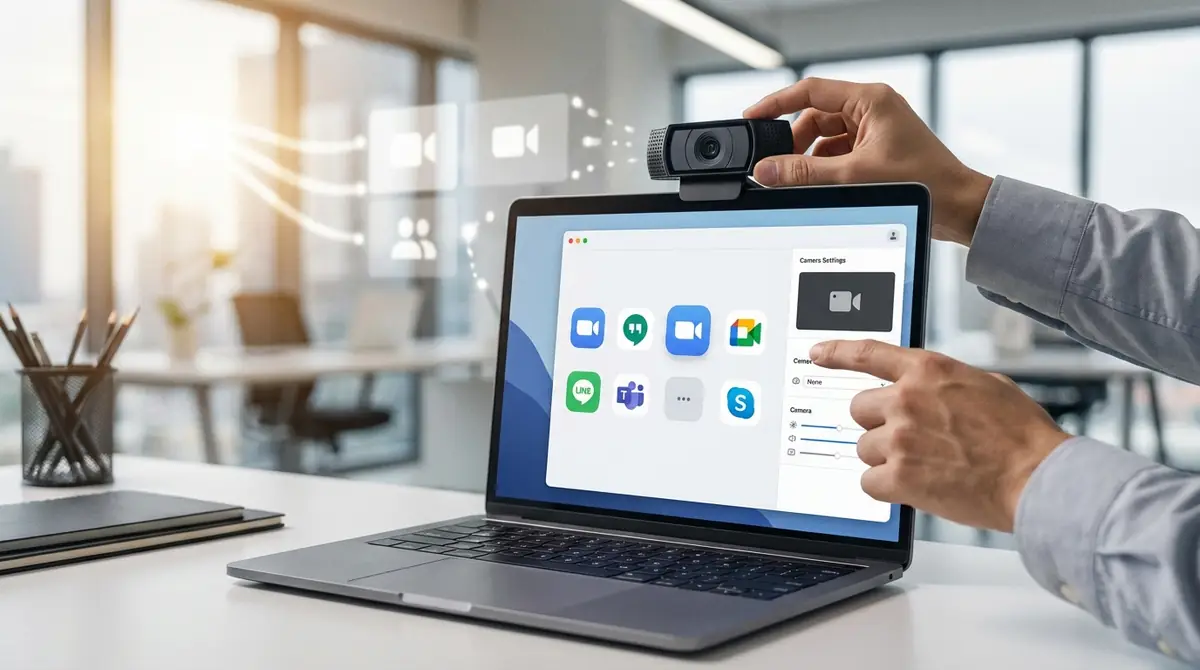
Windowsのカメラアプリで正常に動作していても、ZoomやTeamsなどのビデオ会議ツールでカメラが認識されないケースがあります。各ツールには独自のカメラ設定があるため、ツール側での設定確認が必要です。
Zoomでカメラを設定・切り替える手順
Zoomでカメラの設定や切り替えを行う方法は2通りあります。
【会議開始前の設定】
- Zoomアプリを起動し、右上の歯車アイコン(設定)をクリック。
- 左メニューの「ビデオ」を選択。
- 「カメラ」のドロップダウンメニューからLenovo内蔵カメラ(「Integrated Camera」や「HD Camera」と表示)を選択。
- プレビューに映像が表示されれば設定完了。
【会議中の切り替え】
ミーティング画面下部のツールバーにある「ビデオを開始」ボタン横の「∧」をクリックし、使用するカメラを選択できます。
カメラが一覧に表示されない場合は、Zoomを完全に終了して再起動するか、前述のドライバー更新を試みてください。
Microsoft Teamsでカメラを設定する手順
Microsoft Teamsでは、アプリの設定画面からカメラデバイスを選択できます。
- Teamsを起動し、右上のプロフィールアイコンをクリック。
- 「設定」を選択し、左メニューの「デバイス」をクリック。
- 「カメラ」セクションのドロップダウンメニューから内蔵カメラを選択。
- プレビュー映像が表示されれば設定完了。
会議中にカメラを切り替えたい場合は、通話画面上部の「…(その他)」→「デバイスの設定」からリアルタイムで変更できます。
なお、TeamsはWindowsのカメラアクセス許可と連動しているため、前述のWindowsプライバシー設定でカメラアクセスがオフになっている場合は、Teamsからもカメラを使用できません。必ず合わせて確認してください。
Google Meetでカメラを有効にする手順
Google MeetはWebブラウザ経由で使用するため、ブラウザのカメラアクセス許可が重要なポイントになります。
- Google Meetにアクセスし、会議に参加する(または新規会議を開始する)。
- ブラウザのアドレスバー左側に表示されるカメラアイコン(または鍵アイコン)をクリック。
- カメラのアクセス許可が「ブロック」になっている場合は「許可」に変更し、ページを再読み込みする。
- 会議画面右下の「…(その他のオプション)」→「設定」からカメラデバイスを選択する。
Chromeブラウザを使用している場合は、アドレスバーに「chrome://settings/content/camera」と入力して直接カメラ設定ページにアクセスし、meet.google.comのアクセス許可を確認・変更することもできます。
Lenovo内蔵カメラの映りを改善する設定テクニック
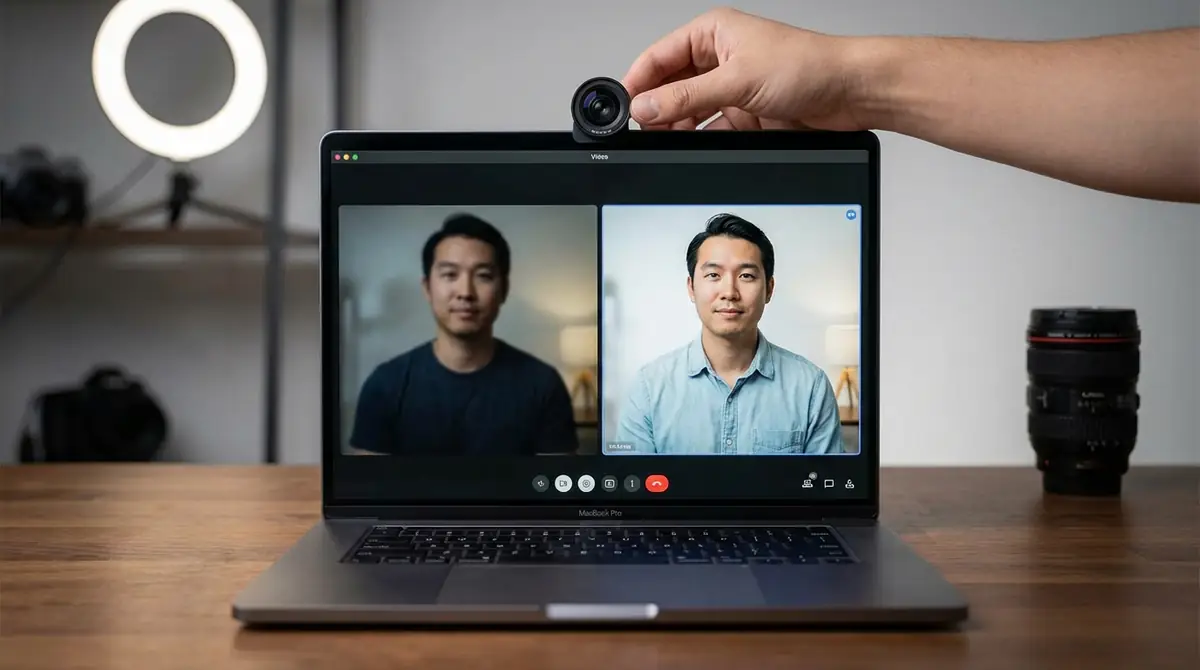
カメラは正常に動作しているものの、映像が暗い・ぼやけている・色合いがおかしいと感じている方向けに、映りを改善するための具体的なテクニックを解説します。
Windowsカメラアプリで明るさ・コントラストを調整
Windowsの標準カメラアプリでは、基本的な画質調整が可能です。
カメラアプリを起動し、画面右側の歯車アイコン(設定)をクリックすると、明るさ・コントラストなどの調整スライダーが表示されます(Windowsのバージョンによって表示が異なる場合があります)。
また、「プロモード」に切り替えることで、ISO感度・シャッタースピード・ホワイトバランスなどより細かいパラメーターを手動で調整できます。暗い室内での撮影時はISO感度を上げることで映像が明るくなります。
Lenovo Vantageの詳細設定で画質を最適化
Lenovo Vantageには、内蔵カメラの画質を最適化するための機能が搭載されている機種があります。
Lenovo Vantageを起動し、「デバイス」→「カメラとマイク」から、「カメラの明るさ補正」「ノイズリダクション」「顔検出によるオートフォーカス」などの設定を確認してください。
特に「低照度補正(ロービジョン補正)」機能が搭載されている機種では、暗い環境でも自動的に映像を明るく補正してくれます。この機能をオンにするだけで、夜間や室内での映りが大幅に改善されるケースが多いです。
照明環境の改善が最も効果的な理由と具体策
ソフトウェアの設定変更以上に効果があるのが照明環境の改善です。内蔵カメラはセンサーサイズが小さいため、光量が映像品質に直結します。
具体的な改善策として以下が挙げられます。
- 正面からの光源を確保:背後に窓がある場合は逆光になり顔が暗く映ります。窓を正面または横に来るよう席を変えるだけで劇的に改善します。
- リングライトの導入:3,000〜8,000円程度の手頃なLEDリングライトを正面に設置するのが最も効果的です。顔に均一な光が当たり、プロフェッショナルな印象を与えます。
- 室内灯の位置調整:PCの真上や真後ろに照明がある場合は、テーブルライトなどで顔への光量を補ってください。
照明環境を整えるだけで、内蔵カメラでも外付けの高解像度カメラに遜色ない映りを実現できることが多いです。
内蔵カメラの限界と外付けカメラを検討すべきケース
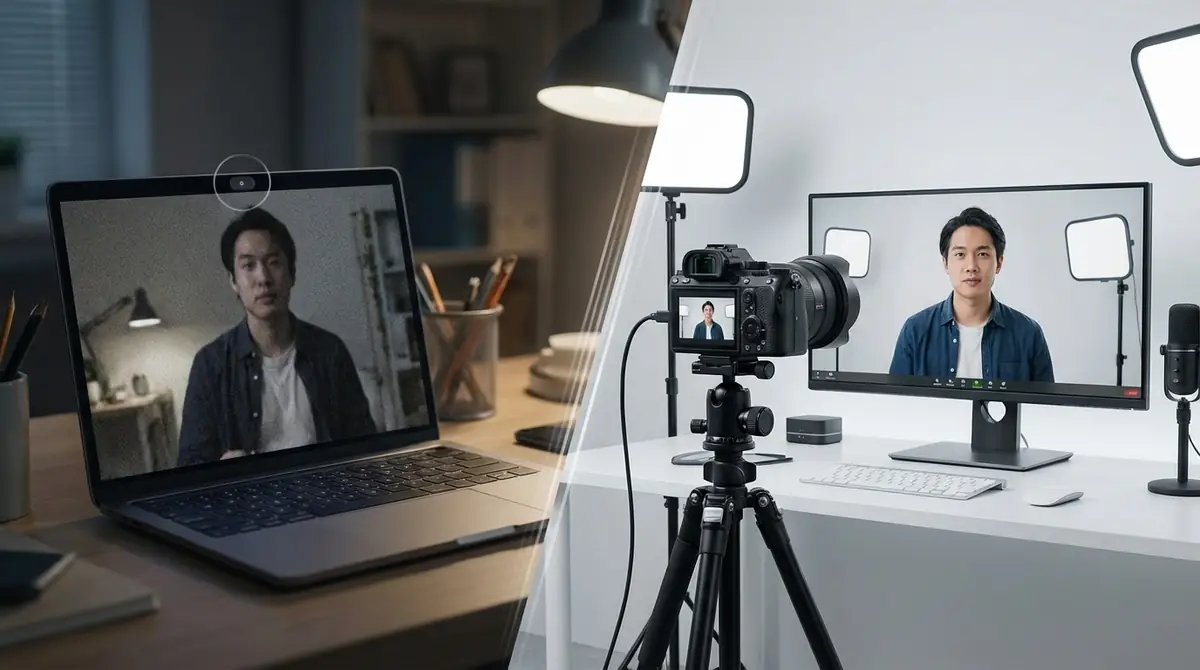
Lenovo内蔵カメラは日常的なビデオ会議や写真撮影には十分な性能を備えていますが、用途によっては外付けカメラを検討した方が良い場合もあります。
内蔵カメラで十分な用途・シーン
以下のような用途であれば、Lenovo内蔵カメラ(一般的に720p〜1080p程度)で十分対応できます。
- ZoomやTeams、Google Meetなどの日常的なビデオ会議・オンライン打ち合わせ
- オンライン授業・セミナーへの参加
- 家族や友人とのビデオ通話
- 顔認証(Windows Hello)によるPCログイン
- 簡単なオンライン面接(カジュアルな職種・ポジション)
照明環境さえ整えれば、内蔵カメラの1080p映像は多くのビジネスシーンで十分に通用します。
外付けカメラを検討すべき判断基準
以下の条件に当てはまる場合は、外付けWebカメラへのアップグレードを検討してください。
- 配信・YouTubeなどのコンテンツ制作:視聴者に高品質な映像を届けるため4K対応カメラが必要になる場合があります。
- 高レベルなビジネス面接・重要プレゼン:より鮮明で広角な映像でプロフェッショナルな印象を与えたい場合。
- デスクトップPC(外付けモニター使用):ノートPCをクラムシェルモード(画面を閉じた状態)で外付けモニターに接続して使用している場合、内蔵カメラが使えなくなります。
- 内蔵カメラが720p以下の古い機種:旧世代のLenovo機種では720p HDカメラが搭載されているものもあり、品質が気になる場合は外付けへの移行が有効です。
外付けWebカメラはLogicoolのC920sやBRIOシリーズが定番で、8,000〜35,000円程度の価格帯で高品質な製品が揃っています。USB接続で簡単に使用でき、ドライバーのインストールも不要なものがほとんどです。
Lenovo内蔵カメラの使い方でよくある質問
カメラに関してよく寄せられる疑問にお答えします。
Q. カメラのLEDが点灯しているのに映らないのはなぜ?
A: LEDが点灯していてもThinkShutterが閉じていれば映像は取得できません。まずThinkShutterの状態を確認してください。ThinkShutterがない機種の場合、カメラドライバーに問題があるか、別のアプリがカメラを占有している可能性があります。デバイスマネージャーでドライバーの状態を確認し、必要であれば再インストールしてください。
Q. カメラを完全に無効化する方法は?
A: 3つの方法があります。①ThinkShutter搭載機種はシャッターを閉じる(物理的に最も確実)。②デバイスマネージャーでカメラデバイスを右クリック→「デバイスを無効にする」。③Windowsのプライバシー設定でカメラアクセスをオフにする。セキュリティポリシー上でより強固に制限したい場合は、BIOS設定からカメラを無効化する方法もあります。
Q. 内蔵カメラの解像度を確認する方法は?
A: デバイスマネージャーでカメラデバイスを右クリック→「プロパティ」→「詳細」タブから確認できます。より詳しくは、Lenovo公式サイトで自機種の仕様書(スペックシート)を確認するのが確実です。一般的に現行のLenovoノートPCには720p(HD)または1080p(Full HD)の内蔵カメラが搭載されており、ThinkPad X1シリーズなど上位モデルでは1080pが標準です。
Q. カメラアプリが見つからない場合は?
A: Windowsのカメラアプリが削除または未インストールの場合があります。Microsoft Storeを開き、検索バーに「カメラ」と入力して、Microsoftが提供する「Windowsカメラ」アプリをインストールしてください。Microsoft Storeは「スタートメニュー」→「すべてのアプリ」から起動できます。インストール後は、スタートメニューの「すべてのアプリ」一覧または検索から起動可能になります。
まとめ

本記事では、Lenovo内蔵カメラの使い方について、起動から設定・トラブル解決まで幅広く解説しました。最後に要点を整理します。
- 起動はスタートメニューから「カメラ」を検索するだけでOK。ThinkShutterが閉じていたら必ず開けること。
- 映らないときはThinkShutter確認→Windowsのアクセス許可確認→ドライバー更新の順で試すと、約9割のケースで解決できる。
- Zoom・Teams・Google Meetそれぞれに独自のカメラ設定があるため、ツール側の設定も忘れずに確認すること。
- 映りを改善したいなら照明環境の整備が最優先。リングライト1台で劇的に改善できる。
- 上記の方法を試してもカメラが動作しない場合は、Lenovo公式サポートへ問い合わせることを強くお勧めします。
Lenovo内蔵カメラは正しく設定・使用することで、テレワークやオンライン学習など多くのシーンで十分な性能を発揮します。本記事を参考に、快適なカメラライフを楽しんでください。








コメント