
「ロジクールのWebカメラを買ったけど、どうやって使えばいいの?」と迷っていませんか?実は、ロジクールのWebカメラはUSBケーブルを差すだけで使い始められるほど簡単です。この記事では、接続方法から画質の最適化、Zoom・Teams・Google Meetなどの会議ツールへの設定、さらにカメラが映らないときのトラブル対処法まで、初心者にもわかりやすく3ステップで徹底解説します。今日からすぐに快適なビデオ通話を始めましょう。
ロジクールWebカメラは「つなぐだけ」で使える【結論】
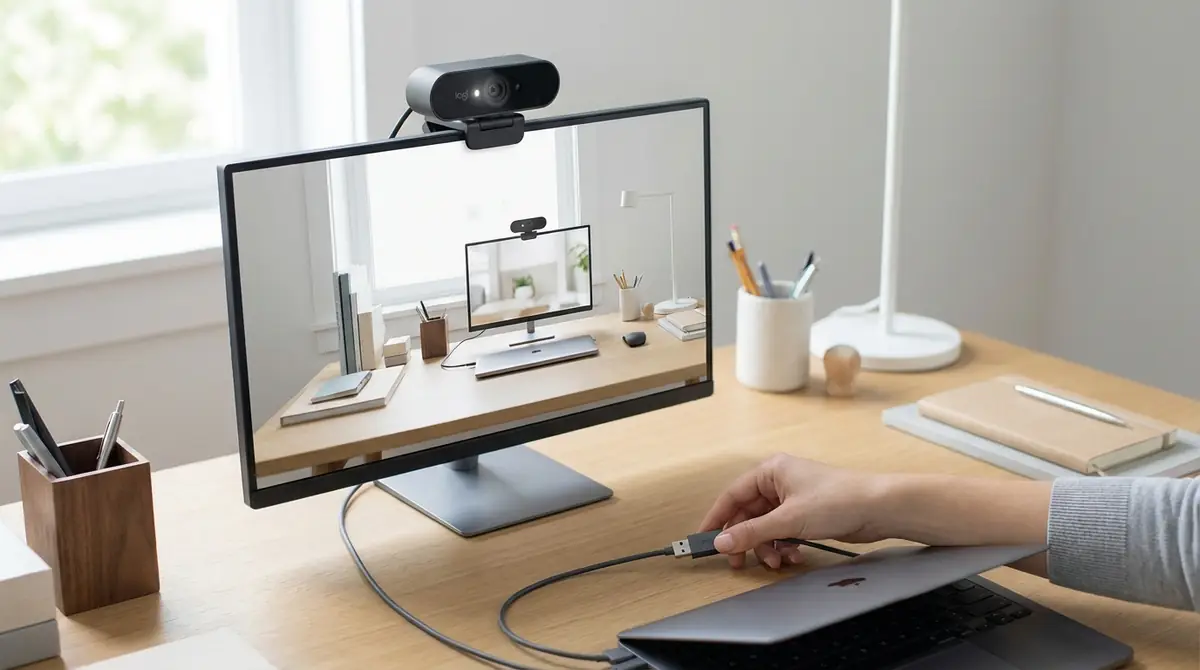
結論からお伝えすると、ロジクールのWebカメラはUSBポートに接続するだけで、ドライバのインストールなしにすぐ使い始められます。
難しい初期設定や専用ソフトのインストールは基本的に不要なので、パソコンに不慣れな方でも安心してください。
ただし、画質をさらに高めたい場合は公式アプリ「Logi Tune」を活用することで、より細かい調整が可能になります。
プラグアンドプレイ対応で初期設定は不要
ロジクールのWebカメラの大半はUVC(USB Video Class)規格に対応しており、これがプラグアンドプレイを実現している技術的な根拠です。
UVC規格とは、USB接続のカメラデバイスが従うべき標準仕様のことで、Windows・macOS・ChromeOSなどの主要なOSはUVCドライバを標準搭載しています。
そのため、USBケーブルを差し込んだ瞬間にOSが自動でカメラを認識し、追加のドライバインストール不要で映像出力が始まります。
対応機種の例としては、C270・C920・C922・Brio 500・StreamCam・MX Brio 705など、ロジクールの主力製品はほぼ全てUVC対応です。
※一部の法人向け高機能モデルでは、フル機能を利用するために専用ソフトが必要な場合もあります。
Logi Tuneアプリを入れるとさらに快適になる
Logi Tuneはロジクール公式の無料管理アプリで、インストールすることでカメラの画質や機能を細かくカスタマイズできるようになります。
Logi Tuneを入れることで得られる主なメリットは以下の通りです。
- 明るさ・コントラスト・彩度・ホワイトバランスをスライダーで細かく調整
- デジタルズームや視野角の変更
- オートフォーカスのオン・オフ切り替え
- ファームウェアの自動更新でカメラの安定性向上
- 背景ぼかし(対応機種のみ)などの映像エフェクト利用
つまり、プラグアンドプレイで「使える」状態から、Logi Tuneで「映りが良い」状態に引き上げられるのが最大のメリットです。
必須ではありませんが、ビデオ会議を頻繁に使う方には入れておくことを強くおすすめします。
【STEP1】ロジクールWebカメラをパソコンに接続する
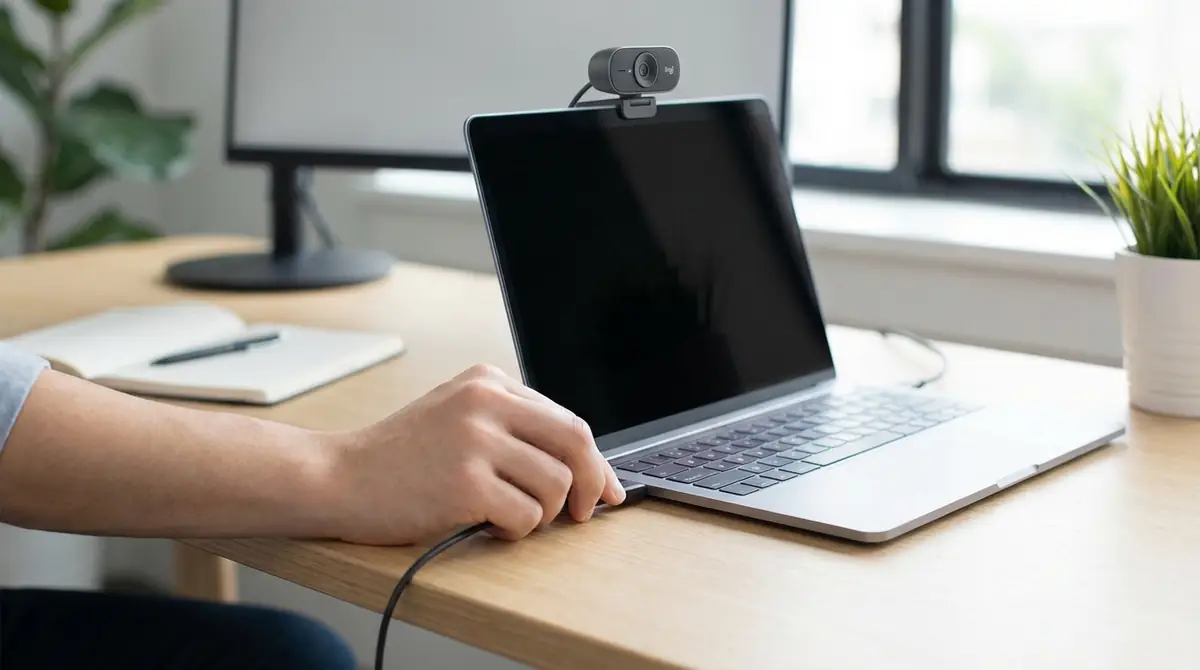
まずはカメラを物理的にパソコンへ接続するところから始めましょう。
手順は非常にシンプルですが、USBポートの種類やモニターへの取り付け方など、最初に確認しておくべきポイントがいくつかあります。
USB接続の基本手順(USB-A/USB-C対応)
ロジクールWebカメラのケーブルには主にUSB-A(長方形の端子)とUSB-C(楕円形の端子)の2種類があります。
自分のパソコンにどちらのポートがあるかを事前に確認しておきましょう。
接続手順は以下の通りです。
- カメラをモニター上部または三脚・クリップスタンドに取り付ける
- カメラのUSBケーブルをパソコンのUSBポートに差し込む
- 数秒待つと、OSが自動でデバイスを認識する
- Windows・Macともに通知やサウンドでデバイス検出が知らされる
USB-Aポートがない薄型ノートPC(MacBook・Surface等)をお使いの場合は、USB-C to USB-Aの変換アダプターか、USB-C対応モデル(StreamCam・MX Brio 705など)を選ぶと便利です。
また、USBハブ経由ではなくパソコン本体のポートに直接接続することで、電力不足による認識トラブルを防げます。
【Windows】カメラが認識されたか確認する方法
Windowsでカメラが正しく認識されているか確認するには、以下の2つの方法が簡単です。
方法①:Windowsの「カメラ」アプリで確認する
- スタートメニューから「カメラ」アプリを検索して開く
- ロジクールカメラの映像がリアルタイムで表示されれば認識成功
- 映像が表示されない場合は画面右上のカメラ切替ボタンでデバイスを選択
方法②:デバイスマネージャーで確認する
- Windowsキー+Xキーを押して「デバイスマネージャー」を開く
- 「カメラ」または「イメージングデバイス」の項目を展開する
- 「Logitech Webcam」や「Logi C920」などの機種名が表示されれば認識済み
- 「!」マークや「?」マークが付いている場合はドライバの問題
Windows 11では設定アプリ→「Bluetoothとデバイス」→「カメラ」からも接続中のカメラ一覧を確認できます。
【Mac】カメラが認識されたか確認する方法
macOSでは、以下の手順でカメラの認識状況を確認できます。
方法①:FaceTimeアプリで確認する
- Launchpadまたは「アプリケーション」フォルダからFaceTimeを開く
- メニューバーの「ビデオ」をクリック
- ロジクールカメラの機種名が表示されていれば認識済み
- 選択するとプレビュー映像が表示される
方法②:システム情報で確認する
- Appleメニュー→「このMacについて」→「システムレポート」を開く
- 左サイドバーの「USB」をクリック
- 「Logitech」または機種名(例:C920)が一覧に表示されれば認識済み
※macOS Sequoia(15系)以降では、カメラアクセスに関するプライバシー設定がさらに強化されています。初回使用時は「システム設定」→「プライバシーとセキュリティ」→「カメラ」でアプリごとの許可設定を確認してください。
【STEP2】Logi Tuneで画質を最適化する
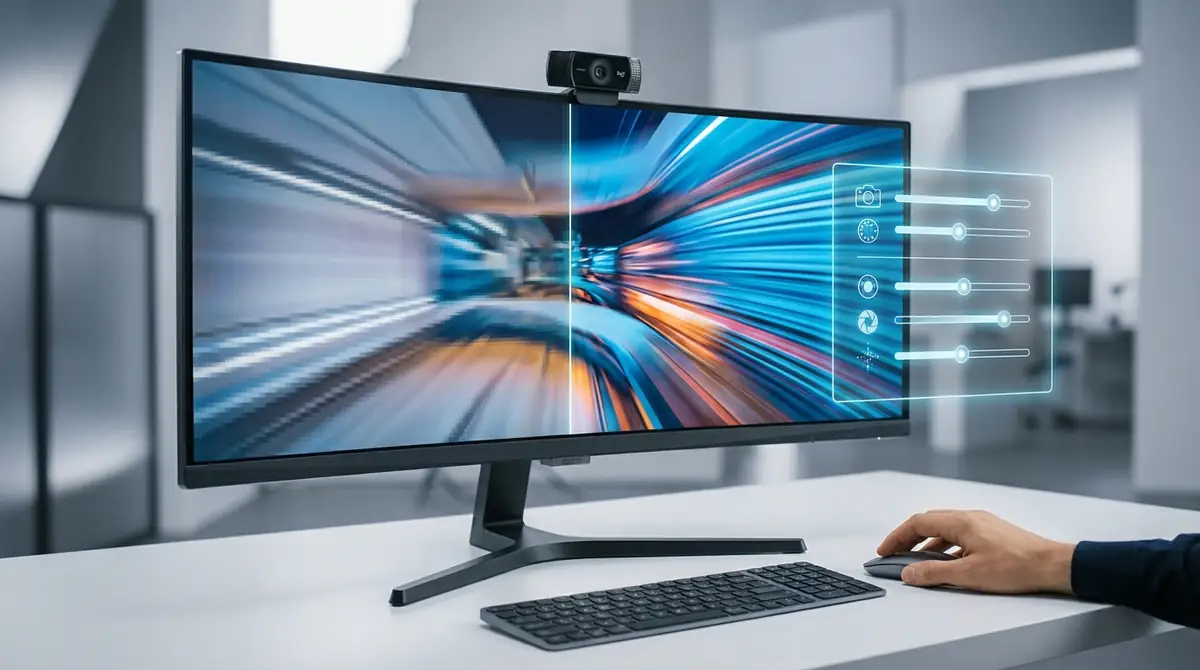
カメラをつないだら、次は映りを良くするための設定を行いましょう。
ロジクール公式アプリ「Logi Tune」を使えば、明るさやフォーカス、画角など細かい調整がGUI操作だけで直感的に行えます。
Logi Tuneのダウンロードとインストール手順
Logi TuneはロジクールのサポートページまたはLogi Tune公式ページから無料でダウンロードできます。
インストール手順は以下の通りです。
- ロジクール公式サイト(Logi Tune公式ページ)にアクセスする
- 「無料ダウンロード」ボタンをクリックし、Windows版またはMac版を選択してダウンロード
- ダウンロードしたインストーラーを実行し、画面の指示に従ってインストール
- インストール完了後、Logi Tuneを起動するとカメラが自動で検出される
- ホーム画面に接続中のロジクールデバイスが表示されれば準備完了
対応OSはWindows 10以降およびmacOS 13以降です(2026年現在)。
インストール後はバックグラウンドで自動起動するため、次回以降はパソコンを起動するだけで設定が反映されます。
明るさ・コントラストを調整する(逆光対策)
在宅ワーク中に「顔が暗く映る」「窓を背にすると逆光になる」という悩みは非常によくあります。
Logi Tuneでは以下の項目を調整することで、こうした問題を改善できます。
- 明るさ(Brightness):数値を上げると画面全体が明るくなる。逆光環境では+20〜+40程度上げるのが目安
- コントラスト(Contrast):明暗の差を調整。顔のメリハリをつけたい場合は少し上げる
- 彩度(Saturation):色の鮮やかさを調整。自然な肌色を出すには標準値(50)付近が適切
- ホワイトバランス:蛍光灯・LED・自然光などの光源に合わせて色温度を調整
- HDR(High Dynamic Range):対応機種ではHDRをオンにすると逆光でも顔が明るく映る
最も効果的な逆光対策は、「自動露出補正」または「低照度補正」をオンにすることです。
これらの機能はLogi TuneのカメラタブやBrio・MX Brioシリーズで利用でき、環境光の変化に応じてカメラが自動で明るさを最適化してくれます。
画角(視野角)とズームを調整する
「背景が映り込みすぎる」「顔が小さく映る」という場合は、画角とズームの調整が効果的です。
Logi Tuneではデジタルズーム機能により、映像を最大4倍まで拡大できます(機種により異なる)。
- 視野角(FOV)の目安:標準的な1人用デスクには65〜78°が適切。広い部屋で複数人を映したい場合は90°以上が便利
- ズームイン:顔をアップにしたい場合はスライダーを右へ。ただし画質低下に注意
- パン・チルト:MX BrioやBrio 500などの対応機種では、ソフトウェア上で映像の向きを調整可能
自宅の作業スペースが狭い方は視野角を狭めて背景の映り込みを減らすと、よりプロフェッショナルな印象を与えられます。
オートフォーカスの設定を確認する
「ピントが合わない」「映像がぼやけてしまう」という場合は、オートフォーカス(AF)の設定を見直しましょう。
Logi Tuneの「カメラ」タブ内にある「オートフォーカス」トグルでオン・オフを切り替えられます。
- オートフォーカスON(推奨):カメラが自動で被写体(主に顔)に焦点を合わせる。ほとんどの用途ではこちらがベスト
- オートフォーカスOFF:特定の距離に固定したい場合や、書類・物体を映す場合に有効。手動でフォーカス距離を設定する
AFが頻繁に迷う場合は、カメラと顔の距離を40cm〜80cm程度に保つことが安定したフォーカスのコツです。
また、背景と顔のコントラストが少ないとAFが迷いやすいため、背景に白い壁を使うか仮想背景で単色にすると改善することがあります。
【STEP3】会議ツール別のカメラ設定方法
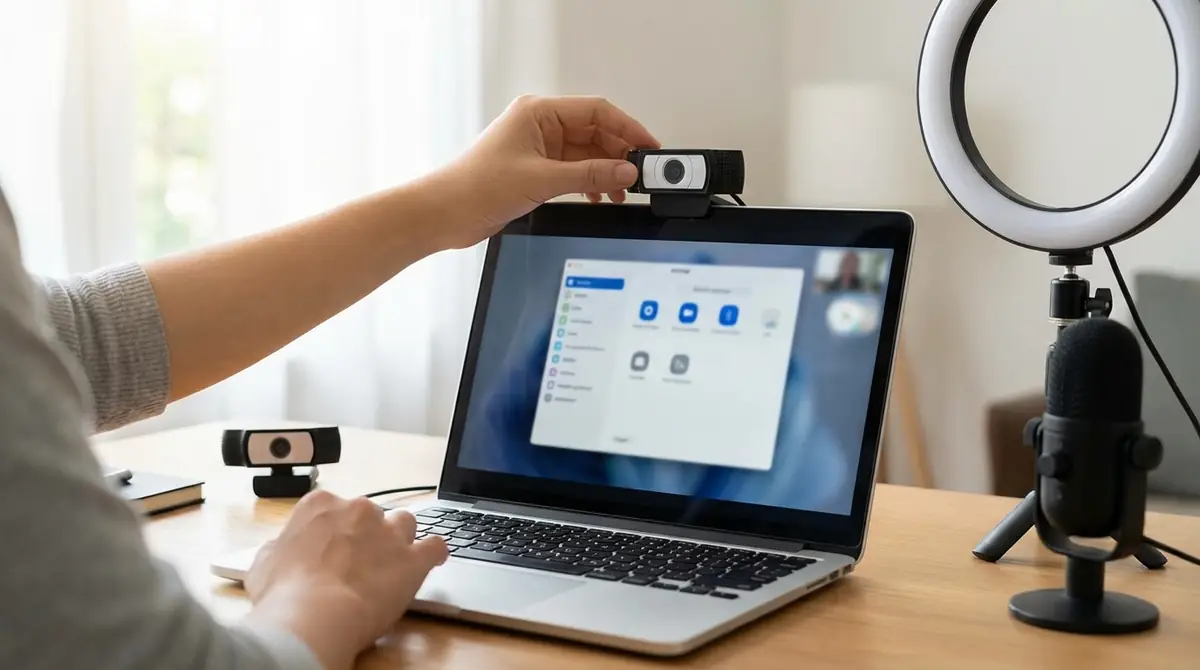
カメラをパソコンに接続したら、次はZoom・Teams・Google Meetなどの会議ツールでロジクールカメラを選択する設定が必要です。
各ツールでの設定手順を順番に解説します。
Zoomでロジクールカメラを使う設定
Zoomでカメラデバイスを変更・確認する手順は以下の通りです。
【設定画面からの変更方法】
- Zoomアプリを起動し、右上の歯車アイコン(設定)をクリック
- 左メニューから「ビデオ」を選択
- 「カメラ」のプルダウンメニューからロジクールカメラ(例:C920 HD Pro Webcam)を選択
- プレビュー画面にカメラ映像が表示されれば設定完了
【会議中にカメラを切り替える方法】
- 会議中、ツールバーの「ビデオ」ボタン横の「^」をクリック
- 「カメラを選択」から使用するロジクールカメラを選択
Zoomでは「ビデオ設定」→「HD」チェックボックスをオンにすることで、対応機種(C920・Brio等)では720p/1080pのHD映像が利用できます。
Microsoft Teamsでロジクールカメラを使う設定
Microsoft Teamsでカメラを設定する手順は以下の通りです。
【会議前(設定画面)からの変更方法】
- Teamsアプリ右上のプロフィールアイコンをクリック→「設定」を選択
- 「デバイス」タブをクリック
- 「カメラ」セクションのプルダウンからロジクールカメラを選択
- プレビューにカメラ映像が表示されれば設定完了
【会議参加前の確認画面で変更する方法】
- 会議リンクをクリックして参加前の確認画面を開く
- 「デバイスの設定」をクリック
- カメラのプルダウンからロジクールカメラを選択
Teamsでは「ビデオフィルター」機能を使うことで、背景ぼかしや仮想背景をワンクリックで設定できます(対応機種では品質が向上します)。
Google Meetでロジクールカメラを使う設定
Google Meetはブラウザベースのツールのためアプリのインストールは不要ですが、カメラの選択方法は少し異なります。
【会議前にカメラを設定する方法】
- Google Meetにアクセスし、会議を開始または参加する画面を開く
- プレビュー画面右下の「その他のオプション(縦三点)」→「設定」をクリック
- 「動画」タブをクリック
- カメラのプルダウンからロジクールカメラ(例:C920 HD Pro Webcam)を選択
【会議中にカメラを切り替える方法】
- 会議中に画面右下の「その他のオプション(縦三点)」→「設定」を開く
- 「動画」タブでカメラを変更する
※Google MeetをChromeブラウザで使用する場合、初回接続時にアドレスバー横のカメラアイコンから「許可」をクリックする必要があります。
ロジクールWebカメラが映らない・認識しない時の対処法
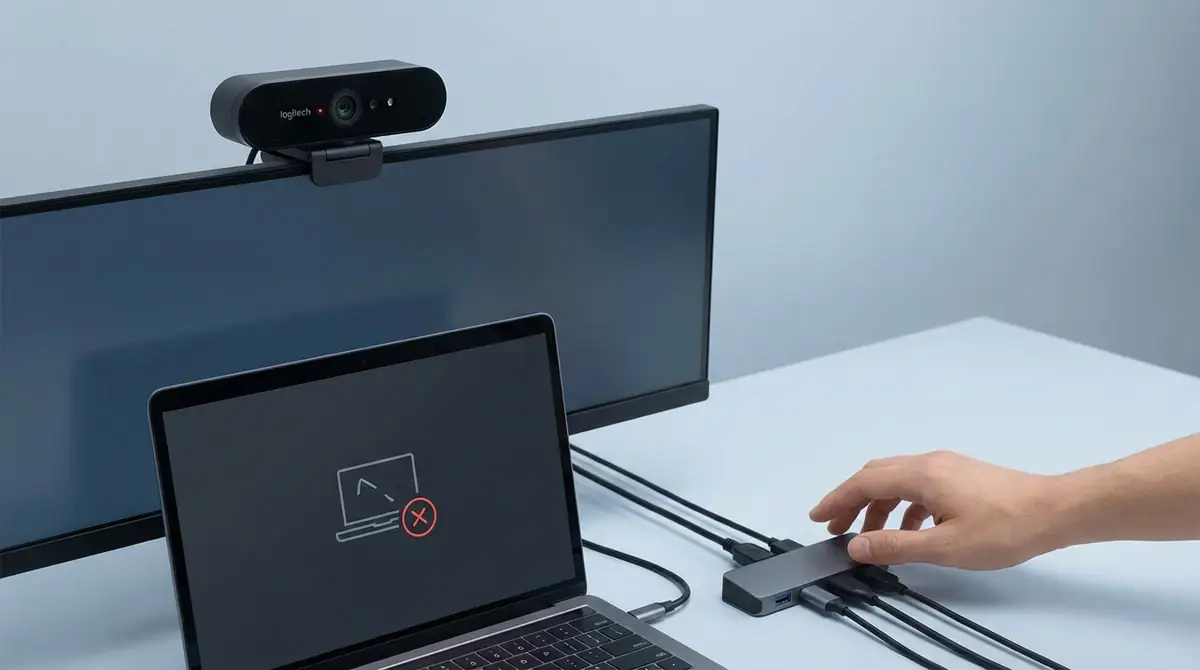
カメラを接続しても映像が表示されない、デバイスが認識されないというトラブルは、いくつかの原因が考えられます。
以下のチェックリストを順番に確認することで、多くの場合は自力で解決できます。
【チェック1】USB接続とポートを確認する
最も多い原因は物理的な接続不良です。まず以下を確認してください。
- USBケーブルが奥までしっかり差し込まれているか確認する(カチッと音がするまで差す)
- USBハブ・延長ケーブル経由の場合は外してPCのUSBポートに直接接続してみる
- 別のUSBポート(USB 3.0の青いポート等)に差し替えてみる
- 別のUSBケーブルで試してみる(ケーブル断線の可能性)
- パソコンを再起動して再度接続してみる
USBハブは電力供給量が不足することがあり、カメラが認識されない原因になります。セルフパワー型のUSBハブ(電源アダプター付き)を使うことで改善する場合があります。
【チェック2】他のアプリがカメラを使用していないか確認
Webカメラは基本的に1つのアプリしか同時使用できません。
ZoomとTeamsを両方起動したままにしている場合や、バックグラウンドでWindowsの「カメラ」アプリが動いている場合、カメラが占有されて映らなくなります。
- タスクマネージャー(Ctrl+Shift+Esc)でカメラを使っていそうなアプリを終了する
- Zoom・Teams・Skype・Discordなど複数の会議ツールを同時起動している場合は1つ以外を終了する
- スマートフォン向け連携アプリ(iVCam等)がインストールされている場合は一時的に無効化する
【チェック3】OSのカメラ許可設定を確認する
Windows 10以降・macOSでは、アプリごとにカメラへのアクセス権限を制御する設定があります。
【Windows 10/11の場合】
- 「設定」→「プライバシーとセキュリティ」→「カメラ」を開く
- 「カメラへのアクセス」がオンになっているか確認
- 「アプリにカメラへのアクセスを許可する」がオンになっているか確認
- 使用したいアプリ(Zoom・Teams等)のトグルがオンになっているか確認
【macOSの場合】
- 「システム設定」→「プライバシーとセキュリティ」→「カメラ」を開く
- 使用したいアプリのトグルがオンになっているか確認
- 一覧にアプリが表示されていない場合はアプリを再起動してカメラ使用を試みると許可ダイアログが表示される
【チェック4】ドライバを更新・再インストールする
Windowsのデバイスマネージャーでカメラに「!」マークが表示されている場合は、ドライバに問題がある可能性があります。
ドライバの更新手順(Windows)
- デバイスマネージャーを開く(Windowsキー+X→「デバイスマネージャー」)
- 「カメラ」または「イメージングデバイス」を展開
- ロジクールカメラを右クリック→「ドライバーの更新」を選択
- 「ドライバーを自動的に検索」を選択して更新
ドライバの再インストール手順(Windows)
- デバイスマネージャーでロジクールカメラを右クリック→「デバイスのアンインストール」
- カメラのUSBを抜いて再度接続する
- Windowsが自動でドライバを再インストールする
【チェック5】Logi Tuneでファームウェアを更新する
Logi TuneにはカメラのファームウェアをOTA(Over The Air)で更新する機能があります。
古いファームウェアが原因で動作不安定になるケースがあるため、定期的に確認することをおすすめします。
- Logi Tuneを起動し、接続中のカメラを選択
- 「詳細設定」または「デバイス情報」タブを開く
- 「ファームウェアのアップデート」ボタンが表示されている場合はクリックして更新
- 更新完了後、カメラのUSBを一度抜き差しして再接続する
これらのチェックをすべて試しても解決しない場合は、ロジクールサポート(公式サポートページ)へお問い合わせください。
ロジクールWebカメラの使い方でよくある質問
ロジクールWebカメラの使い方に関してよく寄せられる質問をまとめました。
ドライバのインストールは必要ですか?
Q. ドライバのインストールは必要ですか?
A: 基本的には不要です。ロジクールのWebカメラはUVC(USB Video Class)規格に対応しており、Windows・macOS・ChromeOSは標準でUVCドライバを内蔵しているため、USBを差すだけで自動認識されます。より高度な設定を行いたい場合のみ「Logi Tune」アプリのインストールをおすすめします。
内蔵マイクは使えますか?
Q. カメラに内蔵されているマイクは使えますか?
A: はい、対応機種(C270・C920・C922・Brio等)には内蔵マイクが搭載されており、追加機器なしで音声入力が可能です。使用するにはZoom・Teams等の会議ツールで「マイク」デバイスとして「Logitech Webcam(マイク)」を選択してください。C270は1基、C920は2基のステレオマイクを搭載しています。
複数のパソコンで使い回せますか?
Q. 会社のPCと自宅のPCで同じカメラを使い回せますか?
A: はい、使い回し可能です。ロジクールのWebカメラはUSBを接続するだけで使えるため、どのパソコンでもUSBを差し替えるだけで利用できます。Logi Tuneでの設定は各パソコン側に保存されるため、使い回す際は接続先のパソコンでもLogi Tuneをインストールしておくと設定が引き継げます。
画面が暗い・逆光で顔が見えない時は?
Q. 窓を背にしているので逆光で顔が暗くなります。改善方法はありますか?
A: まずLogi Tuneで「低照度補正」や「HDR」をオンにしてください。それでも改善しない場合は、座る位置を変えてカメラが窓の方向を向くようにする(顔に光が当たるようにする)か、デスクライトなどで顔の正面から光を当てることが最も効果的です。Logi Tuneで明るさを+20〜+40上げる調整も有効です。
C920/C922/Brio/StreamCamで設定方法は違う?
Q. C920やBrioなど機種によって設定方法は変わりますか?
A: 基本的な接続方法・会議ツールへの設定方法は同じです。Logi Tune上での設定項目は機種によって若干異なります。例えばBrio 500・MX Brio 705ではAI顔検出・背景ぼかし・Show Mode(画面投影モード)などの高機能が利用でき、StreamCamではUSB-C接続と縦向き動画撮影に対応しています。C920・C922は設定項目がシンプルで初心者に向いています。
【参考】ロジクール主要機種の特徴と選び方
ロジクールのWebカメラは用途・予算・機能に応じて多彩なラインナップが揃っています。
以下の比較表を参考に、自分の用途に合った機種を選んでください。
| 機種名 | 解像度 | 視野角 | 主な特徴 | おすすめ用途 |
|---|---|---|---|---|
| C270 | 720p(30fps) | 60° | コンパクト・低価格・内蔵マイク | ビデオ通話入門・コスパ重視 |
| C920 | 1080p(30fps) | 78° | フルHD・ステレオマイク・コスパ最強 | テレワーク・Web会議の定番 |
| C922 | 1080p(30fps)/720p(60fps) | 78° | 60fps対応・三脚付属・配信向け | ゲーム配信・動画制作 |
| Brio 500 | 1080p(30fps) | 90°/78°/65°切替 | AI顔検出・背景ぼかし・コンパクト | テレワーク・高画質入門 |
| MX Brio 705 | 4K(30fps)/1080p(60fps) | 90°/78°/65° | 4K・AI機能・USB-C・ビジネス最高峰 | 役員・高品質配信・プレゼン |
| StreamCam | 1080p(60fps) | 78° | USB-C・縦向き撮影・自動フォーカス | YouTube配信・縦動画制作 |
テレワーク・ビデオ会議メインならC920またはBrio 500、動画配信も行うならC922またはStreamCam、最高品質を求めるビジネスパーソンにはMX Brio 705がそれぞれおすすめです。
まとめ|3ステップで今日から快適ビデオ通話
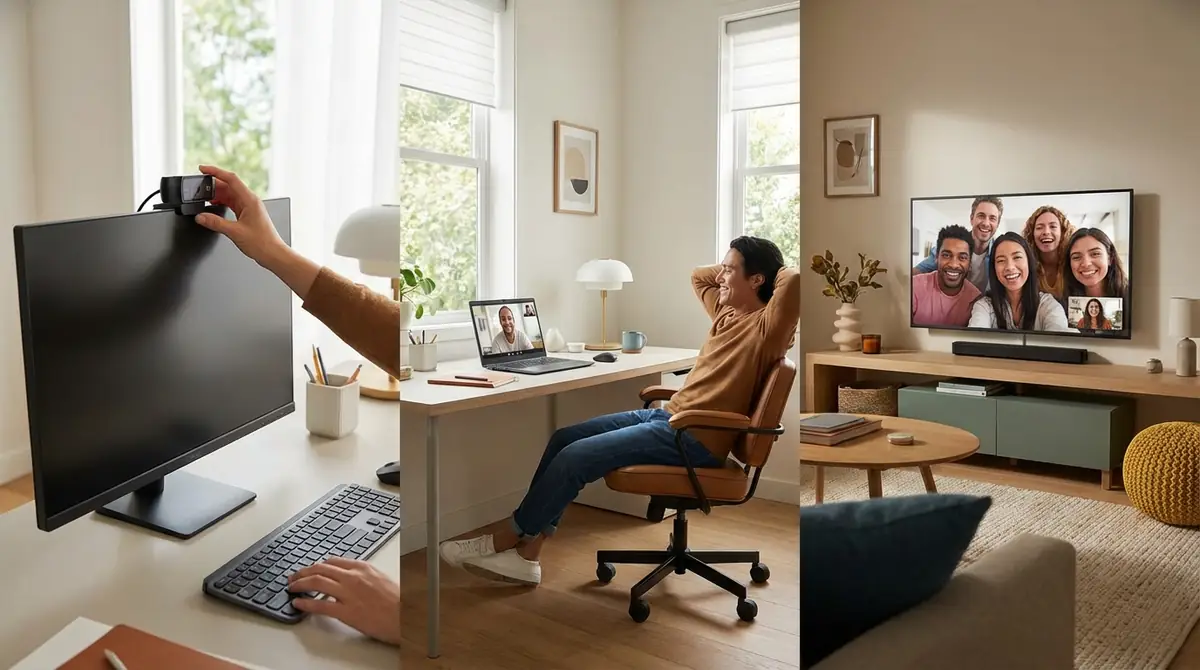
ロジクールWebカメラの使い方は、たった3つのステップで完了します。
- 【STEP1】USBをパソコンに接続する:プラグアンドプレイでドライバ不要。USBを差すだけで即使用可能
- 【STEP2】Logi Tuneで画質を最適化する:明るさ・フォーカス・視野角を自分の環境に合わせて調整。逆光対策にはHDRや低照度補正が効果的
- 【STEP3】会議ツールでカメラを選択する:Zoom・Teams・Google Meetの設定画面でロジクールカメラをプルダウンから選択するだけ
困ったときは以下のポイントを確認してください。
- カメラが映らない→USBの抜き差し・別ポートへの変更・再起動を試す
- 画面が暗い→Logi TuneでHDR・低照度補正をオン、または照明環境を改善
- ピントが合わない→オートフォーカスをオンにし、カメラとの距離を40〜80cmに保つ
- 他のアプリで使えない→1つのアプリのみでカメラを使用し、他を閉じる
ロジクールのWebカメラは初心者でも迷わず使えるシンプルさと、Logi Tuneによる高度なカスタマイズ性を兼ね備えています。
この記事の手順を参考に、ぜひ快適なビデオ通話環境を整えてみてください。





コメント