
マリオカートワールドで写真を撮りたいのに、どのボタンで起動するのか、レース中でも使えるのか、SNSにどう載せるのか迷っていませんか。
この記事では、カメラモードの始め方から場面別の操作、映える構図のコツ、保存と共有の流れまでを順番に整理します。
まずは最短で使える基本操作から確認していきましょう。
【即解決】カメラの起動ボタンと基本操作
まず覚えるべき結論は、フリーラン中は−ボタンでカメラモードを起動し、撮影はキャプチャーボタンで行うことです。
カメラを開いたら、ズーム、傾き、表情、ポーズ、フォーカス、フレーム切り替えを使って構図を整えます。
場面起動の考え方撮影の要点
・フリーランは−ボタンで開始時間を止めて構図を作りやすい
・ひとり用レースは+でポーズ後に−決定的瞬間を狙いやすい
・オンラインプレイでは待機中のフリーランでPhoto Modeを利用可能(+ボタンでメニューを開き、十字ボタン右)
・レース中は通常の画面写真が基本
コントローラー別の起動方法(Joy-Con・Proコン対応)
Joy-ConでもProコントローラーでも、基本は同じで−ボタンが入口です。
フリーラン中ならそのまま−ボタンで起動でき、ひとりで遊ぶレース中は+ボタンでメニューを開いてから−ボタンを押すとカメラモードへ入れます。
公式サポートでは、Online PlayやWireless Playでは待機中のフリーラン中に+ボタンでメニューを開き、十字ボタン右でPhoto Modeを開けます。レース中そのものは通常の画面写真が基本です。
撮影→保存→共有の3ステップ【図解付き】
−ボタンでカメラモードを起動する。ズームや表情を調整し、必要なら+ボタンで操作ガイドを消す。キャプチャーボタンで保存し、本体アルバムからスマホ転送やSNS投稿を行う。
この流れを覚えるだけで、撮影から投稿まで迷いにくくなります。
特に操作ガイドの消し忘れは失敗しやすいポイントです。 ガイドを表示したまま撮ると、その表示ごと画像に残るため、投稿用なら先に非表示へ切り替えましょう。
レース中・リプレイ中・ワールドマップでの操作の違い
場面ごとの違いを先に知ると、どこでじっくり撮り、どこで素早く撮るべきか判断しやすくなります。
フリーランは時間を止めて自由に角度調整しやすい。ひとり用レース中は一時停止を挟んで撮る流れになる。オンラインレースはカメラモードより通常の画面写真向き。見返しながら選びたい時は、走行後の再確認や再生中の画面写真が実用的。
要するに、自由度重視ならフリーラン、瞬間重視ならレース中の画面写真、厳選重視なら走行後の見返しが向いています。
マリオカートワールドのカメラ機能でできること
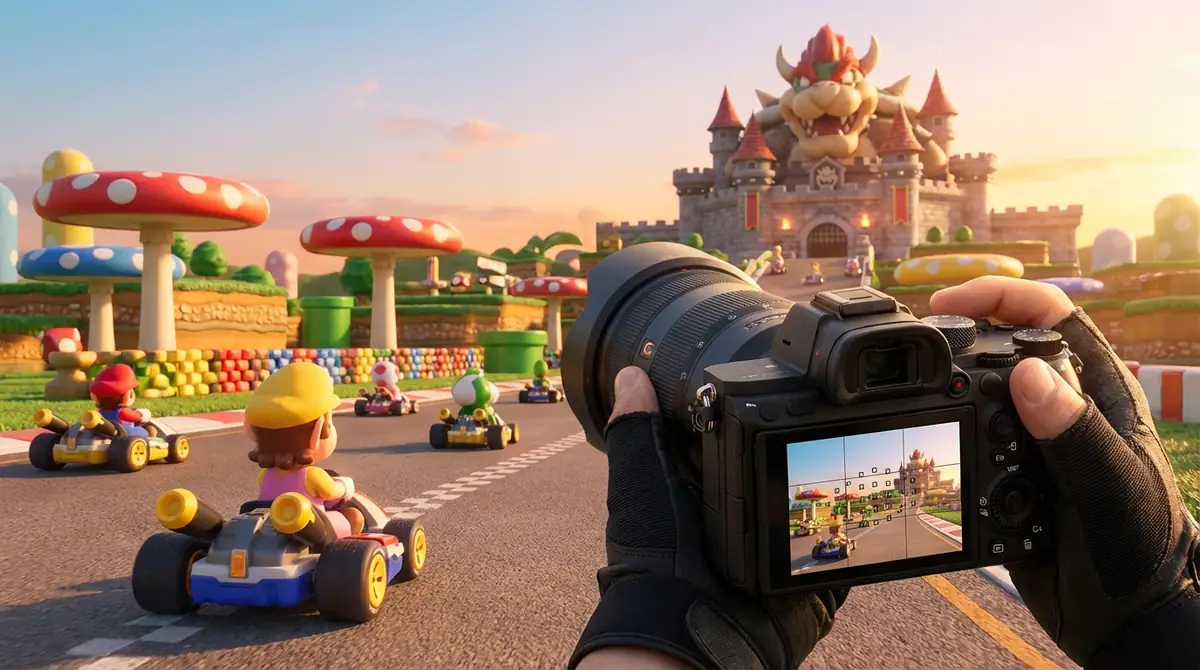
カメラ機能の強みは、ただ写真を残すだけでなく、アングル、表情、ポーズ、視線、フォーカスを組み合わせて1枚の印象を作り込める点です。
レース中のリアルタイム撮影(クイックショット)
すぐ撮りたいなら、最速はキャプチャーボタンです。
ジャンプ直後、被弾の瞬間、ゴール前の接戦など、0.5秒ずれるだけで印象が変わる場面では、カメラモードより通常の画面写真のほうが成功率は高くなります。
また、マリオカートワールドではレース中の自由なカメラ操作要素も話題になっており、右スティックで視点を動かせることで、被写体の見え方を細かく整えやすくなっています。
リプレイモードでじっくり撮影する方法
撮り直し前提なら、走行後に場面を見返して候補を絞る方法が効率的です。
レース中は判断が追いつかないことが多いため、まずは気になった区間を覚えておき、後から同じ場面を見返しつつベストなタイミングで画面写真を残すと失敗が減ります。
特にアイテム使用直後やコーナー出口は、動き、表情、背景が同時に整いやすく、再確認しながら切り取る価値が高い場面です。
フィルター・エフェクトの種類と効果一覧
派手な加工名よりも、実際に写真の印象を変える操作項目を知るほうが実用的です。
| 項目 | 効果 | 向いている場面 |
| ズーム | 主役を大きく見せる | 表情アップ |
| 傾き | 動きや緊張感を出す | ジャンプやドリフトフォーカス |
| SNS投稿向けポーズ止め | 絵の完成度を上げる | 記念撮影 |
| 表情1枚の感情を強める | かわいい系やネタ系カメラ目線主役感を強める | アイコン用 |
映える写真を撮る5つのテクニック
映える1枚は、高性能な機能よりも、視点、背景、タイミングの3つをそろえることで作れます。
ローアングルで迫力のある構図を作る
迫力を出したいなら、カメラを低く置いて見上げるように撮るのが基本です。
タイヤやマシン前部を大きく入れると、画面手前に奥行きが生まれ、同じキャラでもスピード感と重量感が一気に増します。
軽くズームインし、空や大きな建物を背景に入れると、主役が埋もれにくくなります。
流し撮り風でスピード感を演出する
速さを見せたい時は、被写体を中央付近に置きつつ、進行方向に余白を作るのがコツです。
カーブ進入やダッシュ直後の場面で少し斜めに構えると、背景の線が流れて見えやすく、静止画でも走っている感覚を出せます。
被写体を画面の真ん中に固定しすぎるより、左右どちらかにずらしたほうが動きの余韻を表現しやすいです。
キャラクターの表情・リアクションを狙う
かわいさや面白さを優先するなら、背景より表情を主役にしましょう。
ジャンプ台の直前、アイテム命中後、ゴール直後などはリアクションが出やすく、表情変更やカメラ目線を組み合わせると印象が強くなります。
アイコン用やサムネ用なら、顔が画面の3分の1以上を占めるくらいまで寄ると見栄えが安定します。
コースの絶景スポットを背景に活用する
背景選びで迷ったら、空が広い場所、水辺、街の明かり、看板が多い場所を優先すると失敗しにくいです。
マリオカートワールドは広い世界を走り回れるので、同じキャラでも背景を変えるだけで印象が大きく変わります。
夕景風に見える光や、遠景が抜ける高所では、主役を画面端に置くと景色の広がりを活かしやすくなります。
マルチプレイで集合ショットを撮る
記念写真なら、フリーランのマルチプレイで立ち位置をそろえて撮るのが簡単です。
全員が前を向く必要はなく、1人だけカメラ目線、1人はポーズ変更、残りは少し角度を変えると、固い整列写真より自然に見えます。
撮る前にガイド表示を消し、フレームを合わせ、背景に看板や絶景を入れると、SNSに載せた時の完成度が上がります。
撮影した写真の保存・SNS共有方法
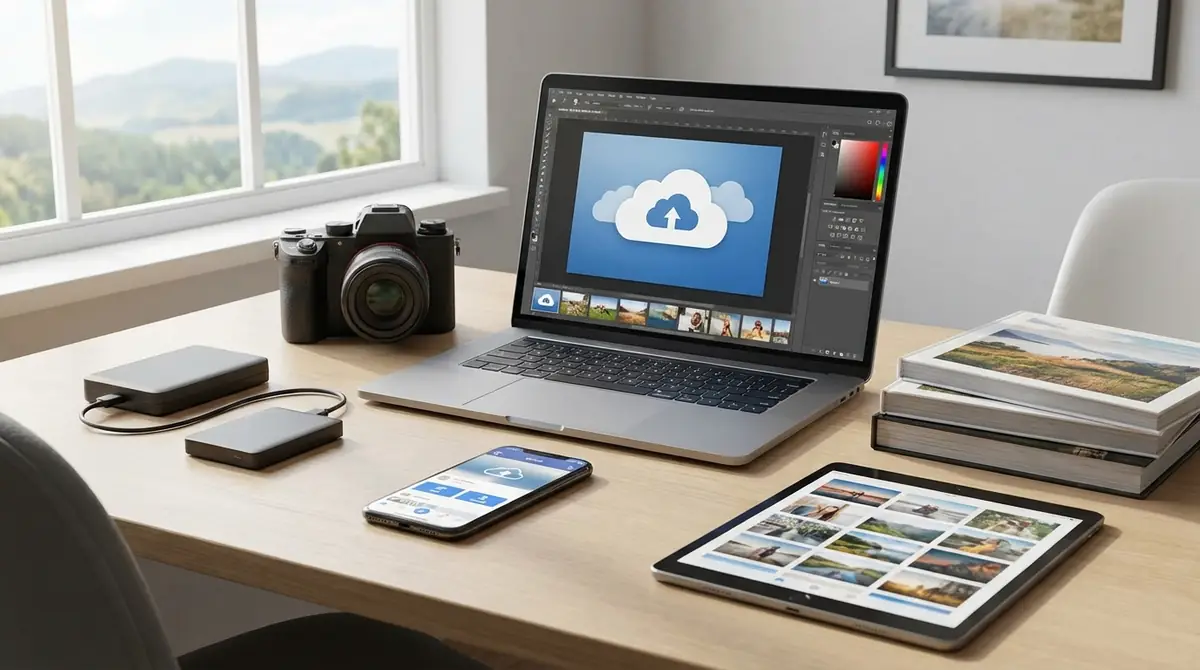
撮影後は、本体アルバムで確認し、スマホへ移してからSNSへ投稿する流れが最も扱いやすいです。
Switch本体アルバムへの保存と管理
保存先は本体のアルバムなので、まずはホーム画面のアルバムで撮れたか確認しましょう。
同じ場面を3枚から5枚ほど連続で残し、あとで不要なものを削除する運用にすると、投稿候補を選びやすくなります。
撮影直後に確認して、ガイド入り、主役のブレ、顔の隠れを見つけたら、その場で撮り直すのがいちばん効率的です。
スマホへの転送方法(QRコード・USB接続)
少枚数をスマホに保存するならNintendo Switch Appへのアップロード、大量整理やPCでの編集前提ならUSB接続でPCへコピーする方法が向いています。
QRコード転送はケーブル不要で速く、USB接続はまとめて扱いやすいのが利点です。
Nintendo Switch 2のサポート情報では、画面写真や動画の撮影と管理の案内が用意されているため、転送手順で迷ったら最新の公式案内を確認すると安心です。
X(Twitter)・Instagramへの投稿手順
SNSに載せる時は、まずスマホ側で不要部分を軽くトリミングし、主役がひと目でわかる状態に整えるのが基本です。
Xでは勢いのある1枚と短いコメントの相性が良く、Instagramでは4対5や1対1に近い切り抜きにすると一覧で目立ちやすくなります。
ハッシュタグは詰め込みすぎず、ゲーム名、キャラ名、撮影テーマの3つ前後に絞ると読みやすくなります。
カメラ機能のよくある質問
カメラ機能は無料?課金要素はある?
Q. カメラ機能は無料?課金要素はある?
A: ゲーム内のカメラモードや画面写真は基本的に追加課金なしで使えます。
ただし、画面に自分の顔を映す『カメラプレイ』はUSBカメラが別売です。
オンライン対戦中も撮影できる?
Q. オンライン対戦中も撮影できる?
A: オンラインレース中はカメラモードを開けない場面があるため、基本は通常の画面写真で対応します。
一方で、フリーランや待機中の撮影は活用しやすいです。
撮影した写真の画質・解像度は?
Q. 撮影した写真の画質・解像度は?
A: 基本的には本体の画面写真機能に準じます。
細かな仕様は更新で変わる可能性があるため、投稿や保存前提で使うなら最新の公式サポートを確認するのが確実です。
カメラが起動しない・撮影できない時の対処法
Q. カメラが起動しない・撮影できない時の対処法は?
A: まずフリーラン中か、ひとり用レース中かを確認し、オンラインレースならキャプチャーボタンへ切り替えます。
そのうえで、−ボタンの押し間違い、ガイド表示、ソフト更新の有無を順に見直しましょう。
まとめ
カメラモードの基本起動はフリーラン中の−ボタンです。ひとり用レースでは+で止めてから−を使う流れが基本です。映える写真は低い視点、進行方向の余白、表情狙いで大きく変わります。撮影前にガイドを消し、撮影後はアルバムからスマホ転送すると投稿までスムーズです。自分の顔を映す『カメラプレイ』は、ゲーム内フォト機能とは別でUSBカメラが必要です。
まずはフリーランで3枚から5枚ほど撮り比べ、ズーム、表情、背景の違いがどう写るかを確認すると、すぐに自分なりの撮り方が見えてきます。

コメント