

「ビデオ会議が始まるのにカメラが映らない!」「そもそも自分のパソコンにカメラが付いているか分からない」そんな経験はありませんか?
テレワークやオンライン授業が当たり前になった今、パソコンのカメラを使いこなすスキルは必須です。
この記事では、WindowsとMac両方の起動方法から、Zoom・Teams・Google Meetでの設定手順、映らないときの原因と解決策、さらに映りを良くするコツまで、初心者でも迷わないよう丁寧に解説します。
【結論】パソコンのカメラを今すぐ起動する方法
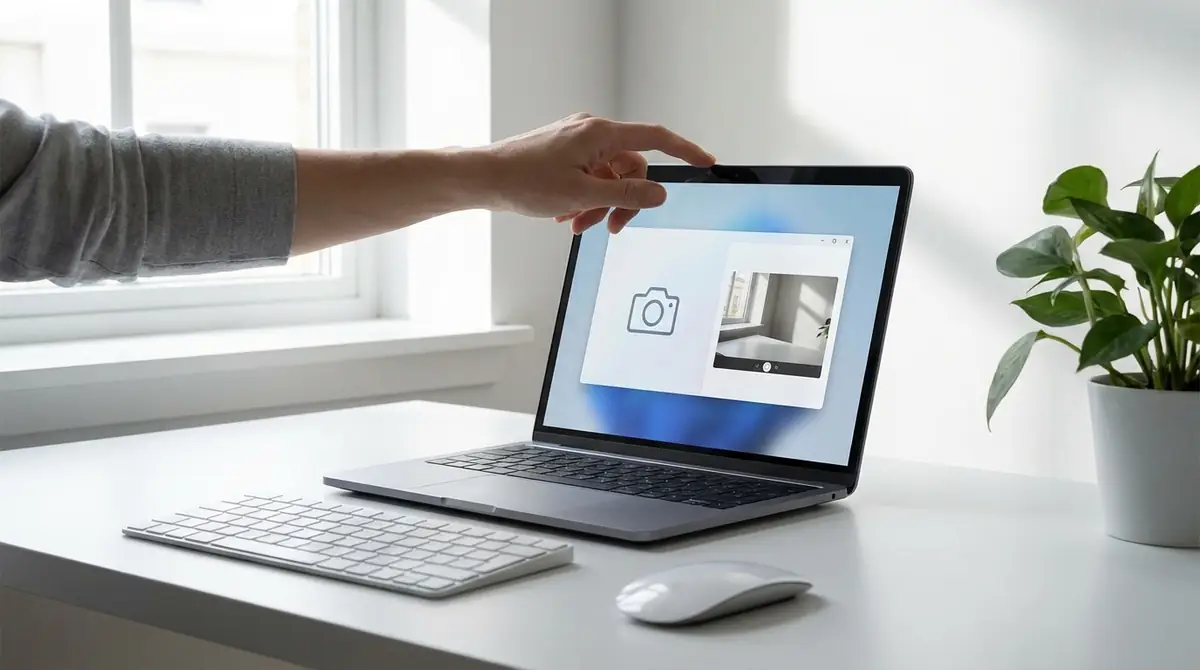
急いでカメラを使いたい方のために、まず最短手順をお伝えします。
WindowsでもMacでも、標準搭載のカメラアプリを起動するだけで、すぐにカメラを使い始めることができます。
初めて使う場合はプライバシー設定の許可が求められる場合があるので、求められたら「許可する」を選択してください。
Windowsでカメラを起動する3ステップ
Windowsパソコンでは、標準アプリ「カメラ」を使うことで、インストール不要でカメラをすぐに起動できます。
- スタートボタン(画面左下のWindowsマーク)をクリックします。
- 検索バーに「カメラ」と入力し、表示されたアプリをクリックします。
- アプリが起動し、カメラの映像が表示されれば完了です。初回起動時は「カメラへのアクセスを許可しますか?」と表示されるので、「はい」を選択してください。
Windows 11の場合、スタートメニューの「すべてのアプリ」からも「カメラ」を探して起動できます。
また、Windowsキー + Sのショートカットで検索画面を呼び出し、「カメラ」と入力する方法も素早くておすすめです。
カメラアプリでは写真撮影・動画録画の両方が可能で、撮影した画像は「ピクチャ」フォルダ内の「カメラロール」に自動保存されます。
Macでカメラを起動する3ステップ
MacにはWindowsのような専用カメラアプリは標準では搭載されていませんが、FaceTimeアプリやPhoto Boothアプリを使うことでカメラを起動できます。
- Dock(画面下のアイコン列)または「アプリケーション」フォルダから「Photo Booth」を探してクリックします。
- アプリが起動すると自動的にFaceTimeカメラ(内蔵カメラ)が有効になり、画面に映像が表示されます。
- 映像が表示されれば起動完了です。写真を撮る場合は画面中央の赤い丸ボタンをクリックします。
Macの場合、カメラが起動するとカメラ横の緑色のLEDランプが点灯します。このランプが点いている間はカメラが動作中です。
FaceTimeアプリを使う場合は、FaceTimeを開いて新規FaceTime通話を開始しようとするだけでカメラが起動します。
macOS Ventura以降では、iPhoneをMacのWebカメラとして使う「接続カメラ」機能も利用可能です。
パソコンにカメラがあるか確認する方法
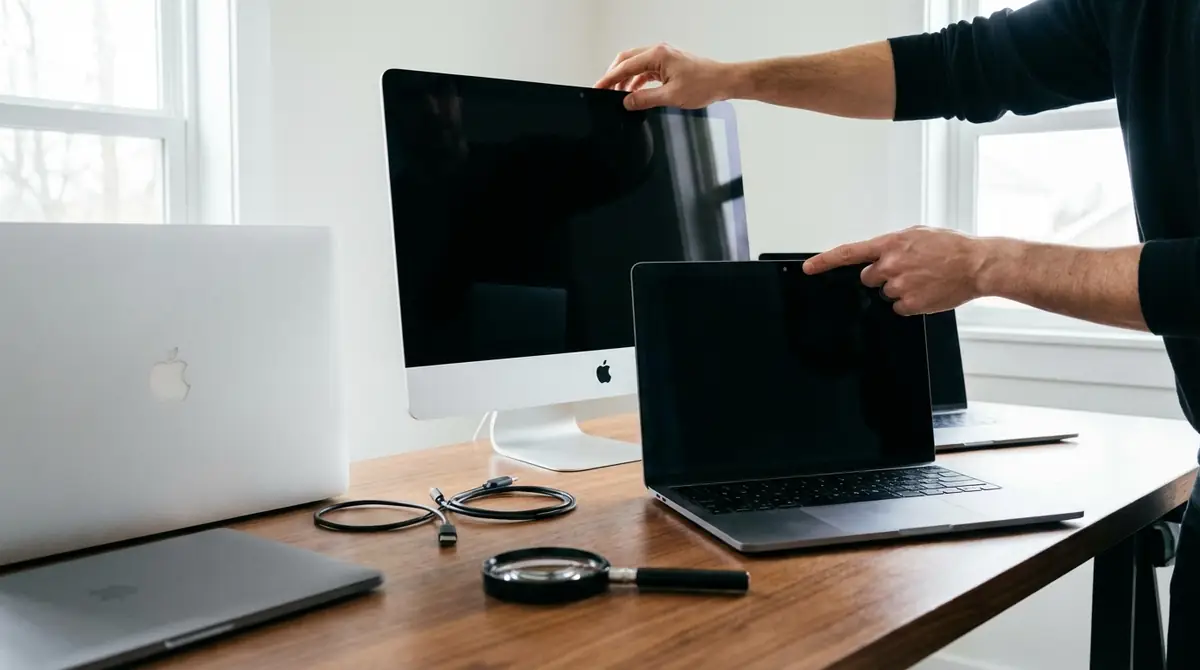
「自分のパソコンにカメラが付いているかどうか分からない」という方は少なくありません。
一般的にノートパソコンには内蔵カメラが搭載されていることがほとんどですが、デスクトップPCには内蔵カメラがない場合がほとんどです。
確認方法は「目視確認」「OS設定での確認」の2段階で行うのが確実です。
内蔵カメラの位置を目視で確認する
ノートパソコンの内蔵カメラは、画面上部の中央付近に配置されていることがほとんどです。
画面のベゼル(枠)部分をよく見ると、小さな丸い穴または黒いドット状のレンズが確認できます。
- レンズの隣に小さな穴(マイク)が付いていることが多い
- 機種によってはカメラ横にLEDランプ(緑または赤)が付いている
- プライバシー保護のため、物理的なシャッターやカバーが付いているモデルもある
画面上部を見ても見当たらない場合は、画面下部や側面に配置されている機種も存在します。
どうしても見つからない場合は、次のセクションでOS設定から確認する方法を試してください。
【Windows】デバイスマネージャーでカメラの有無を確認する
Windowsではデバイスマネージャーを使うことで、カメラが認識されているかどうかを確実に確認できます。
- キーボードでWindowsキー + Xを押し、メニューから「デバイスマネージャー」を選択します。
- 一覧の中から「カメラ」または「イメージングデバイス」という項目を探します。
- 項目が存在し、その中に「Integrated Camera」や「HD Webcam」などのデバイス名が表示されていれば、カメラが搭載・認識されています。
「カメラ」の項目自体がない場合、または項目はあってもデバイスに黄色い「!」マークが付いている場合はドライバーに問題がある可能性があります。
また、Windowsの設定アプリ(Windowsキー + I)→「Bluetooth とデバイス」→「カメラ」からも確認できます。
【Mac】システム情報でカメラの有無を確認する
Macではシステム情報(システムレポート)からカメラの搭載状況を確認できます。
- 画面左上のAppleメニュー(りんごマーク)をクリックし、「このMacについて」を選択します。
- 表示されたウィンドウで「システムレポート…」ボタンをクリックします。
- 左側のリストから「カメラ」を選択すると、搭載カメラの詳細情報(モデル名・解像度など)が表示されます。
「FaceTime HD Camera」や「Apple Camera」などが表示されていれば、カメラが搭載されています。
新しいMacBook Proでは1080p FaceTimeカメラが搭載されており、ここで解像度も確認できます。
デスクトップPCにカメラがない場合の対処法
デスクトップPCのほとんどは内蔵カメラを持っていません。ビデオ通話をしたい場合は外付けWebカメラを用意する必要があります。
- USB接続型Webカメラ:最もポピュラーな選択肢。USB端子に挿すだけでドライバー不要で使えるものが多い。価格は2,000円〜30,000円と幅広い。
- スマートフォンをWebカメラとして使う:専用アプリを使えばスマホをPCのカメラとして流用可能。詳しくは後述のFAQセクションを参照。
- 一体型モニター:カメラ内蔵のモニターを使えば、デスクトップPCでもカメラを追加できる。
急遽ビデオ会議が必要な場合は、スマートフォンをWebカメラとして活用するのが最も手軽な方法です。
ビデオ会議アプリでパソコンのカメラを設定する方法
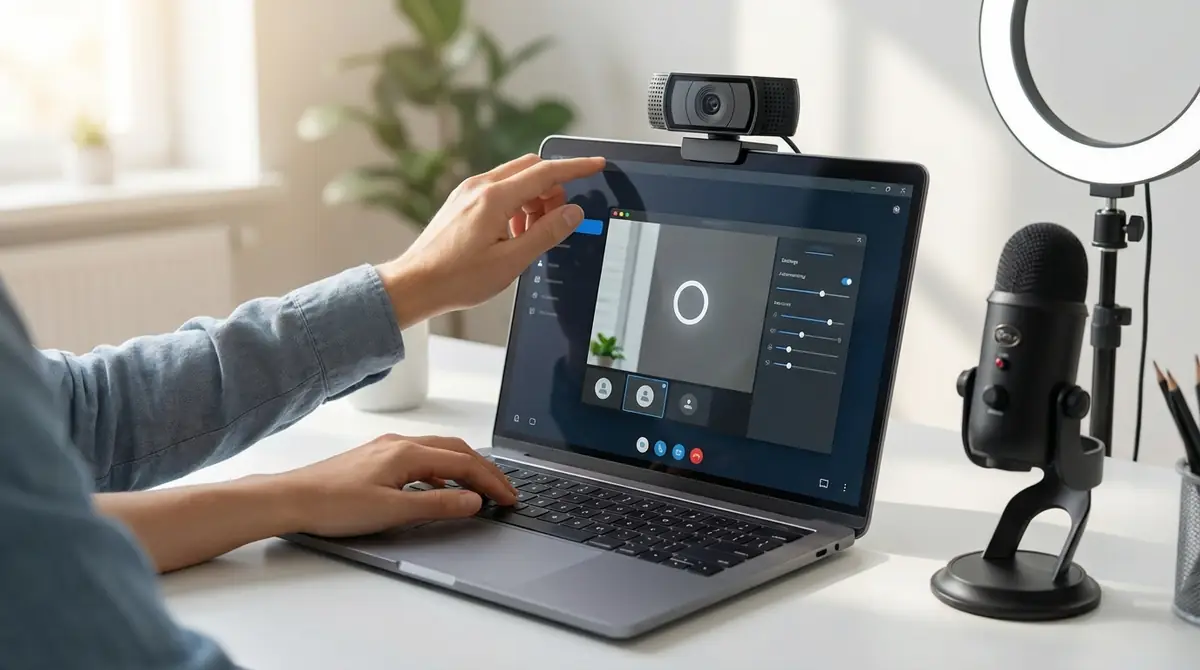
カメラが起動することを確認できたら、次はビデオ会議アプリでカメラを正しく設定しましょう。
Zoom・Teams・Google Meetなど、それぞれのアプリで設定場所が異なります。
会議中に慌てないよう、事前に設定を確認しておくことを強くおすすめします。
Zoomでカメラを有効にする手順
Zoomでカメラを有効にする方法は、会議参加前と参加後の2パターンあります。
【会議参加前に設定する方法】
- Zoomアプリを起動し、右上の歯車アイコン(設定)をクリックします。
- 左側メニューから「ビデオ」を選択します。
- 「カメラ」のドロップダウンメニューから使用するカメラを選択します。プレビューに映像が表示されれば設定完了です。
【会議中にカメラをオン/オフする方法】
会議画面の左下にある「ビデオの開始/停止」ボタン(カメラのアイコン)をクリックするだけです。
カメラアイコンに斜線が入っている状態がオフ、斜線がない状態がオンです。
複数のカメラが接続されている場合は、カメラアイコンの右にある「∧」をクリックするとカメラの切り替えができます。
Microsoft Teamsでカメラを設定する手順
Microsoft Teamsでカメラを設定する手順は以下の通りです。
【事前設定】
- Teamsアプリ右上の「…(その他のオプション)」→「設定」をクリックします。
- 左側メニューから「デバイス」を選択します。
- 「カメラ」のプルダウンから使用するカメラを選択します。プレビューに映像が表示されれば完了です。
【会議参加時の設定】
会議に参加する際、参加前のプレビュー画面でカメラのオン/オフを切り替えられます。
会議中は画面下部のツールバーにあるカメラアイコンをクリックしてオン/オフを切り替えます。
Teamsでは背景のぼかし機能や背景画像の変更も充実しており、カメラアイコン横の「∨」から設定できます。
Google Meetでカメラを有効にする手順
Google Meetはブラウザベースのビデオ会議サービスです。カメラの設定は以下の手順で行います。
- ブラウザでGoogle Meetにアクセスし、会議に参加または新規作成します。
- 参加前のプレビュー画面で、画面下部のカメラアイコンをクリックしてオン/オフを切り替えます。
- カメラを切り替えたい場合は、プレビュー画面右下の「⋮(その他のオプション)」→「設定」からカメラデバイスを選択できます。
ブラウザ側のカメラ許可も必要です。アドレスバー左のカメラ・マイクアイコンから許可状況を確認してください。
Google MeetではChromeブラウザとEdgeブラウザでの利用が最も安定しています。
会議中にカメラをオフにしたい場合は、画面下部のカメラアイコン(赤いスラッシュが入るとオフ状態)をクリックします。
LINEビデオ通話でカメラを使う方法
LINEのPC版でもビデオ通話が可能です。カメラを使うための設定手順を解説します。
- LINE PCアプリを起動し、右上の設定アイコン(歯車マーク)をクリックします。
- 「カメラとマイク」または「通話」の設定項目を開きます。
- 使用するカメラデバイスが正しく選択されているか確認します。
ビデオ通話中は、画面下部のカメラアイコンをタップしてオン/オフを切り替えられます。
初回ビデオ通話時は、Windowsのプライバシー設定でLINEアプリへのカメラアクセスを許可する必要がある場合があります。
許可が必要な場合、通知が表示されるので「許可する」を選択してください。
パソコンのカメラが映らないときの対処法
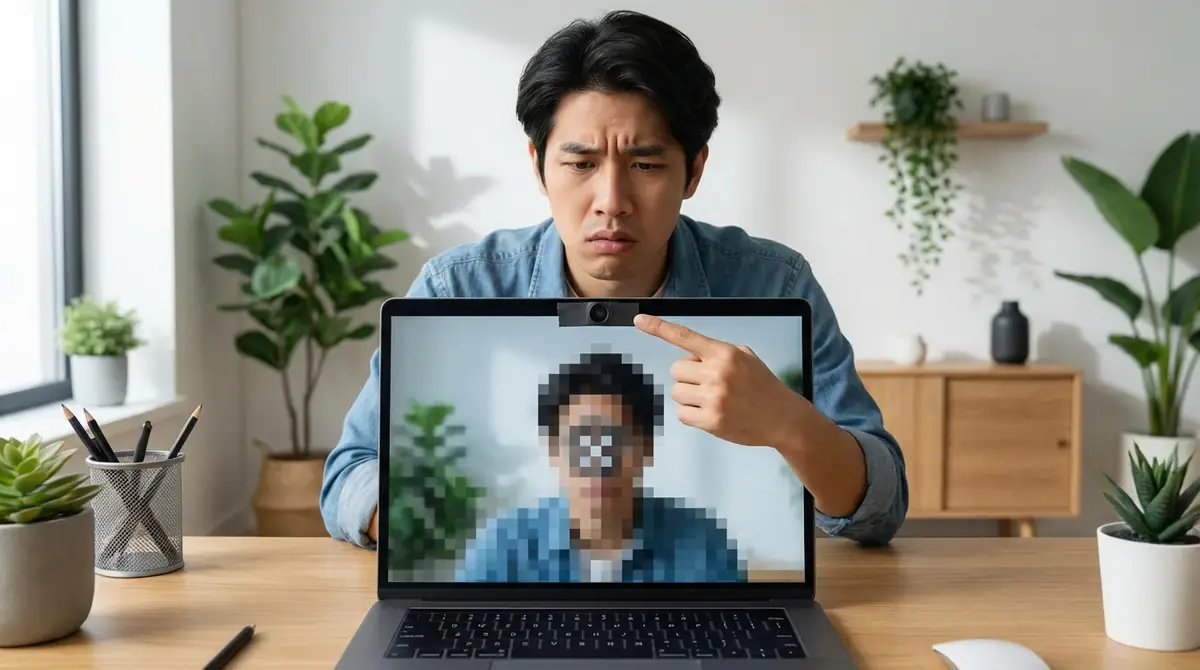
カメラが突然映らなくなったとき、原因はいくつかのパターンに絞られます。
慌てずに順番に確認していくことで、約90%のケースは自分で解決できます。
以下のチェックリストを上から順に試してみてください。
プライバシー設定でカメラがブロックされている
最も多い原因がこれです。WindowsやMacのプライバシー設定でカメラへのアクセスが制限されていると、アプリからカメラを使えません。
【Windowsの場合】
- 「設定」→「プライバシーとセキュリティ」→「カメラ」を開きます。
- 「カメラへのアクセス」がオンになっているか確認します。
- 「アプリにカメラへのアクセスを許可する」がオンになっているか確認します。
- 使用するアプリ(ZoomやTeamsなど)個別の許可もオンになっているか確認します。
【Macの場合】
- Appleメニュー→「システム設定」→「プライバシーとセキュリティ」→「カメラ」を開きます。
- 使用するアプリのトグルスイッチがオンになっているか確認します。オフの場合はオンにしてください。
設定変更後は、アプリを一度完全に終了してから再起動すると確実に反映されます。
他のアプリがカメラを使用中になっている
パソコンのカメラは基本的に1つのアプリしか同時に使用できません。
ZoomでカメラをオンにしようとしたときにTeamsが起動中だった、というケースがよくある例です。
対処法:
- タスクバー(Windows)またはDock(Mac)で起動中のアプリを確認します。
- カメラを使用している可能性があるアプリ(Zoom、Teams、Skype、カメラアプリなど)を全て終了します。
- 改めて使いたいアプリを起動してカメラを確認します。
Windowsではタスクマネージャー(Ctrl + Shift + Esc)を開いて、カメラを使っているプロセスを特定することもできます。
Windows 11では、タスクバーのカメラアイコン表示でカメラ使用中のアプリを確認できます。
カメラドライバーに問題がある
カメラドライバーが古くなっていたり、破損していたりすると、カメラが正常に動作しないことがあります。
【ドライバーの更新手順(Windows)】
- デバイスマネージャーを開き、「カメラ」または「イメージングデバイス」を展開します。
- カメラデバイスを右クリックし、「ドライバーの更新」を選択します。
- 「ドライバーを自動的に検索」を選択し、最新のドライバーをインストールします。
ドライバーの更新でも解決しない場合は、「デバイスのアンインストール」を選択し、パソコンを再起動してみてください。再起動後に自動的にドライバーが再インストールされます。
Macの場合はmacOSを最新バージョンにアップデートすることで、カメラドライバーも合わせて更新されることがほとんどです。
物理的なカメラカバー・シャッターが閉じている
プライバシー保護のため、スライド式の物理シャッターや貼り付け式のカメラカバーが付いている機種があります。
こういった機種では、いくら設定を変更しても物理的にレンズが塞がれていると映像が映りません。
- カメラのレンズ部分を直接確認し、スライド式のシャッターが閉まっていないかチェックします。
- シャッターがある場合は横にスライドしてレンズを開けてください。
- 以前に貼り付けたカメラカバーシールが残っていないか確認します。
「カメラが映らない」原因として非常に多いケースです。設定を確認する前に、まず物理的な確認を最初に行うことをおすすめします。
ブラウザのカメラ許可がオフになっている
Google MeetやZoomのウェブ版など、ブラウザ経由でビデオ会議を使う場合、ブラウザ側でカメラへのアクセス許可が必要です。
【Chromeの場合】
- アドレスバー左の鍵マーク(またはカメラマーク)をクリックします。
- 「カメラ」の項目が「ブロック」になっていれば「許可する」に変更します。
- ページを再読み込みします。
【Edgeの場合】
同様にアドレスバー左のアイコンをクリックし、カメラの許可設定を「許可」に変更し、ページを更新してください。
Chromeの設定を一括で確認したい場合は、アドレスバーに「chrome://settings/content/camera」と入力することで直接カメラ設定ページにアクセスできます。
カメラ自体が故障している場合の確認方法
上記の全ての対処法を試しても解決しない場合、カメラ自体のハードウェア故障の可能性があります。
故障を疑う前の最終チェックリスト:
- パソコンを完全シャットダウンし、再起動してみる(ソフトウェアの一時的な誤作動を解消)
- 別のユーザーアカウントでログインしてカメラアプリを起動してみる
- 外付けWebカメラを接続して動作するか確認する(内蔵カメラとの比較)
外付けカメラは動作するのに内蔵カメラが動作しない場合、内蔵カメラの故障が濃厚です。
その場合はメーカーのサポートセンターへの問い合わせ、または修理・買い替えを検討してください。保証期間内であれば無償修理の対象になる可能性があります。
パソコンのカメラをテストする方法
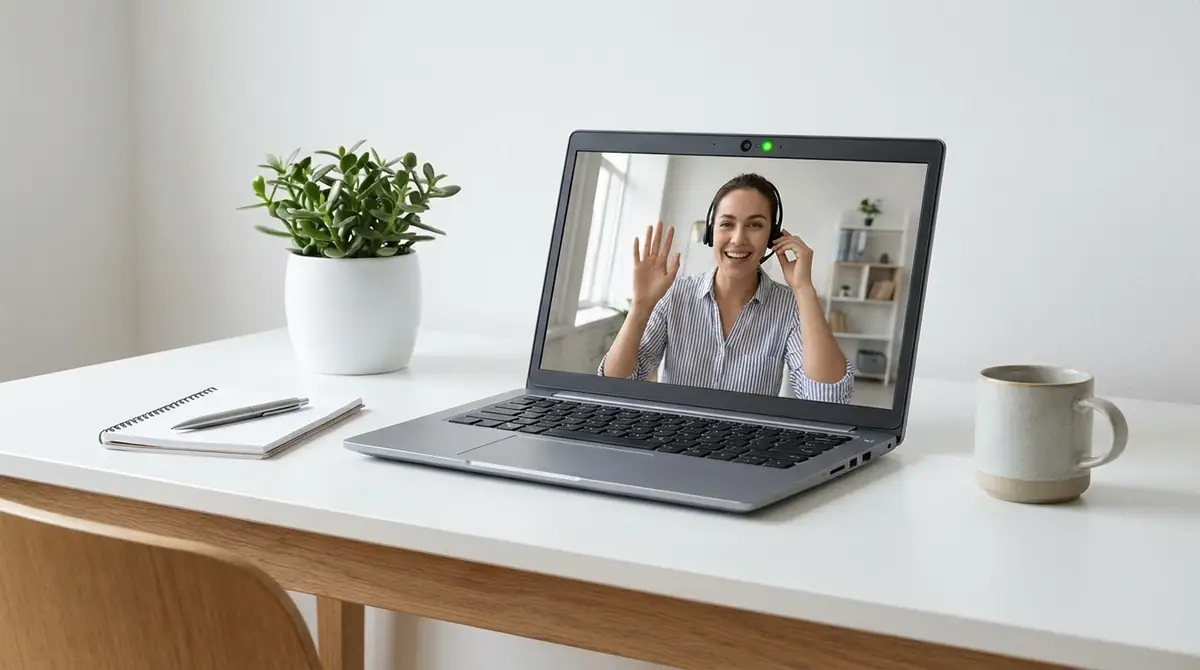
重要なビデオ会議の前に、カメラが正常に動作するかテストしておくことは非常に大切です。
テスト方法はいくつかあるので、自分に合った方法を選んでください。
Windowsのカメラアプリでテストする
最も手軽なテスト方法は、Windows標準のカメラアプリを使う方法です。
- スタートメニューから「カメラ」アプリを起動します。
- アプリが起動して映像が表示されれば、カメラは正常に動作しています。
- 写真や動画の撮影ボタンを押して、正常に保存されるか確認します。
カメラアプリで映像が表示されているにもかかわらず、ZoomやTeamsで映らない場合はアプリのカメラ許可設定が原因であることが分かります。
このように切り分けをすることで、問題の原因をより素早く特定できます。
Zoomのテストミーティングで確認する
Zoomにはテストミーティング機能が公式に用意されており、実際の会議と同じ環境でカメラ・マイク・スピーカーをテストできます。
- ブラウザで「zoom.us/test」にアクセスします。
- 「ミーティングを開始」ボタンをクリックし、ZoomアプリまたはブラウザでZoomを起動します。
- 音声・ビデオのテスト画面が表示されるので、カメラの映像が正常に表示されるか確認します。
このテストは相手なしで一人でできるので、会議前の事前確認に最適です。
テスト後は「ミーティングを終了」で終了できます。
オンラインのカメラテストサイトを使う
特定のアプリを使わずにカメラをテストしたい場合は、ブラウザから使えるオンラインカメラテストサービスが便利です。
ブラウザで「カメラテスト オンライン」と検索すると、複数のサービスが見つかります。
- ブラウザからアクセスし、カメラへのアクセスを許可するだけでテスト開始
- 映像・解像度・フレームレートなどの詳細情報も確認できるサービスもある
- ブラウザのカメラ許可設定のテストにも兼用できる
アプリ依存のトラブルか、カメラ本体のトラブルかを切り分けるのにも役立ちます。
パソコンのカメラ映りを良くする5つのコツ
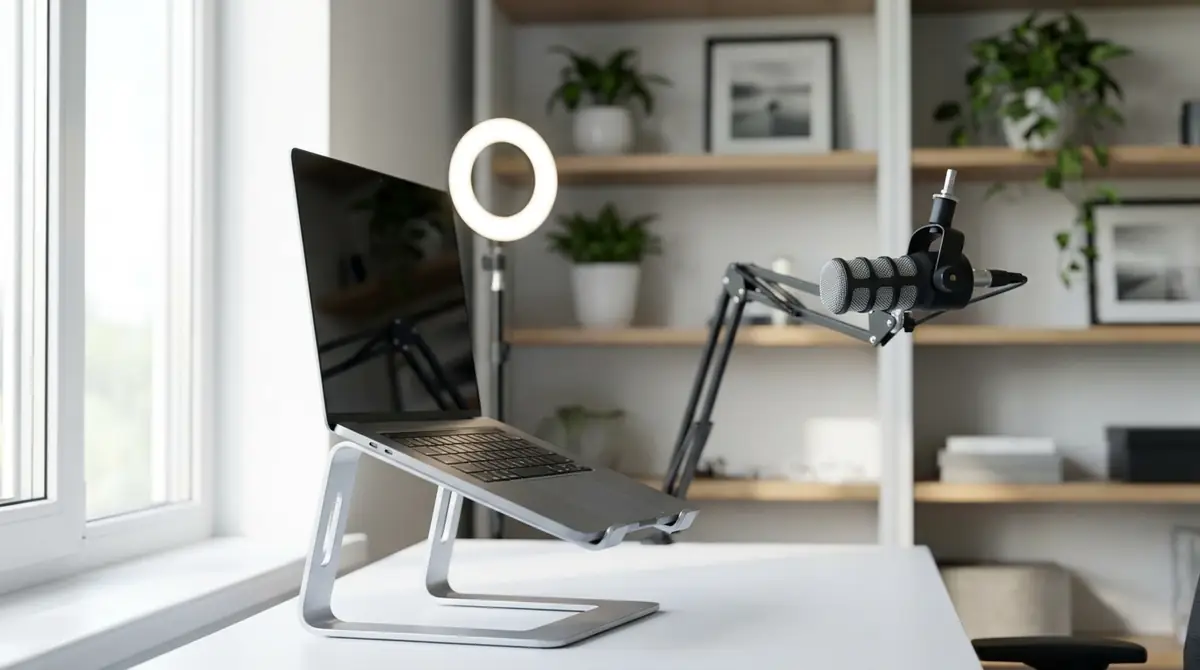
カメラが動作することを確認したら、次は映りのクオリティを上げましょう。
機材を変えなくても、ちょっとした工夫だけで見た目の印象は大きく変わります。
特にビジネスのビデオ会議では、映りの良さが相手への印象を左右します。
照明を顔の正面から当てる
カメラ映りに最も影響するのが照明(ライティング)です。
窓や照明が背面にある「逆光」の状態では、顔が暗く映り印象が悪くなります。
- 正面からの自然光:窓を正面にして座ることで、最もコストをかけずに明るい映りを実現できます。
- リングライト:2,000〜5,000円程度のリングライトをカメラ周辺に設置するだけで、プロレベルの照明効果が得られます。
- デスクライト:手持ちのデスクライトを顔の正面斜め45度に置くだけでも改善できます。
理想は顔の正面または斜め前方45度から光を当てることです。強すぎる光も白飛びの原因になるので注意してください。
カメラの高さを目線に合わせる
カメラの位置が低いと、見上げるような角度になり、顔の下部が強調されたり天井が映ったりして印象が悪くなります。
カメラのレンズが目線と同じ高さ、またはやや上になるよう調整しましょう。
- ノートPCの場合:本や専用スタンドの上にパソコンを置いてカメラを目線の高さに合わせます。
- 外付けWebカメラの場合:モニターの上部に取り付け、目線の高さに調整します。
- スタンド代わりに数冊の本を積み重ねるだけでも大きく改善できます。
カメラを目線より約15〜20cm高めに設置すると、小顔効果も得られ、相手からの印象が上がります。
背景をシンプルに整える・ぼかしを使う
散らかった背景は相手に悪印象を与える可能性があります。
物理的に背景を整える方法とソフトウェアで背景を変更する方法の2つがあります。
- 背景ぼかし機能:ZoomやTeams、Google Meetには背景をぼかす機能が標準搭載されています。会議開始前または会議中にカメラ設定から有効にできます。
- バーチャル背景:ZoomやTeamsでは好みの画像を背景として使うことも可能です。ビジネス向けの無地やオフィス風の背景がおすすめです。
- 物理的な整理:背景に壁や本棚が映るようにデスクを配置するだけでも、清潔感が上がります。
背景ぼかしは処理能力を消費するので、古いPCでは動作が重くなる場合があります。その場合は物理的な背景整理が有効です。
カメラレンズの汚れを拭き取る
カメラのレンズは日常的な使用で指紋や埃が付きやすく、映像がぼやけたり白っぽくなる原因になります。
- 柔らかいマイクロファイバークロスでやさしく円を描くように拭きます。
- 専用のレンズクリーナーがあれば尚良いですが、眼鏡拭きでも代用できます。
- 硬い布や指での直接拭き取りは、レンズに傷が付く可能性があるので避けてください。
たった30秒のクリーニングで映像が劇的にクリアになることも多いので、ぜひ試してみてください。
本番前にテスト通話で確認する
どんなに事前準備をしても、本番と同じ環境でテストしておくことが一番の安心につながります。
- 会議の15〜30分前にはテスト通話を終えておくのが理想です。
- 家族や同僚に短時間のテスト通話をお願いするか、前述のZoomテストミーティングを活用します。
- 照明・カメラ角度・背景・音声・カメラ映像を全て確認します。
本番直前にトラブルが起きても対処できる時間的余裕を確保しておくことが、プロフェッショナルな印象につながります。
外付けWebカメラを検討すべきケース
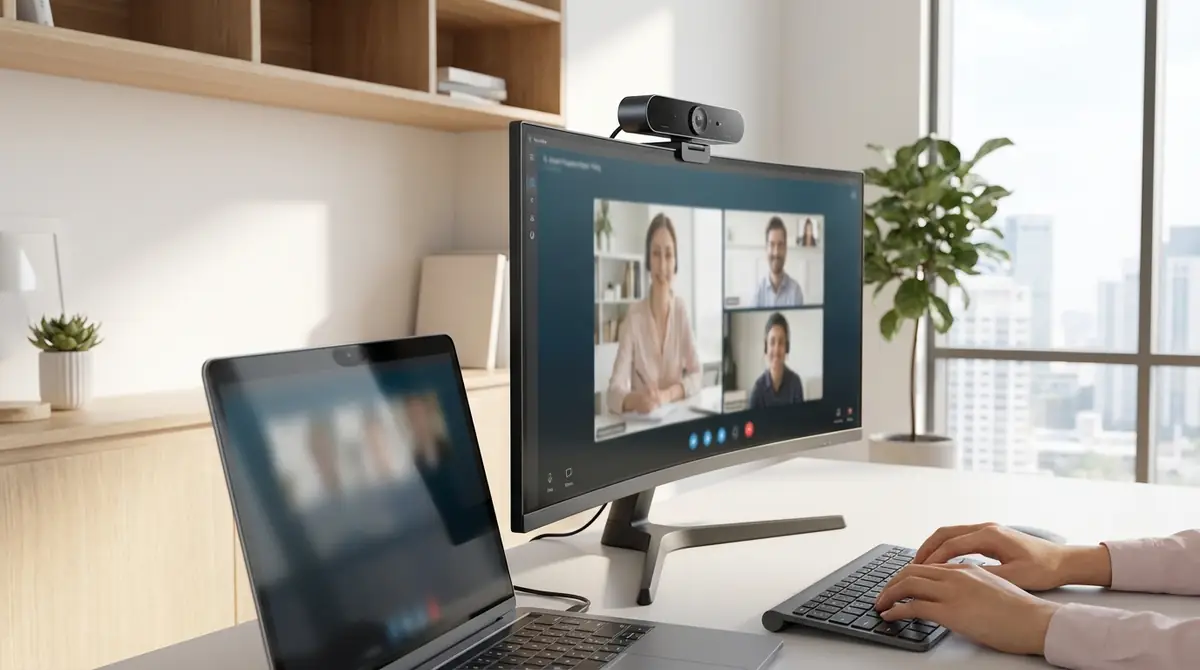
内蔵カメラでは不満がある場合や、そもそもカメラが搭載されていない場合は、外付けWebカメラの導入を検討しましょう。
外付けWebカメラはUSB接続するだけで使える手軽さが魅力で、価格帯も豊富に揃っています。
内蔵カメラの画質では不十分な場合
多くのノートPCに搭載されている内蔵カメラは720p(HD)解像度のものが多く、画質に物足りなさを感じる場合があります。
- 商談・プレゼンなど、高画質で相手に好印象を与えたいビジネスシーン
- YouTubeやSNSライブ配信など、視聴者に見せる用途
- ウェブセミナー(ウェビナー)の講師として頻繁に登場する機会がある
上記のような場合は、1080p(フルHD)または4K対応のWebカメラへの投資を検討する価値があります。
1080p対応の高品質WebカメラはLogicool C920sなどが有名で、実売価格は8,000〜15,000円程度です。
デスクトップPCでビデオ通話をしたい場合
デスクトップPCやカメラ非搭載のノートPCを使っている場合、ビデオ通話をするために外付けWebカメラは必須です。
外付けWebカメラのメリット:
- USB接続のものはドライバーインストール不要でほぼそのまま使える(プラグアンドプレイ)
- カメラの位置を自由に調整できる(モニター上部・三脚など)
- 内蔵マイクが付いているモデルも多く、別途マイクが不要な場合も
テレワーク用途なら3,000〜8,000円程度の1080p対応モデルでも十分なクオリティが得られます。
外付けカメラを選ぶときのポイント
外付けWebカメラを選ぶ際のポイントを整理しました。
| チェックポイント | 推奨スペック | 備考 |
|---|---|---|
| 解像度 | 1080p以上 | ビデオ会議なら1080pで十分。配信用なら4K検討 |
| フレームレート | 30fps以上 | 60fpsあると動きがよりなめらか |
| 接続方式 | USB-A or USB-C | PCのポート形状に合わせて選択 |
| マイク内蔵 | あり推奨 | 別途マイクが不要になり設置が楽 |
| 画角 | 70〜90度 | 広角すぎると背景が映りすぎる |
| オートフォーカス | あり推奨 | 動いても顔がピントを自動で追従 |
Logicool・エレコム・アンカーなどのブランドが品質と価格のバランスが良く、初心者にも扱いやすいモデルを多く揃えています。
パソコンのカメラに関するよくある質問
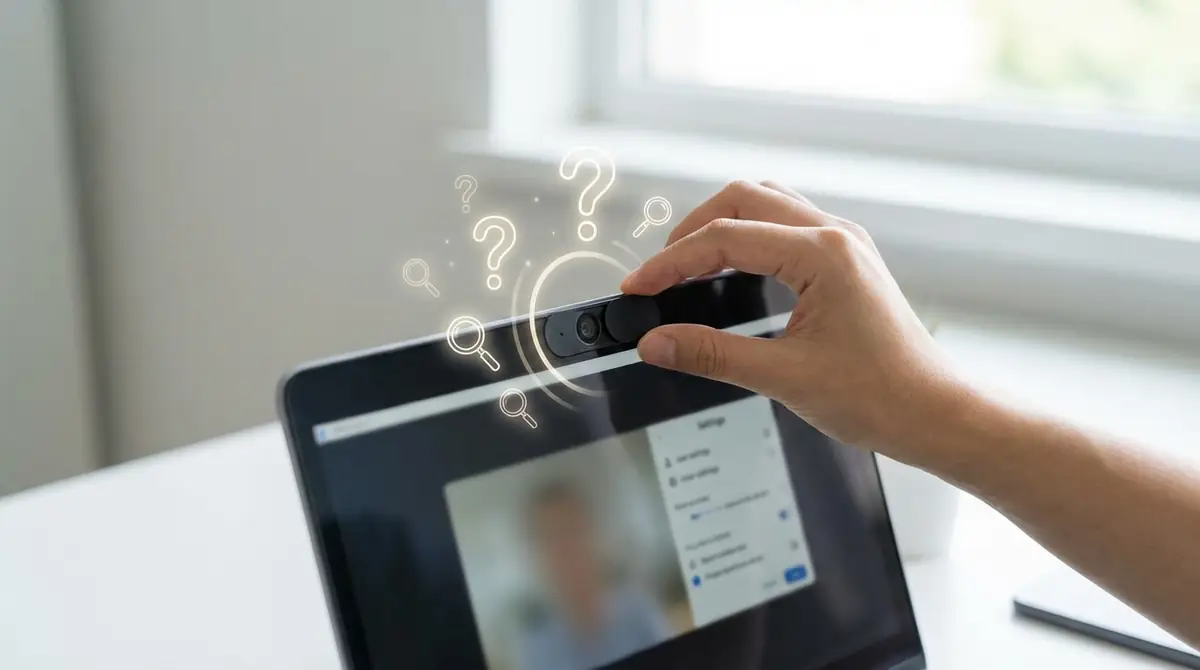
パソコンのカメラに関してよく寄せられる疑問にまとめてお答えします。
パソコンのカメラで写真や動画を撮影できますか?
Q. パソコンのカメラで写真や動画を撮影できますか?
A:できます。
Windowsでは標準の「カメラ」アプリ、Macでは「Photo Booth」アプリを使えば、写真・動画どちらも撮影可能です。
撮影したファイルはWindowsなら「ピクチャ」内の「カメラロール」フォルダ、Macなら「写真」アプリに自動保存されます。
カメラを完全に無効化・オフにする方法は?
Q. カメラを完全に無効化・オフにする方法は?
A:Windowsではデバイスマネージャーでカメラデバイスを右クリックし「デバイスを無効にする」を選択すると、OS全体でカメラを無効化できます。
Macではシステム設定のプライバシー設定でアプリ単位の許可をオフにするか、物理的なカメラカバーを使う方法が一般的です。
セキュリティを重視する場合はカメラカバーを貼付する物理的対策が最も確実です。
スマホをパソコンのWebカメラとして使えますか?
Q. スマホをパソコンのWebカメラとして使えますか?
A:使えます。
iPhoneならmacOS Venturaまたは以降のMacとの「連係カメラ(Continuity Camera)」機能で追加アプリ不要で使えます。
WindowsでもDroidCam(Android)やEpocCam(iPhone)などの専用アプリを使えばスマートフォンをWebカメラとして活用できます。
スマートフォンのカメラは内蔵カメラより画質が高い場合も多く、緊急時に有効な代替手段です。
「カメラが見つかりません」と表示されるときは?
Q. 「カメラが見つかりません」と表示されるときは?
A:主に①プライバシー設定でアクセスがブロックされている②カメラドライバーが正常にインストールされていない③カメラ自体がハードウェアとして認識されていない、の3つが原因です。
まず設定→プライバシー→カメラでアクセス許可を確認し、次にデバイスマネージャーでカメラが認識されているか確認してください。
認識されていない場合はドライバーの再インストールを試みてください。
まとめ

この記事では、パソコンのカメラの使い方について基礎から応用まで幅広く解説しました。
- カメラの起動:Windowsは「カメラ」アプリ、Macは「Photo Booth」アプリを使うのが最短手順です。
- カメラが映らない場合:プライバシー設定のブロック・他アプリの占有・ドライバーの問題・物理カバーの4つを順番に確認することで多くの問題が解決します。
- 映りをよくするには:照明・カメラ高さ・背景・レンズ清潔の4点を意識するだけで大幅に改善できます。
- アプリ設定:Zoom・Teams・Google MeetそれぞれのカメラのON/OFF操作とデバイス設定を事前に確認しておきましょう。
- 外付けカメラ:内蔵カメラに満足できない場合や、デスクトップPCでのビデオ通話には1080p対応の外付けWebカメラがおすすめです。
今日からすぐに実践できる内容ばかりです。大切なビデオ会議の前に、ぜひこの記事を参考にカメラの動作確認と映りの改善を行ってみてください。








コメント