
ポラロイドカメラを手に入れたけれど、「フィルムの入れ方がわからない」「撮ったら真っ白になってしまった」とお悩みではありませんか?インスタントカメラは操作がシンプルな一方、フィルムの扱いや撮影環境によって仕上がりが大きく変わります。この記事では、フィルムの装填方法から基本設定、撮影のコツ、よくあるトラブルの対処法まで、初心者でも迷わず使えるよう徹底的に解説します。
【写真付き】ポラロイドカメラのフィルムの入れ方
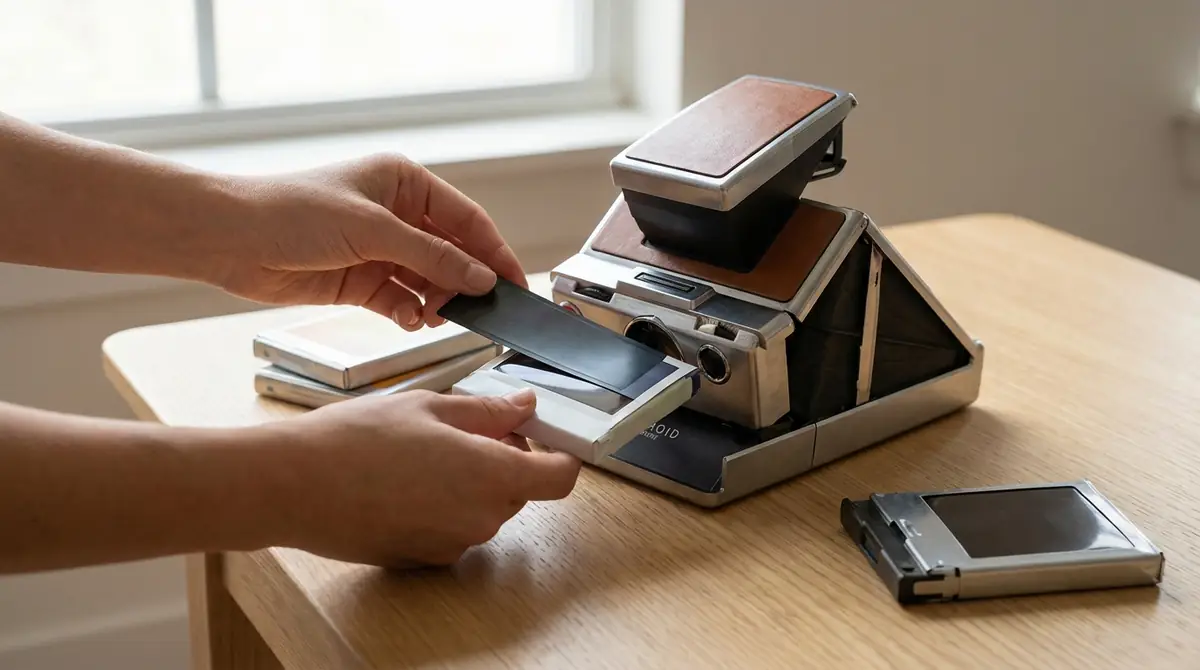
ポラロイドカメラを使いこなすうえで最初の関門となるのが、フィルムの装填です。
フィルムは光に非常に敏感なため、手順を誤るとフィルムが感光して無駄になってしまうことがあります。
正しい手順を理解して、1枚も無駄にせず撮影を楽しみましょう。
フィルムパックの正しい装填手順【機種別対応】
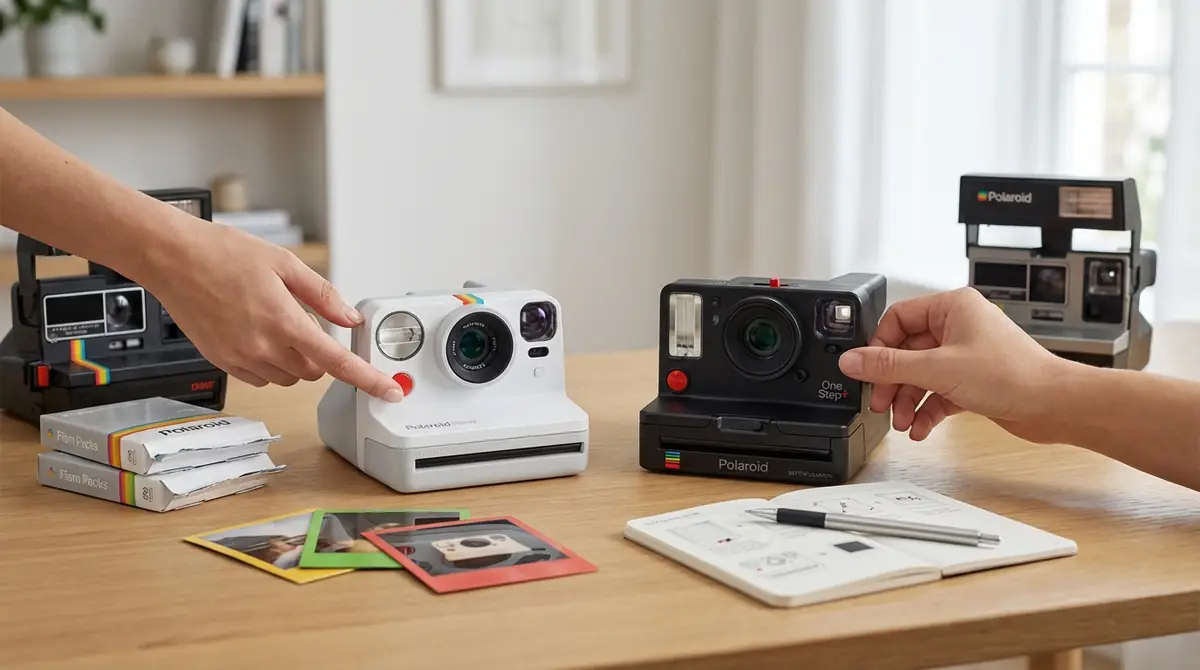
現在市販されているポラロイドカメラの主流は、Polaroid Now / Now+、Polaroid Go、Polaroid I-2の3系統です。
それぞれ使用するフィルムパックが異なりますが、装填の基本手順はほぼ共通しています。
以下の手順に従って装填してください。
- カメラ底面または背面のフィルムドアを開ける:機種によってドアの位置が異なります。Polaroid Nowは底面、Polaroid Goは背面に配置されています。ドアのリリースボタンを押しながら開きましょう。
- フィルムパックをパッケージから取り出す:この時点では絶対に強い光の下にさらさないでください。室内の通常照明程度であれば問題ありません。
- フィルムパックの黄色い印とカメラの黄色い印を合わせて差し込む:向きを間違えると装填できません。矢印や色のガイドに従ってまっすぐ押し込みます。
- フィルムドアをしっかり閉める:「カチッ」という音がするまで押し込み、ドアが完全に閉まったことを確認します。
- 電源を入れてダークスライドの排出を待つ:電源をオンにすると自動的にダークスライドが排出されます。
Polaroid GoはiタイプではなくGoフィルム専用です。間違ったフィルムを購入しないよう注意してください。
ダークスライドが排出されたら準備完了のサイン
フィルムを装填して電源を入れると、まず真っ黒なカード(ダークスライド)が排出されます。
これはフィルムパックの一番上に入っている保護カバーで、フィルムを光から守る役割を持っています。
ダークスライドが排出されたことは、装填が正常に完了したサインです。焦らずそのまま受け取り、捨てて構いません。
ダークスライドが出てこない場合は、フィルムドアが完全に閉じていない可能性があります。いちど電源を切ってドアを確認してください。
なお、ダークスライドはフィルムではないため、排出されても撮影可能枚数は減りません。安心してください。
フィルム装填でよくある失敗と対処法
初心者が装填時に陥りやすい失敗を事前に把握しておくと、フィルムの無駄遣いを防げます。
- 向きを逆に入れてしまった:黄色のガイドマーク同士を必ず合わせてください。逆向きでは物理的に入りませんが、無理に押し込もうとするとフィルムパックが破損します。
- 直射日光の下でフィルムを開封した:フィルムは紫外線に弱く、数秒の露光でも感光します。日陰や室内で開封・装填する習慣をつけましょう。
- フィルムドアの閉め方が甘い:隙間から光が入り、フィルムが感光します。必ず「カチッ」という音を確認してください。
- フィルムパックの底面フォイルを剥がしてしまった:一部のユーザーが誤って保護フォイルを剥がすケースがあります。フォイルはそのまま装填してください。剥がす必要はありません。
ポラロイドカメラの電源の入れ方と基本設定
フィルムを装填したら、次は撮影前の基本設定を確認しましょう。
ポラロイドカメラはスマートフォンのように複雑な設定は不要ですが、いくつかの基本的な操作を知っておくだけで仕上がりが格段に向上します。
電源ボタンの位置と起動確認方法
Polaroid Now / Now+の場合、電源ボタンはレンズ付近またはカメラ前面に配置されています。
ボタンを1回押すと電源がオンになり、レンズが前方に繰り出されます。
起動が正常に完了すると、ファインダー横のランプが緑色に点灯します。
ランプが赤く点滅している場合は、フィルム残量0枚または電池残量不足のサインです。
フィルムが入っているのにランプが赤点滅する場合は、電池残量を確認してください。Polaroid NowはAAA電池2本、またはUSB充電式(機種による)を使用します。
明るさ調整(露出補正)の設定方法
ポラロイドカメラの明るさ調整は、機種によって操作方法が異なります。
Polaroid Now+の場合、専用アプリ(Polaroid)と本体のBluetoothを接続することで、露出補正(±1/2EV)を設定できます。
Polaroid Nowや旧モデルの場合、本体上部の明るさダイヤル(輝度スライダー)を使用します。
ダイヤルを白寄り(明るいアイコン側)に回すと写真が明るくなり、黒寄り(暗いアイコン側)に回すと暗くなります。
初心者の方はデフォルト(中央)から少し暗め方向に設定することをおすすめします。インスタントフィルムは白飛びしやすい特性があるためです。
フラッシュのオン・オフ・自動の切り替え方
ポラロイドカメラのフラッシュ設定は、撮影環境によって適切に切り替えることが重要です。
Polaroid Nowシリーズのフラッシュ切り替えは、カメラ本体のフラッシュボタン(稲妻マーク)を押すことで行います。
モードは「自動(Auto)」→「強制オン(Fill)」→「強制オフ(Off)」の順で切り替わります。
- 自動(Auto):カメラが明るさを判断して自動発光。通常はこのモードで問題ありません。
- 強制オン(Fill):昼間の逆光時や顔に影が出やすい状況で使用。被写体を均一に照らせます。
- 強制オフ(Off):夕焼けや夜景など、フラッシュなしで雰囲気を残したいシーンに。ただし手ブレに注意が必要です。
セルフタイマーの使い方【集合写真に便利】
セルフタイマー機能は、自分も写真に入りたい集合写真や、三脚を使った安定した撮影に非常に便利です。
Polaroid Now+では、専用アプリからセルフタイマーを設定できます。設定可能な時間は約12秒です(本体ボタンのみ使用時は9秒)。
手順は以下の通りです。
- スマートフォンのPolaroidアプリを起動し、カメラとBluetooth接続する。
- アプリ内の「セルフタイマー」アイコンをタップして有効にする。
- カメラのシャッターボタンを押すと、約9秒後に自動でシャッターが切れる。
セルフタイマー使用時は三脚やスマートフォンスタンドでカメラを固定することを強くおすすめします。手持ちではブレが発生しやすくなります。
シャッターを切る〜写真が完成するまでの流れ
撮影の基本設定が整ったら、いよいよシャッターを切る段階です。
ポラロイドカメラは「撮影」から「写真の完成」まで一定の時間がかかります。この間の扱い方が仕上がりに直結するため、正しい流れを把握しておくことが重要です。
撮影時の正しい構え方とシャッターの押し方
ポラロイドカメラは比較的重量があるため、安定した構え方でブレを防ぐことが大切です。
両手でカメラをしっかり包むように持ち、脇を軽く締めて体幹で支えます。
シャッターボタンはカメラ前面の上部に配置されています(機種による)。
シャッターは「押す」というよりも「静かに沈み込ませる」イメージで操作すると、ブレが軽減されます。
また、シャッターを切る直前に息を軽く止めるのも効果的なテクニックです。
ファインダーをのぞいて構図を確認する際、被写体がファインダーの中央からやや左に映るように調整すると、実際の写真との視差(パララックス)を補正できます。これは近距離撮影(1m以内)で特に有効です。
写真が排出されたらやってはいけない3つのこと
シャッターを切ると、写真が自動的にカメラ前面のスロットから排出されます。
この直後の扱いが仕上がりを左右するため、以下の3つのNG行為を絶対に避けてください。
- 振ったり揺らしたりしない:昔の映画やドラマで「ポラロイドを振る」シーンがありますが、現代のインスタントフィルムでは逆効果です。振ることで感光剤が均一に広がらず、色ムラや白い斑点の原因になります。
- 直射日光に当てない:排出直後のフィルムは現像が進行中です。紫外線に当たると白飛びや色あせが発生します。受け取ったらすぐに手で覆うか、カメラバッグにしまいましょう。
- 無理に折り曲げたり圧力をかけない:現像液が内部に均等に広がっている最中に圧力をかけると、色の偏りや筋状の模様が生じます。写真の端をそっとつまむだけにしてください。
現像完了までの待ち時間と適切な保管場所
Polaroidのiタイプフィルムの現像時間の目安は、室温(20〜24℃)で約10〜15分です。
ただし気温によって現像時間は大きく変化します。
- 夏(25〜35℃):5〜10分程度で現像完了。高温すぎると色味が黄色に転びやすい。
- 冬(10℃以下):20〜30分以上かかる場合あり。低温では現像が遅れ、写真が暗くなりやすい。
現像中はフラットな場所(机の上など)に裏向きで置くのが理想的です。
冬場は体温で温めるために胸ポケットや手のひらで包む方法も有効ですが、過度な温度変化は色調に影響するため注意が必要です。
初心者でも失敗しない!ポラロイドカメラ撮影のコツ5選
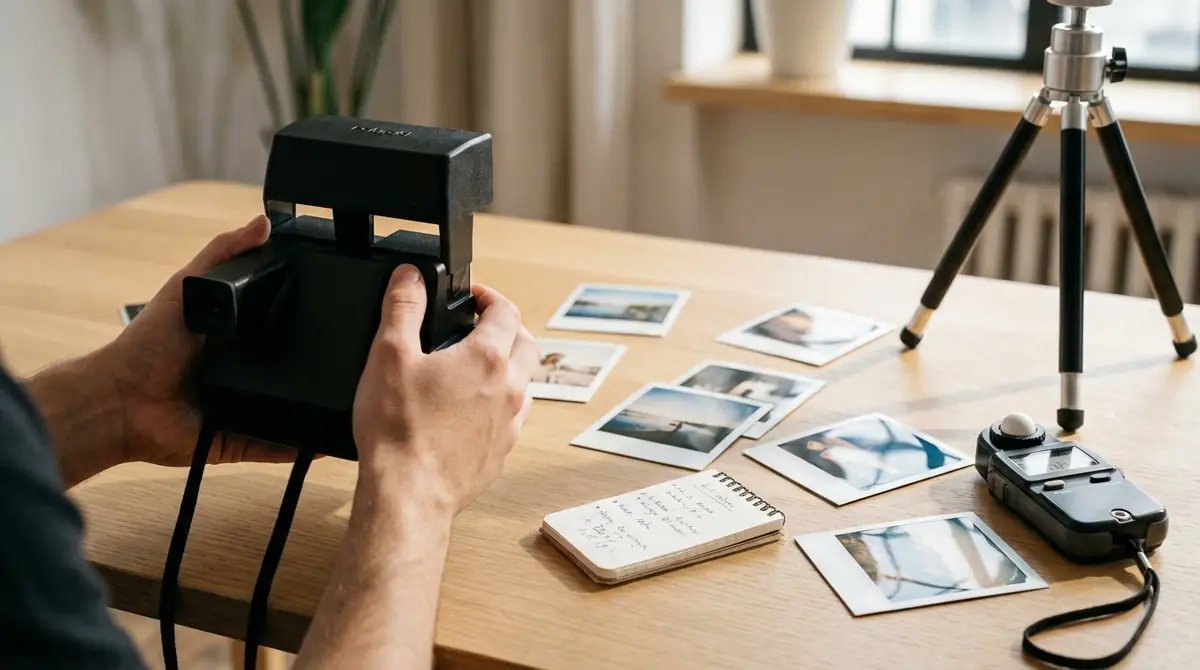
ポラロイドカメラはデジタルカメラと異なり、撮り直しが効きません。
1枚あたりのフィルムコストは約410〜485円(8枚入りパックで3,280〜3,880円前後)かかるため、できるだけ失敗を減らしたいところです。
以下の5つのコツを実践するだけで、仕上がりの成功率が大幅に向上します。
被写体との距離は60cm〜1mを確保する
ポラロイドカメラのレンズは固定焦点(ゾーンフォーカス)が多く、最短撮影距離が約60cmに設定されています。
これより近づくとピントが合わず、ぼけた写真になってしまいます。
人物撮影では被写体の上半身がフレームに収まる距離(約60cm〜1m)を基準にするとちょうどよいです。
食べ物や小物など近くで撮りたい場合は、クローズアップレンズ(接写レンズ)を別途用意すると解決できます。Polaroid Now+はアプリ連携でポートレートモードが使用可能です。
光は「斜め前」から当てると失敗しにくい
写真の仕上がりに最も影響するのが光の方向です。
被写体に対して斜め前方(45度程度)から光が当たる状態が最も立体感が出て、失敗しにくい光の条件です。
屋外であれば、太陽を背負わず被写体の斜め前に立つように撮影者が位置取りましょう。
真逆光(被写体の後ろに光源がある状態)は顔が暗く写るため、特に人物撮影では避けるべきです。
やむを得ず逆光で撮影する場合は、フラッシュを強制オンにして被写体を補光してください。
室内撮影は迷わずフラッシュをオンにする
インスタントフィルムは感度がISO640相当と比較的高感度ですが、室内の照明だけでは光量が足りないケースがほとんどです。
室内撮影では原則としてフラッシュを「強制オン(Fill)」に設定することを推奨します。
フラッシュを使うと写真が明るくなりすぎる心配をされる方もいますが、被写体との距離を1〜2m程度に保てば適切な露出になります。
カフェや飲食店など暗めの室内では、フラッシュを使っても全体が暗めに写ることがあるため、明るさダイヤルをやや明るい方向に調整してください。
明るさ調整は「少し暗め」からスタートする
インスタントフィルムの特性として、白飛び(過露出)は修正が不可能ですが、少し暗めに写った写真は雰囲気が出てむしろ好印象になることがあります。
そのため、明るさダイヤルの初期設定は中央よりもわずかに暗め(黒側に1〜2クリック分)からスタートするのがおすすめです。
撮影後に写真の仕上がりを見て、暗すぎると感じたら徐々に明るい方向へ調整していきましょう。
特に晴天の屋外では光量が多いため、明るさを暗め方向に設定しておくと白飛びを防げます。
構図は「引き算」でシンプルに仕上げる
ポラロイドカメラの写真サイズは約8.8cm×10.7cmの正方形に近いフォーマットです。
このサイズ感では情報を詰め込みすぎると何を撮ったのかわかりにくくなります。
「何を主役にするか」を1つに決め、それ以外の要素はフレームから外す「引き算の構図」を意識してください。
人物撮影なら顔のアップや上半身、風景なら印象的な1点に寄るなど、シンプルな構図がポラロイドらしい温かみのある1枚に仕上がります。
また、三分割法(画面を縦横3分割した交点に主役を置く)を意識するだけで、バランスの良い構図になります。
シーン別・ポラロイドカメラの撮影設定ガイド
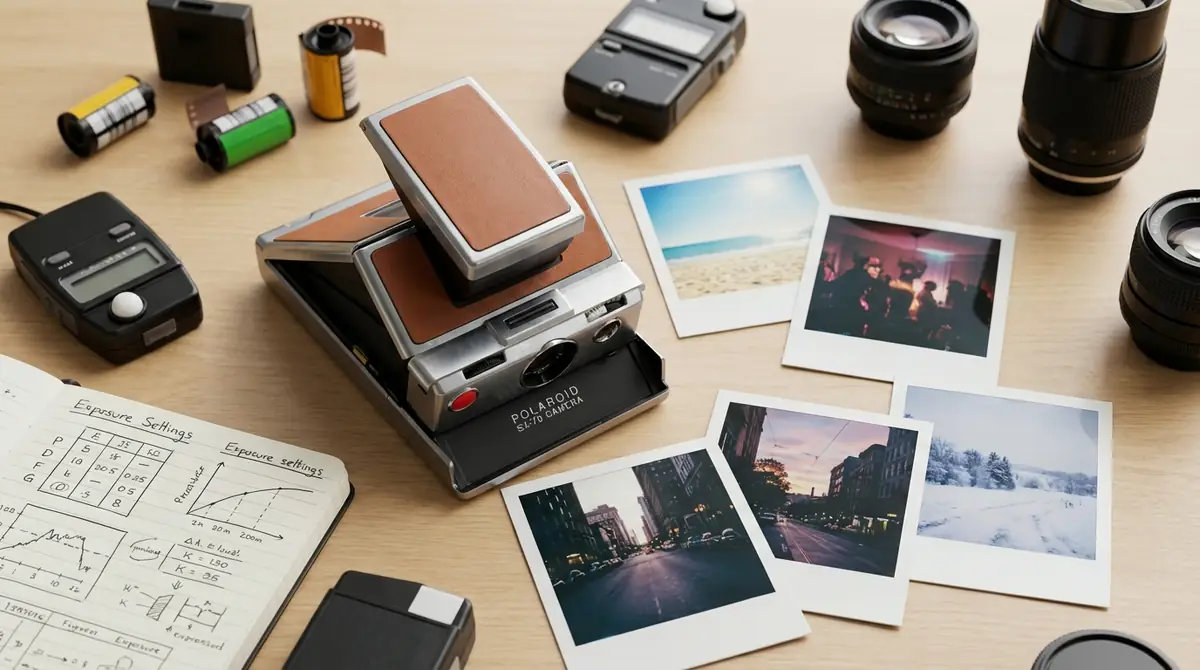
撮影シーンによって最適な設定は異なります。
以下の設定ガイドを参考に、場面ごとに適切な設定を行ってください。
屋外(晴天)での撮影設定
晴天の屋外は光量が豊富なため、フィルムが過露出になりやすい環境です。
- フラッシュ:強制オフ(Off)または自動(Auto)
- 明るさダイヤル:中央よりやや暗め(黒寄り)
- 被写体との距離:1〜2m程度
晴天時に人物を撮る場合、太陽を斜め前から当てると顔に自然な陰影が生まれます。
逆光になる場合はフラッシュを強制オンにして補光すると、均一に仕上がります。
屋外(曇り・夕方)での撮影設定
曇天や夕方は光量が落ちるため、明るさの確保が課題になります。
- フラッシュ:強制オン(Fill)を推奨
- 明るさダイヤル:中央よりやや明るめ(白寄り)
- 被写体との距離:1m前後
夕焼けの色を生かしたい場合は、フラッシュをオフにして雰囲気重視で撮影するのも一つの選択肢です。
ただし手ブレが起きやすくなるため、壁や塀に背中を預けるなど体を安定させてからシャッターを切りましょう。
室内での撮影設定【窓際の自然光を活用】
室内撮影では窓から入る自然光が最も美しい光源です。
被写体を窓の近く(窓から1〜2m以内)に配置し、窓を横か斜め前に来るよう立ち位置を調整します。
- フラッシュ:窓際なら自動(Auto)、照明のみの場合は強制オン(Fill)
- 明るさダイヤル:窓際は中央、照明のみの場合は明るめ
- 被写体との距離:60cm〜1m
窓からの光が直接当たりすぎる場合は、薄いカーテンを引くと柔らかい光になり、人物撮影で特に効果的です。
人物・ポートレート撮影のポイント
ポラロイドカメラで人物を撮影する際の最重要ポイントは、被写体の目にしっかりピントを合わせることです。
ゾーンフォーカスのカメラの場合、ファインダー中央に目がくるように構図を作り、距離約60cm〜1mを守ることでシャープに写ります。
背景はできるだけシンプルにし、無地の壁や緑のある場所を選ぶと人物が際立ちます。
笑顔の瞬間を狙うなら、「1・2・3」のカウントダウンより、「じゃあ撮るね〜」という自然な掛け声のほうが表情がリラックスします。
ポラロイドカメラのよくあるトラブルと解決法【FAQ】
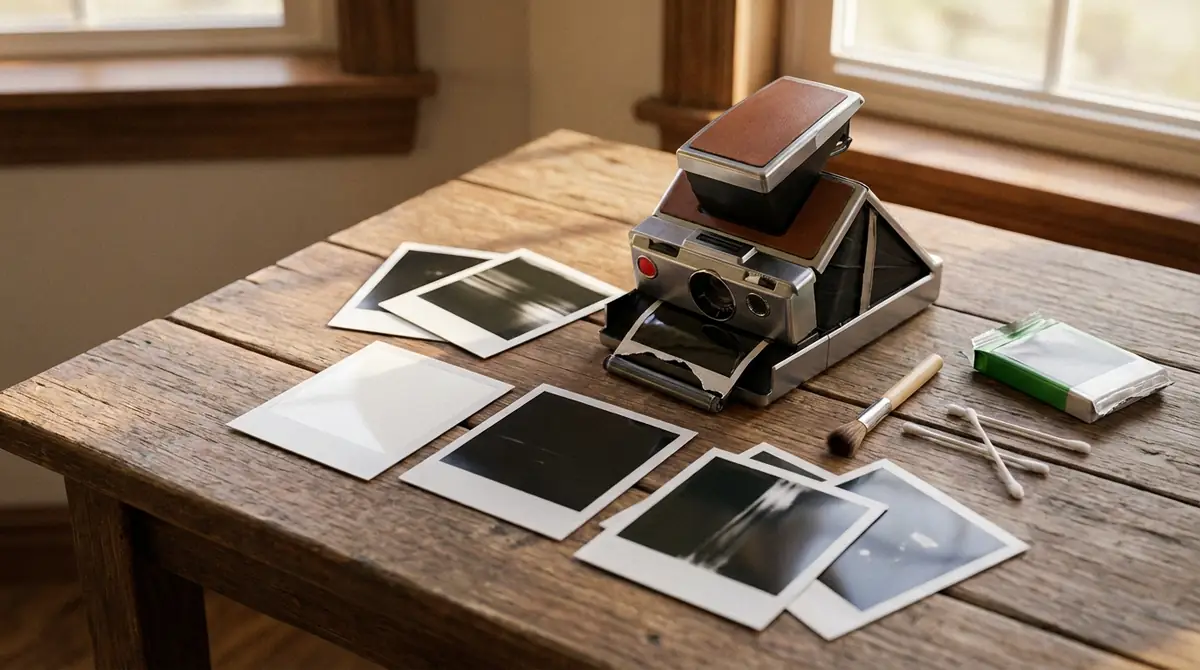
初心者がポラロイドカメラを使い始めた際に直面しやすいトラブルと、その解決法をFAQ形式でまとめました。
写真が真っ白になる原因と対処法
Q. 撮った写真が真っ白になってしまいます。
A: 真っ白になる主な原因は過露出(光の当たりすぎ)です。明るすぎる環境でフラッシュをオンにしていたり、明るさダイヤルが明るい方向に設定されていたりすることが多いです。また、排出直後のフィルムを直射日光に当てることも白飛びの原因になります。対処法として、明るさダイヤルを暗め方向に調整し、晴天時のフラッシュをオフにしてください。排出後はすぐに暗い場所で保管しましょう。
写真が真っ暗になる原因と対処法
Q. 写真が全体的に真っ暗で何も見えません。
A: 真っ暗になる主な原因は光量不足(露出不足)または冷えたフィルムです。室内でフラッシュをオフにして撮影した場合や、フィルムが冷蔵庫から出したばかりで冷えている場合に起こりやすいです。対処法として、フラッシュを強制オンにするか、明るさダイヤルを明るい方向に調整してください。フィルムは使用前に30分以上室温に慣らしてから使用することをおすすめします。
シャッターが押せないときの確認ポイント
Q. シャッターボタンを押しても反応しません。
A: 以下の項目を順番に確認してください。①電源が正常にオンになっているか(ランプが緑点灯しているか)②フィルムが装填されており残量があるか③電池が消耗していないか④フィルムドアが完全に閉まっているか。特に電池残量不足でランプが赤く点滅している場合は、まず電池交換を行ってください。上記すべてを確認しても解決しない場合は、製品の公式サポートへ問い合わせることをおすすめします。
フィルムが排出されないときの対処法
Q. シャッターを切ったのにフィルムが出てきません。
A: まずカメラを軽く数回振ると排出されることがあります(排出後は振らないよう注意)。次に、排出口のスロット付近に異物が詰まっていないか確認してください。フィルムが途中で詰まっている場合、無理に引き抜こうとするとフィルムが破損し現像液が漏れる危険があります。詰まりが解消できない場合は、暗室または暗い場所でフィルムドアを開けてフィルムパックを取り出してください。
写真に線や色ムラが出る原因と防ぎ方
Q. 現像された写真に縦線や色ムラが出ています。
A: 縦線はカメラ内部の排出ローラーの汚れや変形が原因であることがほとんどです。また排出直後に写真を曲げたり圧力をかけたりすることでも色ムラが生じます。ローラーの汚れは定期的な清掃で改善します。色ムラの防止策としては、排出後は写真の端のみを持ち、フラットな場所に静置することが重要です。
フィルムの残り枚数を確認する方法
Q. フィルムがあと何枚残っているか確認する方法はありますか?
A: Polaroid Now+など一部の機種では、専用アプリを通じてフィルム残量の目安を確認できます。アプリ非対応の機種では、カメラ本体の小窓(カウンター窓)から残り枚数を確認できます。カウンター窓がない機種の場合は、撮影枚数を手動でカウントするしか方法がありません。1パック8枚入りなので、ダークスライド排出後から8枚撮影したらパック交換のタイミングです。
ポラロイドカメラの種類と対応フィルム一覧
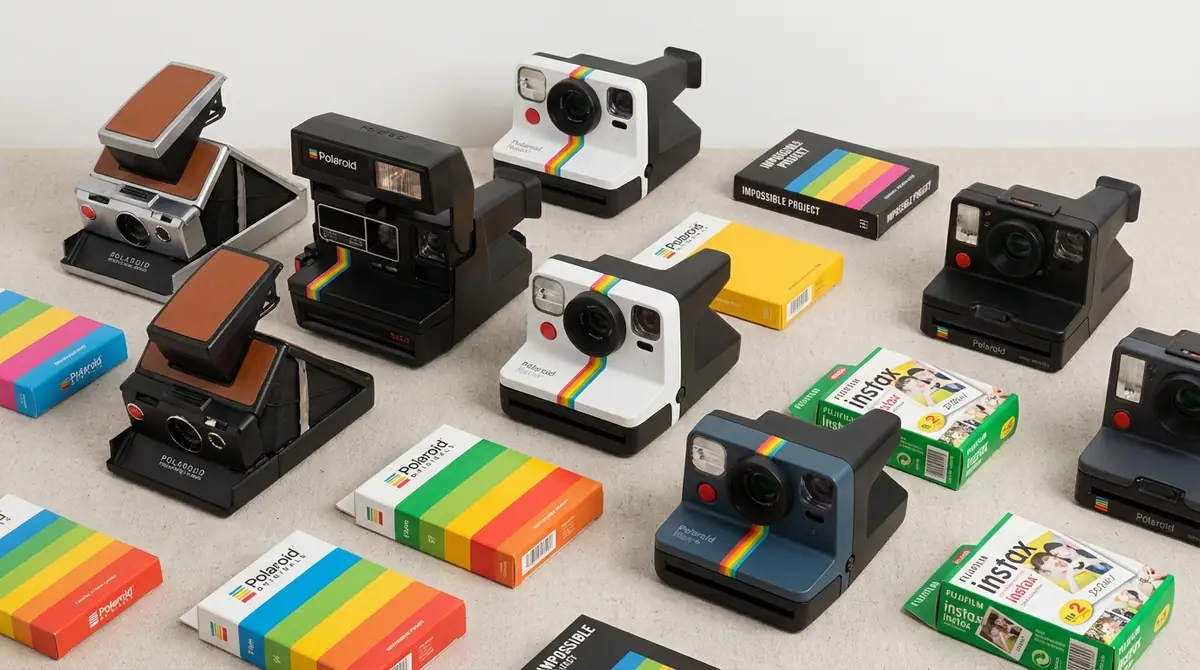
ポラロイドカメラを選ぶ際には、機種ごとに対応するフィルムが異なる点に注意が必要です。
間違ったフィルムを購入してしまうミスは初心者に多いため、事前に確認しておきましょう。
現行モデルの特徴と対応フィルム
| 機種名 | 対応フィルム | 写真サイズ | 特徴 |
|---|---|---|---|
| Polaroid Now | iタイプ / 600タイプ | 約8.8×10.7cm | オートフォーカス搭載、初心者向け |
| Polaroid Now+ | iタイプ / 600タイプ | 約8.8×10.7cm | アプリ連携・多彩なレンズ付属 |
| Polaroid Go | Polaroid Goフィルム | 約6.6×5.4cm | コンパクト・持ち運びに最適 |
| Polaroid I-2 | iタイプ | 約8.8×10.7cm | マニュアル操作・上級者向け |
※600タイプのフィルムはiタイプ対応機種でも使用できますが、iタイプ専用フィルムには電池内蔵機能があるため、iタイプ対応機種ではiタイプフィルムの使用を推奨します。
撮影前に準備するもの(フィルム・電池・アクセサリー)
撮影当日に慌てないよう、事前に以下のアイテムを準備しておきましょう。
- フィルムパック:使用する機種の対応フィルムを確認のうえ購入。保管は冷蔵庫推奨(使用30分前に室温に戻す)。
- 電池:iタイプフィルムは電池内蔵のため別途不要。600タイプはパック内蔵。機種本体がUSB充電式の場合は満充電を確認。
- クリーニングクロス:レンズの汚れはピンボケや光漏れの原因になります。出かける前に軽く拭いておきましょう。
- フィルムケース(オプション):複数パック持ち歩く場合はフィルム専用の遮光ケースが便利です。
- ネックストラップ:カメラを落下から守るためにストラップの取り付けを推奨します。
ポラロイドカメラを長く使うためのメンテナンス方法
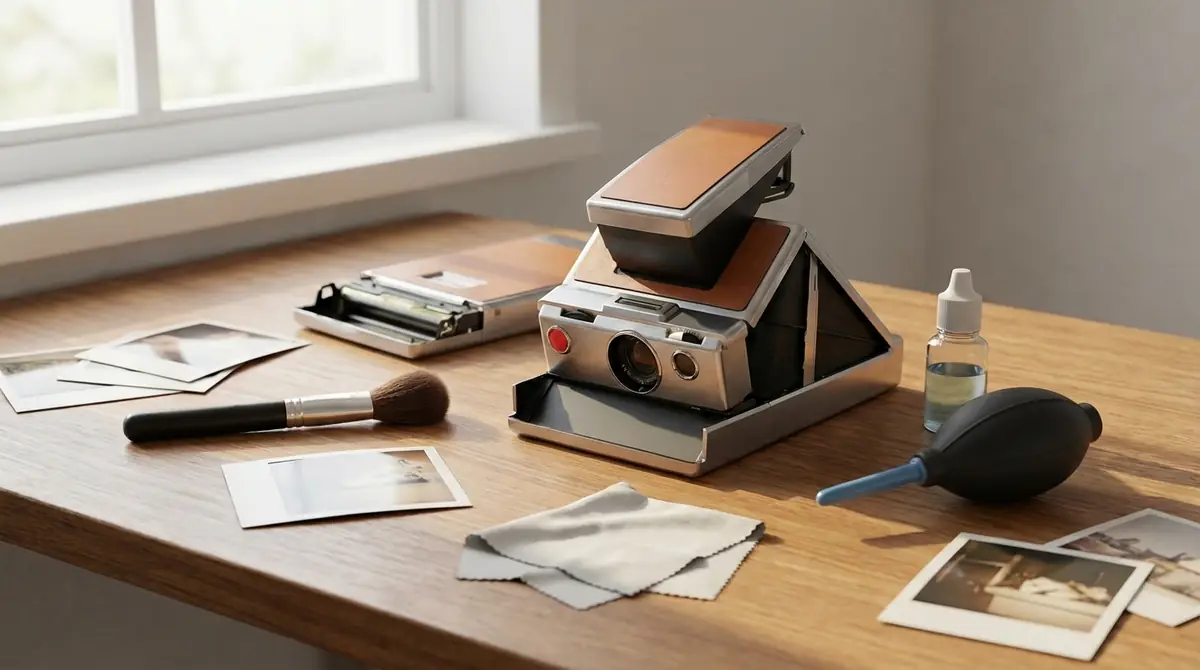
ポラロイドカメラはデジタル機器と比べてデリケートな部品を使用しています。
定期的なメンテナンスを行うことで、長期間にわたって美しい写真を楽しめます。
フィルムの正しい保管方法【冷蔵庫保管のコツ】
インスタントフィルムは温度と湿度に非常に敏感です。
最適な保管温度は4〜18℃で、冷蔵庫の野菜室が理想的です。
冷蔵庫で保管する際の注意点は以下の通りです。
- 密閉できるジッパーバッグや容器に入れて保管し、フィルムへの結露を防ぐ
- 使用する30分前に冷蔵庫から取り出し、室温に戻してから装填する
- 冷凍庫での保管は厳禁(現像液が凍結・劣化する)
- 有効期限を必ず確認し、期限切れのフィルムは画質低下が著しいため使用を控える
高温多湿な環境(車内・直射日光が当たる場所)での保管は色の劣化を急速に進めます。特に夏場の保管には十分な注意が必要です。
カメラ本体のお手入れとローラー清掃
カメラ本体のお手入れで最も重要なのが、排出ローラーの清掃です。
ローラーには使用を重ねるうちにフィルムの現像液が付着し、これが縦線や色ムラの原因になります。
清掃の手順は以下の通りです。
- フィルムを取り出してフィルムドアを開ける
- 綿棒または柔らかい布を水またはイソプロパノールで軽く湿らせる
- ローラー表面を優しく拭き取る(強くこすらない)
- 完全に乾燥させてからフィルムを装填する
レンズは専用のクリーニングクロスか、眼鏡拭きで優しく拭いてください。シンナーやアルコール濃度の高い溶剤はコーティングを傷める可能性があるため避けましょう。
長期保管時の注意点
長期間カメラを使用しない場合は、以下の点に注意して保管してください。
- フィルムを抜いて保管する:長期間フィルムを入れたままにすると現像液が固着し、排出トラブルの原因になります。
- USB充電式モデルは電池を50%程度にしておく:満充電・完全放電どちらの状態でも長期保存は電池の劣化を早めます。
- 乾燥剤と一緒に防湿ケースに入れる:湿気はカメラ内部の腐食やカビの原因になります。シリカゲル等の乾燥剤を使用しましょう。
- 直射日光を避けた冷暗所に保管する:高温はプラスチック部品の変形や電子部品の劣化を招きます。
まとめ|まずは1パック撮り切ってポラロイドカメラを楽しもう
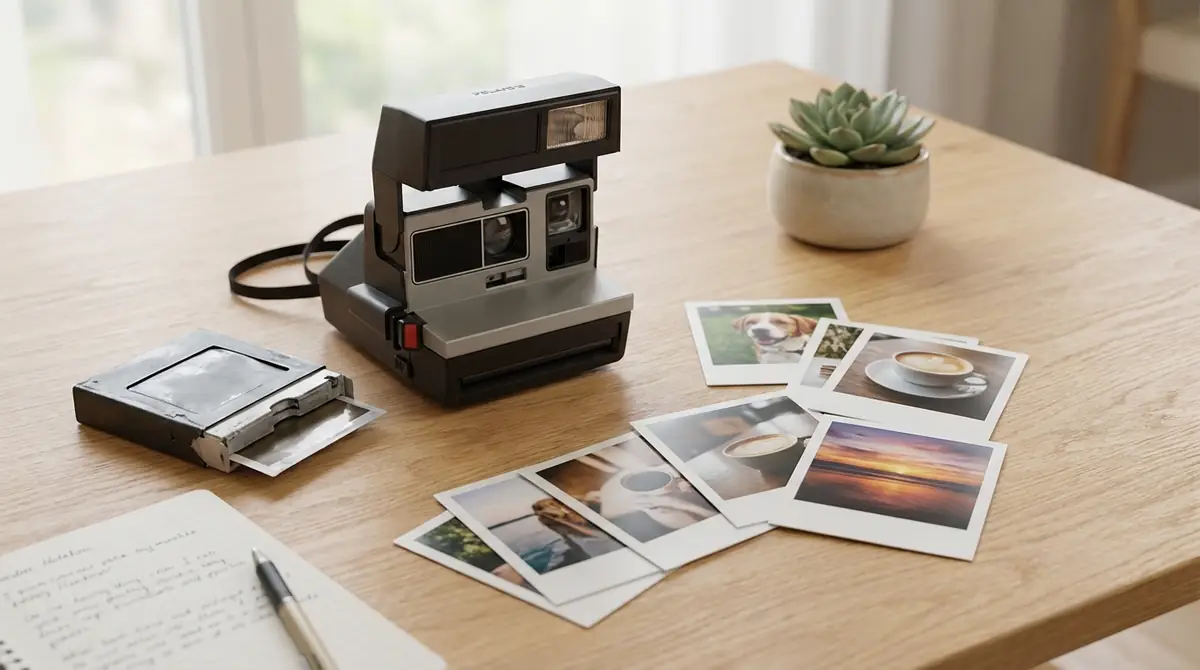
ポラロイドカメラの使い方について、フィルムの装填から撮影のコツ、メンテナンス方法まで徹底的に解説しました。
最後に、この記事のポイントをまとめます。
- フィルム装填は黄色のガイドを合わせ、光を避けて行う。ダークスライドが排出されれば装填成功のサイン。
- 排出直後の写真は振らず、直射日光を避け、フラットに置いて現像を待つ。室温で約10〜15分が目安。
- 被写体との距離60cm〜1m、斜め前からの光、室内はフラッシュオンの3つを意識するだけで成功率が大幅に上がる。
- 明るさダイヤルは「少し暗め」からスタートし、白飛びを防ぎながら調整する。
- フィルムは冷蔵庫保管・使用前30分で室温に戻すのが長もちのコツ。ローラー清掃を定期的に行いカメラを良好な状態に保つ。
ポラロイドカメラの魅力は、失敗も含めてその場で1枚の写真になるアナログな楽しさにあります。
まずは1パック(8枚)を撮り切ることを目標に、気軽にシャッターを切ってみてください。
撮り重ねるうちに自分なりのコツが掴めてきて、どんどん撮影が楽しくなっていきます。

コメント