
「スマホのカメラってどうやって使うの?」「撮った写真がどこに保存されているかわからない」そんな悩みをお持ちの方も多いのではないでしょうか。スマホのカメラは、コツさえ掴めば誰でも簡単にきれいな写真が撮れます。この記事では、カメラの起動方法から基本的な撮影手順、便利な機能、よくあるトラブルの解決法まで、初心者向けにわかりやすく解説します。iPhoneとAndroid両方に対応していますので、ぜひ参考にしてください。
スマホカメラを起動する3つの方法
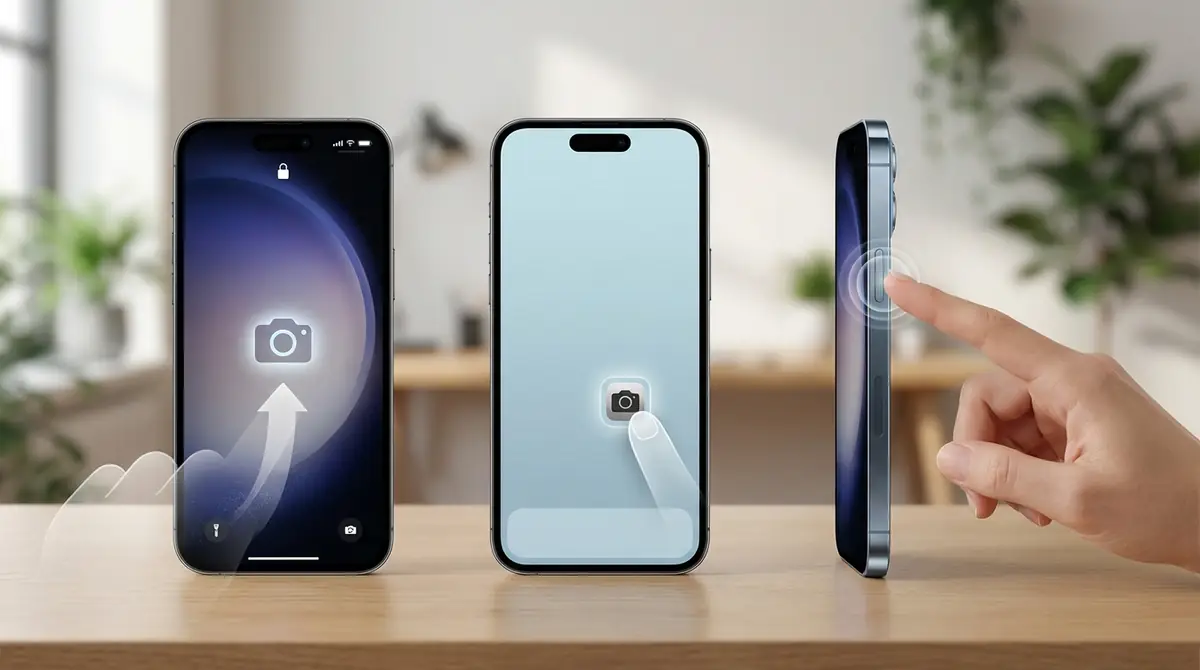
スマホのカメラを起動する方法は複数あります。
シーンや状況に合わせて使い分けることで、シャッターチャンスを逃さずに撮影できます。
ここでは代表的な3つの起動方法を詳しくご紹介します。
ホーム画面のカメラアイコンから起動する
最も基本的な起動方法は、ホーム画面に表示されているカメラアイコンをタップする方法です。
iPhoneの場合、カメラアイコンは通常ホーム画面の右下や下部のDock(ドック)に配置されています。
Androidの場合も同様に、ホーム画面またはアプリ一覧の中に「カメラ」というアイコンが表示されています。
アイコンが見つからない場合は、画面を下にスワイプして検索バーを表示し、「カメラ」と入力すると素早く見つけられます(iPhoneのSpotlight検索、AndroidのGoogle検索ウィジェット)。
よく使うアプリなので、ホーム画面の一番使いやすい位置にアイコンを移動しておくと便利です。
ロック画面から素早く起動する(iPhone/Android別)
突然の撮影チャンスに備えて、ロック画面からカメラを素早く起動する方法を覚えておきましょう。
【iPhoneの場合】
ロック画面の右下に表示されているカメラアイコンを長押し(または左にスワイプ)することでカメラが起動します。
iPhone 15 Pro / Pro Max以降の対応機種では、音量ボタン上部にある専用の「アクションボタン」を長押しすることでカメラ起動を割り当てることもできます。
【Androidの場合】
機種によって操作は異なりますが、多くのAndroid端末では電源ボタンを2回連続で押すとカメラが素早く起動します。
また、ロック画面のカメラアイコンを右にスワイプして起動できる機種も多いです。
ロック画面からカメラを起動した場合、撮影はできますが撮影前の写真の閲覧は制限されることがあります(プライバシー保護のため)。
音声アシスタント(Siri/Googleアシスタント)で起動する
両手が塞がっているときや、ハンズフリーでカメラを起動したい場合は音声アシスタントを活用しましょう。
【iPhoneのSiriを使う場合】
「ヘイ Siri、カメラを開いて」と話しかけると、カメラアプリが起動します。
Siriを有効にするには、設定アプリ→「Siriと検索」→「『ヘイSiri』を聞き取る」をオンにしてください。
【AndroidのGoogleアシスタントを使う場合】
「OK Google、カメラを開いて」と話しかけるとカメラが起動します。
Googleアシスタントが有効でない場合は、Googleアプリの設定から「アシスタント」を有効にしてください。
音声起動は料理中や荷物を持っているときなど、手が使えない状況でとても役立ちます。
カメラ画面の見方|アイコン・ボタンの意味を図解で解説
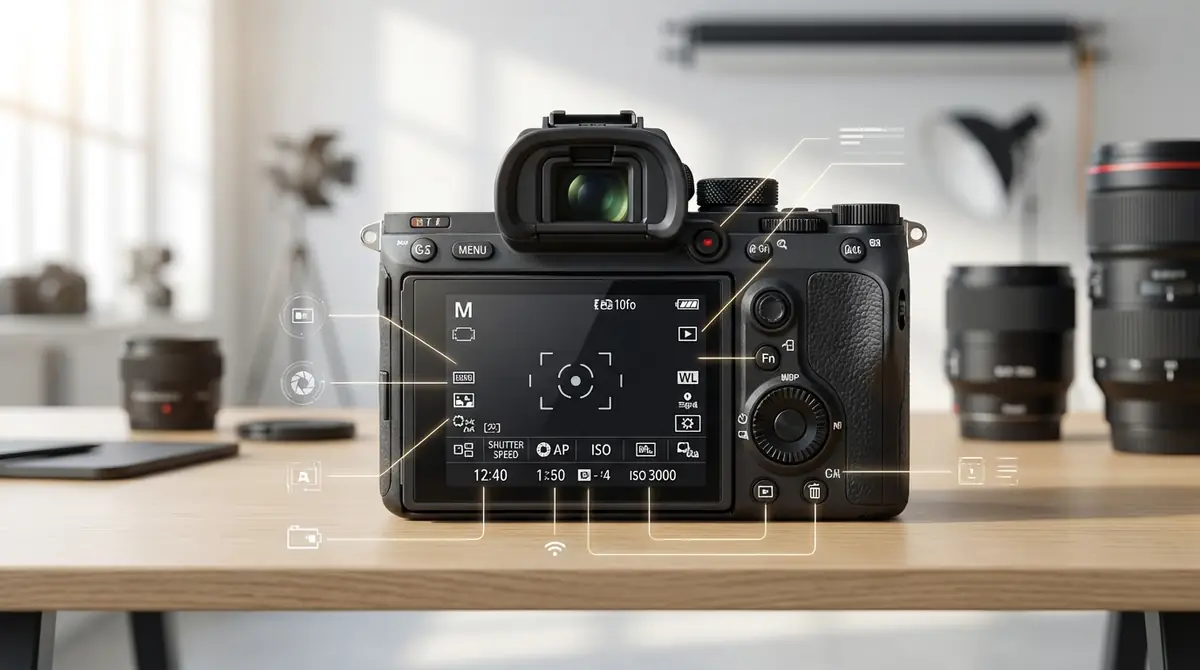
カメラを起動したとき、画面にはさまざまなアイコンやボタンが表示されています。
それぞれの意味を理解しておくと、カメラ操作がぐっとスムーズになります。
iPhone標準カメラの画面レイアウトと各ボタンの役割
iPhoneの標準カメラアプリを開くと、以下のようなレイアウトになっています。
- 画面上部(左):フラッシュボタン(稲妻マーク)
- 画面上部(中央):ライブフォトのオン/オフ(二重円マーク)
- 画面上部(右):その他オプション(矢印マーク)
- 画面中央:ファインダー(撮影プレビュー画面)
- 画面下部(左):最後に撮影した写真のサムネイル(タップで写真を確認できる)
- 画面下部(中央):シャッターボタン(白い円)
- 画面下部(右):カメラ切り替えボタン(矢印が円を描くマーク)
- 画面下部(ファインダーの下):撮影モード選択スライダー(写真・ビデオ・ポートレートなど)
ファインダー内をタップすると、タップした箇所にピントと露出が合います。
太陽マークが表示されたら上下にスライドして明るさ(露出)を調整できます。
Android標準カメラの画面レイアウトと各ボタンの役割
AndroidはメーカーによってUIが異なりますが、Google Pixelや多くのAndroid端末では以下のようなレイアウトが一般的です。
- 画面上部:フラッシュ、タイマー、画面比率、各種設定アイコン
- 画面中央:ファインダー(撮影プレビュー)
- 画面下部(左):直前に撮影した写真のサムネイル
- 画面下部(中央):シャッターボタン(白い円)
- 画面下部(右):インカメラ/アウトカメラ切り替えボタン
- 画面下部(ファインダーの下):撮影モード切り替えタブ(写真・動画・ポートレートなど)
タップした箇所にピントが合い、ピンチ操作(指を広げる/縮める)でズームができます。
機種によってはズームボタンが画面上に表示される場合もあります。
撮影モードの種類と切り替え方(写真・動画・ポートレート等)
スマホカメラには複数の撮影モードがあり、シーンに合わせて切り替えることで、より効果的な写真・動画が撮れます。
- 写真(フォト)モード:通常の静止画を撮影する基本モード
- 動画(ビデオ)モード:動画を録画するモード。4K/HD画質なども選択可能
- ポートレートモード:背景をぼかして被写体を際立たせる「ボケ効果」が使えるモード
- パノラマモード:カメラを横に動かして広角な風景写真が撮れるモード
- スローモーション(スロー)モード:ゆっくりとした映像を撮影できるモード
- タイムラプスモード:一定間隔で撮影した写真を連続再生し、時間の経過を早送りで見せる映像を作るモード
モードの切り替えは、カメラ画面下部(または上部)に表示されているモード名をスワイプまたはタップして行います。
まず「写真」モードを基本として覚え、慣れてきたら他のモードを試してみましょう。
このスマホのカメラで写真を撮る方法|簡単3ステップ
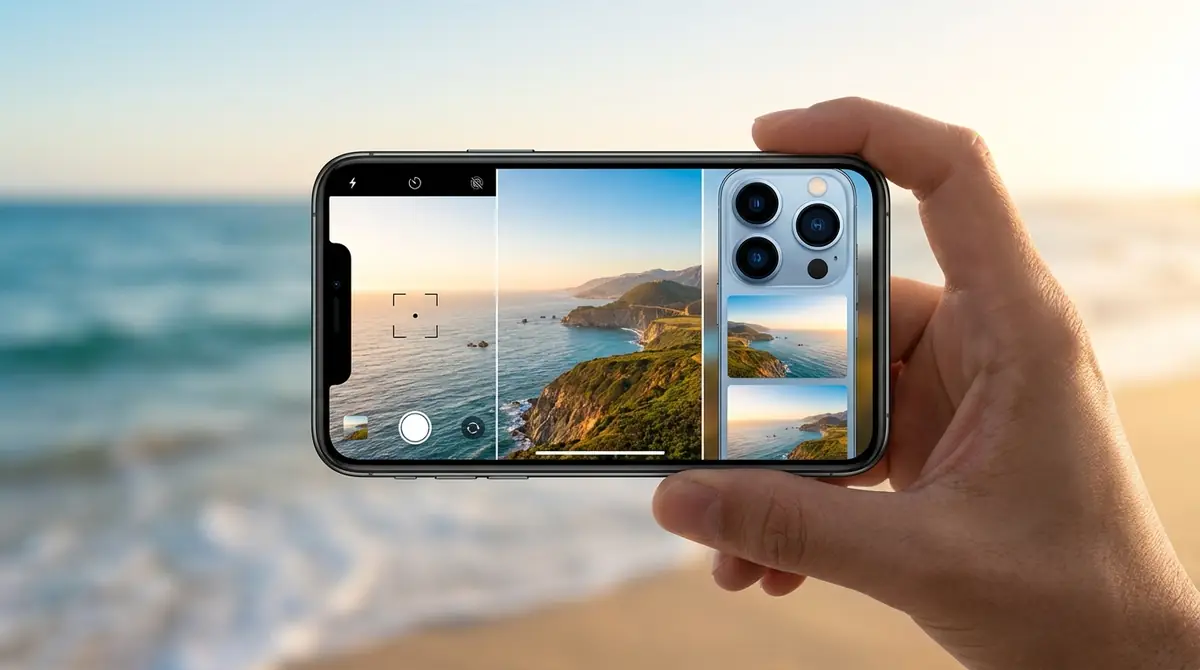
写真を撮る基本的な手順は、たった3ステップです。
初めての方でも安心してできるよう、1つずつ丁寧に解説します。
ステップ1:被写体にカメラを向けてピントを合わせる
カメラを起動したら、撮影したい被写体(人物・景色・物など)にカメラのレンズを向けます。
ピントを合わせたい箇所を画面上でタップしてください。
タップした場所に四角いフレームまたは丸いマークが表示され、ピントが合ったことを示します。
自動でピントを合わせる「オートフォーカス」機能が働くため、タップするだけできれいにピントが合います。
ピントを固定したい場合(動く被写体を追いかけながら撮影する場合など)は、画面を長押しすると「AE/AFロック」が設定され、タップした位置にピントと露出を固定できます。
ステップ2:シャッターボタンを押して撮影する
ピントが合ったら、画面中央下部にある白い円のシャッターボタンをタップして撮影します。
シャッターを押す際は、スマホを動かさないようにしっかり固定することが大切です。
また、シャッターボタンの代わりに音量ボタン(ボリュームボタン)でも撮影できます(iPhoneおよび多くのAndroid端末)。
音量ボタンを使うと、手ブレが起きにくくなるというメリットがあります。
撮影時に「カシャ」というシャッター音が鳴り、撮影完了のサインになります(消音設定も可能、詳細は後述)。
ステップ3:撮った写真を確認・保存場所をチェックする
撮影後、カメラ画面の左下(機種によっては右下)にサムネイル(小さな写真)が表示されます。
サムネイルをタップすると、撮影した写真をすぐに確認できます。
写真の保存場所は以下の通りです。
- iPhoneの場合:「写真」アプリに自動保存されます。「写真」→「ライブラリ」→「最近の項目」から確認できます。
- Androidの場合:「フォト」アプリ(Google フォト)または「ギャラリー」アプリに保存されます。機種によって異なりますが、「フォト」アプリを開いて「カメラ」フォルダをタップすると見つかります。
撮影後はすぐに写真を確認し、ピントが合っているか、明るさは適切かをチェックする習慣をつけましょう。
覚えておきたいカメラの便利機能7選
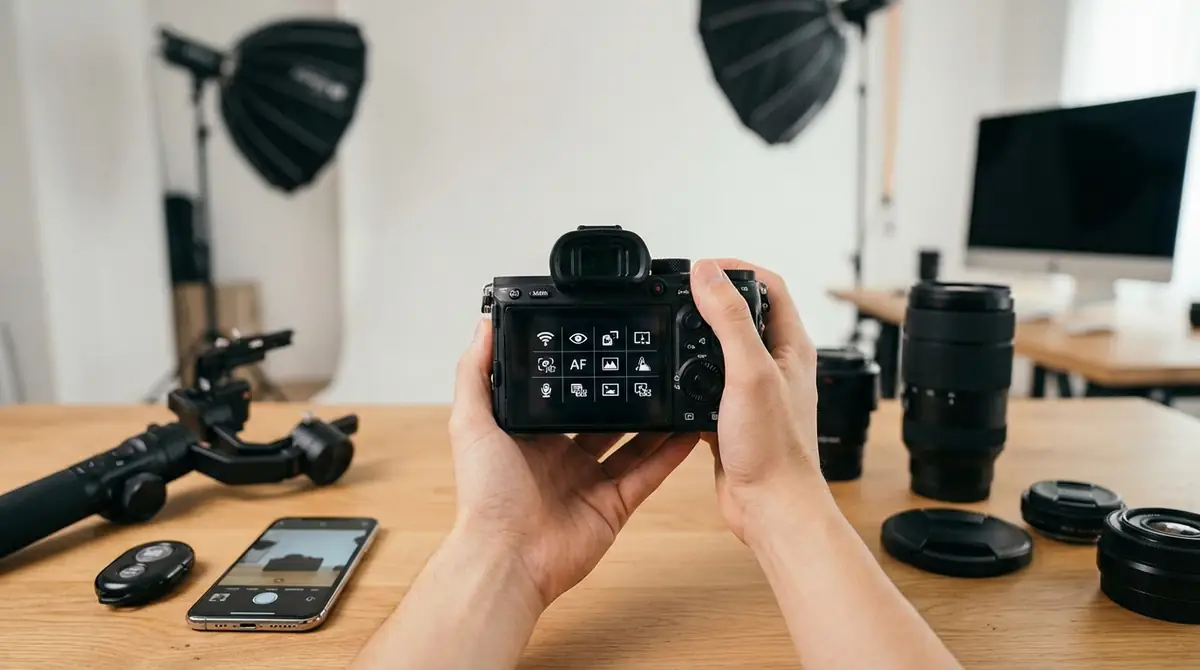
基本的な撮影に慣れたら、次はカメラの便利な機能を活用しましょう。
ここでは特に役立つ7つの機能を厳選して解説します。
ズーム機能|ピンチ操作と倍率ボタンの使い方
遠くの被写体を大きく撮りたいときは、ズーム機能を使います。
ピンチアウト操作(画面上で2本の指を広げる)でズームイン、ピンチイン(2本指を縮める)でズームアウトができます。
また、カメラ画面に表示されている「0.5×」「1×」「2×」などの倍率ボタンをタップすることでも素早くズームできます。
最新のiPhone(Pro機種)やAndroidのハイエンドモデルでは、光学3倍〜10倍の高倍率ズームに対応しているものもあります。
デジタルズームを使いすぎると画質が粗くなるため、できるだけ光学ズームの範囲内で使用するのがおすすめです。
フラッシュ|自動・オン・オフの切り替え方法
暗い場所での撮影時に活躍するフラッシュ(ライト)機能の切り替え方を覚えておきましょう。
カメラ画面の上部に表示されている稲妻マーク(⚡)がフラッシュボタンです。
タップするたびに以下の3モードが切り替わります。
- 自動(Auto):周囲の明るさに応じてフラッシュが自動でオン/オフになる。通常はこれがおすすめ
- オン(On):常にフラッシュが光る。暗い室内での撮影に有効
- オフ(Off):フラッシュが光らない。自然な雰囲気の写真を撮りたいときに使用
夜景撮影ではフラッシュを使わず、ナイトモード(夜景モード)を利用する方が自然でキレイな写真が撮れる場合があります。
セルフタイマー|3秒・10秒の設定場所と使い方
自分も写真に写りたいときや、シャッターを押す瞬間の手ブレを防ぎたいときはセルフタイマーが便利です。
【iPhoneの場合】
カメラ画面上部の矢印アイコンをタップしてオプションを展開し、タイマーアイコン(時計マーク)をタップすると「3秒」「10秒」を選択できます。
【Androidの場合】
カメラ画面の上部または設定メニュー内にタイマーアイコンがあり、タップすると「3秒」「10秒」などを選択できます。
セルフタイマー設定後にシャッターボタンを押すと、設定した秒数のカウントダウン後に自動で撮影されます。
集合写真や三脚を使った撮影に大変役立つ機能です。
インカメラ(自撮りカメラ)への切り替え方
スマホには前面(自分側)と背面(外側)の2つのカメラが搭載されています。
自撮りをしたいときは、カメラ画面の右下(または下部)にある「カメラ切り替えボタン」(矢印が円を描くアイコン)をタップしてください。
インカメラに切り替わり、自分の顔が映ります。
もう一度タップするとアウトカメラ(背面カメラ)に戻ります。
最新スマホのインカメラは1200万〜3200万画素以上のものもあり、ビデオ通話や自撮りでも高画質な撮影が可能です。
グリッド線の表示|構図を整えるガイド機能
画面上に格子状のガイド線(グリッド線)を表示させると、バランスの取れた構図で写真を撮ることができます。
【iPhoneの場合】:設定アプリ→「カメラ」→「グリッド」をオンにする
【Androidの場合】:カメラアプリの設定(歯車アイコン)→「グリッド線」または「ガイドライン」をオンにする
グリッド線は撮影した写真には映り込みません(あくまで画面上の補助表示)。
三分割法という構図の基本に沿って被写体を配置することで、プロのような写真が撮れるようになります(詳しくは後述)。
HDR機能|逆光や明暗差のあるシーンで活躍
HDR(ハイダイナミックレンジ)とは、明るい部分と暗い部分の両方を適切な明るさで撮影できる機能です。
たとえば、窓の外の景色と室内を同時に撮影すると、通常は外が白飛びしたり室内が暗くなったりしますが、HDRをオンにすると両方をバランスよく撮ることができます。
【iPhoneの場合】:最新機種では「スマートHDR」が自動で働くため、特に設定不要です。
【Androidの場合】:カメラ画面の上部にあるHDRボタンをタップしてオン/オフを切り替えます。「自動」設定にしておくと便利です。
逆光シーンや風景写真を撮るときは、ぜひHDR機能を活用してください。
QRコード読み取り|標準カメラでそのまま使える
スマホの標準カメラアプリはQRコードの読み取りにも対応しています。
専用アプリは不要で、カメラをQRコードに向けるだけで自動的に認識し、URLやテキストが表示されます。
【iPhoneの場合】:カメラアプリを起動してQRコードを画面内に収めると、画面上部にリンクが表示されます。タップするとSafariが開きます。
【Androidの場合】:カメラアプリでQRコードに向けると自動認識されポップアップが表示されます。Google Pixelなどでは標準で対応しています。
QRコードが読み取れない場合は、コードの全体が画面内に収まるよう距離を調整してみてください。
スマホカメラで動画を撮る方法
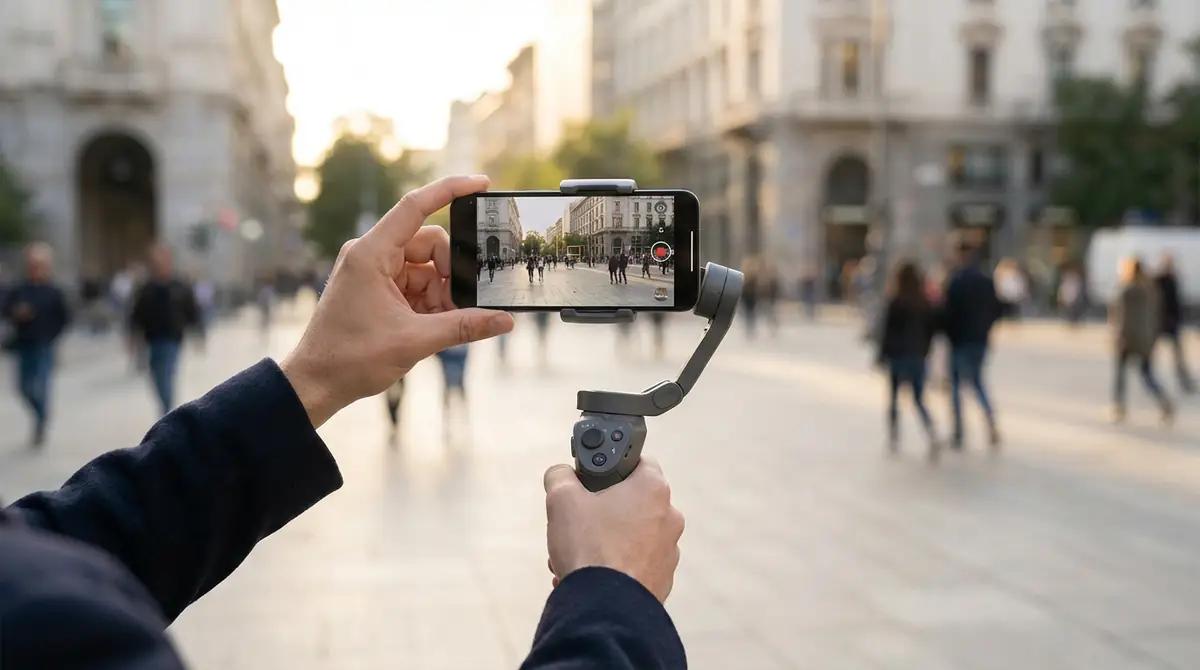
スマホのカメラは静止画だけでなく、高画質な動画も撮影できます。
基本的な動画撮影の方法を覚えておきましょう。
写真モードから動画モードへの切り替え手順
動画を撮るには、まずカメラを動画(ビデオ)モードに切り替える必要があります。
- カメラアプリを起動する
- 画面下部(または上部)のモード選択バーを左右にスワイプし、「ビデオ」または「動画」を選択する
- シャッターボタンが赤い丸に変わったら動画モードに切り替わっている
- 赤いボタンをタップして録画開始
- もう一度タップして録画停止
録画中は画面に赤い点滅マークと経過時間が表示されます。
画質の設定(4K/1080HD/720HDなど)はカメラの設定から変更できます。
録画中にできる操作(ズーム・静止画撮影)
動画録画中でも、いくつかの操作が可能です。
- ズーム:ピンチイン/ピンチアウト操作でズームインできます。ただし、録画中のズームはゆっくり行わないと映像がガタつきやすいので注意
- 静止画撮影(同時撮影):iPhoneの場合、録画中に白い丸のシャッターボタン(動画録画ボタンの横)をタップすると、静止画も同時に撮影できます
- フラッシュ(ライト):暗い場所での録画時に懐中電灯のように点灯させることができます
録画中はスマホをできるだけ水平に保ち、ゆっくり動かすことで手ブレの少ない動画が撮れます。
撮影した動画の保存場所と再生方法
録画した動画は写真と同じ場所に保存されます。
- iPhoneの場合:「写真」アプリ→「ライブラリ」→「最近の項目」に保存されます。動画にはサムネイル右下に再生時間が表示されるのでわかりやすいです
- Androidの場合:「Google フォト」または「ギャラリー」アプリ→「カメラ」フォルダ内に保存されます
動画をタップすると自動的に再生が始まります。
動画ファイルはサイズが大きいため、ストレージの残り容量に注意しながら撮影するようにしましょう。
写真がきれいに撮れる3つのコツ
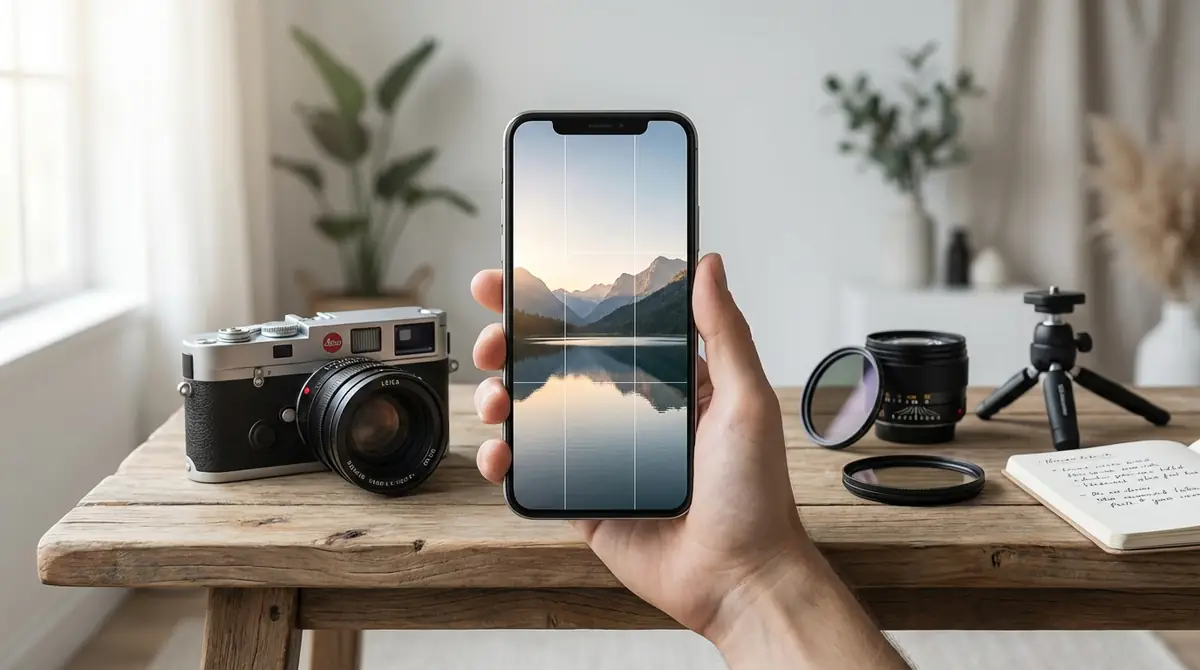
基本操作を覚えたら、次は少しレベルアップして「より美しい写真」を撮るためのコツを押さえましょう。
特別な機材は必要ありません。意識するだけで写真のクオリティが格段に上がります。
光を味方につける|自然光・順光を意識する
写真の仕上がりに最も影響するのは光の当たり方です。
順光(被写体に正面から光が当たっている状態)で撮影すると、被写体が明るくはっきりと写ります。
反対に逆光(太陽や照明が被写体の後ろにある状態)では、被写体が暗くなりがちです。
室内では窓際の自然光を活用すると、柔らかく自然な雰囲気の写真が撮れます。
屋外では午前中か夕方の時間帯(ゴールデンアワーと呼ばれる)が最も美しい光になります。
どうしても逆光になる場合は、HDR機能やタップで露出を調整して補正しましょう。
グリッド線で構図を整える|三分割法の基本
三分割法とは、画面を縦横3分割した線の交点(4箇所)に主要な被写体を配置する構図法です。
被写体を画面の中央に置くより、交点付近に配置する方が、バランスが取れてプロっぽい写真に仕上がります。
グリッド線表示(前述の方法でオン)をしながら構図を決める練習をすると、徐々に意識せずとも良い構図で撮れるようになります。
風景写真では地平線をグリッドの上側または下側の水平線に合わせると、安定感のある写真が撮れます。
手ブレを防ぐ持ち方|両手ホールドと姿勢のポイント
写真がぼやける原因の多くは手ブレです。持ち方を改善するだけで写真の質が大きく向上します。
- 両手でスマホを持つ:片手より両手でしっかり保持することで安定性が増す
- 脇を閉める:脇を開けずにスマホを体に密着させると、スマホが安定する
- 壁や柱に寄りかかる:体が安定する物に寄りかかって撮影するのも有効
- シャッターを静かに押す:ボタンを叩くように押すのではなく、軽くそっと押す
- 音量ボタンを使う:タップより振動が少なく手ブレが起きにくい
暗い場所では特に手ブレが起きやすいため、三脚や机の上にスマホを置いて撮影するとさらに効果的です。
カメラが使えないときのトラブル解決法
スマホカメラを使っていると、突然うまく動かないトラブルが起きることもあります。
よくある問題とその解決方法をまとめました。
カメラが起動しない・画面が真っ暗になる場合
カメラが起動しなかったり、画面が真っ暗になる場合は以下の対処法を試してください。
- カメラアプリを一度終了して再起動する:画面下部からアプリ一覧を表示し、カメラを上にスワイプして終了してから再度開く
- スマホを再起動する:電源を切って入れ直すことで多くの不具合が解消されます
- 他のアプリがカメラを使用していないか確認する:ビデオ通話アプリなどが起動中だとカメラが使えないことがあります
- カメラの権限を確認する:設定アプリ→「プライバシー(またはアプリの権限)」→「カメラ」でカメラアプリにアクセス権限が付与されているか確認する
それでも解決しない場合は、スマホのOSをアップデートするか、メーカーのサポートに問い合わせてください。
写真がぼやける・ピントが合わない場合
写真がぼやける原因と対処法は以下の通りです。
- レンズが汚れている:スマホのカメラレンズを柔らかい布で拭いてください。指紋や皮脂汚れがぼけの原因になることがあります
- ピントが合っていない:撮影前に画面をタップして、ピントを合わせたい被写体にフォーカスを当ててください
- 被写体との距離が近すぎる:スマホカメラの最短撮影距離(約10〜15cm)より近いとピントが合わなくなります。少し距離を取ってみてください
- 手ブレ:前述の手ブレ対策を試してください
ポートレートモードでの撮影時は、カメラと被写体の距離が近すぎたり遠すぎたりするとエラーが出ることがあります。
ストレージ不足で保存できない場合
「ストレージがいっぱいです」などのメッセージが表示されて写真が保存できない場合の対処法です。
- 不要な写真・動画を削除する:写真アプリ/ギャラリーアプリを開き、不要なデータを削除する。削除後はゴミ箱(最近削除したアルバム)も空にすること
- 使っていないアプリを削除する:設定アプリ→「ストレージ」から容量を多く使っているアプリを確認して削除する
- クラウドへの自動バックアップを設定する:iPhoneはiCloudフォト、AndroidはGoogleフォトへ自動保存することで、スマホ本体の容量を節約できます
iCloudは5GBまで無料、Google フォトはGoogleアカウント15GBまで無料で利用できます。
定期的に写真をパソコンに移したり、クラウドバックアップを活用することで、ストレージ不足を防げます。
スマホカメラの使い方でよくある質問
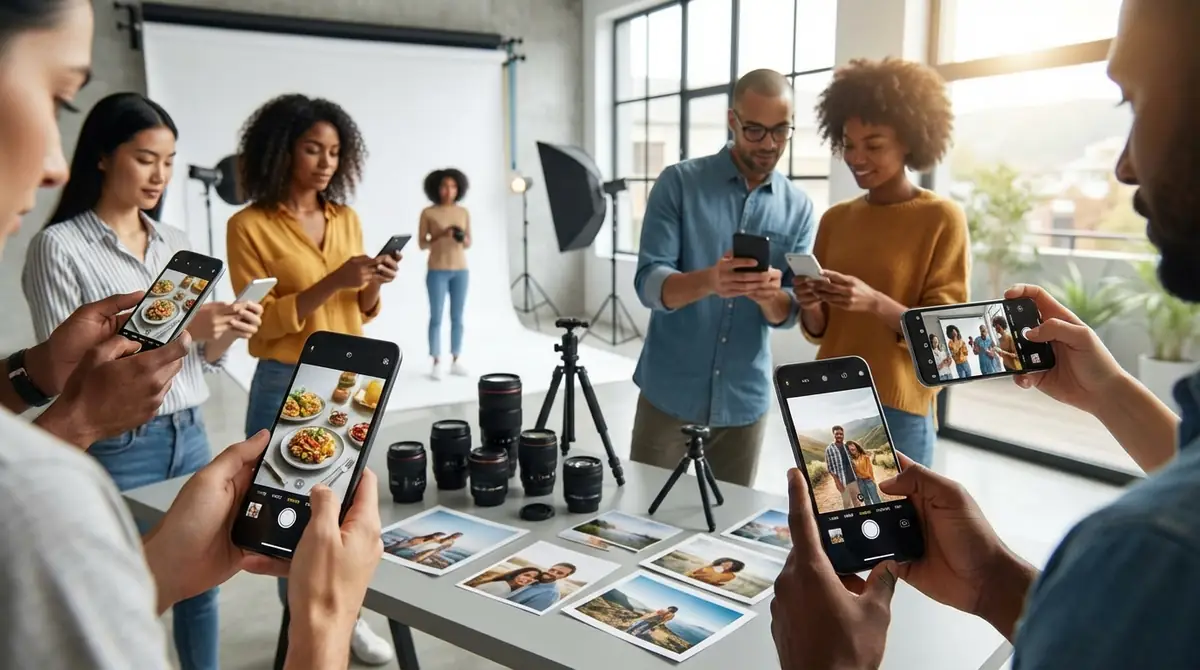
スマホカメラの使い方に関してよく寄せられる質問をQ&A形式でまとめました。
Q:撮った写真はどこに保存されますか?
Q. 撮った写真はどこに保存されますか?
A: iPhoneは「写真」アプリの「最近の項目」に、Androidは「Google フォト」または「ギャラリー」アプリの「カメラ」フォルダに自動保存されます。カメラ画面左下のサムネイルをタップすると撮影直後に確認できます。
Q:カメラの画質(解像度)は変更できますか?
Q. カメラの画質(解像度)は変更できますか?
A: はい、変更できます。iPhoneは設定アプリ→「カメラ」→「フォーマット」から変更可能です。Androidはカメラアプリの設定(歯車マーク)→「解像度」または「画像サイズ」から変更できます。高画質ほどファイルサイズが大きくなるため、ストレージに注意してください。
Q:撮影した写真を家族や友人に送るには?
Q. 撮影した写真を家族や友人に送るには?
A: 写真アプリ/ギャラリーアプリで送りたい写真を開き、共有ボタン(四角に矢印が出たアイコン)をタップしてください。LINEやメール、Airdrop(iPhone同士)などから送信方法を選べます。複数枚まとめて送ることも可能です。
Q:連写(バースト撮影)はどうやりますか?
Q. 連写(バースト撮影)はどうやりますか?
A: iPhoneはシャッターボタンを左にスワイプすると連写(バースト)撮影できます。Androidはシャッターボタンを長押しすることで連写できる機種が多いです。動いている被写体を撮るときに活用してください。
Q:カメラのシャッター音は消せますか?
Q. カメラのシャッター音は消せますか?
A: Androidの場合、機種によってはカメラ設定からシャッター音をオフにできます。iPhoneの場合、日本では盗撮防止を理由とした通信事業者の自主規制により、シャッター音を消すことができません(消音禁止を定めた法令は存在しません)。マナーモード(消音)にしても撮影音は鳴ります。ただし、動画録画中は音が鳴りません。
まとめ

この記事では、スマホカメラの基本的な使い方から便利な機能、きれいな写真を撮るコツ、トラブル対処法まで幅広く解説しました。
- カメラの起動方法は3種類あり、シーンに合わせてホーム画面・ロック画面・音声アシスタントを使い分けよう
- 写真撮影の基本は「カメラを向ける→ピントを合わせる→シャッターを押す」の3ステップだけ
- 便利機能(ズーム・フラッシュ・タイマー・HDR等)を活用すると、さまざまなシーンで高品質な写真が撮れる
- 光の方向・グリッド線・手ブレ対策を意識するだけで写真のクオリティが大幅にアップする
- トラブル時はアプリ再起動・スマホ再起動・ストレージ確認を順番に試してみよう
スマホカメラは使えば使うほど上達します。まずは日常のちょっとした場面から積極的に撮影を楽しんでみてください。
慣れてきたら編集機能(フィルター・明るさ調整など)にもチャレンジして、さらに表現の幅を広げていきましょう。


コメント