
「集合写真を撮るとき、いつも誰かが撮影係になってしまう…」「セルフタイマーで走って間に合わない!」そんな悩みを解決してくれるのが、スマートウォッチのカメラ機能です。スマートウォッチをリモコン代わりに使えば、三脚で固定したスマホを離れた場所から自由に操作できます。この記事では、Apple WatchやWear OS搭載機種など機種別の操作方法から、便利なテクニック、トラブル対処法まで徹底的に解説します。初めての方でも迷わず使えるよう、ステップ形式でわかりやすくまとめました。
スマートウォッチでカメラを使う基本3ステップ
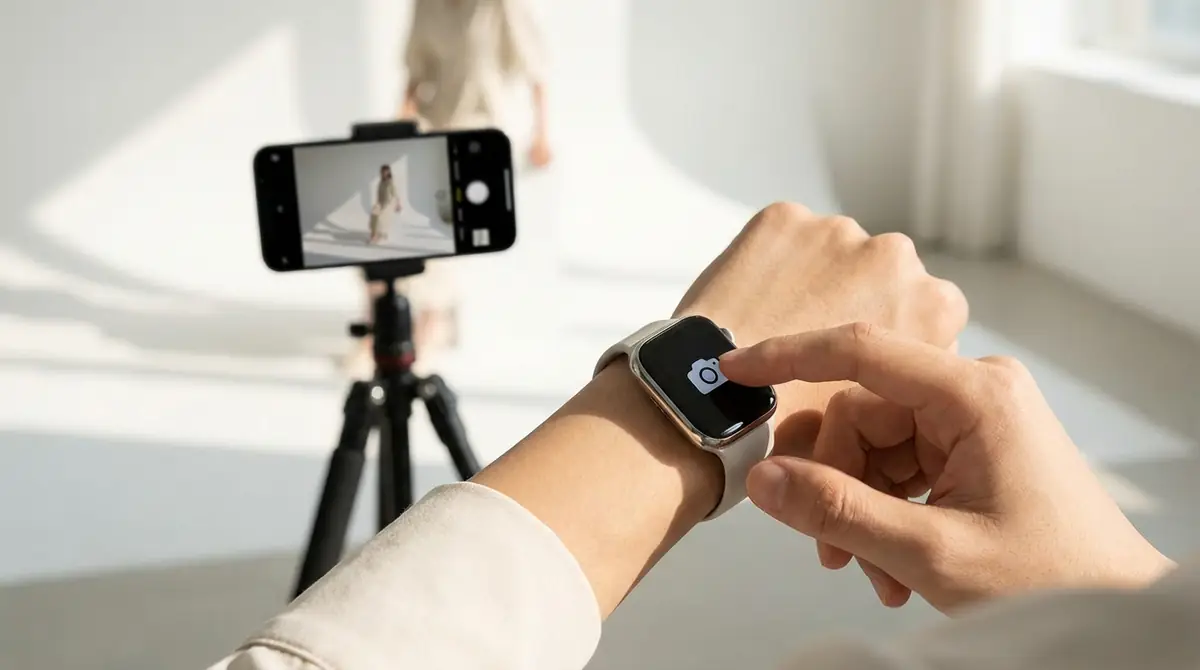
スマートウォッチのカメラ機能は、難しい設定なしに3つのステップだけで使い始めることができます。
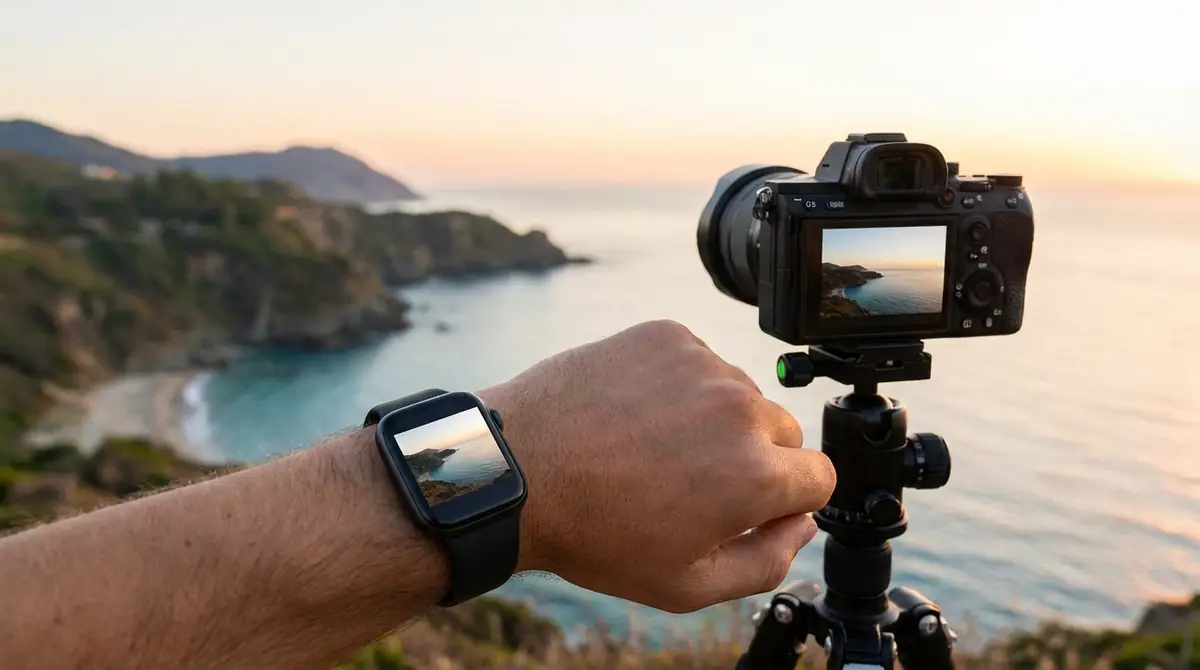
基本的な仕組みは「スマホをカメラとして使い、スマートウォッチをリモコンとして操作する」というものです。
Bluetooth接続でスマホとスマートウォッチが連携しているため、数メートル離れた場所からでもシャッターを切ることができます。
まずは基本の3ステップを確認しましょう。
ステップ1:スマホのカメラアプリを起動する
最初にスマートフォン側でカメラアプリを起動することが必要です。
iPhoneの場合は標準の「カメラ」アプリを開くだけでOKです。
Androidスマホ(Pixel・Galaxy・Xiaomiなど)の場合も、標準カメラアプリを起動しておきます。
ポイントは、スマホをあらかじめ三脚や安定した場所に固定しておくこと。
スマホのカメラが起動していないと、スマートウォッチ側でカメラアプリを開いても連携できないため、必ずスマホ側を先に準備しましょう。
ステップ2:スマートウォッチでカメラアプリを開く
スマホのカメラが起動したら、次にスマートウォッチ側でカメラ連携アプリを開きます。
Apple Watchなら「カメラリモート」アプリ、Wear OS機種なら「カメラコントローラー」やメーカー専用のアプリを使用します。
アプリの一覧(アプリグリッド)からカメラアイコンを探してタップするか、音声で「Hey Siri、カメラリモートを開いて」と呼びかけることもできます。
スマホとスマートウォッチがBluetoothでペアリングされていれば、ほぼ自動で連携が開始されます。
Bluetooth接続の有効範囲は機種により異なりますが、一般的に約10メートル以内であれば安定して操作できます。
ステップ3:画面をタップしてシャッターを切る
スマートウォッチにスマホのカメラビューが表示されたら、ウォッチの画面上にあるシャッターボタン(丸いアイコン)をタップするだけで撮影できます。
シャッタータップと同時にスマホ側でも撮影が実行され、写真はスマホのカメラロールに保存されます。
撮影タイミングがずれる「シャッターラグ」はほぼゼロに近く、快適なリモート撮影が可能です。
以上3ステップが基本操作の全てです。慣れれば10秒以内にセットアップが完了します。
【機種別】スマートウォッチのカメラ起動方法と初期設定
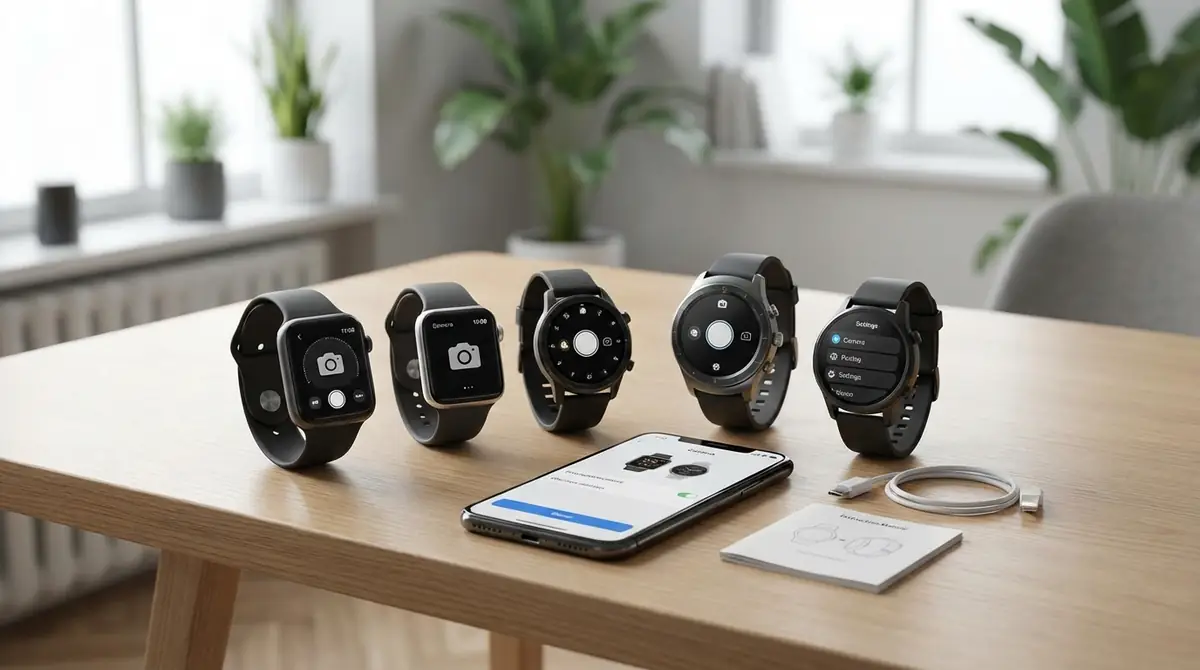
スマートウォッチのカメラ連携方法は、使用している機種によって異なります。
ここでは代表的な3つのカテゴリに分けて、それぞれの起動方法と初期設定を詳しく解説します。
Apple Watchの場合(カメラリモートアプリの使い方)
Apple WatchとiPhoneの組み合わせは、スマートウォッチのカメラリモート機能の中でも最も完成度が高いとされています。
Apple Watchには「カメラリモート」アプリが標準搭載されており、追加インストール不要ですぐに使えます。
【起動手順】
- iPhoneのカメラアプリを起動し、撮影したいアングルに向けて固定する
- Apple WatchのDigital Crownを押してアプリ一覧を開く
- 「カメラリモート」アプリ(カメラアイコン)をタップ
- Apple Watchの画面にiPhoneのカメラビューが表示される
- 画面中央下部の白いシャッターボタンをタップして撮影
カメラリモートアプリでは、ビューファインダー(プレビュー)表示、タイマー設定(3秒・10秒)、フロント・リアカメラの切り替え、Live Photos切替、フラッシュ設定などが全て手元で操作可能です。
初期設定として確認すべき点は、iPhoneの「設定」→「プライバシーとセキュリティ」→「カメラ」でカメラへのアクセスが許可されているかどうかです。
また、watchOS 10以降ではコントロールセンターのカスタマイズ機能が改善されており、カメラリモートへのショートカットを追加しておくとより素早くアクセスできます。
Wear OS(Pixel Watch・Galaxy Watch)の場合
Google Wear OSを搭載したPixel WatchやGalaxy Watchシリーズも、カメラリモート機能を備えています。
ただしApple Watchと異なり、メーカーや機種によって使用するアプリが異なります。
【Pixel Watchの場合】
GoogleのPixel WatchはAndroidスマートフォンと連携します。Wear OS向けの「Google カメラ」アプリをGoogle Play for Wear OSからインストールすることでリモート撮影が可能になります。
【Galaxy Watchの場合】
Samsung Galaxy Watchは「Galaxy Wearable」アプリを通じてGalaxyスマートフォンと連携します。Galaxy Watch専用の「カメラコントローラー」アプリがプリインストールされており、Galaxyスマホのカメラを手元から操作できます。
【共通の初期設定手順】
- スマホとスマートウォッチをペアリング(Bluetooth接続)
- スマートウォッチ側でカメラ連携アプリをインストール・起動
- スマホのカメラアプリを起動した状態でウォッチのアプリを開く
- 必要に応じてカメラへのアクセス許可を付与する
Wear OS 4以降のモデルでは、Androidスマホのカメラプレビューをウォッチ画面に表示する機能の完成度が向上しており、撮影前の構図確認がより快適になっています。
その他のスマートウォッチ(Xiaomi・Amazfitなど)の場合
XiaomiやAmazfit(アマズフィット)などのブランドも、カメラリモート機能を備えた機種を販売しています。
【Xiaomiスマートウォッチの場合】
Xiaomi Band/Watchシリーズは「Xiaomi Wear」アプリ(または旧「Mi Fit」アプリ)経由でスマホと連携します。ウォッチ側で「カメラ」または「リモートカメラ」を選択するとスマホのカメラが起動し、ウォッチ画面のボタンでシャッターを切ることができます。
【Amazfitの場合】
Amazfitシリーズは「Zepp」アプリとの連携でカメラリモート機能を利用できます。Zepp OSを搭載した上位モデル(GTR・GTS・Falconなど)では、ウォッチ画面から直接カメラ操作が可能です。
注意点として、これらのブランドでは機種によってカメラリモート機能の有無が異なります。購入前に製品仕様の「カメラリモート」または「リモート撮影」項目を確認することを推奨します。
またiPhone(iOS)との組み合わせでは、Androidほどの深い連携が難しい場合があり、プレビュー表示なしのシャッター操作のみに限定される機種もあります。
スマートウォッチのカメラ機能とは?3つのタイプを解説
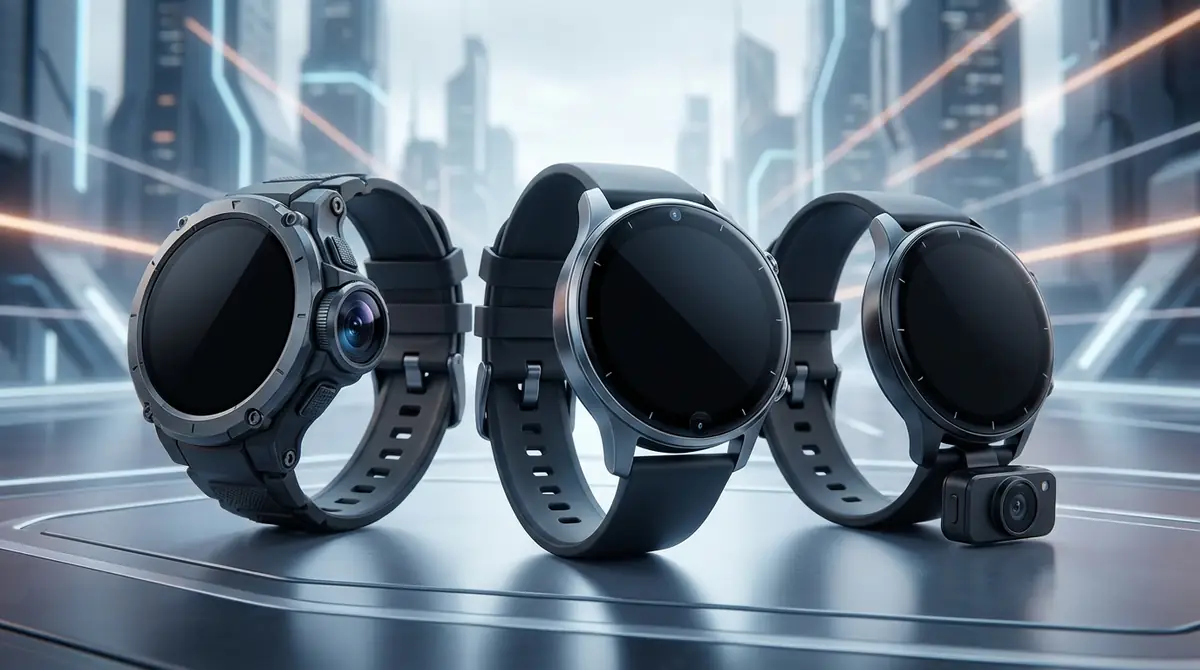
一口に「スマートウォッチのカメラ機能」といっても、その仕組みは大きく3つのタイプに分類されます。
自分の使用シーンに合ったタイプを理解しておくことで、機種選びや使いこなしに役立てることができます。
リモートシャッター型(Apple Watch・Wear OSの主流)
現在市場に出回っているスマートウォッチの約90%以上がこのリモートシャッター型を採用しています。
スマートウォッチ自体にはカメラが内蔵されておらず、スマホのカメラをBluetoothで遠隔操作する仕組みです。
主な特徴:
- スマホの高性能カメラをそのまま活用できる
- 画質はスマホカメラに依存するため高品質
- ウォッチ側の消費電力が少ない
- 設定が簡単で初心者でも使いやすい
- シャッター操作以外の機能(タイマー・ズームなど)も操作可能
デメリットとしては、スマホが近くにないと使えない点と、Bluetooth通信の遅延が稀に発生する点が挙げられます。
カメラ内蔵型(一部の独立型スマートウォッチ)
ウォッチ本体にカメラモジュールが搭載されているタイプで、スマホがなくても単体で撮影が可能です。
代表的な機種としては、独立型のAndroid Wearモデル、子ども向けGPSウォッチ(例:Xplora X6 Playなど)が挙げられます。Samsung Galaxy Watch 5シリーズにはカメラ内蔵モデルは存在しません。
主な特徴:
- スマホ不要で単体撮影が可能
- ウォッチを腕に装着したまま撮影できる独特の視点
- スパイカメラ的な使い方ができる
- SIMカード搭載モデルなら撮影した写真を即送信できる
デメリットは、ウォッチサイズに収まるカメラモジュールはどうしても画素数が低くなりがちな点です。
多くの機種で200万〜500万画素程度にとどまるため、高画質を求める用途には向いていません。
ビューファインダー型(プレビュー表示対応モデル)
リモートシャッター型の進化版ともいえるタイプで、スマホカメラの映像をリアルタイムでスマートウォッチ画面に表示できます。
Apple Watchのカメラリモートアプリはこのビューファインダー型の代表例で、スマホから離れた位置からでも構図を確認しながら撮影できます。
主な特徴:
- ウォッチ画面で構図・フレーミングを確認しながら撮影可能
- シャッターチャンスを逃しにくい
- 遠くに置いたスマホのカメラを直感的に操作できる
- ズーム・カメラ切替もリアルタイムで反映される
ただし、リアルタイム映像の転送にはより高い通信負荷がかかるため、ウォッチとスマホのバッテリー消費が若干増加します。
また対応機種はApple WatchとGalaxy Watchなど一部に限られるため、購入前に確認が必要です。
スマートウォッチで使えるカメラ操作テクニック5選
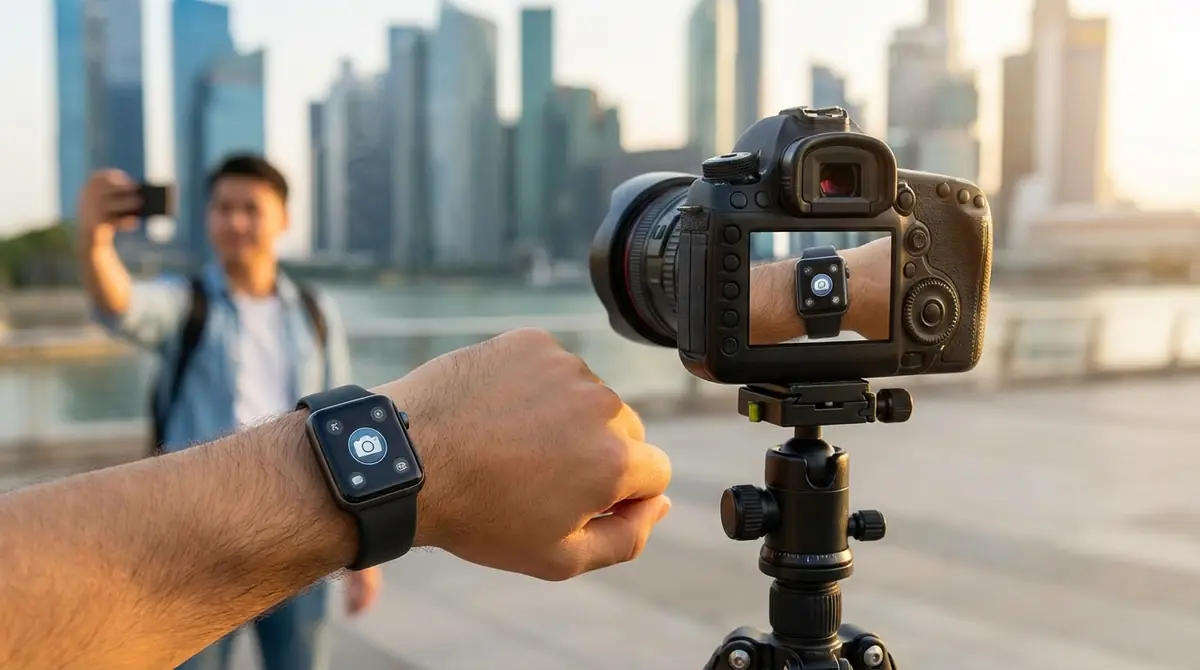
基本操作をマスターしたら、次は応用テクニックを活用してさらに便利にカメラを使いこなしましょう。
ここでは特に役立つ5つのテクニックを厳選して紹介します。
タイマー撮影で手ブレ・駆け込みを防ぐ
スマートウォッチのカメラリモートアプリでは、タイマー機能(セルフタイマー)を手元から設定することができます。
Apple Watchのカメラリモートアプリではタイマーアイコンをタップすると「3秒」「10秒」の2段階から選択可能です。
タイマー設定の大きなメリットは2つあります。
- 手ブレ防止:シャッターボタンを押した瞬間の微妙なブレを3秒のディレイで消せる
- 駆け込み不要:10秒タイマーなら余裕を持ってポーズを取れる
特に夜景撮影や低照度環境では手ブレが写真品質に直結するため、三脚+タイマー撮影の組み合わせが非常に効果的です。
Wear OS機種でも同様にカメラアプリ内でタイマー設定ができる機種がほとんどです。
ズーム操作を手元でコントロールする
Apple WatchのカメラリモートアプリはDigital Crownを回すことでスマホカメラのズームを操作することができます。
Digital Crownを上方向に回すとズームイン、下方向に回すとズームアウトします。
倍率の調整はスマホ側のズームと連動しており、デジタルズームを使った遠距離撮影も手元でスムーズに行えます。
Galaxy Watchでもベゼル操作やスワイプ操作でズーム調整できる機種があります。
ズーム操作で特に威力を発揮するシーンは、運動会・発表会など被写体に近づきにくい場面です。
スマホを固定したままウォッチ操作だけでズームイン・シャッターが完結するため、スムーズな撮影が可能です。
フロントカメラ・リアカメラを切り替える
スマートウォッチのカメラアプリからフロントカメラ(インカメラ)とリアカメラを切り替えることができます。
Apple Watchでは画面を上にスワイプするとメニューが表示され、カメラ切替ボタンをタップするだけです。
【活用シーン別おすすめ設定】
| シーン | 推奨カメラ | 理由 |
|---|---|---|
| 集合写真・風景 | リアカメラ | 高画素・広角で迫力ある写真が撮れる |
| セルフィー・自撮り | フロントカメラ | 自分の表情を確認しながら撮影できる |
| 動画撮影 | リアカメラ | 手ブレ補正・画角ともに優れている |
フロントカメラとリアカメラで画質差がある機種が多いため、重要な撮影シーンではリアカメラを優先的に使用することをおすすめします。
撮影した写真をその場でプレビュー確認する
撮影した写真は、スマートウォッチの画面上でそのままプレビュー表示することができます。
Apple Watchのカメラリモートアプリでは、シャッターを切った直後に撮影した写真のサムネイルが画面左下に表示されます。
このサムネイルをタップすると拡大表示されるため、ブレ・ピンボケ・目つぶりなどをその場で確認できます。
NGカットと判断したらすぐに再撮影できるので、撮影失敗による撮り直しが圧倒的に減ります。
特に集合写真や結婚式など撮り直しが難しいシーンでは、このプレビュー確認機能が非常に有効です。
なお全機種でプレビュー表示ができるわけではなく、ビューファインダー型の対応機種に限られる点は注意が必要です。
Live Photos・連写モードを活用する
Apple WatchとiPhoneの組み合わせでは、Live PhotosのオンOFF切替もウォッチ画面から操作できます。
Live Photosとは、シャッター前後1.5秒の動きと音声が記録される機能で、決定的瞬間を逃しにくくなります。
連写モード(バーストモード)の使い方:
Apple Watchのカメラリモートアプリでシャッターボタンを長押しすると連写(バースト)撮影が開始されます。
指を離すと連写が停止し、最大で約10枚/秒のペースで複数枚が撮影されます。
連写モードが特に有効なシーン:
- 子どものスポーツシーン(走る・ジャンプするなど動きの速い被写体)
- ペットが動き回る瞬間の撮影
- ベストな表情を選ぶための複数カット取得
- 波や飛行機など一瞬を捉えたい自然・風景写真
Galaxy WatchやWear OS機種でも機種によって連写対応のものがあるため、カメラアプリの設定メニューで確認しましょう。
スマートウォッチのカメラが使えないときの対処法
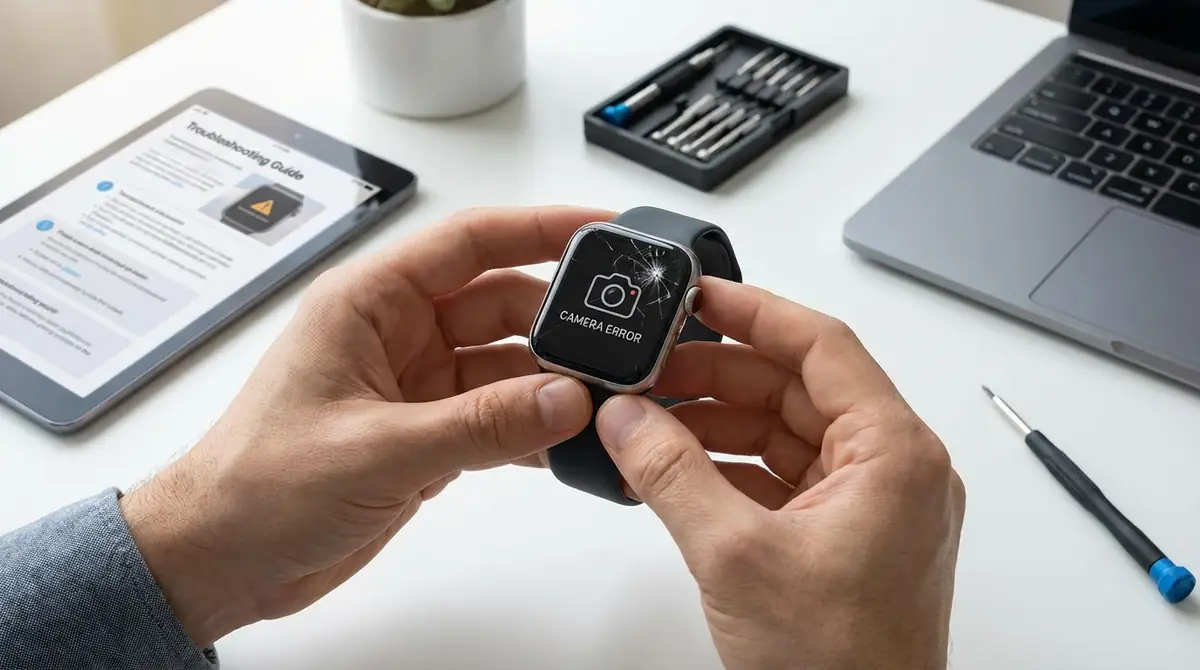
スマートウォッチのカメラ機能がうまく動作しないときは、原因に応じた対処法を試してみましょう。
よくあるトラブルとその解決方法を4つのケース別に解説します。
カメラアプリが見つからない・表示されない場合
スマートウォッチのアプリ一覧にカメラアプリが表示されない場合、以下の原因が考えられます。
【対処法】
- アプリがインストールされていない:App Store(Apple Watch)またはGoogle Play for Wear OS(Wear OS機種)からカメラ連携アプリをインストールする
- iPhoneのWatchアプリで非表示設定になっている:iPhoneの「Watch」アプリ→「マイウォッチ」→「カメラリモート」→「Appをインストール」をオンにする
- OSバージョンが古い:watchOSまたはWear OSを最新バージョンにアップデートする
- 機種がカメラリモートに非対応:メーカーの公式スペックページでカメラリモート機能の有無を確認する
特にApple Watchでウォッチアプリを削除してしまった場合は、iPhoneのWatchアプリからの再インストールが必要です。
スマホとスマートウォッチが接続できない場合
カメラアプリを起動しても「スマホに接続されていません」と表示される場合、Bluetooth接続に問題があります。
【対処法チェックリスト】
- スマホとスマートウォッチのBluetoothが両方ともオンになっているか確認
- スマートウォッチとスマホを10メートル以内に近づける
- スマホのBluetooth設定でウォッチとのペアリングが有効になっているか確認
- スマホとウォッチをそれぞれ再起動する
- 接続が改善しない場合は一度ペアリングを解除して再接続する
公共の場所などBluetoothデバイスが多い環境では、電波干渉で接続が不安定になることがあります。
その場合はWi-Fi接続でのウォッチ連携を試みると改善するケースがあります。
シャッターを押しても反応しない場合
スマートウォッチのシャッターボタンをタップしてもスマホカメラが反応しない場合、以下の手順で対処します。
【対処法】
- スマホのカメラアプリがバックグラウンドに回っていないか確認し、前面で起動させる
- スマートウォッチのカメラアプリを一度終了し再起動する
- スマホのストレージ残量を確認する(空き容量不足だと撮影ができないことがある)
- スマホのカメラへのアクセス権限が付与されているか確認する
- スマートウォッチのタッチスクリーンが汚れていないか拭いてみる
iPhoneのストレージが満杯(使用率99〜100%)の状態では撮影が完全に止まります。
「設定」→「一般」→「iPhoneストレージ」で空き容量を定期的に確認しておくことをおすすめします。
プレビュー画面が表示されない場合
スマートウォッチにカメラのプレビュー(ビューファインダー)が表示されない場合の主な原因と対処法を解説します。
【主な原因と対処法】
- 機種が非対応:プレビュー表示はApple Watch・一部Galaxy Watchなど対応機種が限られる。スペックを確認する
- 通信速度の問題:Bluetoothの通信が混雑している場合にプレビューが遅延・停止することがある。ウォッチとスマホを近づけて再試行
- アプリのバグ:ウォッチアプリを強制終了し再起動する。それでも改善しなければアプリの再インストールを試みる
- 省電力モードが有効:省電力(低電力)モードがオンになっているとプレビュー機能が制限されることがある。設定から省電力モードをオフにする
Apple Watchでバッテリー残量が10%を下回ると自動的に低電力モードが起動し、カメラリモートのプレビュー機能が停止する場合があります。
撮影前にスマートウォッチを充電しておく習慣を身につけることが大切です。
活用シーン別|スマートウォッチカメラの実践テクニック
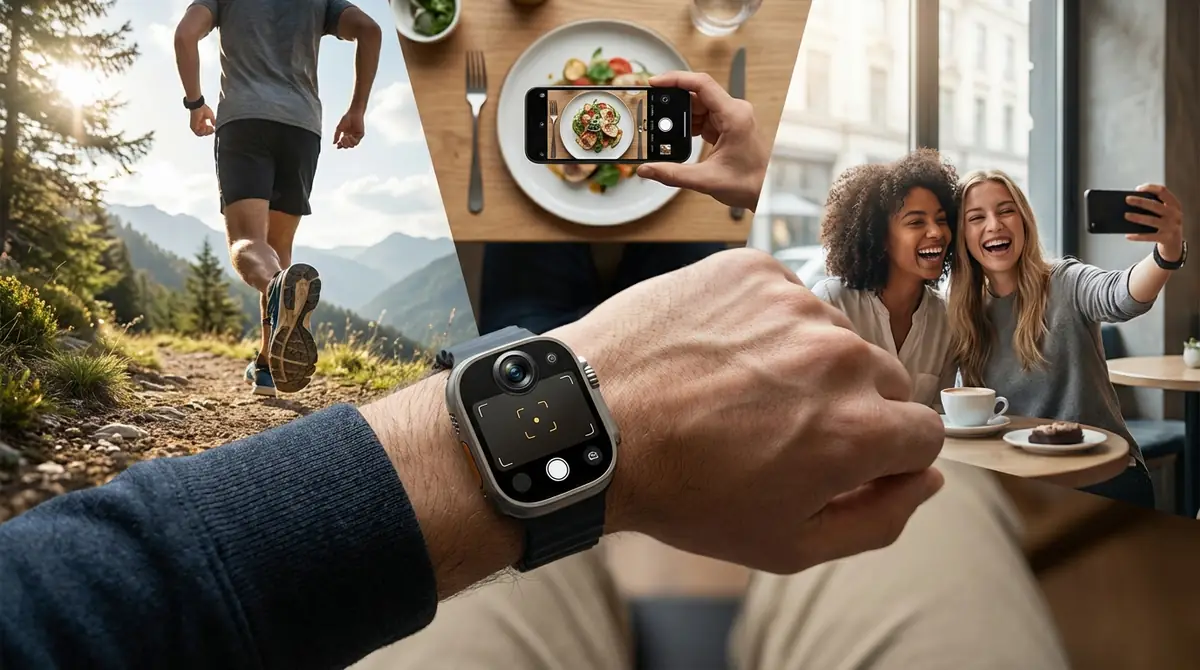
スマートウォッチのカメラリモート機能は、シーンに合わせた使い方を知ることで真価を発揮します。
代表的な4つのシーンにおける実践テクニックを紹介します。
集合写真・家族写真をリモートで撮影する
集合写真はスマートウォッチカメラリモートの最も定番の活用シーンです。
【撮影手順とコツ】
- 三脚にスマホをセットし、ビューファインダーで全員が入る構図を調整する
- Apple Watchで全員が収まっているかプレビュー確認する
- みんなと一緒に並んだ状態でウォッチのシャッターボタンをタップ(または10秒タイマーを使用)
- すぐにプレビューで目つぶり・ブレがないか確認し、必要に応じて再撮影する
特に目つぶり確認ができるプレビュー機能は集合写真で絶大な効果を発揮します。
誰かを「撮影係」に固定する必要がなくなり、全員が写真に映ることができます。
また事前にスマホのカメラ設定でHDR・ポートレートモードをオンにしておくと、より印象的な集合写真に仕上がります。
旅行先でセルフィー・風景写真を撮る
旅行先でスマートウォッチカメラリモートを使いこなすと、観光地での撮影クオリティが大幅にアップします。
【旅行撮影の実践テクニック】
- 景色を背景にした人物写真:スマホを少し高い場所(ベンチ・台の上)に置いてリアカメラで撮影。ウォッチでズームアウトして広角に調整すると背景の景色が美しく入る
- 自撮り(セルフィー):スマホをフロントカメラモードにし、少し離れた場所に立ってウォッチでシャッターを切る。スマホを手で持って撮るより自然な表情が出やすい
- 夜景撮影:スマホを手すりや岩などで固定し3秒タイマーで撮影。手ブレなしの鮮明な夜景が撮れる
旅行先では見知らぬ人にスマホを預けるリスクを避けたいという方も多いはずです。
スマートウォッチリモート撮影なら安全に、かつプロ並みの構図で旅行写真を残せます。
ペットや子どもの決定的瞬間を捉える
ペットや子どもの撮影は、動きが速く予測がしにくいため、タイミングが非常に重要です。
スマートウォッチのカメラリモート機能を使えば、スマホを構えるという不自然な動作なしに自然な瞬間を撮影できます。
【ペット・子ども撮影のポイント】
- スマホを子供やペットの目線の高さに固定し、被写体に注目させたまま手元のウォッチでシャッターを切る
- 連写モード(バースト撮影)を活用して複数枚を撮影し、ベストカットを選ぶ
- Live Photosをオンにしておくと、シャッターを切る少し前からの動きも記録でき、最良の瞬間を後から選択できる
子どもはカメラを向けると表情が硬くなりやすいですが、スマホを少し離れた場所に固定しウォッチから操作することで自然な笑顔を引き出せます。
ペット撮影では、スマホをペットの遊ぶ場所近くに低い位置で設置すると、ペット目線のドラマチックな写真が撮れます。
Vlog・動画撮影の開始と停止を操作する
スマートウォッチは静止画だけでなく、動画撮影の開始・停止もリモートで操作できます。
Apple Watchのカメラリモートアプリでは、写真モードと動画モードを切り替えることができ、動画撮影の開始・停止ボタンもウォッチ画面から操作可能です。
【Vlog・動画撮影での活用法】
- スマホを三脚に固定し、自分が映る位置に立ったままウォッチで録画開始・停止をコントロール
- 撮影中にズームアップしたいシーンではDigital Crownで操作(Apple Watchのみ)
- 屋外Vlogでスマホを置いて「ウォーキング中の語りかけ」シーンを撮影する際に特に有効
- 料理動画や作業動画で、手が塞がっていてもウォッチ操作だけで撮影をコントロールできる
動画クリエイターやSNS発信者にとって、スマートウォッチのカメラリモート機能はひとり撮影の強力なパートナーになります。
カメラ機能で選ぶスマートウォッチのポイント
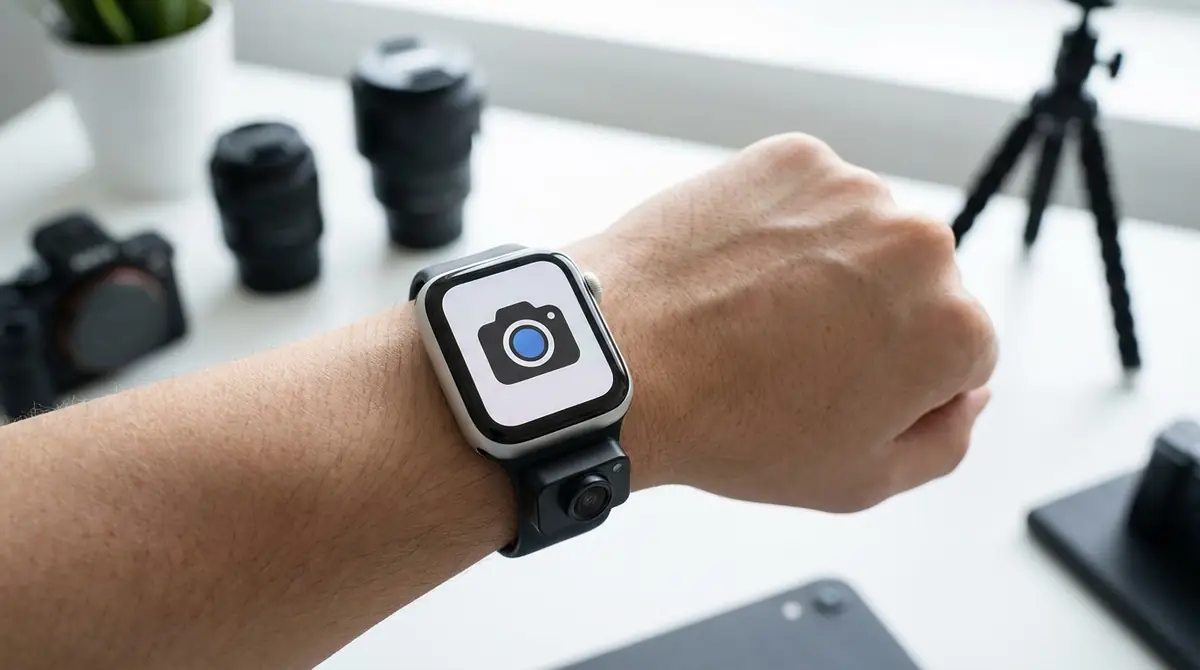
カメラリモート機能をメインの用途としてスマートウォッチを選ぶ際は、いくつかの重要なポイントを押さえておく必要があります。
機種選定の基準とおすすめ機種を紹介します。
カメラ操作で重視すべき3つの選定基準
スマートウォッチをカメラリモートとして使うなら、以下の3つの基準を特に重視しましょう。
① プレビュー(ビューファインダー)表示対応かどうか
スマホカメラの映像をリアルタイムでウォッチ画面に表示できるかどうかは、撮影の使いやすさに直結します。
プレビューなしのモデルでは、構図確認のためにスマホのそばまで行かなければならない場面が生じます。
② 画面サイズと解像度
ウォッチ画面が大きいほどプレビュー映像が見やすくなります。
45mm以上のモデル(Apple Watch Ultra 2(49mm)・Galaxy Watch Ultra(47mm)など)は視認性が高くおすすめです。
③ 使用するスマホとの互換性
Apple WatchはiPhoneとしか連携できず、Galaxy WatchはGalaxyスマホと最も深く連携します。
手持ちのスマホに対応した機種を選ぶことが、カメラリモート機能の完成度に大きく影響します。
| 選定基準 | 重要度 | 確認方法 |
|---|---|---|
| プレビュー表示対応 | ★★★ | メーカー公式スペック・レビュー動画で確認 |
| 画面サイズ・解像度 | ★★☆ | 公式スペックの画面サイズ・解像度数値を確認 |
| スマホとの互換性 | ★★★ | 対応OSとペアリング条件を公式で確認 |
| バッテリー持ち | ★★☆ | 1日以上の駆動時間が目安 |
| 操作性(ベゼル・クラウン) | ★★☆ | ズーム・スワイプ操作の実機レビューで確認 |
カメラ機能が充実したおすすめ機種3選
カメラリモート機能の充実度で評価した、2026年現在のおすすめスマートウォッチ3機種を紹介します。
① Apple Watch Series 10(Apple)
iPhoneユーザーにとって最強のカメラリモートパートナーです。カメラリモートアプリが標準搭載されており、プレビュー表示・タイマー・ズーム・Live Photos・連写のすべてがウォッチから操作可能です。約46mmのディスプレイは視認性も高く、操作性も抜群です。
② Samsung Galaxy Watch 7(Samsung)
Galaxyスマホとの組み合わせで真価を発揮するWear OS機種です。カメラコントローラーアプリを使ってGalaxyカメラをフル操作できます。特にGalaxy S・Zシリーズのプロ級カメラ機能をウォッチから操作できる点が魅力です。
③ Google Pixel Watch 3(Google)
Pixel Watch 3はPixelスマホとのシームレスな連携が強みです。Wear OS 6.1(2026年現在)を搭載し、Pixelカメラの高度なAI撮影機能をウォッチから操作できます。クリーンなAndroid体験を求めるユーザーに特におすすめです。
なお各機種の最新価格・スペックはメーカー公式サイトでご確認ください。
まとめ|スマートウォッチでスマートに撮影を楽しもう
この記事では、スマートウォッチのカメラ機能の基本から応用テクニック、機種別の使い方まで幅広く解説しました。
最後に重要なポイントを整理します。
- 基本3ステップ:スマホのカメラ起動→ウォッチのアプリ起動→シャッタータップ、これだけで使える
- 機種によって操作が異なる:Apple Watch・Wear OS・Xiaomi/Amazfitそれぞれに対応アプリと手順がある
- テクニックを活用:タイマー・ズーム・カメラ切替・連写・Live Photosで撮影の幅が大きく広がる
- トラブル時は原因別に対処:接続不良・アプリ未インストール・ストレージ不足など原因を特定して解決する
- シーンに合わせた使い方:集合写真・旅行・ペット・Vlogなど活用シーンに応じた最適な使い方がある
スマートウォッチのカメラリモート機能をマスターすることで、撮影の質も楽しさも劇的に向上します。
「誰かが撮影係になる」「セルフタイマーで走る」といった悩みとは今日からおさらばです。
今日さっそくスマートウォッチのカメラリモートアプリを起動して、スマートな撮影体験を試してみましょう。


コメント