
「SwitchBot見守りカメラを購入したけれど、設定方法がわからない」「せっかく買ったのに使いこなせていない」と感じていませんか?SwitchBotのカメラは機能が豊富な分、最初は戸惑うこともあります。この記事では、開封から初期設定、日常的な操作、用途別おすすめ設定まで、初心者でもわかるよう丁寧に解説します。読み終えた後には、カメラを自信を持って使いこなせるようになるはずです。
SwitchBot見守りカメラでできること・設定完了までの流れ
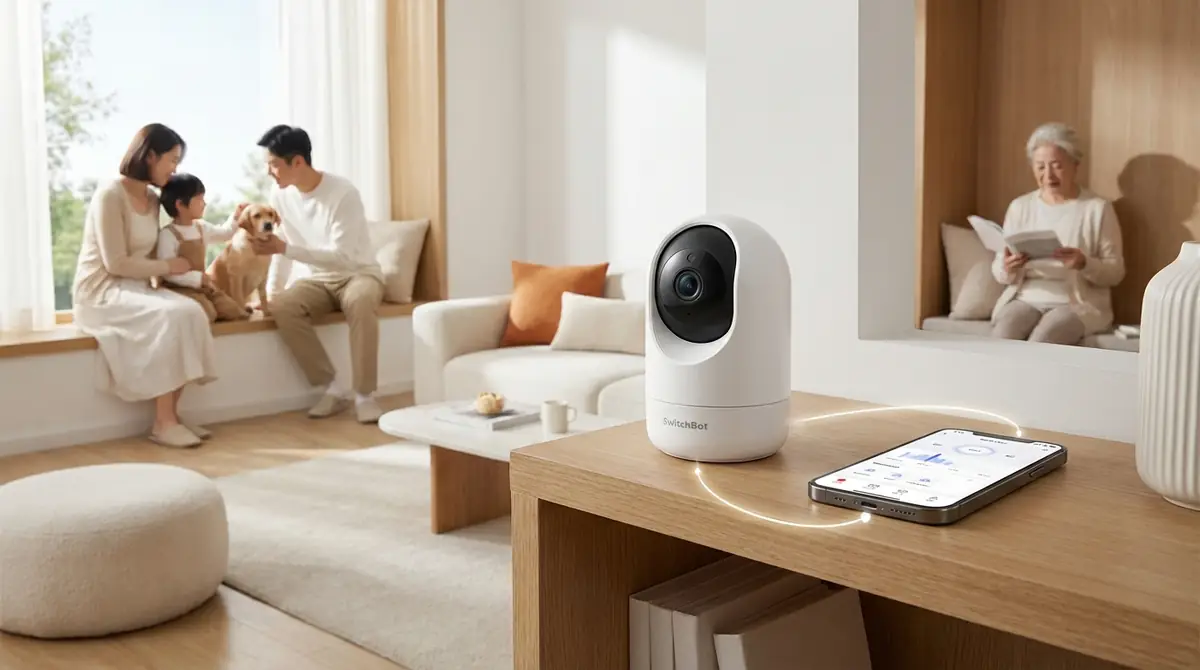
SwitchBot見守りカメラは、スマートフォン一台で自宅のあらゆる場所をリアルタイム監視できるIoTカメラです。
主な機能としては、ライブ映像の確認・双方向通話・動体検知・暗視モード・録画保存などが挙げられます。
高齢の親の見守り、ペットの様子チェック、赤ちゃんのモニタリングなど、幅広い用途で活躍します。
設定の全体的な流れは以下のとおりです。
- SwitchBotアプリのインストールとアカウント作成
- カメラ本体の電源接続
- アプリからデバイスを追加してWi-Fiに接続
- 初回映像の確認と各種設定の調整
対象読者と記事のゴール
この記事は、SwitchBot見守りカメラを初めて使う方から、基本機能は使えているが応用機能も試したい方まで幅広く対応しています。
スマートフォンの基本操作ができればOKで、特別な技術知識は不要です。
記事のゴールは「開封直後から映像確認・各種設定まで、自力で完結できる状態になること」です。
よくある失敗例(Wi-Fi接続エラー・通知が多すぎる・夜間映像が暗い)への対処法も網羅しています。
設定完了までの所要時間目安
初期設定に必要な時間は、スマートフォン操作に慣れている方で約10〜15分が目安です。
アプリのダウンロード時間やWi-Fi接続の状況によって前後しますが、ほとんどの場合30分以内に完了します。
- アプリインストール&アカウント作成:約3〜5分
- カメラ電源接続〜Wi-Fi設定:約5〜7分
- 初回映像確認〜基本設定調整:約3〜5分
初めての方でも、この記事を手順通りに進めれば20分以内に設定を完了できます。
【準備編】SwitchBot見守りカメラの使い方|設定前に確認すべき3つのポイント
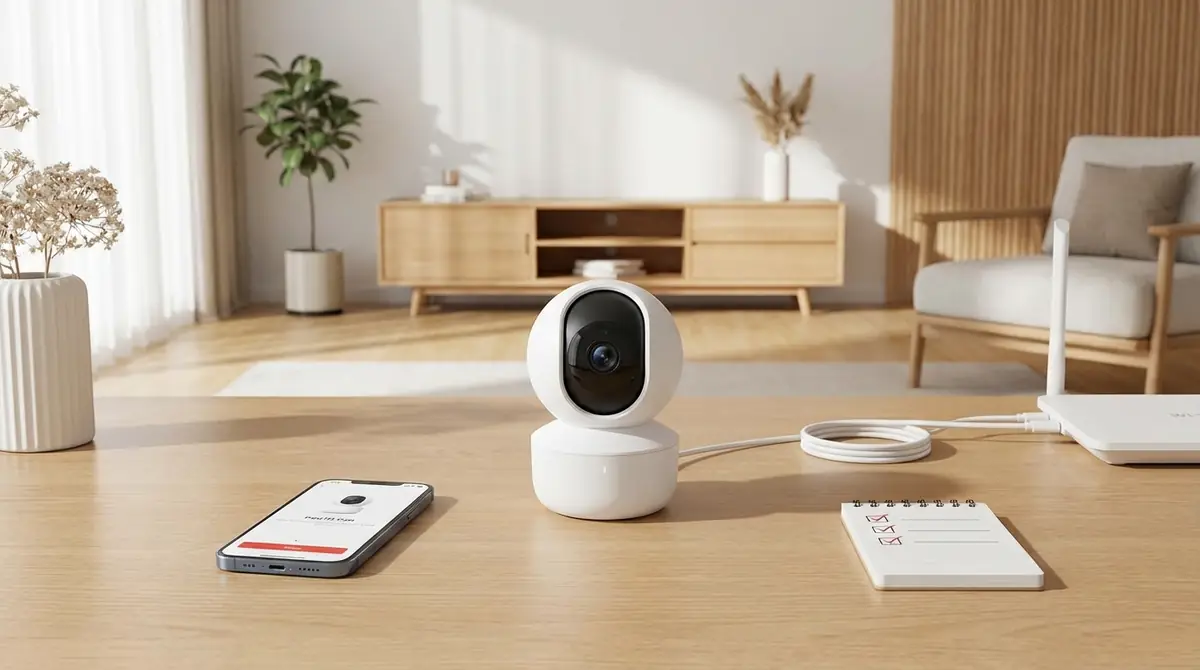
設定をスムーズに進めるために、事前に確認しておくべき3つのポイントがあります。
準備を怠ると設定途中でつまずく原因になるため、開封前にこのセクションを必ず確認してください。
同梱物の確認とカメラ本体の各部名称
箱を開けたら、まず同梱物が全て揃っているか確認しましょう。
- カメラ本体
- USBケーブル(電源用)
- USB電源アダプター
- 取り付けブラケット(スタンド兼用)
- ネジ・アンカー(壁掛け用)
- クイックスタートガイド
カメラ本体の各部名称と役割は以下のとおりです。
- レンズ:映像を撮影するメインパーツ。汚れに注意
- IRランプ(赤外線LED):暗視モード時に点灯する赤外線ライト
- マイク・スピーカー:双方向通話に使用
- リセットボタン:設定初期化時に使用(長押し5秒)
- SDカードスロット:録画データの保存用(機種によって位置が異なる)
- USB端子:電源接続用
機種により形状が異なる場合があるため、付属のクイックスタートガイドも合わせて参照してください。
Wi-Fi環境の事前チェック(2.4GHz必須)
SwitchBot見守りカメラは2.4GHz帯のWi-Fiのみ対応しており、5GHz帯では接続できません。
これは多くのIoT機器共通の仕様で、5GHzと比べて壁や障害物を通過しやすい2.4GHzが安定した通信に適しているためです。
自宅のWi-Fiが2.4GHzに対応しているか確認する方法:
- スマートフォンのWi-Fi設定を開く
- 接続可能なネットワーク一覧を確認する
- SSIDに「2.4G」「_2G」などの文字があれば2.4GHz帯のネットワーク
- デュアルバンド対応ルーターの場合、2.4GHz側のSSIDを選んで接続する
ルーターの設定画面で確認する方法は、ルーターの説明書または総務省 情報通信政策のガイドも参考にしてください。
また、Wi-Fiの電波が弱い場所ではカメラの映像が乱れることがあります。カメラ設置予定場所でスマートフォンのWi-Fi電波が3本以上表示されているかも事前に確認しましょう。
SwitchBotアプリのインストールとアカウント作成
SwitchBot見守りカメラの操作には「SwitchBot」公式アプリ(無料)が必要です。
App Store(iOS)またはGoogle Play(Android)から「SwitchBot」で検索してインストールしてください。
アカウント作成の手順:
- アプリを起動し「アカウントを作成」をタップ
- メールアドレスまたはGoogleアカウント・Appleアカウントでサインアップ
- メールアドレスの場合は確認メールが届くので認証を完了
- パスワードを設定してログイン完了
すでにSwitchBotの他製品を使っている場合は、既存のアカウントでそのままログインすればOKです。新規アカウントの作成は不要です。
【初期設定編】開封から映像確認まで10ステップで完了
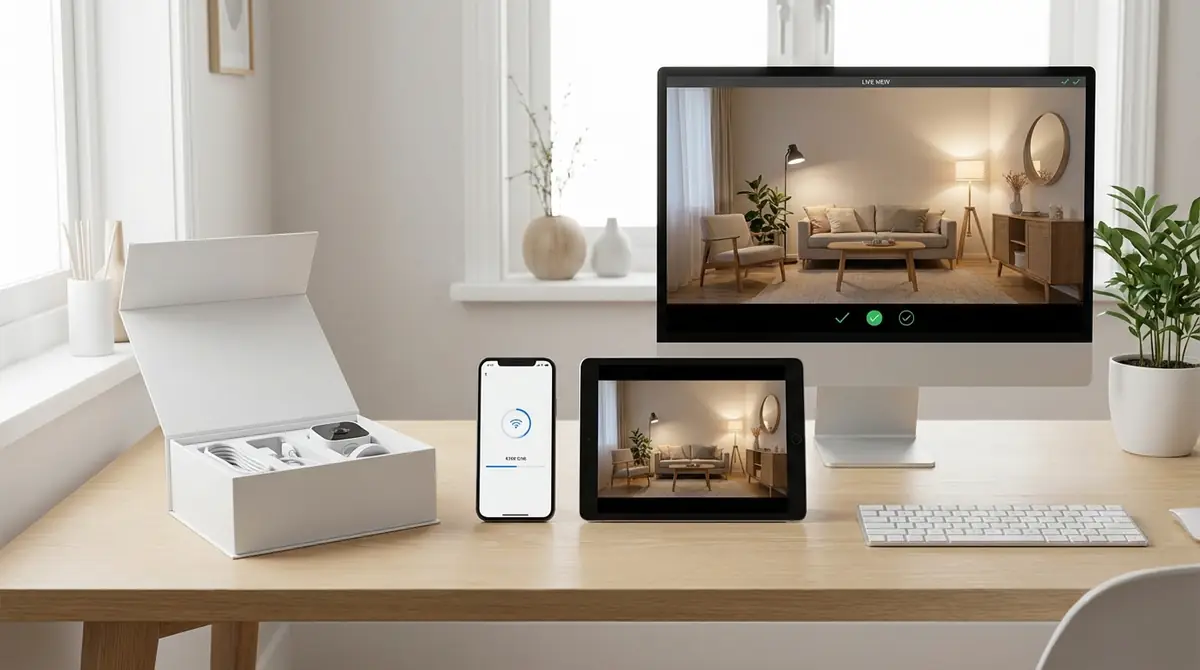
準備が整ったら、いよいよカメラの初期設定を始めましょう。
以下の10ステップを順番通りに実施することで、映像確認まで一気に完了できます。
ステップ1-3:電源接続とアプリでデバイス追加
ステップ1:カメラに電源を接続する
付属のUSBケーブルでカメラ本体とUSBアダプターを接続し、コンセントに差し込みます。
電源が入ると本体のインジケーターランプが点灯または点滅します。赤点滅はペアリング待機中のサインです。
ステップ2:SwitchBotアプリを開く
インストール済みのSwitchBotアプリを起動し、作成したアカウントでログインします。
ステップ3:デバイスを追加する
ホーム画面右上の「+(追加)」ボタンをタップし、「カメラ」または使用している機種名を選択します。
画面の指示に従って進めると、次のQRコード読み取り画面に遷移します。
ステップ4-6:QRコード読み取りとWi-Fi接続
ステップ4:Wi-Fi情報を入力する
アプリ画面でWi-Fiのネットワーク名(SSID)とパスワードを入力します。2.4GHz帯のSSIDを必ず選択してください。
ステップ5:スマートフォンにQRコードを表示させる
入力完了後、アプリがQRコードを生成します。このQRコードをカメラに読み取らせることでWi-Fi情報を転送します。
ステップ6:QRコードをカメラに読み取らせる
スマートフォン画面のQRコードを、カメラのレンズから約15〜20cmの距離で正面に向けます。
カメラから「ピッ」という音がすればQRコードの読み取り成功です。その後、カメラがWi-Fiへの接続を開始します。
ステップ7-10:接続完了と初回映像確認
ステップ7:Wi-Fi接続完了の確認
カメラのインジケーターランプが点滅から常時点灯に変わればWi-Fi接続完了のサインです。
アプリ側でも「デバイスが追加されました」という通知が表示されます。
ステップ8:デバイス名を設定する
カメラに分かりやすい名前を付けましょう。例:「リビングカメラ」「子供部屋」「玄関」など。
ステップ9:カメラの向きを調整する
カメラ本体を手動で回転・角度調整し、見守りたいエリアが映るよう位置を合わせます。
ステップ10:ライブ映像を確認する
アプリのホーム画面でカメラをタップすると、ライブ映像が表示されます。映像が確認できれば初期設定は完了です。
接続できないときの解決策5選
設定中に接続できない場合は、以下の解決策を順番に試してください。
- Wi-Fiが2.4GHz帯か再確認する:5GHz帯に接続していないか確認。デュアルバンドルーターの場合は必ず2.4GHz側のSSIDを選択する
- Wi-Fiパスワードを再入力する:大文字・小文字・記号を含むパスワードは入力ミスが多い。コピー&ペーストで入力すると確実
- カメラをリセットして再試行する:カメラのリセットボタンを5秒間長押しして初期化し、設定をやり直す
- スマートフォンとカメラを近づける:設定時はルーターとカメラを1〜2m以内に置き、電波強度を上げる
- アプリを再起動する:アプリを完全に終了して再起動し、デバイス追加をやり直す
上記を全て試しても解決しない場合は、SwitchBot公式サポートに問い合わせることをおすすめします。
【基本操作編】毎日使う5つの機能をマスターしよう
初期設定が完了したら、日常的に使う5つの基本機能を覚えましょう。
この5つをマスターするだけで、見守りカメラとしての基本機能を十分に活用できます。
ライブ映像の確認と画質調整
ライブ映像を確認するには、SwitchBotアプリのホーム画面でカメラのサムネイルをタップするだけです。
映像画面の下部または右上に画質切り替えボタンがあり、「HD(高画質)」「SD(標準画質)」から選択できます。
- HD(高解像度):人の顔や細かい文字まで鮮明に映る。通信量が多いため、Wi-Fi環境下でおすすめ
- SD(標準画質):通信量を抑えられる。モバイルデータ通信利用時や電波が弱い環境に最適
映像が固まる・遅延が大きいときはSDに切り替えると改善することがあります。
また、映像画面をピンチアウト(指を広げる操作)することで最大8倍のデジタルズームが可能です。
双方向通話(マイク・スピーカー)の使い方
SwitchBot見守りカメラには双方向通話機能が搭載されており、スマートフォンからカメラ越しに話しかけることができます。
使い方は非常にシンプルです。
- ライブ映像画面を開く
- 画面下部のマイクアイコン(🎤)をタップ
- 「話す」を押している間、スマートフォンのマイクが有効になる(プッシュトーク方式)
- カメラのスピーカーから声が聞こえる
カメラ側の音を聞くためのスピーカーアイコンもあり、相手の声をリアルタイムで確認できます。
この機能は高齢の親や赤ちゃん、ペットへの声がけに非常に便利です。
録画機能の設定(SDカード・クラウド保存)
SwitchBot見守りカメラの映像保存にはSDカード保存とクラウド保存の2種類があります。
| 保存方法 | 費用 | 容量 | 特徴 |
|---|---|---|---|
| SDカード保存 | SDカード購入費のみ(数百円〜) | 最大128GB | 月額不要・ローカル保存 |
| クラウド保存 | 月額498円〜(プランによる) | プランによる | 外出先からも過去映像を確認可能 |
SDカード録画の設定方法:
- SDカードをカメラ本体のスロットに挿入
- アプリでカメラの設定を開く
- 「録画設定」→「SDカード録画」をONにする
- 「常時録画」または「動体検知録画」を選択する
常時録画は全ての映像を保存し、動体検知録画は動きを検知した時だけ録画するため容量の節約になります。
動体検知と通知のカスタマイズ方法
動体検知機能は、カメラの映像内で動きを検知した際にスマートフォンへプッシュ通知を送る機能です。
設定方法:
- アプリでカメラの設定を開く
- 「動体検知」をタップ
- 検知感度を「低・中・高」から選択する
- 「通知」をONにする
- 「検知ゾーン」で通知が欲しいエリアを指定する(オプション)
検知感度の目安:
- 高:わずかな動きでも通知(通知過多になりやすい)
- 中:バランスが良くおすすめ設定
- 低:大きな動き・人の動作のみ通知
「検知ゾーン設定」を使うと、映像の特定エリアのみを検知対象にできるため、不要な通知を大幅に減らせます。
暗視モード(ナイトビジョン)の切り替え
SwitchBot見守りカメラには赤外線ナイトビジョン機能が搭載されており、暗闇でも映像を確認できます。
暗視モードの設定方法:
- カメラの設定画面を開く
- 「ナイトビジョン」または「暗視モード」を選択
- 「自動」「ON(常時)」「OFF」から選択する
- 自動:周囲の明るさに応じて自動切り替え(推奨設定)
- ON:常に赤外線ナイトビジョンを有効化
- OFF:ナイトビジョンを無効化(カラー映像を優先する場合)
ナイトビジョン使用時は白黒映像になります。カラーナイトビジョン対応モデルの場合は、別途「カラーナイトビジョン」設定をONにすることでフルカラー映像が得られます。
【活用編】用途別おすすめ設定ガイド

SwitchBot見守りカメラは用途に応じた最適設定が存在します。
ここでは「高齢の親」「ペット」「赤ちゃん」の3つのシーン別に、おすすめ設定を詳しく解説します。
高齢の親の見守りに最適な設定
高齢の親の見守りでは、プライバシーへの配慮と緊急時の確認のバランスが重要です。
おすすめ設定一覧
- 設置場所:リビング・ダイニングなど生活の中心となる場所(寝室や浴室への設置はプライバシーの観点から避ける)
- 動体検知感度:中〜高に設定し、動きがない時間が続いた場合に通知が来るよう設定
- 録画設定:常時録画ON(後から映像確認ができるように)
- ナイトビジョン:自動に設定
- 双方向通話:定期的に声がけツールとして活用
- 家族共有:複数の家族メンバーとカメラを共有(後述の共有機能を使用)
「朝〇時以降に動きがない場合に通知」という設定は現状直接はできませんが、定期的にアプリからライブ映像を確認する習慣を付けると効果的です。
ペット(犬・猫)の見守りに最適な設定
ペットの見守りには、動きへの反応精度と双方向通話の活用がポイントです。
おすすめ設定一覧
- 設置場所:ペットがよく過ごす部屋全体が映る場所(高め・斜め下向き)
- 動体検知感度:中に設定(ペットが動くたびに通知が来ると過多になるため)
- 検知ゾーン設定:ゲートやドアの前など、入ってほしくない場所をゾーン指定
- 録画設定:動体検知録画ON(容量節約しつつ行動記録)
- 双方向通話:外出先から声をかけて安心させる目的で活用
- ナイトビジョン:自動に設定(夜間もペットの様子を確認)
カメラをペットの手や爪が届かない高さに設置することで、機器を守りながら俯瞰映像を確認できます。
赤ちゃんの見守りに最適な設定
赤ちゃんのモニタリングには、音声検知・ナイトビジョン・プライバシーセキュリティの3点が特に重要です。
おすすめ設定一覧
- 設置場所:ベビーベッドの斜め上方(手が届かない位置)にカメラを設置
- 動体検知感度:高に設定(わずかな動きも通知)
- ナイトビジョン:自動に設定(夜間の授乳・様子確認に必須)
- 録画設定:常時録画またはクラウド保存(後から確認できるように)
- 双方向通話:泣き声を確認してから声がけするフローが有効
- パスワード・二段階認証:セキュリティを最高レベルに設定
赤ちゃんの映像はプライバシーに直結するため、アカウントのパスワードを定期的に変更し、不審なアクセスがないか定期確認することを強くおすすめします。
【応用編】SwitchBot見守りカメラをもっと便利に使う3つのテクニック
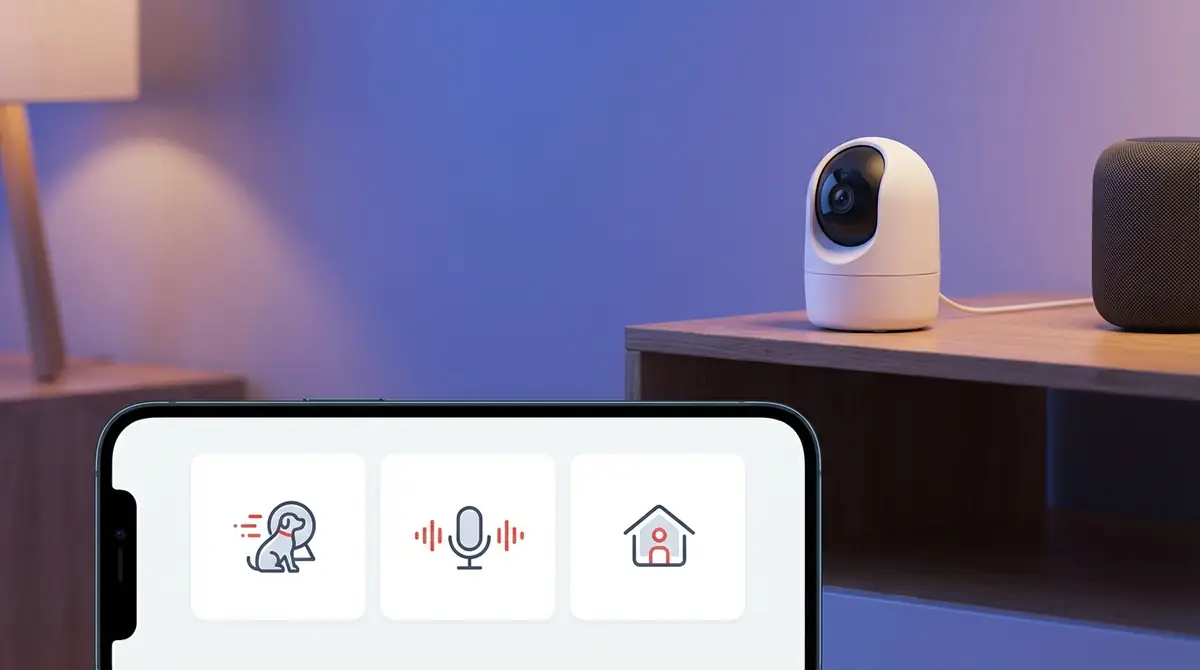
基本設定が完了したら、さらに便利な使い方を覚えましょう。
この3つのテクニックを活用することで、SwitchBot見守りカメラの利便性が格段に向上します。
外出先からスマホでリアルタイム確認する方法
SwitchBot見守りカメラは、自宅のWi-Fiから離れた場所でもモバイルデータ通信(4G/5G)を使ってリアルタイム映像を確認できます。
追加設定は不要で、SwitchBotアプリにログインしている状態であれば、外出先でもアプリを開くだけで映像が表示されます。
- 外出先での確認手順:アプリを起動→ホーム画面のカメラをタップ→ライブ映像が表示
- 通信量の目安:HD画質で約2〜4GB/時間。外出先ではSD画質に切り替えることを推奨
- ウィジェット機能:スマートフォンのホーム画面にSwitchBotウィジェットを追加することで、アプリを開かずに素早くアクセス可能
通知設定をONにしておくと、動体検知時に外出先でもすぐにアラートを受け取れます。
家族とカメラ映像を共有する方法
SwitchBotでは家族や複数のユーザーとカメラを共有できる「ホームシェア」機能があります。
家族全員がそれぞれのスマートフォンでカメラを確認できるようになります。
共有設定の手順
- SwitchBotアプリのホーム画面で右上のメニューを開く
- 「ホーム管理」または「メンバーを招待」をタップ
- 共有したい家族のメールアドレスを入力して招待を送る
- 招待された家族がSwitchBotアカウントを作成し招待を承認
- 承認後、家族のアプリにもカメラが表示される
共有メンバーには「管理者」「一般メンバー」などの権限設定が可能で、設定変更を管理者のみに制限することもできます。
複数台のカメラを一括管理する方法
SwitchBotアプリは複数台のカメラを同じホーム画面で一括管理できます。
台数の上限は事実上ありません。リビング・子供部屋・玄関など複数箇所に設置しても、アプリ一つで全てのカメラを管理できます。
- カメラの並べ替え:ホーム画面のカメラ一覧は長押しでドラッグして並び順を変更可能
- グループ分け:「1階」「2階」などでカメラをグループ化して管理
- 一括通知設定:全カメラの通知を一度にON/OFFする設定が可能
- シーン設定との連携:SwitchBotのシーン機能を使うと「外出時に全カメラの動体検知をON」などの自動化が可能
多拠点の管理(実家と自宅など)も可能で、異なるWi-Fi環境下にあるカメラも一つのアプリで管理できます。
SwitchBot見守りカメラのよくある質問10選
ユーザーから特に多い疑問・トラブルをQ&A形式でまとめました。
月額料金はかかる?無料で使える範囲は?
Q. 月額料金はかかりますか?
A: ライブ映像の確認・双方向通話・動体検知通知・SDカード録画は無料で利用できます。クラウドへの映像保存のみ有料プラン(月額498円〜)が必要です。SDカードを使う場合は月額費用は一切かかりません。
SDカードは何GBがおすすめ?最大容量は?
Q. SDカードは何GBを選べばいいですか?
A: 32GB〜64GBのClass10以上のmicroSDカードが最適です。32GBで常時録画約3日分が保存できます。最大対応容量は128GBです。FAT32またはexFATフォーマットが必要です。
録画データはどこに保存される?
Q. 録画データの保存先はどこですか?
A: カメラ本体に挿したSDカード、またはSwitchBotのクラウドサーバーに保存されます。SDカードの場合はカードを抜いてパソコンで確認することも可能です。クラウドの場合はアプリから過去映像を再生できます。
外出先から映像が見られないときは?
Q. 外出先から映像が見られません。
A: 主な原因は(1)自宅ルーターの電源が落ちている、(2)スマートフォンのモバイルデータ通信がオフ、(3)アプリのログインが切れている、(4)カメラの電源が抜けているの4つです。順番に確認してください。
動体検知の通知が多すぎるときの対処法
Q. 通知が多すぎて困っています。
A: 検知感度を「低」に下げるか、検知ゾーンを絞ることで通知頻度を減らせます。また「通知頻度」を「1分に1回まで」などに制限する設定も有効です。カーテンや植物の揺れが誤検知の原因になる場合は、そのエリアを検知ゾーンから除外してください。
複数のスマホから同時に見られる?
Q. 家族のスマートフォンと自分のスマートフォンで同時に映像を見られますか?
A: はい、同時視聴が可能です。ホームシェア機能で招待した家族はそれぞれのスマートフォンから同時にライブ映像を確認できます。複数人が同時接続しても映像は安定して表示されます。
電源はコンセント必須?バッテリー駆動は可能?
Q. バッテリーで動かすことはできますか?
A: 室内用のSwitchBot見守りカメラ(パンチルトモデルなど)は基本的にコンセント給電が必要です。一方、屋外対応の「SwitchBot 屋外カメラ」シリーズにはバッテリー駆動対応モデルがあります。用途に合わせてモデルを選択してください。
屋外でも使える?防水性能は?
Q. 屋外に設置できますか?
A: 室内向けモデルは屋外設置非推奨です。屋外使用には「SwitchBot 屋外カメラ」シリーズ(IP65等級の防塵・防水性能を持つモデル)を選んでください。屋外モデルは風雨・砂埃に対応しています。
映像の遅延はどれくらい?
Q. ライブ映像の遅延はどのくらいですか?
A: 一般的なWi-Fi環境下では約1〜3秒の遅延があります。モバイルデータ通信の場合や電波状況が悪い環境では5秒程度になることもあります。リアルタイム性が重要な用途(ドアの前の確認など)では、遅延を前提とした運用計画を立てることをおすすめします。
カメラの向きは遠隔操作できる?
Q. スマートフォンからカメラの向きを変えることはできますか?
A: パンチルト機能搭載モデル(例:SwitchBot パン・チルト カメラ)はアプリから遠隔でカメラの向きを操作できます。左右最大360度・上下最大115度の調整が可能です。固定カメラモデルはアプリからの向き変更はできず、手動で調整します。
まとめ|SwitchBot見守りカメラの使い方を習得したら次にやること
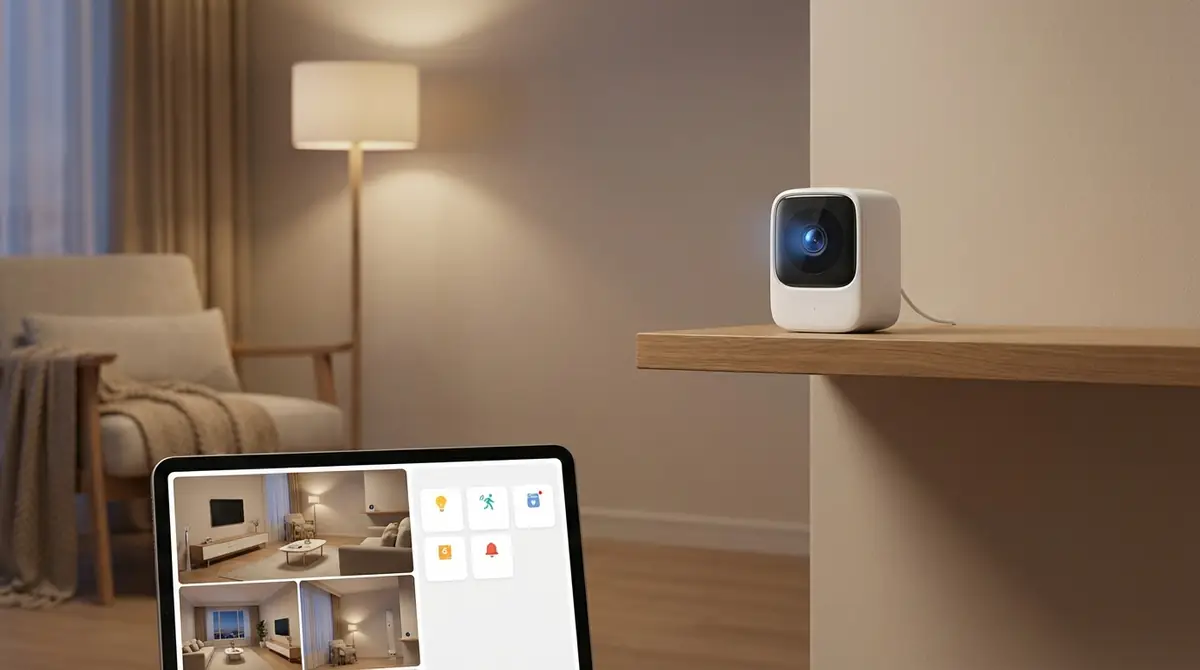
この記事では、SwitchBot見守りカメラの初期設定から基本操作、用途別設定、応用テクニックまで一通り解説しました。
この記事のポイントまとめ
- 初期設定は約10〜20分で完了。Wi-Fiは2.4GHz帯を使用することが必須
- ライブ映像・双方向通話・動体検知・ナイトビジョン・録画の5大基本機能をマスターしよう
- 高齢者・ペット・赤ちゃんなど用途に応じた最適設定で効果を最大化できる
- 家族共有・複数台管理・外出先からのアクセスでより便利な見守り環境を構築できる
- SDカードを使えば月額無料で録画・保存が可能
次にやるべきこと
- まだ初期設定が済んでいない方は、この記事の準備編・初期設定編を参考にすぐに設定を始めましょう
- 設定が完了したら、用途別おすすめ設定を参考に動体検知の感度と録画設定を最適化しましょう
- 家族と一緒に見守りたい場合はホームシェア機能を活用して共有設定を完了させましょう
- さらにスマートホームを発展させたい場合は、SwitchBotのスマートロック・温湿度計・スマートプラグと連携させると、より充実した自宅環境が構築できます
SwitchBot見守りカメラは、初期設定さえ完了すれば日々の操作は非常にシンプルです。ぜひこの記事を参考に、安心・安全な見守り環境を整えてください。




コメント