
「録画ボタンを押したつもりが撮れていなかった」「映像がブレてしまって見づらい」――ビデオカメラを初めて使う方や久しぶりに使う方が陥りがちな失敗は、実はほんの少しの基礎知識で防ぐことができます。この記事では、ビデオカメラの各部名称から録画の基本操作、手ブレを防ぐ持ち方、シーン別の撮影テクニック、映像の保存・共有方法まで、初心者が知りたい情報をすべて網羅しています。読み終えた後にはすぐ撮影に活かせる内容ばかりです。ぜひ最後までご覧ください。
ビデオカメラを使う前に知っておきたい基礎知識
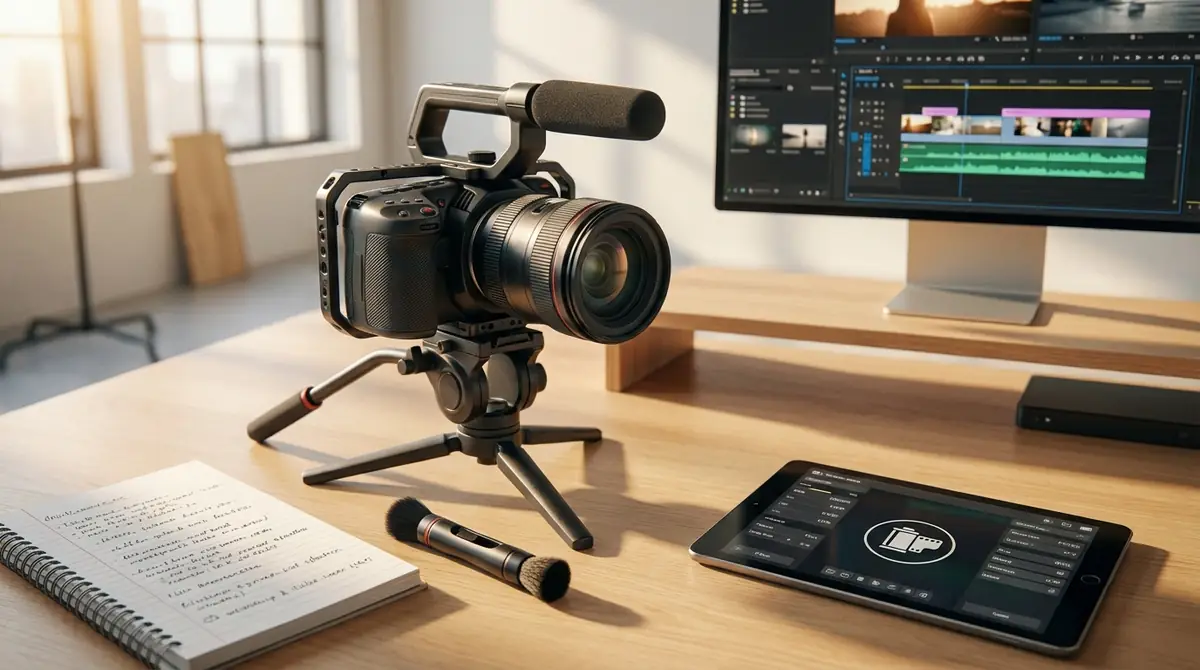
ビデオカメラは電源を入れればすぐに撮影できるように見えますが、事前の基礎知識なしに使い始めると「撮れていなかった」「バッテリーが足りなかった」などの失敗につながります。
ここでは、初めてビデオカメラを手にする方が押さえておくべき基本的な知識と準備の手順を丁寧に解説します。
各部の名称と役割【図解で解説】
ビデオカメラには多くのボタンや端子が配置されており、最初は戸惑うことがあります。主要な各部の名称と役割を把握しておくと、操作がスムーズになります。
- 電源ボタン:カメラ本体の電源をON/OFFするボタン。長押しで起動するモデルもあります。
- 録画ボタン(REC/START・STOPボタン):赤いボタンであることが多く、押すと録画が開始・停止します。最も重要なボタンです。
- ズームレバー(Tele/Wide):T側に倒すと望遠(ズームイン)、W側に倒すと広角(ズームアウト)になります。
- 液晶モニター(LCD):撮影映像や設定メニューを確認するための画面。多くの機種は折りたたみ式で角度調整が可能です。
- マイク:内蔵マイクで音声を録音します。前面または上部に配置されていることが多いです。
- バッテリースロット:充電済みのバッテリーを装着する場所。底部または背面にあります。
- SDカードスロット:映像データを保存するSDカードを差し込む場所。側面にあるケースが多いです。
- HDMIポート / USB端子:テレビやパソコンと接続するための端子です。
- 手ブレ補正ボタン(OIS):手ブレ補正のON/OFFを切り替えるボタン。メニュー内にある場合もあります。
取扱説明書の「各部の名称」ページを一度じっくり確認するだけで、操作への理解度が大幅に上がります。機種ごとに配置が異なるため、お手持ちのカメラの説明書で確認することをおすすめします。
バッテリーとSDカードの正しい入れ方・選び方
バッテリーとSDカードは、撮影を始める前に必ず準備しておくべき2大アイテムです。装着方法を間違えると認識されないだけでなく、端子を傷める原因にもなります。
【バッテリーの入れ方】
- カメラ底部または背面のバッテリースロットカバーを開ける。
- バッテリーの向きをロックマーク(▲など)に合わせてスライドしながら差し込む。
- カチッと音がするまでしっかり押し込み、ロックされたことを確認する。
【SDカードの入れ方】
- SDカードスロットカバーを開ける。
- カードの向き(切り欠きの位置)を確認し、正しい向きでゆっくり差し込む。
- クリック感があれば正しく装着されています。無理に押し込まないこと。
【SDカードの選び方】
| 録画画質 | 推奨容量 | 推奨クラス |
|---|---|---|
| フルHD(1080p) | 32GB〜64GB | Class10 / UHS-I |
| 4K UHD | 64GB〜128GB | UHS-I U3 / V30以上 |
| 長時間撮影(運動会など) | 128GB〜256GB | UHS-I U3 以上 |
フルHD画質での録画では1時間あたり約4〜8GBの容量を消費します。4K撮影では同じ1時間で約20〜50GBになることもあるため、余裕のある容量を選びましょう。
撮影前に必ず確認したい5つの設定項目
撮影を始める前に、以下の5項目を確認しておくことで、現場での失敗を大幅に減らせます。
- バッテリー残量の確認:液晶画面のバッテリーアイコンが満充電(フル)であることを確認。重要な撮影の前日には必ず充電しておきましょう。
- SDカードの空き容量確認:画面に表示される残り録画時間が十分かどうかを確認。目安として、1時間以上の余裕があると安心です。
- 録画モード(画質)の設定:フルHD・4Kなど画質を確認。用途に合わせて事前に設定しておきます。
- 日時設定の確認:映像に日時を記録したい場合はカメラの時計が正確かどうかを確認。誤った日時が焼き付かれると修正できません。
- 手ブレ補正のON確認:手持ち撮影の場合は手ブレ補正(OIS)がONになっているかを確認しましょう。
この5つのチェックは撮影当日の出発前5分でできます。チェックリストをスマホにメモしておくと便利です。
ビデオカメラの基本的な使い方|電源ONから録画完了まで5ステップ
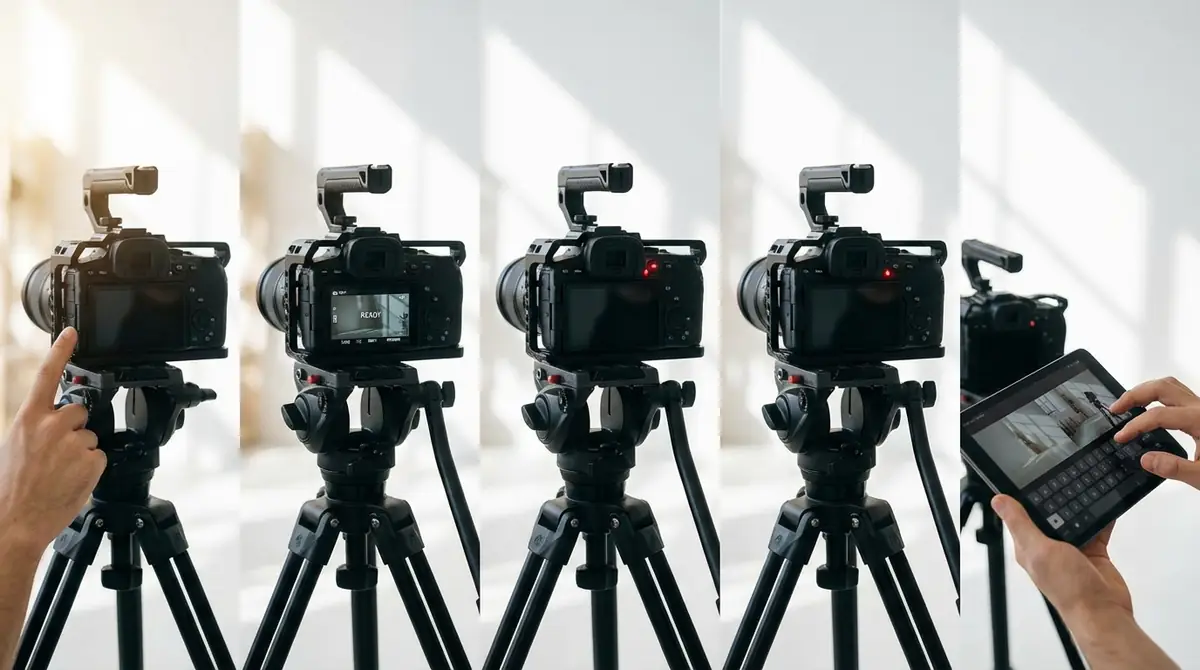
ビデオカメラの基本操作は、たった5つのステップで完結します。一度流れを覚えてしまえば、次回からは迷うことなく操作できるようになります。
ステップ1|電源を入れて撮影モードに切り替える
ビデオカメラの電源ボタンを押すと起動します。多くの機種では電源ボタンを約1秒押し続けることで起動します。
起動後、モードダイヤルや液晶画面上のメニューから「動画撮影モード」に切り替えてください。静止画(写真)モードになっていると動画が録画されないため、必ず確認します。
液晶画面に「●REC」や「MOVIE」のアイコンが表示されていれば、動画撮影モードに入っている証拠です。
ステップ2|液晶モニターで被写体を確認する
液晶モニターを開き(折りたたみ式の場合)、撮影したい被写体が画面の中央付近に収まっているかを確認します。
構図の基本「三分割法」を意識すると映像が自然に見えます。画面を縦横それぞれ3分割した交点(4か所)に被写体を配置すると、バランスの良い映像になります。
直射日光が当たる屋外では液晶モニターが見づらくなることがあります。その場合はモニターの輝度(明るさ)を最大に設定するか、液晶に日差しが当たらないよう体で影を作って対応しましょう。
ステップ3|録画ボタンを押して撮影を開始する
被写体を確認したら、赤い録画ボタン(RECボタン)を1回押します。画面に「●REC」や赤いインジケーターが点灯・点滅すれば録画中です。
よくある失敗:「押したつもりが押せていなかった」。ボタンを押す際は、カメラ本体が動かないよう反対の手でしっかり支えながら、はっきりと1回押しましょう。
録画が始まると、画面右上などに経過時間(タイムコード)が表示されます。これが動いていれば正常に録画中です。
ステップ4|ズームとフォーカスを調整する
録画中にズームやフォーカスを調整できます。
【ズームの操作方法】
- ズームレバーをT(Tele)方向に倒す:被写体が大きく映る(望遠)
- ズームレバーをW(Wide)方向に倒す:広い範囲が映る(広角)
- レバーを倒す量が大きいほど、速くズームします。ゆっくり倒すと滑らかなズームになり映像が見やすくなります。
【フォーカス(ピント)の操作方法】
多くのビデオカメラはオートフォーカス(AF)がデフォルトで有効になっており、自動的に被写体にピントを合わせます。タッチパネル対応機種では、液晶画面上でピントを合わせたい部分をタッチするだけで簡単に調整できます。
ステップ5|録画を停止して映像を確認する
撮影が終わったら、もう一度録画ボタンを1回押すと録画が停止します。画面の「●REC」表示が消えれば停止完了です。
撮影後すぐに映像を確認したい場合は、再生ボタン(▶)を押してください。液晶画面で撮影した映像を確認できます。
録画開始・停止を間違えると意図しない映像が保存されることがあります。撮影後は必ず再生確認する習慣をつけましょう。
手ブレを防ぐビデオカメラの正しい持ち方と構え方
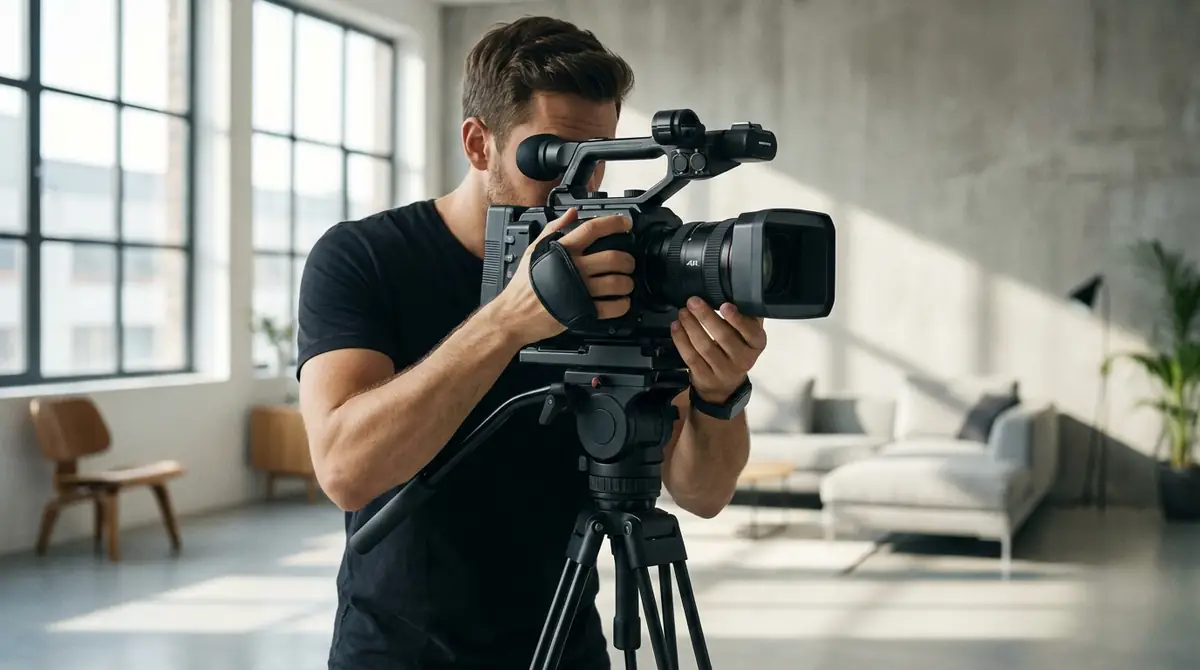
ビデオカメラ映像のクオリティを大きく左右するのが「手ブレ」です。手ブレ補正機能があっても、持ち方が悪ければ補正しきれません。正しい持ち方と構え方を身につけることが、安定した映像への第一歩です。
基本フォーム|両手で安定させる正しい構え方
両手持ちが基本中の基本です。片手撮影は手ブレが激しくなるため、特に初心者は必ず両手で撮影しましょう。
- 右手:グリップベルトに通し、グリップをしっかり握る。指が録画ボタンとズームレバーに届く位置に構える。
- 左手:本体底部またはレンズ部分を下から支えるように添える。
- 脇をしめる:両腕を体に密着させることでカメラの揺れが減少する。
- 呼吸を安定させる:録画直前に深呼吸し、撮影中は息をゆっくり吐きながら撮影すると安定しやすい。
グリップベルトは手首までしっかり通すことが重要です。不意に手を離してもカメラを落とさずに済むため、安全面でも必須の操作です。
立ち撮影・座り撮影・歩き撮影のシーン別姿勢
【立ち撮影】
足を肩幅程度に広げて重心を安定させます。膝を軽く曲げ、体全体でブレを吸収するイメージで構えます。壁や柱に背中や腕をもたせかけるとさらに安定します。
【座り撮影】
椅子に浅く腰かけ、両肘を膝の上に置いてカメラを支えると非常に安定します。発表会や式典などで座って長時間撮影する場合に有効です。
【歩き撮影】
歩きながらの撮影は最もブレやすいシーンです。ひざのクッションを使うことがポイントで、足を着地するたびに膝を軽く曲げて衝撃を吸収します。なるべくゆっくり歩き、大股にならないよう意識しましょう。
手ブレ補正機能を最大限に活かす設定方法
ほぼすべての現行ビデオカメラには光学式手ブレ補正(OIS:Optical Image Stabilization)が搭載されています。この機能を最大限に活かすための設定方法を確認しましょう。
- 手ブレ補正をONにする:メニューまたは専用ボタンから「手ブレ補正:ON」を選択。三脚使用時はOFFにすることで誤作動を防げます。
- アクティブモードの活用:機種によっては「アクティブ手ブレ補正」「インテリジェントOIS」など、歩きながらの撮影に特化した強化モードがあります。歩き撮影時はこのモードをONにすると効果的です。
- ズームは控えめに:ズームを大きくすればするほど手ブレの影響が増幅されます。光学ズームは最大倍率の50〜70%以内に抑えると映像が安定します。
三脚や一脚を使う場合は手ブレ補正をOFFにするのが基本です。三脚使用時にONのままにしておくと、補正機能が誤作動して映像が不自然に揺れることがあります。
シーン別|ビデオカメラでキレイに撮るための設定とテクニック
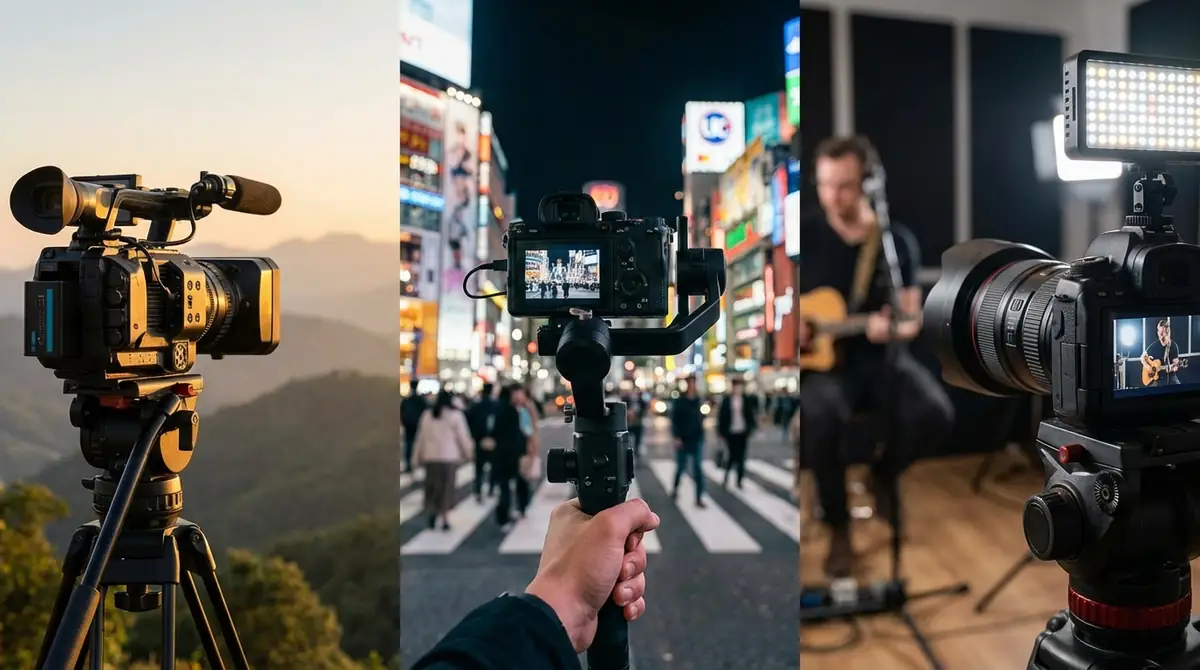
同じビデオカメラでも、撮影場所や被写体によって最適な設定は異なります。シーンごとの設定とテクニックを知ることで、映像クオリティが格段に上がります。
屋外撮影(運動会・公園)で失敗しない設定
屋外は光量が多く、設定を誤ると白飛び(明るすぎて映像が白くなる)や、逆に日陰で暗くなるなどの問題が発生します。
- シーンモード「スポーツ」または「屋外」に設定:シャッタースピードが速くなり、速い動きでもブレにくくなります。
- 露出補正(EV)をマイナス側(−0.3〜−1.0)に調整:明るい屋外では白飛びしやすいため、露出を下げて適正な明るさに調整します。
- 逆光補正をONにする:被写体が逆光になっている場合はメニューから逆光補正をONにします。
- NDフィルター対応機種はONにする:内蔵NDフィルターを使うと強い光を抑えられます。
運動会など動きが速いシーンではズームを多用せず、なるべく広角気味で撮影すると手ブレも少なく安定した映像になります。
室内撮影(発表会・イベント)で明るく撮る方法
室内は光量が少なく、そのまま撮影すると映像が暗くなりがちです。以下の設定で改善できます。
- シーンモード「室内」または「低照度」に設定:カメラが自動的にISO感度を上げ、暗い場所でも明るく撮影します。
- 露出補正(EV)をプラス側(+0.3〜+1.0)に調整:暗い室内では露出をプラスにして明るさを補います。
- フレームレートを下げる(60fps→30fps):フレームレートを下げるとシャッタースピードが遅くなり、光を多く取り込めます。
- ビデオライトの使用:カメラに装着できる外付けLEDライトを使用すると、室内でも十分な明るさで撮影できます。
ただし、ISO感度を上げすぎるとノイズ(映像のザラつき)が増えます。ISO3200以上になる場合は外部ライトの使用を検討しましょう。
動く被写体(子ども・ペット)を上手に追う撮り方
子どもやペットは予測不能に動き回るため、追いかけて撮るのは難しいです。以下のコツを実践しましょう。
- 広角(Wide)側で撮影する:ズームを使わず広めに撮ることで、多少動いても画面から外れにくくなります。
- 追尾オートフォーカスを活用する:タッチパネル対応機種では被写体をタッチするだけでカメラが自動追尾します。
- カメラの動きをゆっくりにする:パン(横方向への動き)をする際は、被写体の動きに合わせてゆっくり滑らかにカメラを動かします。急激な動きは映像が見づらくなります。
- 被写体の目線の高さで撮る:子どもやペットを撮影する際は目線の高さにしゃがむと、自然で親しみやすい映像になります。
動く被写体はあえて先読みして先に構えると効果的です。子どもが走ってくる方向に先にカメラを向け、待ち構えて撮るアプローチも有効です。
逆光でも被写体を明るく撮る対処法
逆光とは、被写体の後ろに光源(太陽・照明)がある状態です。この状態では被写体の顔が暗くシルエットのようになってしまいます。
【逆光対策の方法】
- 逆光補正ボタンをONにする:多くのビデオカメラには逆光補正機能があり、ONにすることで自動的に被写体を明るく補正します。
- 露出補正をプラスにする:EV値を+1.0〜+2.0に上げることで被写体が明るくなります(背景は白飛びしやすくなります)。
- 撮影位置を変える:最も根本的な対策は光源を被写体の背後ではなく横や正面側に来るよう撮影ポジションを変えることです。
- スポット測光モードに切り替える:測光方式をスポットにすると、被写体中央部の明るさを優先して露出を決定するため、顔が暗くなりにくくなります。
ビデオカメラ初心者がやりがちな5つの失敗と対策
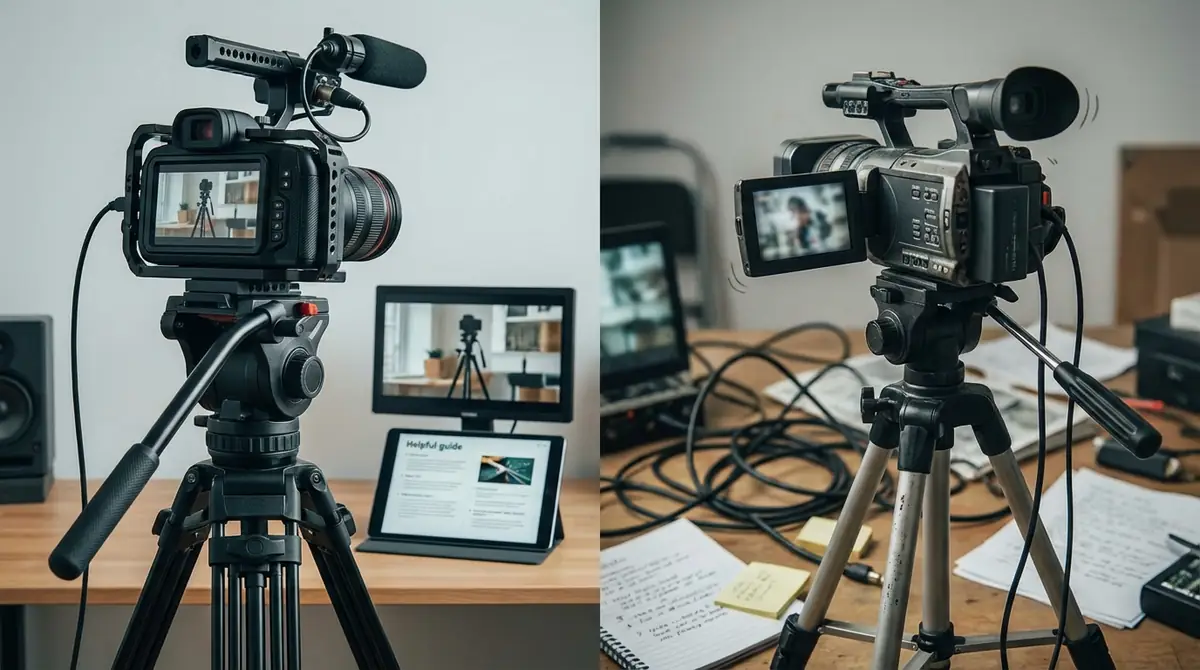
どんな初心者でも最初は失敗するものです。しかし、よくある失敗パターンを知っておけば、事前に対策が取れます。初心者が特に陥りやすい5つの失敗と、その解決策を紹介します。
録画ボタンの押し忘れ・二度押しで撮れていない
Q. 撮影したつもりが、後で確認したら録画されていなかった。なぜ?
A: 録画ボタンを「押したつもり」で実際には押し切れていなかったか、二度押しして「録画開始→即停止」になっていたケースが多いです。
【対策】
- 録画ボタンを押した後、液晶画面の録画インジケーター(●RECや赤ランプ)を必ず確認する習慣をつける。
- 録画開始後、最低でも2〜3秒間は画面から目を離さないようにする。
- 大切なシーンの前には「テスト録画」を行い、正常に録画できるか確認する。
ズームしすぎて映像がガタガタに揺れる
望遠側(T側)に大きくズームすると、わずかな手の動きも映像上では大きな揺れとして現れます。特に10倍以上のズームでは手ブレ補正機能でも補正しきれません。
【対策】
- ズームは光学ズームの50〜70%以内に抑える。
- 大きくズームしたい場合は三脚や一脚を使用する。
- なるべく被写体に近づいて広角側で撮影する。
- デジタルズームは画質も劣化するため基本的に使用しない。
バッテリー切れ・容量不足で撮影が中断する
運動会や発表会など大切なシーンの途中でバッテリーが切れる、またはSDカードの容量が一杯になるのは初心者が最もやりがちなミスです。
【対策】
- 予備バッテリーを必ず1〜2個用意し、すべてフル充電した状態で持参する。
- 撮影前日にバッテリーを充電し、当日の朝に残量を確認する。
- SDカードは128GB以上の大容量を用意するか、予備カードを持参する。
- 撮影前にカメラの画面で残り録画時間を必ず確認する。
音声が聞こえない・風切り音がうるさい
撮影した映像を再生すると「音が小さくてほとんど聞こえない」「ゴーゴーという風切り音ばかりで肝心の音が聞こえない」というトラブルもよくあります。
【対策】
- 録音レベル(マイク感度)を確認:メニューから音声入力レベルを確認し、必要に応じてマニュアルで調整する。
- 風切り音対策:屋外撮影では「ウインドカット機能」をONにする。または市販のウインドジャマー(スポンジ製の風防)をマイクに装着する。
- 被写体に近づいて撮影する:内蔵マイクはカメラ正面の音を拾うため、音源から離れすぎないよう意識する。
日付表示が邪魔で映像の見栄えが悪い
映像の隅に「2026/04/15 10:32」などの日付・時刻が焼き付いてしまっていると、映像の見栄えが悪くなります。これは撮影後に消すことが基本的にできないため、事前の設定が重要です。
【対策】
- 撮影前にメニューから「日付表示」をOFFにする:設定メニュー内の「日付/時刻表示」や「データコード」という項目をOFFに設定します。
- 日付情報はSDカードのファイルデータとして自動記録されるため、映像に焼き付けなくても後から確認できます。
撮影した映像を再生・共有・保存する方法
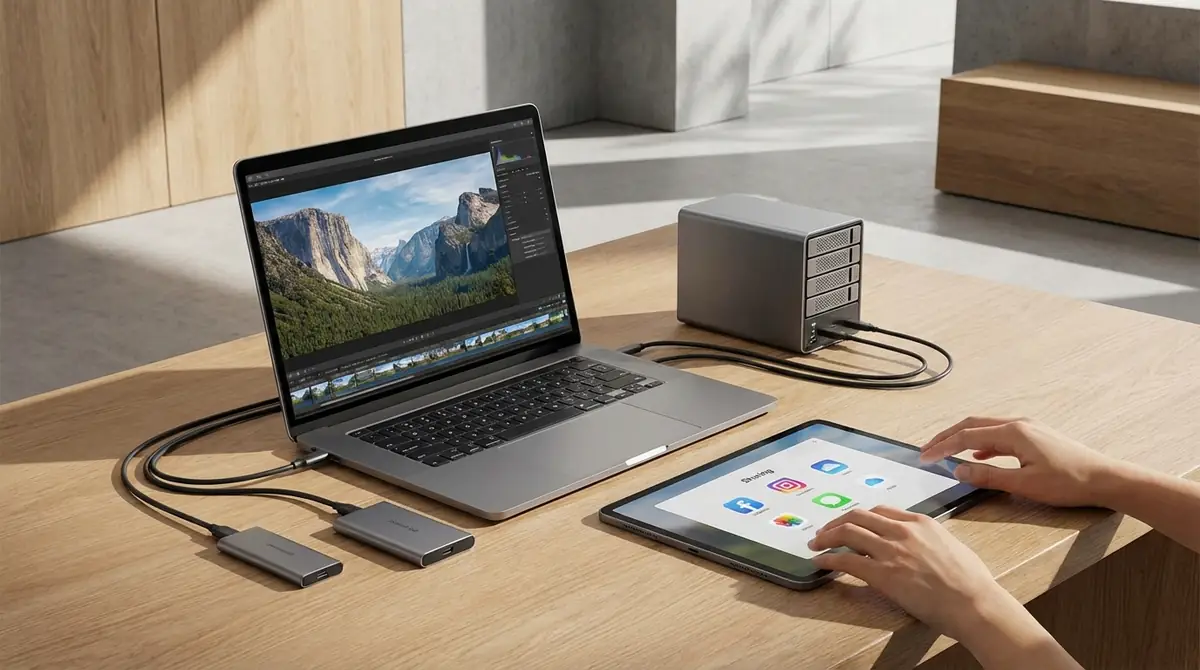
せっかく撮影した映像も、適切に保存・共有できなければもったいないです。テレビでの再生からパソコンへの取り込み、スマホへの転送、バックアップまで一通りの方法を確認しておきましょう。
テレビに接続して大画面で再生する手順
ビデオカメラをテレビに接続して大画面で再生するには、主にHDMIケーブルを使います。
- ビデオカメラのHDMI出力端子とテレビのHDMI入力端子をHDMIケーブルで接続する。
- テレビの入力切替で接続したHDMI端子に切り替える。
- ビデオカメラの電源を入れ、再生モードに切り替える。
- カメラの再生ボタンを押して映像を選択・再生する。
古いテレビにHDMI端子がない場合は、AV端子(コンポジット端子)ケーブルを使います。カメラにAV出力端子があるか確認してください。
パソコンに取り込んで編集・保存する方法
【方法1:USBケーブルで接続する】
- 付属のUSBケーブルでカメラとパソコンを接続する。
- カメラをパソコンに認識させると、エクスプローラー(Windows)またはFinder(Mac)にドライブとして表示される。
- DCIM(またはPRIVATE/AVC-FLV/AVCHD)フォルダ内の動画ファイルをパソコンの任意のフォルダにコピーする。
【方法2:SDカードをパソコンに直接挿入する】
- カメラからSDカードを取り出す。
- パソコンのSDカードスロットまたはUSBカードリーダーに挿入する。
- カードが認識されたら、映像ファイルをコピーする。
取り込んだ映像はWindows標準の「フォト」アプリや「ビデオエディター」、Mac標準の「iMovie」で簡単に編集できます。
スマホに転送してSNSで共有する方法
最近のビデオカメラにはWi-Fi・Bluetooth機能を搭載している機種が多く、スマートフォンへのワイヤレス転送が可能です。
【Wi-Fi転送の手順(例:SONYの場合)】
- カメラのメニューからWi-Fi機能をONにする。
- スマートフォンに専用アプリ(例:Sony|Transfer & Tagging)をインストールする。
- アプリを起動し、カメラとスマートフォンを同じWi-Fiまたはカメラのアクセスポイントで接続する。
- アプリ上で転送したい動画を選択して転送する。
転送後はスマートフォンからそのままSNS(Instagram・YouTube・LINEなど)にアップロードできます。ただしSNSにアップする場合はファイルサイズの上限に注意が必要です。
大切な映像を守るバックアップの基本
撮影した映像は3か所に保存する「3-2-1バックアップ」ルールが理想とされています。
- 3:データのコピーを3つ持つ
- 2:2種類の異なる記録メディアに保存する(例:パソコン+外付けHDD)
- 1:1つはクラウドまたは外部の場所に保存する(例:Google Drive・Amazon Photos)
SDカードはあくまで一時保存メディアと考え、撮影後は速やかにパソコンや外付けHDDに移行することを習慣にしましょう。SDカードのデータ消去は移行確認後に行います。
ビデオカメラの使い方でよくある質問
充電時間はどれくらいかかる?
Q. ビデオカメラのバッテリー充電時間はどれくらいですか?
A: 機種やバッテリー容量によって異なりますが、一般的な家庭用ビデオカメラのバッテリーは約1.5〜3時間でフル充電できます。大容量バッテリーや互換品は4〜5時間かかる場合もあります。充電器の仕様書で確認することをおすすめします。
充電しながら撮影できる?
Q. バッテリーが少なくなったとき、充電しながら撮影することはできますか?
A: 多くのビデオカメラはUSB給電または専用ACアダプターを接続しながらの撮影が可能です。ただし、充電しながらの撮影は充電速度が遅く、消費が供給を上回ることがあるため、長時間連続撮影には予備バッテリーの用意が確実です。機種の仕様書で「充電しながら使用可能」と記載されているか確認してください。
SDカードは何GBを選べばいい?
Q. ビデオカメラに使うSDカードは何GBのものを選べばいいですか?
A: フルHD撮影なら64GBで約8〜15時間録画できます。4K撮影や長時間イベントの場合は128GB〜256GBを推奨します。規格はUHS-I U3(V30)以上を選ぶと4K録画でも書き込み速度が安定します。
古いビデオカメラでも同じ使い方でOK?
Q. 10年以上前の古いビデオカメラを使うとき、操作方法は変わりますか?
A: 基本的な操作(電源・録画・再生)は大きく変わりません。ただし古い機種はSDカードの代わりにテープやDVD、内蔵フラッシュメモリを使うものもあります。テープ式(miniDV)はキャプチャーボードが必要です。また、Wi-Fi転送や4K対応は古い機種にはない機能のため、パソコン取り込みに対応したケーブルを確認してください。
スマホとビデオカメラはどっちがいい?
Q. 子どもの運動会撮影に、スマホとビデオカメラどちらが向いていますか?
A: 長時間の連続撮影・強力な光学ズーム・手ブレ補正の安定性ではビデオカメラが優れています。スマホは手軽さとSNS共有のしやすさが利点ですが、ズーム性能・バッテリー持ちでは劣ります。運動会のように遠い被写体を長時間追う用途ではビデオカメラが圧倒的に適しています。
まとめ|ビデオカメラは準備と基本操作で9割決まる
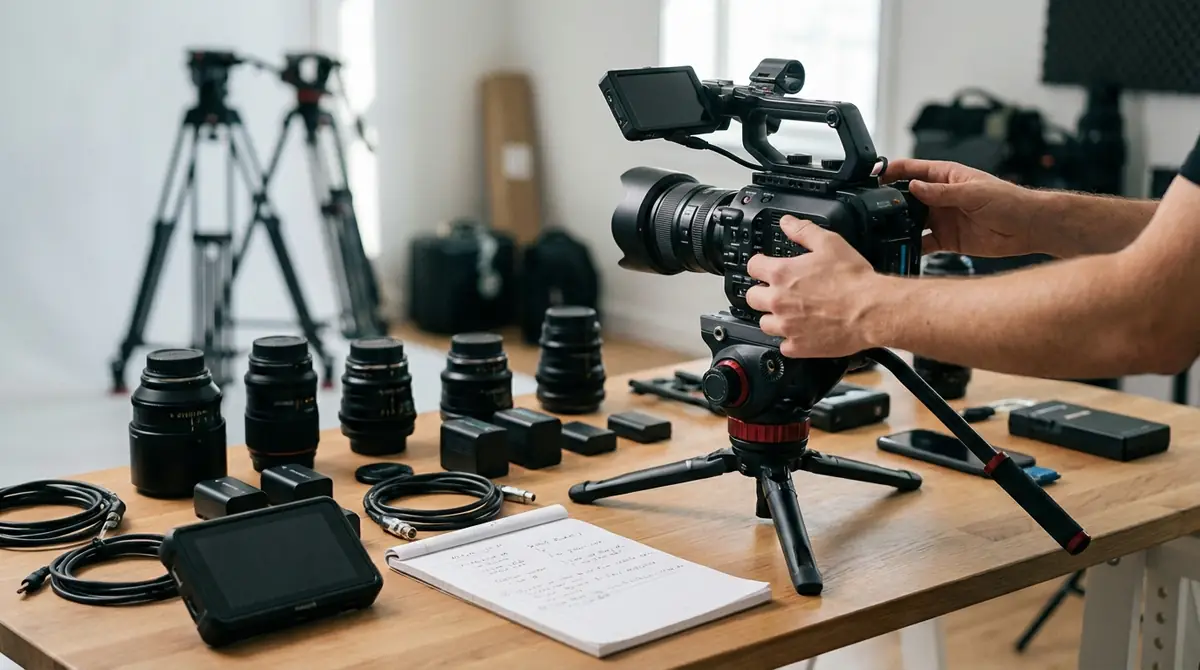
ビデオカメラは難しい機材ではありません。事前の準備と基本操作をしっかり押さえるだけで、誰でも満足のいく映像が撮れるようになります。
- 撮影前の準備が命:バッテリーのフル充電・SDカードの容量確認・設定チェックの3点を習慣化しましょう。
- 正しい持ち方で手ブレを激減:両手持ち・脇をしめる・ゆっくり動かすという基本フォームを意識するだけで映像の安定度が大幅に上がります。
- シーンに合わせた設定の調整:屋外・室内・動く被写体・逆光など、場面ごとに設定を最適化することがキレイな映像への近道です。
- 録画確認を怠らない:録画開始後は必ずインジケーターを確認し、撮り終えたら再生して映像が記録されているか確かめましょう。
- 撮った映像は必ずバックアップ:SDカードはあくまで一時保存。パソコンや外付けHDD・クラウドに保存して大切な映像を守りましょう。
この記事で紹介した知識と操作手順を一通り実践すれば、初心者でも運動会・発表会・旅行など大切な場面をしっかり記録できます。まずは自宅でテスト撮影を行い、各機能を確認してから本番に臨むのがおすすめです。



コメント