
「Virtavo防犯カメラを買ったけど、設定方法がわからない」「アプリの操作が難しそう」と感じていませんか?実は、Virtavo防犯カメラは専門知識がなくてもスマートフォン1台で簡単に設定できます。本記事では、アプリのダウンロードから初期設定・録画設定・便利機能の使い方・トラブル対処法まで、初心者でも迷わず操作できるよう図解付きで徹底解説します。これを読めば、今日から自宅や店舗のセキュリティを万全にできます。
Virtavo防犯カメラは3ステップで設定完了【全体像】
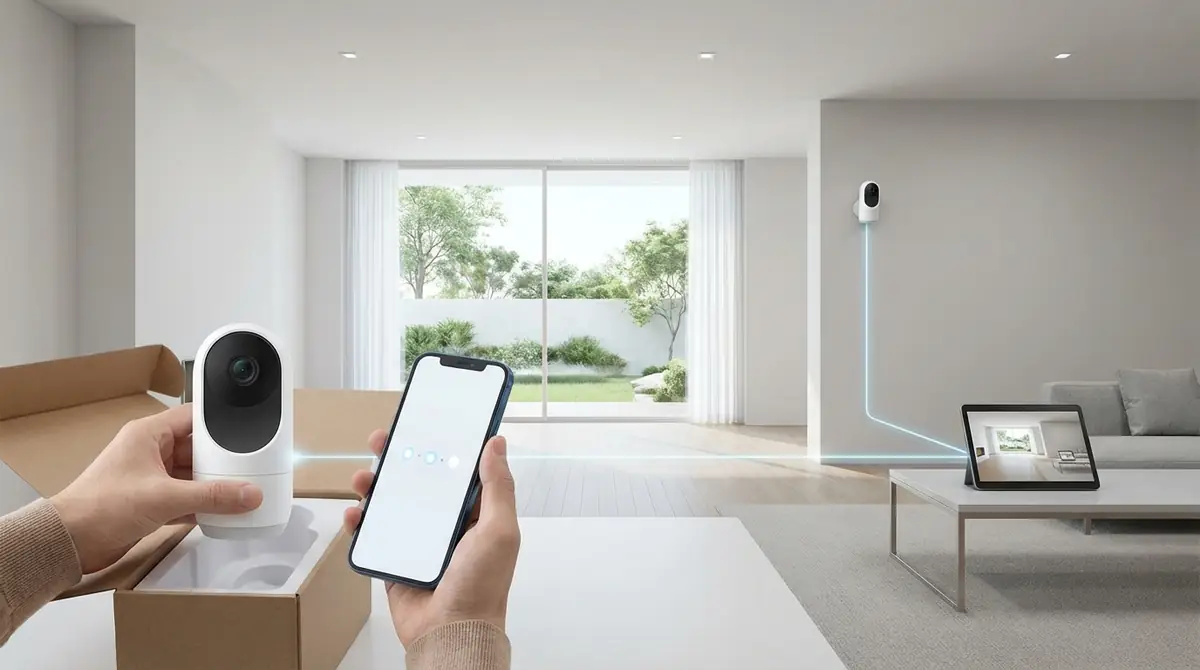
Virtavo防犯カメラの設定は、大きく分けると「アプリ準備」「カメラ登録」「Wi-Fi接続」の3ステップで完了します。
所要時間は環境にもよりますが、平均10〜15分程度で設定を終えられます。
設定の全体像は以下の通りです。
- STEP1:準備 専用アプリをダウンロードし、アカウントを作成する
- STEP2:登録 カメラの電源を入れ、アプリからカメラを追加・登録する
- STEP3:接続 自宅のWi-Fiに接続し、ライブ映像を確認する
難しいネットワーク設定や有線配線は一切不要で、スマートフォンのみで全ての操作が完結します。
ただし、2.4GHz帯のWi-Fiに対応した環境が必須なので、事前に確認しておきましょう。
初期設定の前に準備するもの

設定をスムーズに進めるために、事前に必要なものを揃えておくことが重要です。
準備不足のまま作業を始めると、途中でつまずく原因になります。
準備物チェックリスト
以下のアイテムが全て揃っているか、設定前に必ず確認してください。
- ✅ Virtavo防犯カメラ本体(付属のUSBケーブル・電源アダプターを含む)
- ✅ スマートフォン(iOS 11以上 または Android 5.0以上)
- ✅ 2.4GHz対応のWi-Fiルーター(5GHz専用機種は使用不可)
- ✅ Wi-FiのSSIDとパスワード(ルーター本体の裏面などに記載)
- ✅ microSDカード(録画を行う場合:Class10以上推奨、最大128GB対応)
- ✅ メールアドレス(アカウント登録に必要)
microSDカードは付属していない場合がほとんどのため、別途購入が必要です。
SamsungやKioxia(キオクシア/旧東芝メモリ)など信頼性の高いメーカーのClass10以上のカードを選ぶと、録画トラブルを防げます。
Wi-Fi環境の確認ポイント(2.4GHz必須)
Virtavo防犯カメラは2.4GHz帯のWi-Fiのみ対応しており、5GHz帯には接続できません。
最近の家庭用ルーターは2.4GHzと5GHzの両方に対応した「デュアルバンド」機種が主流ですが、接続時に5GHzのSSIDを選んでしまうと接続できないため注意が必要です。
2.4GHzと5GHzの見分け方は以下の通りです。
| 項目 | 2.4GHz帯 | 5GHz帯 |
|---|---|---|
| SSID(名称の例) | 「○○-2G」「○○-2.4G」 | 「○○-5G」「○○-A」 |
| 通信速度 | やや遅い | 速い |
| 電波の届く距離 | 広い(障害物に強い) | 狭い(障害物に弱い) |
| Virtavo対応 | ✅ 対応 | ❌ 非対応 |
SSIDの名前に「2G」「2.4G」が含まれているものを選んで接続してください。
ルーターの設定画面から2.4GHzと5GHzを別々のSSIDに分けることで、誤選択を防ぐことができます。
【図解】Virtavo防犯カメラの初期設定手順
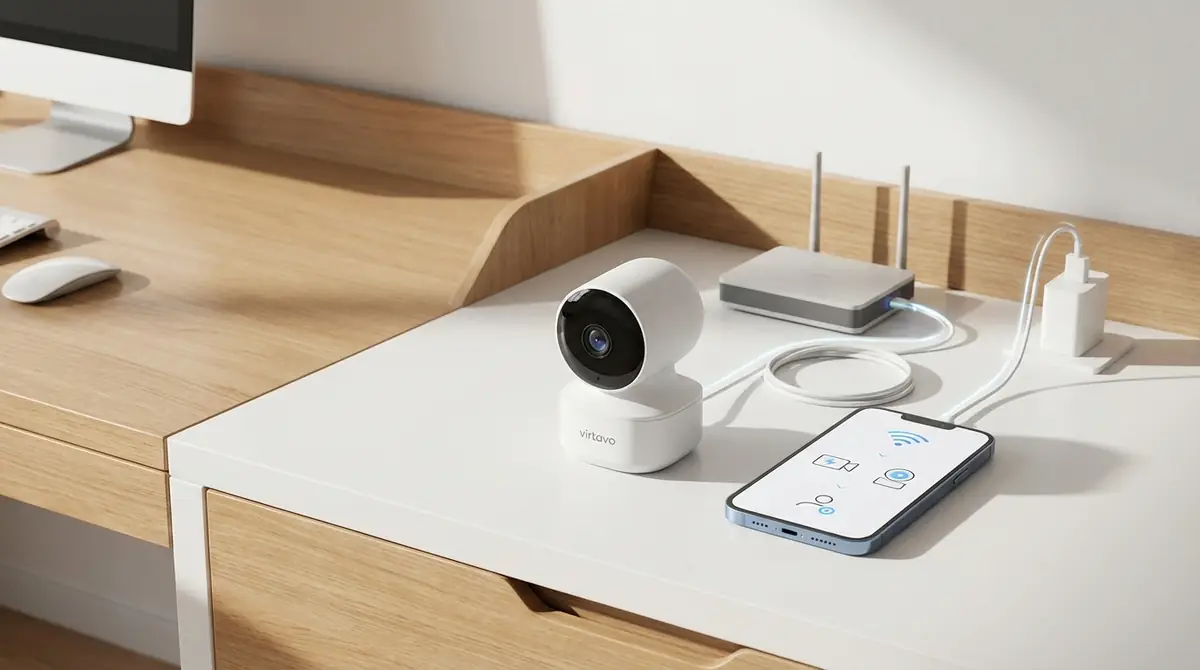
ここからは、Virtavo防犯カメラの初期設定をStep1〜Step6の順番で詳しく解説します。
各ステップを順番通りに進めることで、初めての方でも確実に設定を完了できます。
Step1. 専用アプリ(CloudEdge/Virtavo)をダウンロードする
Virtavo防犯カメラの操作には、専用スマートフォンアプリが必要です。
製品モデルによって使用するアプリが異なる場合があります。
- CloudEdgeアプリ:多くのVirtavoモデルで使用される主力アプリ
- Virtavo専用アプリ:一部の新しいモデルで使用
購入したカメラのパッケージや説明書に記載されているアプリ名を確認してから、以下の手順でダウンロードしてください。
- スマートフォンの「App Store」(iPhone)または「Google Play」(Android)を開く
- 検索欄に「CloudEdge」または「Virtavo」と入力する
- 対応アプリを見つけてインストールする
- インストール完了後、アプリを開く
アプリは完全無料でダウンロードできます(一部機能は有料プランが必要)。
不明な場合はカメラ本体のQRコードをスキャンすることで、正しいアプリに誘導されます。
Step2. アカウントを作成してログインする
アプリを初めて起動したら、新規アカウントの作成が必要です。
アカウント作成の手順は以下の通りです。
- アプリのトップ画面で「新規登録」または「サインアップ」をタップ
- メールアドレスを入力する
- 入力したメールアドレスに届いた認証コード(6桁)を入力する
- パスワードを設定する(英数字8文字以上推奨)
- 登録完了後、メールアドレスとパスワードでログインする
パスワードは大文字・小文字・数字を組み合わせた8文字以上にすると、セキュリティが向上します。
登録したメールアドレスとパスワードは、機種変更時やアプリ再インストール時に必要なので必ず控えておいてください。
Step3. カメラの電源を入れて待機モードにする
カメラ本体を設置場所に配置し、付属のUSBケーブルと電源アダプターを使って電源を入れます。
電源を入れた後、カメラが待機モード(ペアリング待ち状態)になるまで待ちます。
待機モードの確認方法は以下の通りです。
- インジケーターLEDが点滅している(赤点滅または橙点滅)
- カメラから「接続待機中です」などの音声アナウンスが流れる(機種による)
- カメラが軽くモーターで回転する動作をする(PTZカメラの場合)
LEDが点灯しない・音声が流れない場合は、リセットボタン(通常は底面または背面の小穴)を5秒間長押ししてリセットしてから再試行してください。
Step4. アプリからカメラを追加・登録する
アプリにログインしたら、カメラをアカウントに登録します。
- アプリのホーム画面右上の「+(追加)」ボタンをタップ
- 「デバイスを追加」または「カメラを追加」を選択
- カメラ底面・背面のQRコードをスキャンする
- QRコードが読み取れない場合は、デバイスID(UID)を手動入力する
- カメラのデバイス名(任意)を設定して「次へ」をタップ
QRコードは光の反射で読み取りにくい場合があります。明るい場所でスマートフォンを安定させてスキャンするとスムーズです。
デバイス名は「玄関」「リビング」「駐車場」など設置場所に応じた名前をつけると、複数台管理が楽になります。
Step5. Wi-Fiネットワークに接続する
カメラを登録したら、自宅のWi-Fiに接続します。
- アプリに表示されるWi-Fi設定画面で、2.4GHz帯のSSIDを選択する
- Wi-Fiのパスワードを入力して「次へ」をタップ
- アプリの画面に表示されるQRコードをカメラに向ける(スキャン方式の場合)
- カメラが「接続成功」または「Wi-Fi connected」と音声で知らせる
- アプリ上でカメラのステータスが「オンライン」に変わる
接続方式はモデルによって「QRコードスキャン方式」と「AP(アクセスポイント)モード方式」の2種類があります。
APモードの場合は、スマートフォンのWi-Fi設定からカメラ本体のSSID(例:「VirtavoCamera_XXXX」)に一時接続してから設定を行います。
Wi-Fiのパスワードは大文字・小文字を区別するため、入力ミスに注意してください。
Step6. ライブ映像を確認して設定完了
カメラがオンライン状態になったら、最後にライブ映像が正常に表示されるか確認します。
- アプリのデバイス一覧からカメラ名をタップ
- ライブ映像が表示されることを確認する
- 画面内でカメラを動かす(PTZモデルの場合)・映像の明るさを確認する
- 音声や画質の設定を必要に応じて調整する
ライブ映像が表示されれば、初期設定は完了です。
映像が表示されない場合は、カメラとスマートフォンが同じWi-Fiネットワークに接続されているかを確認し、それでも解決しない場合はアプリを再起動してみてください。
Virtavo防犯カメラの録画設定方法【SDカード・クラウド対応】
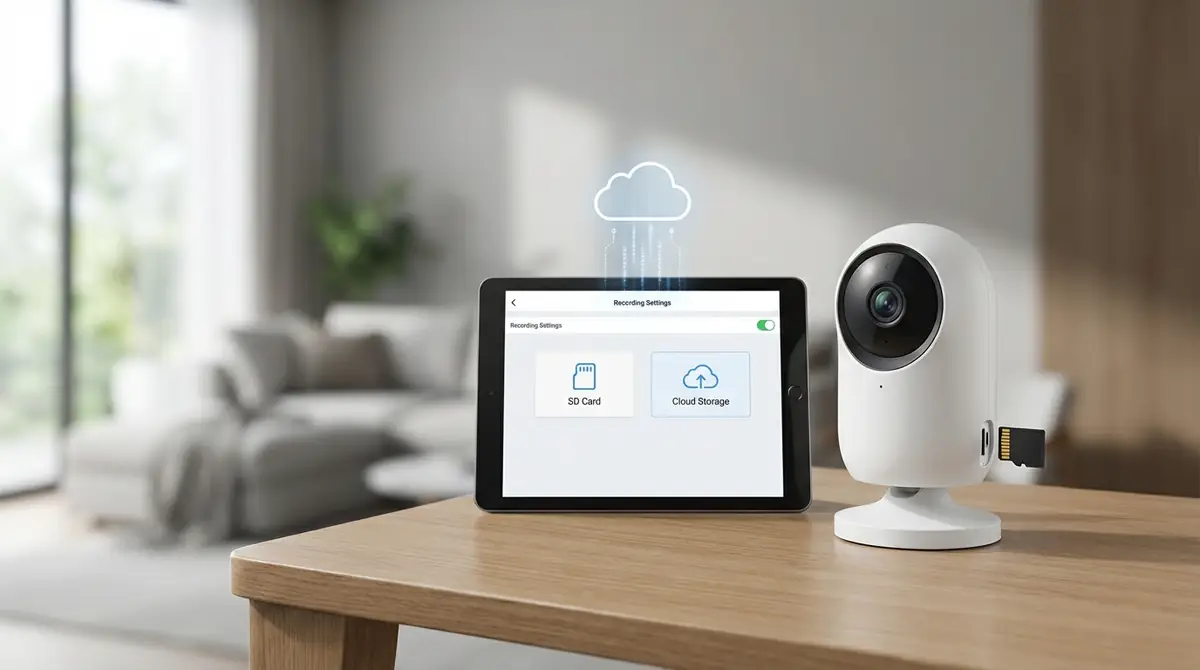
Virtavo防犯カメラの録画方法は、microSDカードへのローカル録画とクラウド録画の2種類から選べます。
それぞれメリット・デメリットがあるため、用途や予算に合わせて選択しましょう。
microSDカードで録画する設定手順
ローカル録画はmicroSDカードに映像を保存する方法で、月額費用が一切かかりません。
対応するmicroSDカードのスペックは以下の通りです。
- 容量:8GB〜128GB(128GBまで対応が一般的)
- 速度クラス:Class10以上またはUHS-I推奨
- フォーマット:FAT32またはexFAT
設定手順は以下の通りです。
- カメラ本体のmicroSDスロットにカードをカチッと音がするまで挿入する
- アプリでカメラを選択し、「設定(歯車アイコン)」をタップ
- 「ストレージ設定」または「SDカード管理」を開く
- SDカードが認識されているか確認し、「フォーマット」をタップして初期化する
- 「録画設定」から録画モード(連続/動体検知)を選択して保存
128GBのSDカードを使用した場合、1080p画質の連続録画で約7〜10日分の映像を保存できます(画質・設定により異なります)。
容量がいっぱいになると、自動的に古い映像から上書きされる「ループ録画」機能が働きます。
クラウド録画の設定と料金プラン
クラウド録画は映像をインターネット上のサーバーに保存する方法で、カメラが盗難・破壊されても映像が残るメリットがあります。
CloudEdgeアプリのクラウドプランは、一般的に以下の料金体系です(プランは変更される場合があります)。
| プラン | 録画期間 | 月額費用(目安) |
|---|---|---|
| フリープラン | イベント録画のみ(24時間以内) | 無料 |
| ベーシックプラン | 動体検知録画7日間保存 | 約300〜500円/月 |
| スタンダードプラン | 動体検知録画30日間保存 | 約800〜1,000円/月 |
クラウド録画の設定手順は以下の通りです。
- アプリでカメラを選択し「設定」を開く
- 「クラウドストレージ」をタップ
- 希望のプランを選択して支払い情報を入力する
- 設定完了後、自動的にクラウド録画が開始される
SDカードとクラウドを併用することで、より安全なバックアップ体制を構築できます。
24時間録画と動体検知録画の切り替え方
Virtavo防犯カメラには、録画モードが大きく2種類あります。
- 24時間連続録画:常時映像を記録。見逃しがない反面、SDカードの消耗・容量消費が速い
- 動体検知録画:動きを検知したときのみ録画。SDカードの容量を節約でき、重要な場面を絞り込める
切り替え手順は以下の通りです。
- アプリでカメラを選択し「設定 → 録画設定」を開く
- 「録画モード」の項目で「連続録画」または「動体検知録画」を選択
- 設定を保存する
玄関や駐車場など人の出入りがある場所には動体検知録画、重要施設や店舗内など証拠映像が常に必要な場所には24時間連続録画がおすすめです。
録画映像の再生・保存・ダウンロード方法
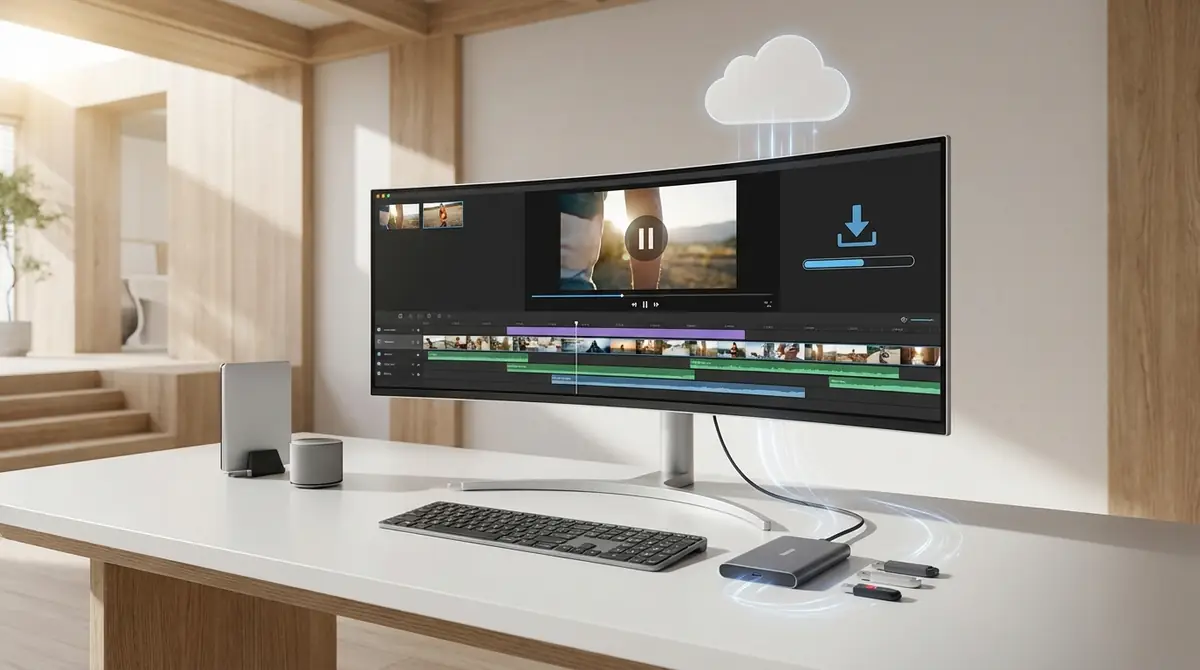
録画した映像はアプリから手軽に確認・保存できます。
映像の再生方法・スマホへの保存方法・PC確認方法をそれぞれ解説します。
アプリで録画映像を再生する手順
アプリから録画映像を再生する手順は以下の通りです。
- アプリのカメラ映像画面で「再生(Playback)」アイコンをタップ
- カレンダーから再生したい日付を選択する
- タイムラインに表示される録画された時間帯(青いバー)をタップ
- 映像が再生される。スワイプで前後にシークできる
動体検知録画の場合は、イベント一覧から検知した時刻を直接タップすることで、素早く目的のシーンにアクセスできます。
再生速度は0.5倍・1倍・2倍・4倍など複数から選べる機種もあります。
映像をスマホにダウンロード保存する方法
重要な映像クリップはスマートフォンのカメラロールに保存しておくと安心です。
- 再生画面で保存したい映像を再生中に、「ダウンロード」または「保存」アイコンをタップ
- 保存したい開始時刻と終了時刻を指定する(最大数分程度)
- 「保存」をタップするとスマートフォンのフォトライブラリに保存される
一度にダウンロードできる映像の長さは最大5〜10分程度に制限されている場合があります。
保存した映像はMP4形式でスマートフォンのカメラロールに保存され、通常の動画と同様に閲覧・共有が可能です。
警察や保険会社への提出が必要な場合は、すぐに映像をダウンロード保存しておくことが重要です。
PCで録画データを確認する方法
PCで録画データを確認する方法は主に2つあります。
方法①:SDカードをPCに読み込む
- カメラからmicroSDカードを取り出す
- カードリーダーを使ってPCに接続する
- エクスプローラー(Windows)またはFinder(Mac)からSDカードを開く
- 録画フォルダ(通常「record」などのフォルダ)内の動画ファイルをVLCなどの動画プレイヤーで再生する
方法②:スマホからPCに転送する
- スマートフォンにダウンロードした映像を、USBケーブルまたはAirDrop・Googleフォトなどを使ってPCに転送する
- PCの動画プレイヤーで再生して確認する
SDカードの録画ファイルはH.264またはH.265形式のMP4ファイルとして保存されています。
再生できない場合はVLCメディアプレイヤー(無料)を使用すると、ほぼ全ての形式に対応しているため解決できます。
Virtavo防犯カメラの便利機能の使い方
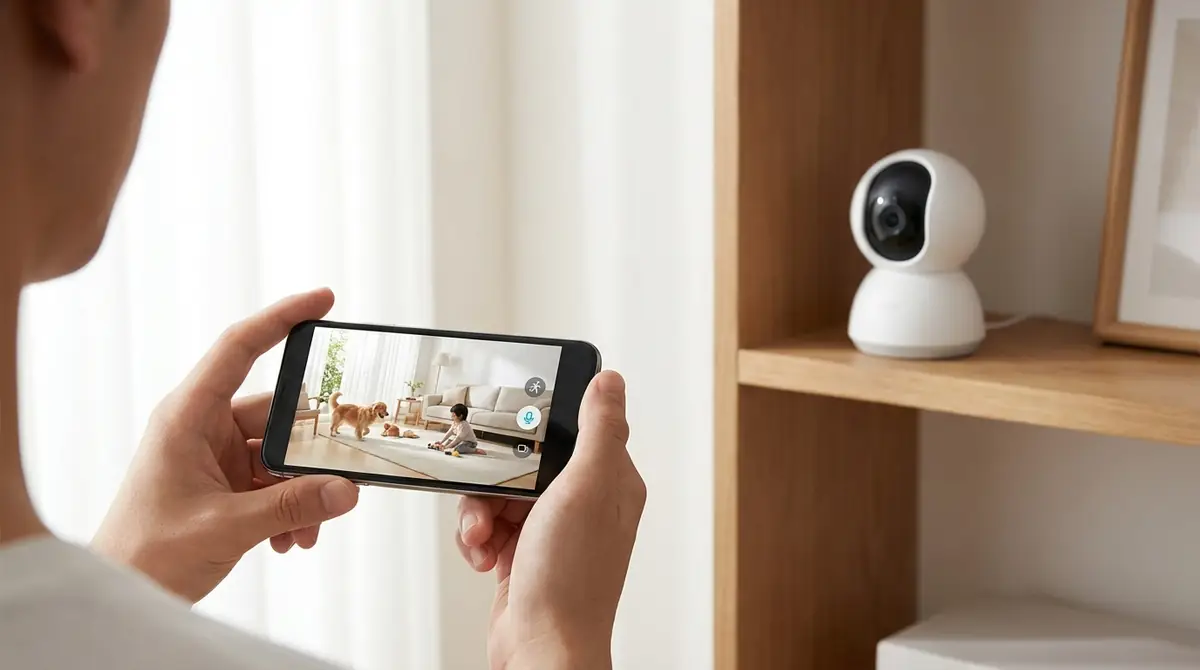
Virtavo防犯カメラには、防犯効果をさらに高める便利な機能が多数搭載されています。
各機能の使い方を正しく理解することで、カメラのポテンシャルを最大限に引き出せます。
動体検知(モーション検知)の設定と感度調整
動体検知は、カメラの映像内に動きがあった際に自動で録画・通知を行う機能です。
設定・感度調整の手順は以下の通りです。
- アプリでカメラ設定を開き「動体検知」または「モーション検知」をタップ
- 感度を「低・中・高」から選択する(初期設定は「中」が推奨)
- 検知エリアを設定できる機種では、カメラ映像上で検知したい範囲をドラッグして指定する
- 「スケジュール設定」で検知を有効にする時間帯を設定できる機種もある
感度を「高」にすると木の葉の揺れや小動物にも反応するため、誤検知が増える可能性があります。
屋外設置の場合は感度を「低〜中」に設定し、検知エリアを人や車が通るルートに絞ると誤検知を減らせます。
プッシュ通知・アラート設定
動体検知やサウンド検知が発動した際に、スマートフォンにリアルタイムで通知を受け取れます。
- アプリの設定から「アラート設定」または「通知設定」を開く
- 「プッシュ通知」をオンにする
- スマートフォン本体の設定でアプリの通知を許可する
- 通知の種類(動体検知・音声検知・デバイスオフライン通知など)を個別に設定する
通知が多すぎる場合は、「通知間隔」を設定(例:同じエリアでは最低1分間は重複通知しない)することで通知の頻度を調整できます。
不在時や夜間のみ通知を受けたい場合は、スケジュール機能で通知時間帯を限定するとよいでしょう。
ナイトビジョン(暗視モード)の使い方
Virtavo防犯カメラは赤外線LED(IR LED)を搭載しており、暗闇でも鮮明な映像を撮影できます。
ナイトビジョンの仕様は主に以下の通りです。
- 撮影可能距離:約10〜30m(モデルにより異なる)
- 映像色:白黒(モノクロ)での撮影となる
- 動作:周囲が暗くなると自動でナイトビジョンモードに切り替わる
設定変更は以下の手順で行います。
- アプリでカメラ設定を開き「ナイトビジョン」または「IR LED」をタップ
- 「自動」「オン」「オフ」から選択する
通常は「自動」設定のままにしておくことを推奨します。
カラーナイトビジョン対応モデルの場合は、補助ライトがオンのときにカラーで夜間映像を撮影できます。
双方向通話・マイク機能の使い方
Virtavoカメラの多くはマイクとスピーカーを内蔵しており、スマートフォンから双方向通話が可能です。
来客対応・子供への声かけ・不審者への警告などに活用できます。
- アプリのライブ映像画面を開く
- 画面下部の「マイク(通話)アイコン」をタップ
- マイクが有効になり、スマートフォンで話した声がカメラのスピーカーから流れる
- カメラ周辺の音もスマートフォンで聞こえる(双方向通話)
通話中は周囲に聞こえる音量に注意してください。
マイク機能をオフにしたい場合は、アプリの設定から「マイク無効」に設定することで、音声なしの映像のみの監視にできます。
Virtavo防犯カメラが接続できないときの対処法
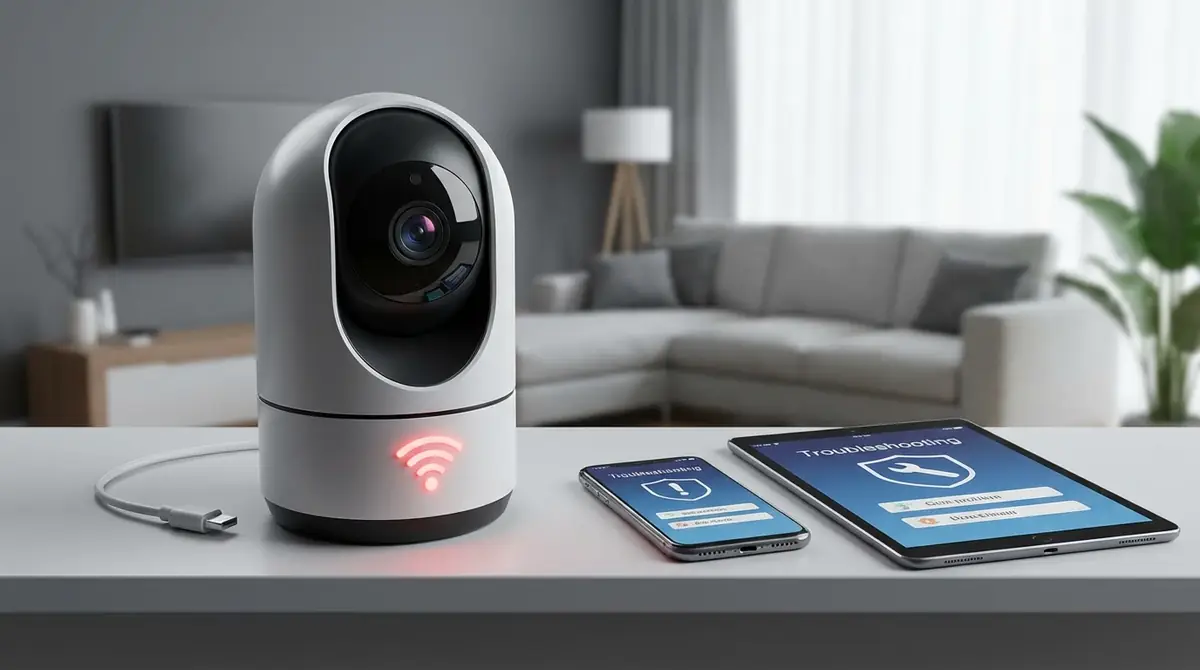
設定中や使用中に接続トラブルが発生することがあります。
よくあるトラブルとその解決策を以下にまとめました。
Wi-Fiに接続できない場合の対処法
Wi-Fi接続に失敗する原因と対処法は以下の通りです。
- 原因①:5GHzのSSIDを選んでいる → 2.4GHzのSSIDに切り替える
- 原因②:Wi-Fiパスワードの入力ミス → 大文字・小文字・記号を確認して再入力する
- 原因③:カメラがルーターから遠すぎる → カメラをルーターに近づけて設定後、移動する
- 原因④:ルーターのMACアドレスフィルタリングが有効 → ルーターの設定でフィルタリングを一時無効にする、またはカメラのMACアドレスを許可リストに追加する
- 原因⑤:ルーターが特定の接続を制限(AP Isolation等) → ルーターの設定でAP Isolation(アクセスポイント間の通信制限)をオフにする
それでも解決しない場合は、ルーターを再起動してから再度設定を試みてください。
アプリにカメラが表示されない・認識しない場合
アプリにカメラが表示されない原因と対処法は以下の通りです。
- スマートフォンとカメラが別々のWi-Fiに接続されている → 同じSSIDに接続されているか確認する
- アプリのキャッシュが原因 → アプリを完全終了して再起動する
- アプリのバージョンが古い → App Store/Google PlayからアプリをEアップデートする
- QRコードの読み取りに失敗している → デバイスID(UID)を手動入力して追加を試みる
- すでに他のアカウントで登録されているカメラ → カメラをリセットしてから再登録する
中古購入したカメラや長期間使用していたカメラは前のアカウントとの紐付けが残っている場合があります。必ずリセットしてから再設定してください。
SDカードが認識されない・録画できない場合
SDカード関連のトラブルと対処法は以下の通りです。
- SDカードの挿入が不完全 → 一度抜いて、カチッと音がするまでしっかり再挿入する
- SDカードが対応容量外 → 128GB以内のClass10以上のカードを使用する
- SDカードがフォーマットされていない → アプリの「SDカード管理」からフォーマットを実行する
- SDカードの劣化・不良 → 別のSDカードで試してみる
- 録画設定がオフになっている → アプリの録画設定で録画モードが有効になっているか確認する
SDカードは消耗品であり、長期間の連続録画により約2〜3年で寿命を迎える場合があります。
定期的に動作確認を行い、認識エラーが続く場合は新品に交換することをおすすめします。
映像がカクつく・途切れる場合の改善策
ライブ映像や録画映像がカクつく・途切れる場合の主な原因と対処法は以下の通りです。
- Wi-Fi電波が弱い → カメラをルーターに近づける、またはWi-Fiリピーターで電波を強化する
- ネットワークの帯域が不足 → 他のデバイスのネット使用を一時停止して確認する
- カメラの解像度設定が高すぎる → アプリの映像品質を「1080p」から「720p」や「SD」に下げる
- スマートフォンの処理能力不足 → アプリ以外のバックグラウンドアプリを終了する
- サーバー側の問題 → クラウド録画の場合は時間をおいて再試行する
Virtavoカメラの推奨上り回線速度は最低2Mbps以上(1080p使用時は4Mbps以上)です。
インターネット回線のスピードテストを行い、速度が不足している場合はプロバイダへの相談も検討してください。
カメラをリセットする方法(初期化)
設定を全てやり直したい場合や、トラブルが解決しない場合はカメラを初期化します。
初期化の手順は以下の通りです。
- カメラ本体のリセットボタン(通常は底面・背面の小穴)を見つける
- 付属のリセットピンまたはクリップを穴に差し込み、5〜10秒間長押しする
- カメラから「リセット中」などの音声アナウンスが流れたら離す
- カメラが再起動し、LEDが点滅する待機状態に戻ったら初期化完了
初期化後はアプリ上のデバイス一覧からも対象カメラを削除し、Step1からの設定手順を再度実施してください。
初期化を行うと全ての設定が消去されますが、SDカード内の録画データは削除されません。
Virtavo防犯カメラのよくある質問(FAQ)
Q. Virtavo防犯カメラはスマートフォンなしで使えますか?
A: 初期設定にはスマートフォンとアプリが必須ですが、設定完了後はSDカードへの録画・通知受信は継続されます。ただし映像確認にはアプリが必要です。
Q. 複数台のカメラを1つのアプリで管理できますか?
A: はい、可能です。CloudEdgeアプリでは複数台のカメラを1つのアカウントで管理できます。デバイス一覧画面からカメラを切り替えて管理できます。
Q. 家族と映像を共有できますか?
A: はい。アプリの「共有機能」から家族のアカウントに共有設定を行うことで、同じカメラ映像を複数人で確認できます。閲覧権限のみの付与も可能です。
Q. カメラは屋外でも使えますか?
A: モデルによります。IP65・IP66等の防水防塵規格を取得しているモデルは屋外設置が可能です。パッケージや仕様書で防水等級を必ず確認してから設置してください。
Q. 電源が落ちると録画はどうなりますか?
A: 電源が落ちると録画・配信は停止します。停電時の対策が必要な場合は、UPS(無停電電源装置)との併用を検討してください。電源復旧後は自動的に録画が再開されます。
Q. Alexa・Google Homeと連携できますか?
A: 一部のVirtavoモデルはAmazon AlexaやGoogle Homeとの連携に対応しています。対応スマートホームデバイスがある場合は、アプリの設定から連携設定を確認してください。
まとめ

本記事では、Virtavo防犯カメラの初期設定から録画・便利機能・トラブル解決まで詳しく解説しました。
- ✅ 設定は3ステップ(アプリ準備→カメラ登録→Wi-Fi接続)で10〜15分で完了する
- ✅ Wi-Fiは必ず2.4GHz帯を選ぶことが最重要ポイント
- ✅ 録画はSDカード(無料)とクラウド(有料)の2種類から選べる
- ✅ 動体検知・ナイトビジョン・双方向通話など便利機能を活用することで防犯効果が高まる
- ✅ 接続トラブルの大半は2.4GHz確認・パスワード再入力・リセットで解決できる
Virtavo防犯カメラは、スマートフォンさえあれば誰でも手軽に設定・運用できるコストパフォーマンスの高い防犯カメラです。
本記事を参考に、ぜひ自宅や店舗のセキュリティ強化に役立ててください。
設定後は定期的にアプリのアップデートを確認し、最新機能と安全性を維持することを強くおすすめします。







コメント