
VRChatでせっかく出会った仲間やきれいなワールドを写真に残したいのに、『カメラってどうやって出すの?』『撮った写真はどこに保存されるの?』と迷っていませんか?この記事ではVRCカメラの出し方から全ボタンの機能解説、撮影テクニック、よくあるトラブルの解決法まで、デスクトップ・PC VR・Questのすべての環境に対応して徹底解説します。初心者でも読めばすぐに使いこなせるよう、具体的な操作手順を丁寧にまとめました。
VRCカメラの使い方|基本操作を30秒で理解しよう
VRChatのカメラは標準搭載された機能で、アバターやワールドの写真・動画を記録できます。
基本の流れは「カメラを出す → 画角を決める → 撮影する」の3ステップだけなので、初めての人でも数分で使えるようになります。
撮影した写真はPCの画像フォルダに自動保存され、SNSへのシェアや記念アルバムとしてすぐに活用できます。
カメラの出し方【PC・VR・Quest対応】
環境ごとにカメラの起動手順が異なります。それぞれの操作方法を確認しましょう。
【デスクトップ(PC)の場合】
- キーボードのESCキーを押してメインメニューを開く
- メニュー下部に並ぶアイコンの中からカメラアイコンをクリック
- 表示される選択肢から「写真カメラ(Photo Camera)」を選択
またはキーボードのRキーを押してアクションメニューを開き、「Camera」を選ぶ方法でも起動できます。
さらに、カメラアイコンをダブルクリックすると即座にカメラが起動する便利なショートカットもあります。
【PC VR(HTC Vive・Valve Indexなど)の場合】
- コントローラーのメニューボタンを押してアクションメニューを表示
- 下部のカメラアイコンをスティックかレーザーポインターで選択
- 「写真カメラ(Photo Camera)」をタップ
カメラを手に持った状態でコントローラーのトリガーを引くと撮影できます。
【Meta Quest(スタンドアロン)の場合】
- 右コントローラーのBボタン(または左コントローラーのYボタン)を押してメニューを開く
- カメラアイコンをタップして「写真カメラ」を選択
Quest版のUIはPCVRと操作感がほぼ同じですが、インターフェイスが一部簡略化されています。
写真の保存場所【コピペ用パス付き】
撮影した写真は自動的にPC上の特定フォルダに保存されます。保存先を知らないと写真を見つけられないので確認しておきましょう。
【デスクトップ・PC VRの保存先パス】
写真の保存先は以下のパスです。エクスプローラーのアドレスバーにそのまま貼り付けて開けます。
C:\Users\(ユーザー名)\Pictures\VRChat\
フォルダの中には撮影日ごとのサブフォルダが自動作成され、日付別に整理されて保存されます。
ゲーム内からアクセスする場合は、ESCメニュー → カメラ → 管理 → 写真フォルダーを開くを押すと、エクスプローラーが直接開きます。
【Meta Quest(スタンドアロン)の保存先】
Quest版では撮影した写真がMeta Questアプリにクラウド経由で自動転送され、アプリ内の「ギャラリー」に保存されます。
SteamVR経由でPCからVRChatにアクセスしている場合は、F12キーでスクリーンショットを撮ることもできます。
覚えておきたいショートカット一覧
デスクトップモードでカメラを使う際に役立つ主要なショートカットをまとめました。
| 操作 | キー・マウス | 内容 |
|---|---|---|
| メインメニューを開く | ESCキー | カメラ起動などのメニューへ |
| アクションメニューを開く | Rキー | カメラのショートカット |
| 自分を移動させる | 右クリック+WASD | カメラ起動中は右クリックが必要 |
| カメラを独立移動させる | マウスホイールクリック+WASD/Q/E | Q/Eで上下移動も可能 |
| 写真を撮影する | カメラUI内の「写真を撮影」ボタン | クリックで即時撮影 |
| スクリーンショット | F12キー(Steam) | SteamVR利用時のみ有効 |
カメラ起動中は通常の移動操作が変わるため、右クリックを押しながらWASDで自分を動かす点に注意してください。
カメラの独立移動(ドローン操作)はマウスホイールクリックを押しながらWASDで前後左右、Q/Eキーで上下に移動します。
カメラ画面の見方と全ボタン機能解説
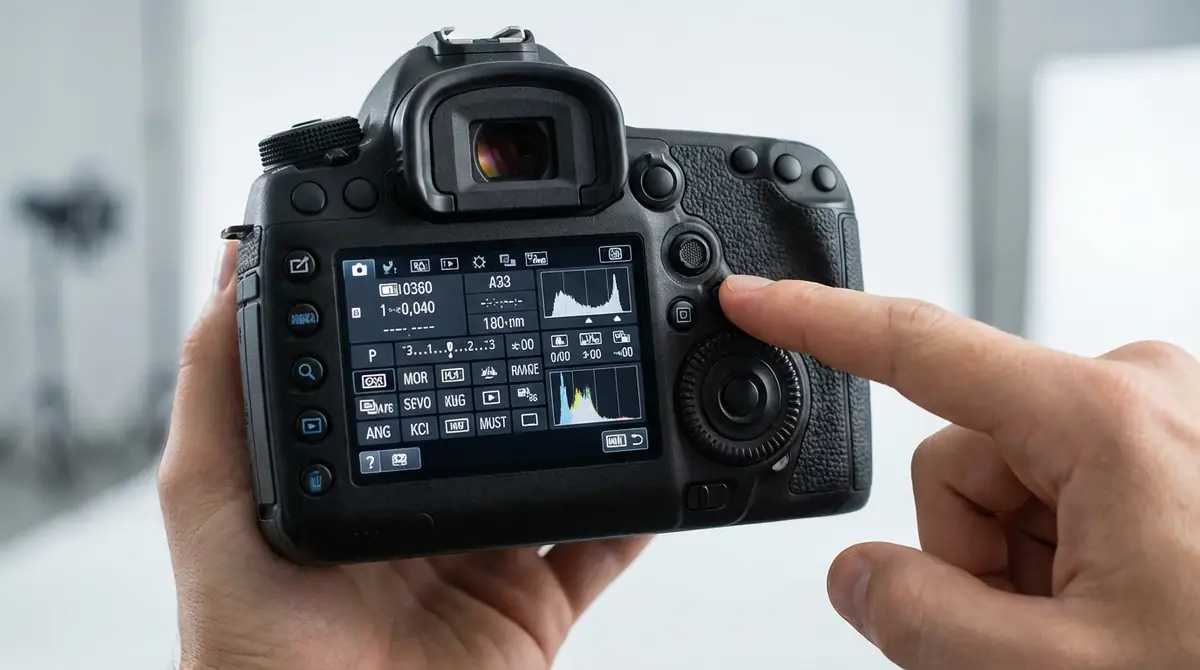
カメラを起動すると画面下部にスクロール可能なメニューバーが表示されます。
メニューは左右の矢印をクリックするか、ドラッグで左右にスクロールして操作します。
主な機能ボタンは以下の通りです。それぞれを順に解説していきます。
- 写真を撮影:シャッターボタン
- タイマー(5秒):セルフタイマー
- カメラのモード:ローカル写真/マルチレイヤー/ストリーム
- アンカー:デフォルト/ローカル/ワールド
- 動作(Behavior):手ぶれ補正などの補助機能
- フォーカス:被写界深度・ぼけ効果
- ピン:カメラ位置のプリセット(最大3か所)
- マスク:映す要素の表示切り替え
- レンズの表示:レンズモデルの表示設定
- フィルター:視覚的エフェクト
- 写真の解像度:HD〜8Kまで選択
- グリッド:3×3の構図補助線
撮影モードの切り替え(写真・動画)
「カメラのモード」ボタンをクリックすると、撮影目的に応じた3つのモードを切り替えられます。
① ローカル写真(Photo):通常の写真撮影モードです。カメラに映っているままの画を1枚保存します。特別な理由がなければこのモードを使いましょう。
② マルチレイヤー(Multi-layer):撮影すると3枚の写真が同時に保存されます。通常の写真に加えて「ワールド背景のみ」「アバターのみ(透過PNG)」が別々に生成されます。透過背景のアバター素材が必要なとき、SNSのサムネイルやポスター制作に非常に便利です。
③ ストリーム(Stream):カメラのレンズが映している映像をVRChatのアプリウィンドウに表示するモードです。OBSなどの配信ソフトでVRChatウィンドウをキャプチャすることで、カメラ視点での録画・配信が可能になります。VRC+加入者向けの上位機能としてSpoutストリームも利用できます。
なお、VRC+に加入するとドローンカメラとカメラドリーという高度な撮影モードも追加されます。ドローンカメラはロール・ピッチ・ヨーが作用する本格仕様で、ゲームパッドでの操作が公式に推奨されています。
レンズの種類と使い分け【広角・標準・望遠】
VRChatのカメラではズームスライダーを操作することで、広角・標準・望遠の視野角を自在に変更できます。
ズームスライダーはカメラ画面の右側に縦向きに配置されており、バーを上下に動かすことで調整します。中央のリセットボタンで初期値に戻せます。
| レンズ種類 | ズーム位置 | 特徴 | 主な用途 |
|---|---|---|---|
| 広角(Wide) | スライダーを下げる | 視野角が広く、遠近感が強調される | 集合写真・ワールド全景・空間の広さを出したい時 |
| 標準(Standard) | 中央(デフォルト) | 人間の目に近い自然な見え方 | 一般的なアバター撮影・記念写真 |
| 望遠(Tele) | スライダーを上げる | 遠くのものを大きく写せる・背景圧縮効果 | ポートレート・顔のアップ・背景をぼかしたい時 |
特にアバターの顔を撮影する場合、望遠側に設定すると顔のゆがみが抑えられ、自然なポートレートに仕上がります。
逆に広角では顔が大きくゆがむことがあるため、自撮りでは標準〜望遠の使用を推奨します。
フィルター・エフェクト全種類と効果
カメラのメニューバーにある「フィルター」ボタンから、写真の雰囲気を変える各種エフェクトを適用できます。
フィルターはリアルタイムでプレビューに反映されるため、撮影前に見た目を確認しながら選択できます。
主なフィルターの種類と効果は以下の通りです。
- なし(No Filter):エフェクトなし。撮影した画そのままの状態
- モノクロ(Monochrome):白黒写真風のアーティスティックな表現
- セピア(Sepia):レトロなアンティーク写真風の仕上がり
- 彩度強調(Vivid):色鮮やかに補正し、華やかな印象に
- コールドブルー(Cool Blue):青みがかった寒色系のクールな表現
- ウォームオレンジ(Warm Orange):暖かみのある温かい雰囲気に
- グリッチ(Glitch):サイバーパンク・デジタル風のノイズ効果
- スパークル(Sparkle):キラキラとした輝きエフェクト
フィルターはワールドの雰囲気に合わせて選ぶと効果的で、例えばサイバーパンク系ワールドではグリッチフィルター、ファンタジー系ワールドではスパークルが映えます。
ただし後から画像編集ソフトで加工する予定がある場合は、フィルターなしのオリジナル画像を保存しておくことをおすすめします。
ピン固定機能の使い方
「ピン(Pins)」機能は、カメラの位置・ズーム・フォーカス設定など現在の状態を最大3か所まで記憶しておける機能です。
ピンを使うと、登録した複数のカメラ位置をボタンひとつで瞬時に切り替えられるため、複数のアングルを使い分けた撮影がスムーズになります。
【ピンの登録・使用方法】
- カメラを好みの位置・角度・ズームに設定する
- メニューバーの「ピン」セクションで「ピン1」「ピン2」「ピン3」のいずれかをクリックして位置を登録
- 別のカメラ設定に移動した後、登録済みのピン番号をクリックすると瞬時にその設定へ戻れる
ピン機能は特に定点撮影や複数人での集合写真で力を発揮します。
たとえば「全体構図はピン1、個人アップはピン2」というように設定しておくと、イベント撮影の効率が大幅に向上します。
また動画撮影(配信)時にも、複数のカメラアングルを素早く切り替えたい場面で活躍します。
ドローンモードの操作方法
VRChatのカメラには、カメラレンズをドローンのように自由に飛ばせる「飛行モード(Flying Mode)」が標準搭載されています。
飛行モードを使うと、自分のアバターの立ち位置から離れた場所にカメラを移動させて撮影できるため、俯瞰撮影や遠景ショットが可能になります。
【デスクトップでの飛行モード操作】
- マウスホイールクリック(中ボタン)を押しながら操作:この状態でカメラが飛行モードになる
- WASD:カメラの前後左右移動
- Qキー:カメラを上昇
- Eキー:カメラを下降
- マウス移動:カメラの向きを変える
飛行モードではカメラの向いている方向に対して移動するため、「上を向きながら前進」で高度が上がるという点を覚えておきましょう。
【VRモードでの飛行モード操作】
- カメラメニューの「カメラのモード」と「アンカー」の間にある飛行モードボタンをタップして有効化
- モード中はスティック操作がカメラ移動に割り当てられ、アバターは移動不可になる
- 左スティックの上下:前後移動、左スティックの左右:左右移動
- 右スティックの左右:カメラの回転、右スティックの上下:上昇・下降
- 飛行モードボタンをもう一度押すと通常操作に戻る
標準の飛行モードでは自分を中心とした直径約15mの範囲が飛行制限エリアです。
VRC+加入者向けのドローンカメラはロール・ピッチ・ヨーが本格的に機能するリアルドローン仕様で、カメラメニューの「ドローンを展開」から利用できます。ゲームパッドでの操作が推奨されており、ワールドのコライダーには判定があるため壁や床はすり抜けられません。
タイマー撮影の設定方法
VRChatのカメラには5秒のセルフタイマーが内蔵されています。
タイマーボタンを押すとカメラ上にカウントダウンが表示され、0になった瞬間に自動でシャッターが切れます。
【タイマーの使い方】
- カメラメニューバーの「タイマー(5秒)」ボタンをクリック
- カウントダウンが即座に開始される
- 5秒以内に撮影したい構図やポーズに移動・調整する
- カウントダウン終了で自動撮影
注意点として、タイマーの秒数は5秒固定で変更できません(2026年現在)。
カウントダウン中は自由に操作できるため、タイマーを押した後にカメラをアンカー設定して位置を固定し、自分のアバターをカメラの画角内に収める流れが基本的な使い方です。
VRモードでは他のプレイヤーのカメラでカウントダウンが使用されると、レンズに視覚的なカウントダウンリングが表示されるため、集合写真の際に全員がタイミングを合わせやすくなっています。
デスクトップ版とVR版でのカメラ操作の違い
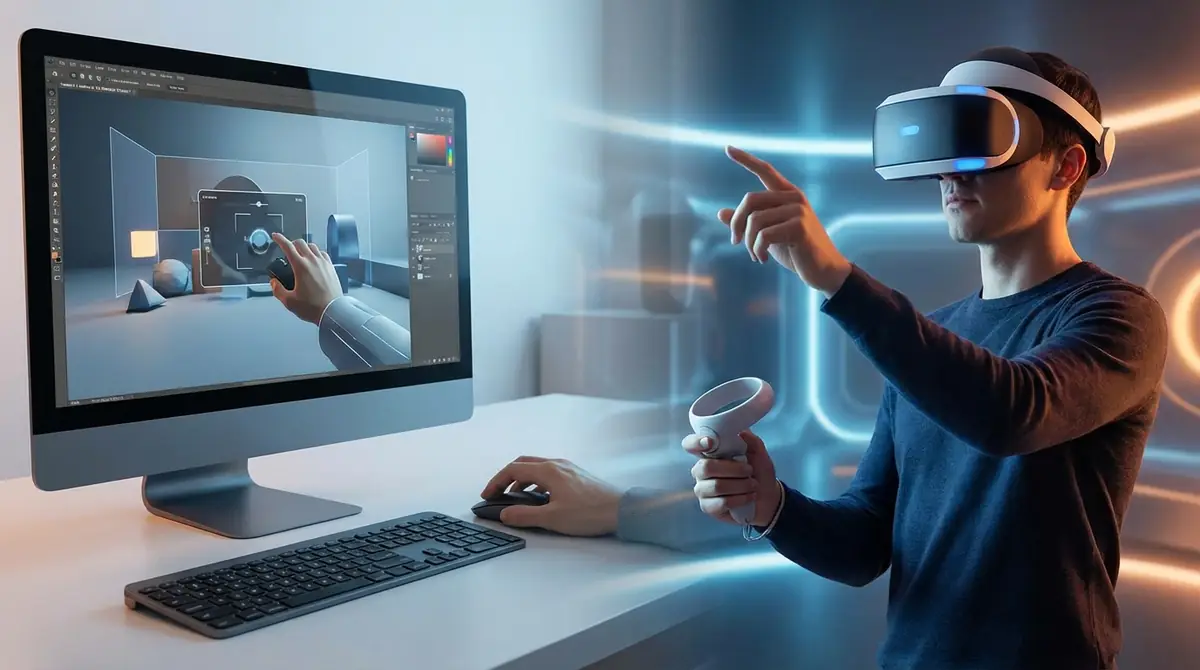
VRChatのカメラは使用するプラットフォームによって操作感が大きく異なります。
デスクトップとVRモードでは同じ機能を持ちながらも、操作デバイスが違うため入力方法が変わります。
自分の環境に合った操作方法を把握しておくことで、快適な撮影体験が実現できます。
デスクトップモードでの操作方法
デスクトップモードはマウスとキーボードのみでカメラを操作します。
カメラの起動:ESCキー → カメラアイコン → 写真カメラ(またはRキー → Camera)
自分の移動:カメラ起動中は通常のWASDだけでは動けません。右クリックを押しながらWASDで移動します。
カメラの独立移動:マウスホイールクリック+WASDでカメラを自由に飛ばせます。Q/Eキーで上下移動も可能です。
撮影:カメラUIの「写真を撮影」ボタンをクリックします。
ズーム:カメラ画面右側のスライダーをドラッグして調整します。
デスクトップモードの大きな利点は、撮影した写真を即座に画面で確認できる点です。気に入らなければすぐに取り直しができ、VR勢と遜色ない写真が撮れます。
カメラのUI操作はすべてマウスクリックで行えます。メニューバーの左右スクロールもドラッグで直感的に操作できます。
VRモード(PC VR・Quest)での操作方法
VRモードではコントローラーを使って物理的にカメラを扱います。
カメラの起動:メニューボタンでアクションメニューを開き、カメラアイコンをポインターで選択 → 写真カメラをタップ
カメラの持ち方:VRではカメラを実際に手に持って操作します。コントローラーをカメラの方向に向けるとカメラのレンズが同じ方向を向きます。
撮影:カメラを持っているコントローラーのトリガーを引くだけでシャッターが切れます。
飛行モード:カメラUIの飛行モードボタンをタップ → 左右スティックでカメラを操作(アバターの移動は一時的に無効化される)
ズーム:カメラ画面右のスライダーをポインターでドラッグして調整します。
VRモードの最大の強みはカメラを物理的に動かせる自由度の高さで、実際のカメラマンのような感覚で撮影を楽しめます。
Meta QuestスタンドアロンでもPC VRとほぼ同じ操作ですが、レンダリング解像度の違いにより写真品質はPC VRよりやや劣る場合があります。
【比較表】プラットフォーム別操作早見表
各プラットフォームの操作の違いを一覧でまとめました。
| 操作項目 | デスクトップ(PC) | PC VR | Meta Quest |
|---|---|---|---|
| カメラ起動 | ESCキー → カメラアイコン | メニューボタン → カメラ | Bボタン → カメラ |
| 自分の移動 | 右クリック+WASD | スティック操作 | スティック操作 |
| カメラ移動 | ホイールクリック+WASD/Q/E | 飛行モードでスティック | 飛行モードでスティック |
| シャッター | UIボタンをクリック | コントローラーのトリガー | コントローラーのトリガー |
| ズーム | 右側スライダーをドラッグ | 右側スライダーをポインター操作 | 右側スライダーをポインター操作 |
| 写真保存先 | Pictures\VRChat\ | Pictures\VRChat\ | Metaアプリのギャラリー |
デスクトップはマウス・キーボード操作のため慣れるまで複雑に感じることがありますが、画面確認が容易で撮り直しのしやすさが際立ちます。
VR環境ではより直感的なカメラ操作が可能で、特にセルフィーや仲間との撮影において没入感の高い体験ができます。
VRCカメラで使える撮影テクニック5選
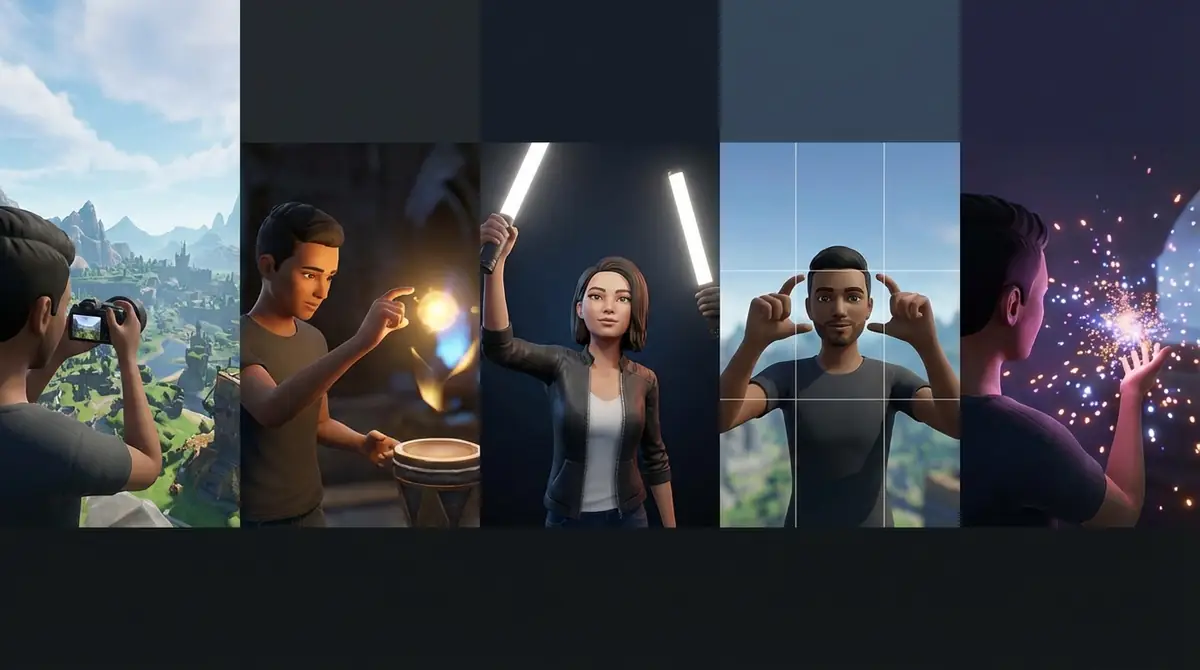
基本操作をマスターしたら、次は実際に「映える写真」を撮るためのテクニックを身につけましょう。
VRChatのカメラ機能を活用した5つの実践的な撮影テクニックを紹介します。
セルフィー(自撮り)を上手に撮るコツ
VRChatでの自撮りは、アンカー設定とカメラ位置の調整が成功の鍵です。
【デスクトップでのセルフィー手順】
- マウスホイールクリック+WASDでカメラを自分の正面・やや上の位置に移動させる
- アンカーを「ワールド(World)」に設定してカメラを固定
- 右クリック+WASDで自分のアバターをカメラの正面に収める位置まで移動
- フォーカスを「フルオート」に設定し、自分のアバターをクリックしてピントを合わせる
- タイマーを使うか、「写真を撮影」ボタンをクリックして撮影
映りをよくするコツ:ズームを標準〜望遠寄りに設定すると顔のゆがみが減り、自然なポートレートになります。
動作(Behavior)メニューの「自分を追従(Look-At-Me)」をONにすると、カメラが常に自分のアバターを中心に向き続けるため、撮影中に自分が少し動いても映り続けます。
カメラをやや上から見下ろす角度(俯角約10〜15度)に設定すると、より魅力的に映ることが多いです。
集合写真で全員をきれいに収める方法
複数人での集合写真は、全員が見切れないよう画角を調整するのが最大のポイントです。
【集合写真の手順】
- マウスホイールクリックでカメラを全員が映る距離まで後退させる
- ズームを広角(スライダーを下方向)に設定して全体の視野角を広げる
- アンカーを「ワールド(World)」に固定してカメラ位置を確定する
- 参加者全員にカメラの前に集まってもらう
- タイマー(5秒)を使って撮影する
全員が整列したタイミングでタイマーを押すと、自分も構図に入りやすくなります。
ピン機能を活用して、全体ショット(ピン1)と個人クローズアップ(ピン2)を登録しておくと、素早く複数のショットを撮影できます。
マスク機能で「UI」をOFFにすると、ネームプレートが写り込まずクリーンな集合写真になります。
ドローンモードで映える俯瞰撮影
飛行モードを使った俯瞰撮影は、ワールドの広大さやデザインの美しさを伝える最も効果的な撮影方法のひとつです。
【俯瞰撮影の手順(デスクトップ)】
- マウスホイールクリック+Qキーでカメラを高く上昇させる
- マウスを下に動かしてカメラの向きを真下〜斜め下方向に向ける
- WASDで水平位置を微調整して構図を整える
- アンカーを「ワールド」に固定してから撮影する
ズームを標準〜やや望遠に設定して上空から撮影すると、カメラが近いドローン視点と遠い俯瞰視点の両方を試せます。
VRC+加入者は専用ドローンカメラを使うことで、ロール・ピッチ・ヨーを駆使した本格的なドローン映像も撮影できます。ゲームパッドを用意すると操作が格段に楽になります。
俯瞰撮影ではワールドの建物・地形・水面などのテクスチャが印象的に映えるため、ワールド紹介用の写真として特に効果的です。
ワールドの光源を活かしたライティング
VRChatのワールドにはさまざまな光源が配置されており、それらを意識するだけで写真のクオリティが大幅に向上します。
光源を活かす基本ルール:
- 逆光を避ける:光源をアバターの斜め前方向に配置することで顔が明るく映る
- スポットライト活用:ステージや展示ワールドにある集中照明の下にアバターを置くと劇的な演出が生まれる
- 夕日・日の出ワールド:暖色系の光が差し込む時間帯を選ぶと、自然なドラマチックライティングが得られる
- 水面の反射:水辺での撮影では水面反射を活かした幻想的な写真になる
フォーカスの「フルオート」でアバターを選択してピントを合わせつつ、背景をボかすと光源の柔らかい光がボケとして美しく表現されます。
Light Limit Changerなどの外部Modを使うとワールドの光量を調整できますが、通常のVRChatではワールドの光源をそのまま活用することになります。
撮影前にワールド内を一周して光源の位置を把握する習慣をつけると、撮影の成功率が大幅に上がります。
構図の基本|三分割法で安定感を出す
写真の「見栄え」を決定する最重要要素のひとつが構図です。プロのカメラマンが多用する三分割法を使うだけで、写真の安定感と魅力が大きく向上します。
三分割法とは:画面を縦横それぞれ3等分した9つのエリアに分け、被写体を分割線の交点(アクセント)に配置する構図法です。
【VRChatで三分割法を使う手順】
- メニューバーの「グリッド」をONにして3×3の補助線を表示させる
- アバターの顔または体の中心を縦横の分割線の交点に合わせる
- 被写体を画面中央に置かず、左右どちらかの分割線に沿わせる(左右対称を避ける)
- 地平線や水平ラインは画面の上下3分の1の位置に合わせる
被写体を画面中央に配置する「日の丸構図」も安定感はありますが、三分割法を使うと動きや奥行き感が生まれ、より印象的な写真になります。
複数人を撮る場合は全員を中央に集めすぎず、画面の左右に振り分けると自然な集合写真になります。
VRCカメラのよくあるトラブルと解決方法
VRChatのカメラを使う際に多くのユーザーが遭遇しやすいトラブルとその解決策をまとめました。
カメラが出ない・表示されない場合
カメラが起動しない・カメラ画面が表示されないトラブルの主な原因と対処法です。
Q. ESCを押してもカメラアイコンが見つからない
A: メニュー下部のアイコン一覧をスクロールしてみてください。カメラアイコンは見た目通りカメラの形をしています。またはRキーでアクションメニューを開いて「Camera」を選ぶ方法も試してください。
Q. カメラを起動したが画面に表示されない
A: デスクトップモードではカメラは最初から自分の視点近くに出現します。アンカーが「デフォルト」になっているか確認し、カメラメニューの「アンカー」→「デフォルト」に戻すと手元に戻ります。VRモードでは手の前に物理的にカメラが現れるので、コントローラーの位置を確認してください。
Q. カメラのボタンを押しても反応しない
A: VRChatの再起動で多くの場合解決します。またVRChatのゲームファイルの整合性確認(Steam → プロパティ → ローカルファイル → ゲームファイルの整合性を確認)を試してください。
写真が保存されない場合
撮影はできているのに写真が見つからない場合の対処法です。
Q. 写真を撮ったはずなのにどこにあるかわからない
A: ゲーム内から「ESCメニュー → カメラ → 管理 → 写真フォルダーを開く」を押すと保存先が直接開きます。保存先はC:\Users\(ユーザー名)\Pictures\VRChat\(撮影日)のフォルダです。
Q. 写真フォルダを開いても何もない
A: PCのユーザー名が日本語の場合、パスに問題が生じることがあります。VRChatの設定でカスタム保存先を設定するか、ユーザー名を英数字に変更することで解決するケースがあります。また、ディスクの空き容量が不足していないかも確認してください。
Q. Meta Questで撮影した写真が見当たらない
A: Meta(Oculus)アプリのギャラリータブを確認してください。クラウド同期に時間がかかる場合があるため、少し時間をおいてから確認してみましょう。
画質が悪い・ぼやける場合
写真の画質低下やぼけに関するトラブルとその解決策です。
Q. 写真がぼやけて見える
A: フォーカス設定が原因の場合があります。カメラメニューの「フォーカス」を「オフ」に設定すると全体がシャープになります。ぼけを意図的に使いたい場合は「フルオート」を選び、被写体をクリックしてピントを合わせましょう。
Q. 写真の解像度が低い
A: カメラメニューの「写真の解像度」でデフォルトのFull HD(1920×1080)より高い解像度を選択してください。最大8K(7680×4320)まで対応しています。ただし高解像度撮影はPCに負荷がかかるため、スペックに合わせて調整してください。
Q. VRChatのグラフィック設定が低くて綺麗に撮れない
A: 設定メニューのグラフィックスオプションで「Safety」のシールドレベルを下げるか、VRChatの画質設定を上げてみてください。ただしアバターのパフォーマンスランクや他プレイヤーの設定も影響するため、ワールドや相手の環境によっては限界がある場合があります。
さらに高度な撮影を目指すなら【次のステップ】
標準カメラをひと通りマスターしたら、さらに高度な撮影にチャレンジしてみましょう。
VRChatには外部ツールとの連携や、配信・動画制作への応用など多くの可能性があります。
標準カメラでできること・できないこと
VRChatの標準カメラで実現できる機能と、できない機能を整理します。
【標準カメラでできること】
- 写真撮影(最大8K解像度)
- 5秒タイマー撮影
- ズームイン・アウト(広角〜望遠)
- 被写界深度(フォーカス:オフ/フルオート/セミオート/マニュアル)
- 飛行モード(ドローン的なカメラ移動)
- アンカー設定(カメラ固定方法の切り替え)
- マスク機能(グリーンバック・透過撮影)
- マルチレイヤー撮影(3枚同時保存)
- フィルター・エフェクト適用
- ストリームモード(OBSなどと連携した配信)
- ピン登録(最大3か所のカメラプリセット)
【標準カメラでできないこと(VRC+が必要なもの)】
- ドローンカメラ(本格的なロール/ピッチ/ヨー操作)
- カメラドリー(ルート設定による自動カメラ移動)
- 上半身カメラトラッキング(ウェブカメラによるアバター表情制御)
外部ツール連携という選択肢
標準カメラの機能に限界を感じたら、外部ツールとの連携が選択肢になります。
VirtualLens2はVRChat内で使用できる非公式のアバター組み込み型カメラシステムです。オートフォーカス、手動ピント合わせ、被写界深度の細かい調整など、標準カメラを超える写真撮影機能を提供します。ただし使用するには対応アバターへの組み込みが必要で、Unity・VRCSDKの知識が求められます。
OBS StudioはVRChatの配信・録画において最も広く使われる外部ツールです。ストリームモードと組み合わせることで、カメラ視点での動画撮影・ライブ配信が可能になります。
OBSとVRChatのストリームモードを連携する基本手順は以下の通りです。
- VRChatのカメラを起動し、カメラのモードを「ストリーム」に切り替える
- OBSを起動し、ソースとして「ゲームキャプチャ」または「ウィンドウキャプチャ」でVRChatウィンドウを選択
- OBSの録画・配信ボタンを押すと、カメラが映す映像が記録される
さらに高品質な連携を求める場合はSpoutストリーム(VRC+機能)とSpout対応のOBSプラグインを組み合わせる方法もあります。
動画撮影・配信への応用
VRChatのカメラ機能は静止画撮影だけでなく、動画制作・ライブ配信への応用も広がっています。
【VRC+のカメラドリー機能を使った動画制作】
VRC+加入者向けのカメラドリーを使うと、ワールド内にカメラの移動ルートを設定し、そのルート上を自動走行するシネマティックなカメラワークが実現できます。時間・速度ベースの動き指定、イージング(動きの緩急)、ループ再生など細かい設定が可能です。設定したルートはエクスポート・インポートができ、ドキュメント\VRChat\CameraPathsに保存されます。
【Win+G(Windowsゲームバー)での録画】
PCで手軽に動画を録画する方法として、Win+GキーでWindowsゲームバーを起動し、録画ボタンを押す方法があります。録画ファイルはビデオフォルダに自動保存されます。
【Questでの録画】
Meta Questのコントローラーメニューからカメラ → 録画を選択すると録画できます。録画した動画はMeta Filesアプリで管理します。
VRChatでYouTubeやTwitchへのライブ配信を行う場合は、OBSのストリーム設定で各プラットフォームのストリームキーを登録し、VRChatのストリームモードとOBSを組み合わせる構成が一般的です。
まとめ
この記事ではVRChatのカメラ機能について、初心者でもすぐ実践できるよう基本から応用まで徹底解説しました。
重要なポイントをまとめると以下の通りです。
- カメラの起動:デスクトップはESCキー → カメラアイコン、VR/QuestはBボタン(またはメニューボタン)→ 写真カメラで起動できる
- 写真の保存場所:PCはC:\Users\(ユーザー名)\Pictures\VRChat\(撮影日)に自動保存、ゲーム内の「写真フォルダーを開く」でも確認可能
- 基本テクニック:アンカー機能でカメラを固定し、フォーカスでぼけを調整し、グリッド表示で三分割構図を意識するだけで写真クオリティが大幅に向上する
- ドローンモード:デスクトップはマウスホイールクリック+WASD/Q/Eでカメラを自由に飛ばせる。VRC+ではより本格的なドローンカメラが利用可能
- 上級者向け機能:OBSとのストリーム連携で動画配信、VRC+のカメラドリーでシネマティックな動画制作も実現できる
まずは基本操作だけ覚えて撮影を楽しみ、慣れてきたらフォーカスやドローンモード、マルチレイヤー撮影など各機能を少しずつ試してみてください。
VRChatで出会う素敵な瞬間を、ぜひカメラで記録してSNSでシェアしてみましょう!

コメント