
VRChatでせっかく素敵なアバターやワールドに出会えたのに、『カメラの出し方がわからない』『撮った写真がどこにあるかわからない』と悩んでいませんか?VRChatのカメラ機能は多機能ゆえに最初は戸惑いがちですが、基本を押さえれば誰でも美しい写真が撮れるようになります。この記事では、カメラの出し方・消し方・保存場所といった基本操作から、ドローンカメラの活用法、プロ顔負けの撮影テクニックまでを丁寧に解説します。初心者の方もベテランの方も、ぜひ最後まで読んでご活用ください。
【すぐわかる】VRChatカメラの出し方・消し方・保存場所
VRChatを始めたばかりのユーザーが最初に戸惑うのが、カメラをどうやって呼び出すかという点です。
ここではデスクトップモードとVRモードそれぞれの操作方法、さらに撮影後の写真の保存先まで、順を追って丁寧に説明します。
まずはカメラを手に入れるところからスタートしましょう。
デスクトップモードでカメラを出す方法
デスクトップモードでカメラを呼び出すには、Escapeキーでクイックメニューを開き、「Camera」アイコンをクリックするのが最も基本的な手順です。
具体的な手順は以下のとおりです。
- ゲーム画面上で右クリックし、クイックメニューを開く
- メニュー内に表示されるカメラアイコン(Camera)を選択する
- 画面内にカメラUIが表示されたら準備完了
また、デスクトップモードではキーボードショートカットとしてスペースキー長押しでもクイックメニューが表示されます。
慣れてくると右クリックよりもショートカットの方がスムーズに操作できるため、早めに習得しておくと便利です。
カメラUIが画面に表示されると、シャッターボタン・フィルター選択・解像度設定など複数の機能にアクセスできるようになります。
VRモード(Quest/PCVR)でカメラを出す方法
Meta Quest 2/Quest 3やPCVRヘッドセットを使っている場合は、コントローラー操作でカメラを呼び出します。
左手コントローラーのYボタン(上ボタン)またはBボタンを押してクイックメニューを開き、カメラアイコンをタップするのが基本手順です。
手順の詳細は以下を参照してください。
- 左コントローラーのメニューボタン(≡)を押す
- 手の前に表示されるクイックメニューの中からカメラアイコンを選択する
- 右手にカメラが現れたら撮影準備完了
Questの場合はコントローラーのトリガーボタンでUIの選択ができるため、直感的に操作できます。
PCVRの場合はValve IndexやHTC Viveなど機種によってボタン配置が異なりますが、基本的に左コントローラーのシステムボタン長押しでクイックメニューが表示されます。
初めてVRモードで操作する際は、コントローラーが認識されているか事前に確認しておくとスムーズです。
カメラの閉じ方・消し方
撮影が終わったらカメラを閉じて元の状態に戻しましょう。
カメラUIの右上にある「×」ボタンをクリック(またはタップ)するとカメラを閉じることができます。
デスクトップモードの場合は、再度クイックメニューを開いてカメラアイコンをもう一度クリックするとトグル式にオン・オフが切り替わります。
VRモードでは、カメラをホルスターと呼ばれる腰の位置に戻す動作をすることでカメラを収納できる場合もあります。
誤ってカメラが消えてしまった場合は、再度クイックメニューから呼び出すだけで復元できるので安心してください。
撮影した写真の保存場所
VRChatで撮影した写真はPCのローカルフォルダに自動的に保存されます。
デフォルトの保存先は以下のパスです。
C:¥Users¥(ユーザー名)¥Pictures¥VRChat
フォルダの中にはさらに撮影日ごとのサブフォルダが自動作成され、日付と時刻を含んだファイル名(例:VRChat_2026-03-08_14-30-00.000_1920x1080.png)で保存されます。
Meta Quest単体プレイ(スタンドアローンモード)の場合、写真はQuest本体のストレージに保存されますが、PCリンク経由でPCVRとしてプレイしている場合はPC側のフォルダに保存されます。
写真が見つからない場合は、Steamのゲームフォルダや%AppData%以下のVRChatフォルダも確認してみましょう。
VRChatカメラの種類と使い分け
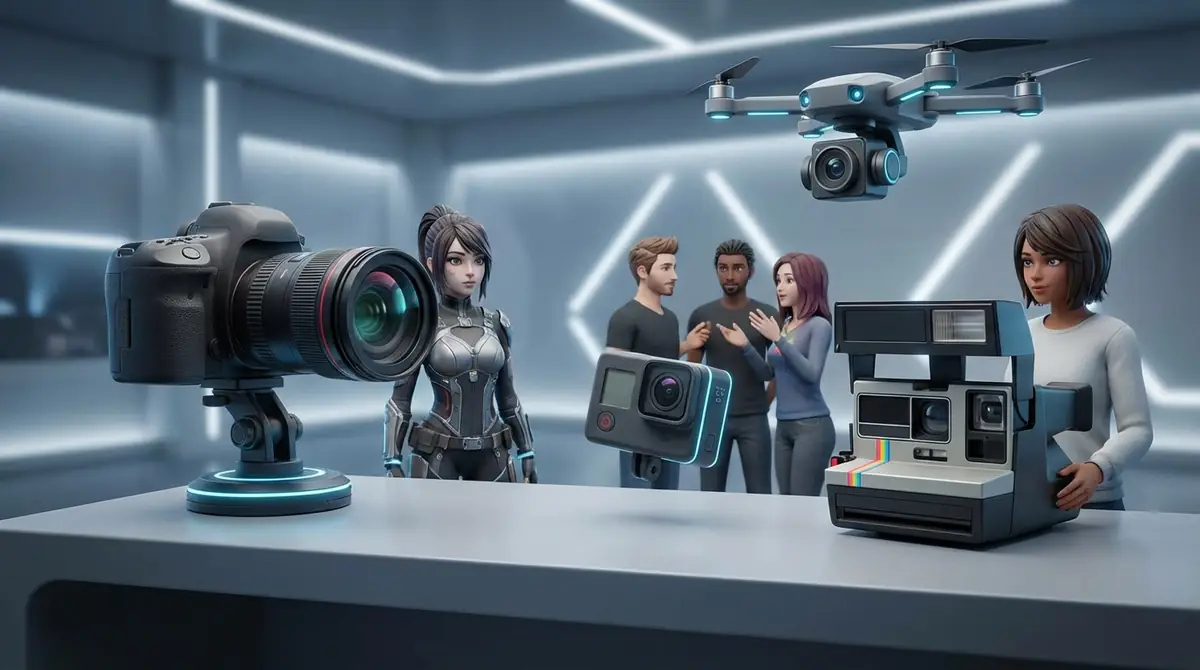
VRChatには大きく分けてハンドカメラとドローンカメラの2種類があります。
それぞれ得意な撮影シーンが異なるため、目的に応じて使い分けることが美しい写真を撮る第一歩です。
どちらを選べばよいか迷ったときのために、早見表もご用意しました。
ハンドカメラの特徴と得意なシーン
ハンドカメラは手に持って操作する一般的なカメラで、VRChatにおける最もスタンダードな撮影手段です。
視点が自分の手の延長にあるため、他プレイヤーとの2ショットやグループ写真を自然な距離感で撮影するのに向いています。
ハンドカメラが得意な主なシーンは以下のとおりです。
- 友達同士のグループショット
- ワールドの風景をパッと記録したいとき
- 上半身・バストアップポートレート
- リアルタイムで動くアバターを素早く撮影したいとき
操作が直感的で習得しやすく、初心者が最初に使うべきカメラといえます。
フィルターやエフェクトもハンドカメラから適用できるため、加工込みで手軽に撮影したい場面で重宝します。
ドローンカメラの特徴と得意なシーン
ドローンカメラは自分のアバターから切り離してカメラを自由に空中移動させるモードです。
ハンドカメラでは自分撮り(全身)が難しいのに対し、ドローンカメラなら自分のアバターを正面から好きなアングルで撮影できます。
ドローンカメラが得意な主なシーンは以下のとおりです。
- アバターの全身写真・立ち絵風ショット
- ワールドの広大な風景を俯瞰撮影
- 天井や高所から見下ろすダイナミックなアングル
- SNS投稿用のクオリティの高い一枚を狙うとき
操作には少し練習が必要ですが、慣れると表現の幅が格段に広がります。
特にTwitter(現X)やPixivへの投稿を意識するなら、ドローンカメラの習得は必須といえるでしょう。
【早見表】撮りたい写真別カメラ選択ガイド
どちらのカメラを使うべきか迷ったときは、以下の早見表を参考にしてください。
| 撮りたい写真 | 推奨カメラ |
|---|---|
| グループ・2ショット | ハンドカメラ |
| バストアップ・上半身 | ハンドカメラ |
| アバター全身写真 | ドローンカメラ |
| 風景・ワールド全体 | ドローンカメラ |
| 俯瞰・高所アングル | ドローンカメラ |
| 手軽にサクッと記録 | ハンドカメラ |
| SNS投稿用高クオリティ | ドローンカメラ |
この表を活用することで、シーンに応じたカメラの選択をスムーズに行えます。
VRChatカメラUIの見方と各機能の使い方
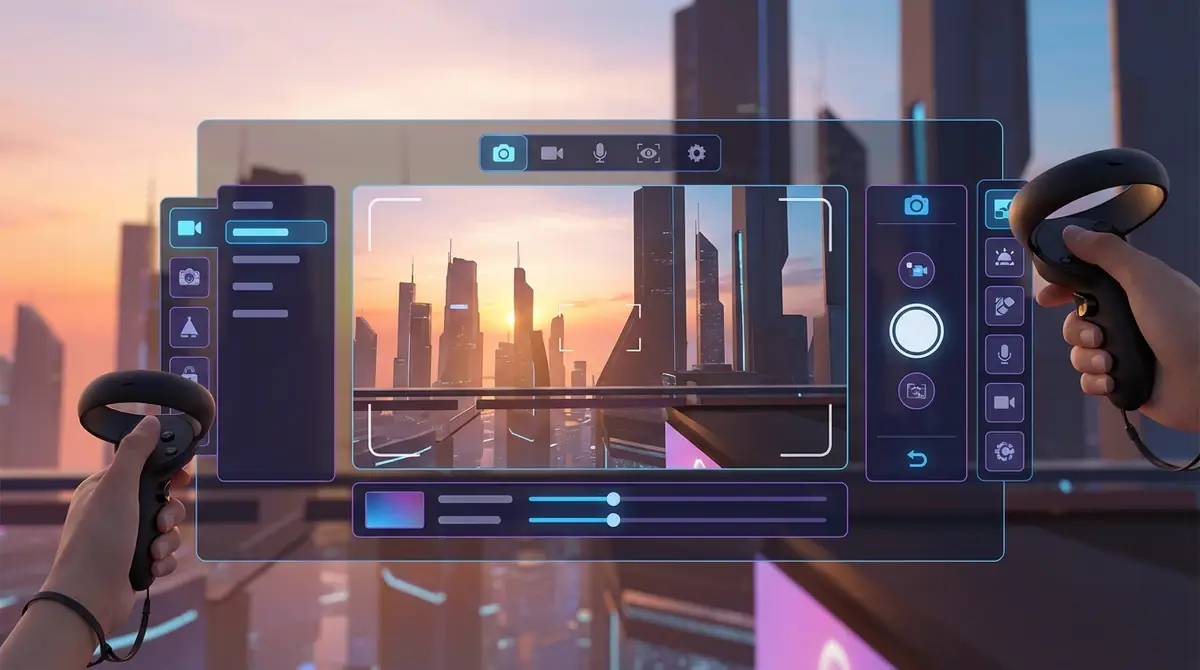
VRChatのカメラUIには、シャッターボタン以外にも多彩な機能が搭載されています。
初めて見ると各ボタンの意味がわかりにくいですが、一度理解すれば撮影の幅が一気に広がります。
ここでは主要な機能を一つひとつ丁寧に解説します。
シャッターボタンと撮影操作
カメラUIの中央下部に配置されている丸いシャッターボタンをクリック(またはトリガーを引く)することで写真が撮影されます。
デスクトップモードではマウスの左クリック、VRモードではトリガーボタンがシャッターに対応しています。
撮影時には画面に一瞬白いフラッシュエフェクトが表示され、シャッター音とともに写真が保存されます。
撮影した直後にプレビュー画像が表示されるため、ブレや構図のずれをすぐに確認できます。
気に入らなければすぐ撮り直せるので、良い一枚が撮れるまで気軽に何度でも試してみましょう。
フィルター・エフェクトの種類と切り替え方
VRChatカメラにはスマートフォンのカメラアプリのようなフィルター機能が内蔵されています。
カメラUI上のフィルターアイコン(虹色のアイコン等)をクリックすると、複数のフィルターを切り替えられます。
主なフィルター・エフェクトの種類は以下のとおりです。
- Normal(標準):加工なしのオリジナル画質
- Noir(モノクロ):白黒フィルターでアーティスティックな雰囲気に
- Warm(暖色):オレンジ・赤みを加えて温かみのある写真に
- Cool(寒色):青みを加えてクールな印象に
- Dramatic:コントラストを強調したドラマチックな仕上がり
フィルターはシャッターを押す前にリアルタイムでプレビューできるので、撮影前に仕上がりを確認してから撮るのがおすすめです。
なお、フィルターはあくまで撮影時に焼き込まれるものなので、後から変更はできません。慎重に選びましょう。
ピン留め(カメラ固定)機能の活用法
ピン留め機能はカメラを空中の特定の位置に固定できる非常に便利な機能です。
カメラUI上の「Pin」または画鋲のアイコンをクリックすると、カメラがその場に固定されます。
ピン留めを活用すると、以下のようなシーンで非常に役立ちます。
- カメラを三脚代わりに固定してグループ全員が映った集合写真を撮る
- 一人でポーズを取りながら自撮りする
- ライブイベント等でステージを固定アングルで撮影し続ける
ピン留め中はカメラが手から離れた状態になるため、自由にアバターを動かしながら撮影できます。
再度ピンアイコンをクリックするか、カメラに近づいてグラブすることでピン留めを解除できます。
タイマー撮影の設定方法
VRChatのカメラにはセルフタイマー機能が搭載されており、シャッターを押してから数秒後に自動で撮影させることができます。
タイマー設定はカメラUI内の時計アイコンまたは数字ボタンから変更します。
選択できるタイマー時間は通常3秒・5秒・10秒の3段階です。
タイマー撮影の手順は以下のとおりです。
- カメラUIで希望のタイマー秒数を選択
- カメラをピン留め、または誰かに持ってもらう
- シャッターボタンを押す
- カウントダウン中にポーズを決める
- カウントダウン終了後に自動撮影
タイマー機能とピン留めを組み合わせることで、一人でも全身入り高品質な写真を撮影できます。
解像度・画質設定の変更手順
VRChatカメラでは撮影する写真の解像度を変更することができます。
デフォルトは1920×1080(フルHD)ですが、設定を変更することで最大4Kクラスの高解像度で撮影することも可能です。
解像度変更の手順は以下のとおりです。
- カメラUIの設定アイコン(歯車マーク)をクリック
- 解像度設定のプルダウンメニューを開く
- 希望の解像度を選択(720p / 1080p / 2160p など)
- 設定を確定してカメラUIに戻る
高解像度設定ほどファイルサイズが大きくなりますが、SNS投稿や壁紙にするなら1080p以上を推奨します。
なお、PCのスペックが低い場合は解像度を上げるとゲームが重くなることがあるため、環境に合わせて選択してください。
ドローンカメラの使い方【操作方法を詳しく解説】
ドローンカメラはVRChat撮影において最も強力なツールの一つですが、操作に慣れるまで少し練習が必要です。
ここでは切り替え手順から移動・回転・高さ調整の具体的な操作方法、さらに全身写真を美しく撮るための構図づくりまでを詳しく解説します。
ドローンモードへの切り替え手順
ハンドカメラを呼び出した状態からドローンモードに切り替える手順を説明します。
- カメラUIの上部にあるカメラモード切り替えボタンを探す
- アイコンの中からドローン(飛行機・プロペラ型)アイコンを選択
- カメラがハンドから切り離され、空中に浮いた状態になれば切り替え完了
デスクトップモードでは切り替え後にW/A/S/Dキーとマウスでカメラを操作します。
VRモードでは両コントローラーのスティック操作でドローンを動かします。
最初はドローンが急に遠くへ飛んでしまうことがあるため、ゆっくりとスティックを傾けて感覚をつかむことが大切です。
移動・回転・高さ調整の操作方法
ドローンカメラの操作はデスクトップモードとVRモードで異なります。
デスクトップモードの操作は以下のとおりです。
| 操作 | キー |
|---|---|
| 前後左右移動 | W / A / S / D |
| 上昇 | E(またはスペースキー) |
| 下降 | C(またはCtrlキー) |
| カメラの向き変更 | マウス移動 |
| ズームイン・アウト | マウスホイール |
VRモードの操作は以下のとおりです。
| 操作 | コントローラー |
|---|---|
| 前後左右移動 | 左スティック傾け |
| 上昇・下降 | 右スティック上下 |
| カメラ回転 | 右スティック左右 |
| ズーム | 右トリガー/グリップ |
移動速度はカメラUIのスライダーで調整できるため、細かい構図調整時は速度を下げると操作しやすくなります。
全身写真を撮るための構図の決め方
アバターの全身写真を美しく撮影するためには、カメラの位置・高さ・距離のバランスが重要です。
以下のポイントを意識して構図を決めましょう。
- カメラの高さ:アバターの胸〜顔の高さに合わせると自然な視点になる
- 距離:全身が少し余裕を持って収まる距離(アバター身長の約1.5〜2倍)を目安にする
- アングル:真正面よりもやや斜め前方(45度前後)から撮ると立体感が出る
- 頭上の余白:頭の上に画面の1/10程度の余白を作るとバランスが良い
全身写真の撮影前にピン留め機能でカメラを仮固定し、位置を微調整してから撮影するのがおすすめです。
一度良い構図を見つけたら、その位置を覚えておくと次回以降の撮影がスムーズになります。
VRChatで写真を綺麗に撮る5つのコツ
カメラの操作を覚えたら、次は写真のクオリティを一段階上げる撮影テクニックを習得しましょう。
プロのカメラマンが使う撮影の基本は、VRChatの仮想空間でもそのまま活用できます。
ここでは特に効果的な5つのコツを紹介します。
ライティングを意識したワールド選び
写真の印象を最も大きく左右するのは光の質と量(ライティング)です。
VRChatのワールドによって明るさや光の方向は大きく異なるため、撮影目的に合ったワールドを選ぶことが重要です。
良い撮影ワールドの条件は以下のとおりです。
- アバターが暗すぎず明るすぎない適切な露出で映る
- 光が正面から均一に当たる(逆光・影がきつすぎない)
- ワールド全体のカラートーンが統一されている
スタジオ系ワールドや白背景の撮影専用ワールドは光源が最適化されているため、初心者でも安定して綺麗な写真が撮れます。
昼間の屋外風景ワールドは自然光を模したライティングが使われることが多く、アバターが生き生きと映ります。
背景をシンプルに整える
写真において背景のごちゃごちゃは主役(アバター)の印象を薄めてしまいます。
背景をシンプルに整えるための具体的なテクニックは以下のとおりです。
- 空・海・壁など単色系の背景の前にアバターを配置する
- ドローンカメラを少し上に持ち上げて地面を背景にする
- 背景をぼかすようにズームを活用して被写体を大きく映す
- 他プレイヤーが映り込まないよう人の少ないエリアや個人インスタンスで撮影する
背景の色とアバターの衣装の色が補色関係(青に対してオレンジ等)になると視覚的なメリハリが生まれ、SNS映えする写真になります。
三分割法で魅力的な構図を作る
写真構図の基本として広く知られる三分割法は、VRChat撮影でも非常に有効です。
三分割法とは画面を縦横それぞれ3分割し、その交点(4点)に被写体の重要な要素を配置する技法です。
VRChatで三分割法を実践するには以下を意識してください。
- アバターの顔・目が画面の上側の交点付近に来るようにする
- アバターを画面の中央ではなく左右どちらかの縦線に寄せる
- 余白側にワールドの見どころ(景色・小物)を入れると物語性が生まれる
最初は感覚をつかみにくいかもしれませんが、撮影した写真を見ながら少しずつカメラ位置を調整することで自然に身についていきます。
表情・ポーズを事前に準備する
どれだけ構図やライティングが優れていても、アバターの表情やポーズが決まっていないと写真の魅力は半減します。
撮影前に以下の準備をしておきましょう。
- アバターのExpressionメニューから笑顔・ウィンクなど表情プリセットをセットしておく
- ポーズツール(GoGo Loco等の外部アバターツール)で好みのポーズを準備する
- 撮影直前に表情・ポーズを固定(ロック)してから構図を合わせる
特に表情のバリエーションを増やしておくと、撮影した複数枚の中からベストな一枚を選ぶ際の選択肢が広がります。
アバター改変でEmoteやFace Animationを追加している場合は、撮影前にどの表情を使うか決めておくとスムーズです。
複数枚撮影してベストを選ぶ
プロのカメラマンが1回の撮影で何十枚〜何百枚も撮るように、VRChatでも複数枚撮ってベストを選ぶことが高品質な写真への近道です。
具体的には以下のように複数パターンを撮影することをおすすめします。
- 同じ構図で表情を変えて3〜5枚撮影する
- アングルを少しずつ変えて正面・斜め・真上の3パターンを試す
- フィルターあり・なしで2種類撮影し後で比較する
撮影後にPCの写真フォルダで全枚数を見比べ、最も表情・構図・明るさが整っているものを1枚選ぶと納得のいく仕上がりになります。
ストレージ容量を気にせず撮れる仮想空間の強みを最大限に活かしましょう。
VRChatカメラのよくあるトラブルと解決策
VRChatカメラを使っていると、思わぬトラブルに遭遇することがあります。
ここではよくある4つのトラブルとその解決策をQ&A形式でわかりやすく解説します。
カメラが出せない・表示されない場合
Q. クイックメニューからカメラを選んでも何も起きません。
A: 以下の原因と対処法を順に試してください。
- VRChatのバージョンが古い:Steamからアップデートを確認し、最新バージョンにアップデートする
- ワールドの設定でカメラが制限されている:別のワールドで試してみる
- クイックメニューのカスタマイズでカメラが非表示になっている:クイックメニューの設定をリセットしてみる
- ゲームの再起動:VRChatを完全に終了して再起動すると解決するケースが多い
それでも解決しない場合はVRChat公式サポートページに問い合わせてみましょう。
撮影した写真が見つからない場合
Q. 撮影した写真がどこにも見当たりません。
A: まず以下のパスを確認してください。
C:¥Users¥(ユーザー名)¥Pictures¥VRChat
上記フォルダが存在しない場合は、Windowsの検索バーで「VRChat」と検索するとフォルダが見つかることがあります。
Steamのゲームプロパティから「ローカルファイルを参照」でインストールフォルダを開き、その中に写真フォルダがないか確認する方法も有効です。
それでも見つからない場合は、VRChat内の設定で保存先フォルダが変更されていないか確認してください。
写真が暗い・画質が悪い場合の対処法
Q. 撮った写真がいつも暗く、画質も悪いです。
A: 以下の対処法を試してください。
- 解像度を上げる:カメラ設定から1080p以上を選択する
- ライティングの良いワールドに移動する:暗いワールドでは写真も暗くなる
- PC側のグラフィック設定を確認:VRChatのグラフィック品質を「Medium」以上に設定する
- フィルターを『Normal』にする:Noirや低彩度フィルターが誤って適用されていないか確認する
特にPCのグラフィック設定(Safety RankをMax Safety以外に変更)が原因で画質が低下しているケースが多いため、設定の見直しをおすすめします。
他プレイヤーの写り込みを防ぐ方法
Q. 撮影中に他のプレイヤーが映り込んでしまい、邪魔になります。
A: 以下の方法で写り込みを防げます。
- フレンドのみの非公開インスタンス(Friends Only)を作成して少人数で撮影する
- 個人インスタンス(Invite Only)を使って完全に一人になる
- ワールドの人が少ないエリアに移動する
- 写り込んだプレイヤーを非表示(Hide Avatars)設定にする
非表示にしても相手の位置は把握できるため、衝突を避けながら撮影できます。
撮影専用ワールドに用意されているプライベートスタジオブースを使うのも有効な手段です。
さらに撮影スキルを上げたい人へ
基本操作やテクニックをマスターしたら、さらなるステップアップに挑戦しましょう。
ここでは撮影に最適なワールド、外部ツールの活用、そして大切な撮影マナーについて解説します。
撮影に適したおすすめワールド3選
撮影に特化したワールドを使うことで、一段上のクオリティの写真が撮れます。
特におすすめのワールドを3つご紹介します。
- Stylized Studio:白・黒・グラデーション背景を選べるシンプルなスタジオワールド。光源が最適化されており、アバターを美しく映すために設計されている
- Japan Street:日本の街並みをモチーフにしたワールドで、昼・夜・雨などバリエーション豊かな背景で撮影可能。和風アバターとの相性が抜群
- Neon Night City:サイバーパンク・夜景をテーマにしたワールドで、ネオンカラーの光が幻想的な雰囲気を演出。個性的な写真を狙うときに最適
VRChat内のワールド検索で上記ワールド名を検索するか、フレンドのおすすめを聞いてみましょう。
コミュニティサイトや写真投稿SNSでタグ検索をすることで、新しいおすすめ撮影スポットを見つけることもできます。
外部ツール(OBS等)との連携について
VRChat内蔵カメラ以外にも、外部ツールを活用することでさらに高品質な撮影が可能です。
代表的な外部ツールと活用法は以下のとおりです。
- OBS Studio(無料):VRChatの画面をリアルタイムでキャプチャし、PNG形式で高解像度スクリーンショットを撮影できる。フィルター機能や色補正もOBS側で行える
- NVIDIA ShadowPlay / AMD ReLive:グラフィックボード付属のキャプチャツール。ゲームパフォーマンスへの影響が少なく、手軽に高画質スクリーンショットを撮れる
- fpsVR / OVR Toolkit(VRモード用):VR内でオーバーレイとして動作し、VRコントローラーだけで撮影のトリガー操作ができる
特にOBSとVRChat内蔵カメラの組み合わせは、フィルター後の画質に満足できない場合の強力な代替手段です。
外部ツールの導入により、最大4K以上の超高解像度での撮影も実現できます。
撮影時のマナーとガイドライン
VRChatは多くのプレイヤーが共存するソーシャルVRプラットフォームです。
楽しい撮影のためにも、コミュニティのルールとマナーを守ることが非常に重要です。
以下のマナーを必ず守りましょう。
- 他プレイヤーを撮影する場合は必ず事前に許可を取る:無断撮影・無断投稿はトラブルの原因になる
- 撮影中であることを周囲に告知する:『撮影中です』と声をかけると周りに配慮してもらいやすい
- 撮影した写真をSNSに投稿する場合は出演者全員の許可を取る:特に顔写真・アバター写真は個人情報に準じる扱いをする
- ワールド作者のルールに従う:ワールドによっては撮影禁止やプライベートエリアが設定されていることがある
VRChat公式が定めるコミュニティガイドラインも定期的に確認し、最新のルールに従った撮影を心がけましょう。
マナーを守ることで、あなた自身も他のプレイヤーも気持ちよくVRChatを楽しめます。
まとめ
この記事では、VRChatカメラの使い方について基本操作から応用テクニックまで幅広く解説しました。
最後に要点を整理します。
- カメラの出し方:デスクトップは右クリック→カメラアイコン、VRモードは左コントローラーのメニューボタン→カメラアイコンで呼び出せる
- カメラの種類:ハンドカメラは手軽なグループ撮影向き、ドローンカメラは全身写真・風景撮影向きと使い分けが重要
- UI機能の活用:フィルター・ピン留め・タイマー・解像度設定を使いこなすことで表現の幅が一気に広がる
- 綺麗に撮る5つのコツ:ライティング・背景・構図(三分割法)・表情・複数枚撮影を意識するだけで写真クオリティが格段にアップする
- マナーを守る:他プレイヤーへの許可取り・VRChat公式ガイドラインの遵守が楽しいVRChatライフの基本
VRChatのカメラ機能は奥が深く、使いこなすほど撮影の楽しさが増していきます。
まずは今日からハンドカメラで気軽に撮影をスタートし、慣れてきたらドローンカメラや外部ツールにも挑戦してみてください。
あなたのお気に入りの一枚がきっと見つかるはずです。ぜひ素敵なVRChatライフをお楽しみください!

コメント