
Windows 11に搭載されている標準カメラアプリは、写真・動画撮影からQRコード読み取りまで多彩な機能を備えています。しかし「カメラアプリをどこから開くの?」「撮った写真はどこに保存される?」「カメラが映らないときはどうすれば?」と戸惑う方も少なくありません。この記事では、起動方法から各種設定、トラブル対処法まで、初心者にもわかりやすく丁寧に解説します。
Windows 11でカメラを起動する3つの方法
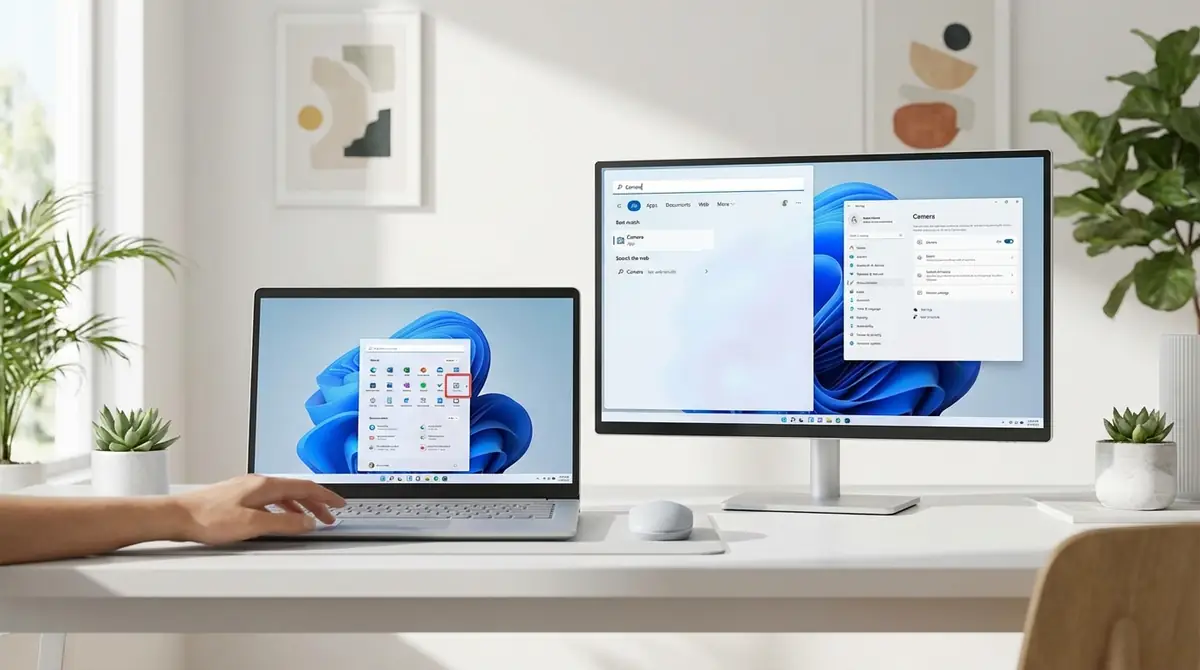
Windows 11でカメラアプリを起動する方法は複数あります。
自分の使いやすい方法を覚えておくと、毎回の操作がスムーズになります。
以下の3つの方法から、状況に合ったやり方を選んでください。
方法1:検索バーから「カメラ」と入力して起動
最もオーソドックスで確実な起動方法は、タスクバーの検索バーを使う方法です。
- タスクバー中央の検索アイコン(虫眼鏡マーク)をクリックします。
- 検索ボックスに「カメラ」と入力します。
- 検索結果の最上部に「カメラ」アプリが表示されます。
- 「開く」をクリックするか、Enterキーを押して起動します。
この方法はアプリの場所を覚えていなくても確実に起動できるため、初心者に特におすすめです。
検索ボックスには「camera」(英語)と入力しても同様にアプリが表示されます。
方法2:スタートメニューのアプリ一覧から起動
スタートメニューのアプリ一覧からもカメラアプリを見つけて起動できます。
- タスクバー中央のWindowsロゴ(スタートボタン)をクリックします。
- スタートメニューが開いたら、右上の「すべてのアプリ」をクリックします。
- アプリ一覧が五十音順・アルファベット順で表示されます。
- 「カ」の項目をスクロールして「カメラ」を探してクリックします。
よく使うアプリであれば、カメラアプリを右クリックして「スタートにピン留めする」を選択するとスタートメニューのトップ画面からすぐにアクセスできるようになります。
同様にタスクバーへのピン留めも可能で、一度設定すれば以降はワンクリックで起動できます。
方法3:キーボードショートカットで素早く起動
キーボード操作だけで素早くカメラを起動する方法もあります。
Windowsキーを押してスタートメニューを開き、そのままキーボードで「カメラ」と入力すると自動的に検索が始まり、Enterキーを押すだけで起動できます。
また、Windowsキー + Sで検索バーを直接開いてから「カメラ」と入力する方法も同様に素早く操作できます。
カメラ専用のグローバルショートカットキーはWindows 11には標準搭載されていませんが、タスクバーにピン留めしたアプリはWindowsキー + 数字キー(タスクバー左から何番目かの番号)で起動できます。
例えばカメラアプリがタスクバーの左から3番目であれば、Windowsキー + 3で即座に起動できます。
Windows 11 カメラアプリの機能一覧
Windows 11の標準カメラアプリ(「カメラ」アプリ)は、シンプルな見た目ながら日常的な用途を十分にカバーする機能を備えています。
主な機能をまとめると以下のとおりです。
- 写真撮影(静止画キャプチャ)
- 動画撮影(ビデオ録画)
- QRコード・バーコードの読み取り
- 背景ぼかし・Windows Studio Effects(対応PCのみ)
- タイマー撮影
- 解像度・フレームレートの変更
- フリッカー低減(蛍光灯ちらつき対策)
各機能の詳細を以下で解説します。
写真撮影(静止画キャプチャ)
カメラアプリの基本機能である写真撮影では、内蔵カメラや外付けWebカメラを使って静止画を撮影できます。
撮影した写真はデフォルトで「ピクチャ」フォルダ内の「カメラロール」フォルダに自動保存されます。
保存形式はJPEGまたはHEIFが選択でき、解像度はカメラのスペックに応じて設定画面から変更が可能です。
タイマー機能を使えば2秒・5秒の遅延撮影もできるため、自撮りにも便利です。
動画撮影(ビデオ録画)
ビデオモードに切り替えることで動画の録画が可能です。
録画した動画はMP4形式で保存され、保存先は写真と同様に「ピクチャ」→「カメラロール」フォルダです。
録画中は一時停止ボタンで録画を一時停止でき、再開したい場合はもう一度同じボタンを押すだけです。
動画の解像度はFHD(1920×1080)や4K(3840×2160)などカメラの対応範囲内で選択でき、フレームレートも設定から変更できます。
QRコード・バーコードの読み取り
Windows 11のカメラアプリにはQRコード・バーコードの読み取り機能が標準搭載されています。
カメラアプリ上部のモード切り替えボタンから「バーコード」を選択すると読み取りモードが起動します。
QRコードにカメラを向けると自動認識され、URLの場合はブラウザで開くリンクが画面上に表示されます。
スマートフォンのQRコードリーダーと同様の感覚で使えるため、PCでQRコードを読み取りたい場面で非常に便利です。
※バーコードモードが表示されない場合は、カメラアプリを最新版にアップデートすることで対応できる場合があります。
背景ぼかし・Windows Studio Effects(対応PCのみ)
Windows Studio Effectsは、Microsoftが開発したAIベースのカメラ・音声エフェクト機能です。
この機能に対応しているPCでは、カメラアプリから以下のエフェクトを利用できます。
- 背景ぼかし:背景をソフトにぼかして被写体を際立たせる
- 自動フレーミング:被写体を自動で画面中央に追従させる
- アイコンタクト補正:目線をカメラ方向に自然に補正する
- ポートレートライト:顔の照明を自動調整する
これらの機能はNPU(Neural Processing Unit)搭載PCで動作するため、対応PCでのみ利用可能です。
非対応PCでは設定メニューにこれらの項目が表示されません。
Windows 11 カメラで写真を撮影する手順
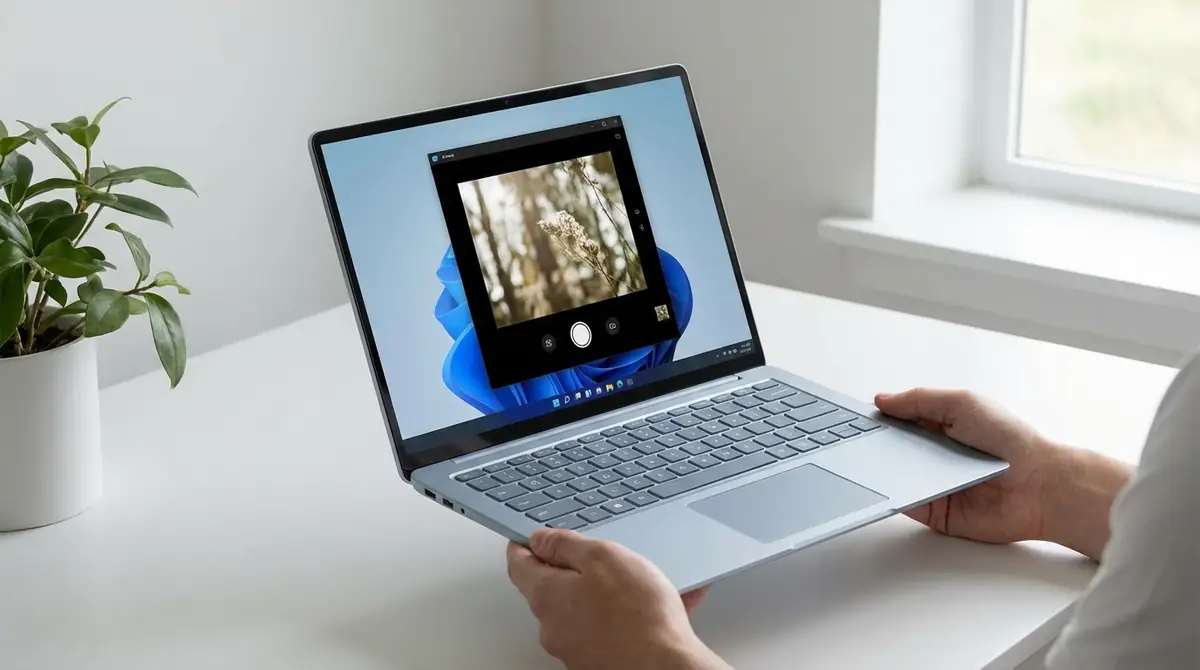
Windows 11のカメラアプリで写真を撮影する手順を、ステップごとに丁寧に解説します。
初めてカメラアプリを使う方でも迷わないよう、画面の操作を具体的に説明します。
ステップ1:カメラアプリを起動する
まず前述の3つの方法(検索バー・スタートメニュー・ショートカット)のいずれかを使ってカメラアプリを起動します。
アプリが起動するとカメラのプレビュー映像が画面いっぱいに表示されます。
初回起動時はカメラへのアクセス許可を求めるダイアログが表示される場合があります。
「はい」または「許可」を選択してアクセスを許可してください。
許可しないとカメラが使用できないため、必ず許可設定を行ってください。
ステップ2:撮影モードを「写真」に切り替える
カメラアプリ起動後、画面右側または上部に表示されるモード切り替えボタンを確認します。
デフォルトでは「写真」モードになっていることが多いですが、別のモードになっている場合は写真アイコン(カメラのマーク)をクリックして写真モードに切り替えます。
モードは「写真」「ビデオ」「バーコード」など複数あり、選択中のモードはハイライト表示されます。
ステップ3:シャッターボタンをクリックして撮影
写真モードに切り替えたら、画面中央下部に表示される白い丸いシャッターボタンをクリックします。
シャッターを切ると画面が一瞬白くフラッシュし、撮影完了を知らせる効果音が鳴ります(設定によっては無音)。
キーボードのスペースキーでもシャッターを切ることができます。
タイマー撮影を使いたい場合は、シャッターボタンの近くにあるタイマーアイコンをクリックして2秒または5秒を選択してから撮影してください。
ステップ4:撮影した写真の確認と保存先
撮影が完了すると、画面右下(または右側)に撮影した写真のサムネイルが表示されます。
サムネイルをクリックするとフォトアプリで撮影画像が開き、詳細を確認できます。
撮影した写真のデフォルト保存先は以下のフォルダです。
C:¥Users¥(ユーザー名)¥Pictures¥Camera Roll
エクスプローラーで「ピクチャ」→「カメラロール」フォルダを開くことで、過去に撮影した全ての写真を確認できます。
保存先を変更したい場合はカメラアプリの設定画面から変更が可能です(詳細は後述)。
Windows 11 カメラで動画を録画する手順
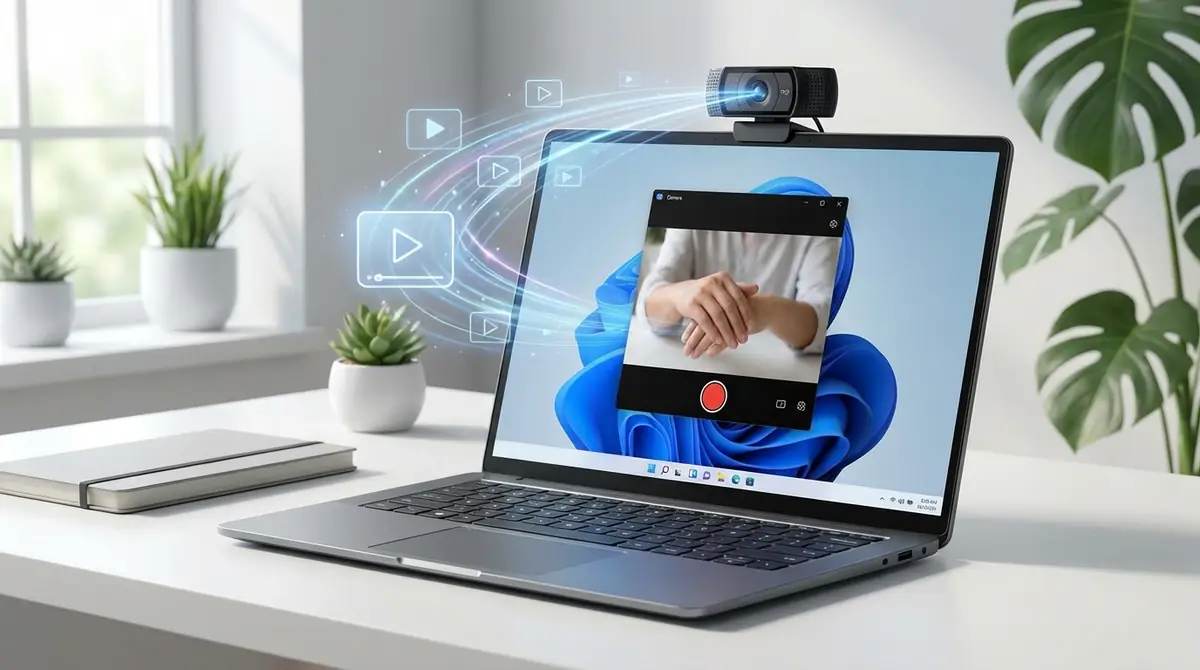
写真撮影と同様に、動画録画も直感的な操作で行えます。
以下の手順に従って操作してください。
ステップ1:撮影モードを「ビデオ」に切り替える
カメラアプリを起動したら、モード切り替えボタンから「ビデオ」(ビデオカメラのアイコン)を選択します。
ビデオモードに切り替わると、シャッターボタンが赤い丸の録画ボタンに変わります。
画面上部には選択中の動画解像度やフレームレートが表示されます。
ステップ2:録画ボタンをクリックして開始
ビデオモードで画面中央下部の赤い録画ボタンをクリックすると録画が開始されます。
録画中は画面上部に録画時間のタイマーが表示され、録画中であることを示す赤いインジケーターが点滅します。
キーボードのスペースキーでも録画の開始・停止が可能です。
ステップ3:一時停止・停止の操作方法
録画中は以下のボタンが画面に表示されます。
- 一時停止ボタン(||):録画を一時的に止めます。もう一度押すと録画を再開します。一時停止中もタイマーは止まったままになります。
- 停止ボタン(■):録画を完全に終了して動画ファイルを保存します。
録画を停止すると、動画ファイルがMP4形式で自動的に「ピクチャ」→「カメラロール」フォルダに保存されます。
保存後は画面右下のサムネイルをクリックして録画内容を確認できます。
Windows 11 カメラの設定を変更する方法
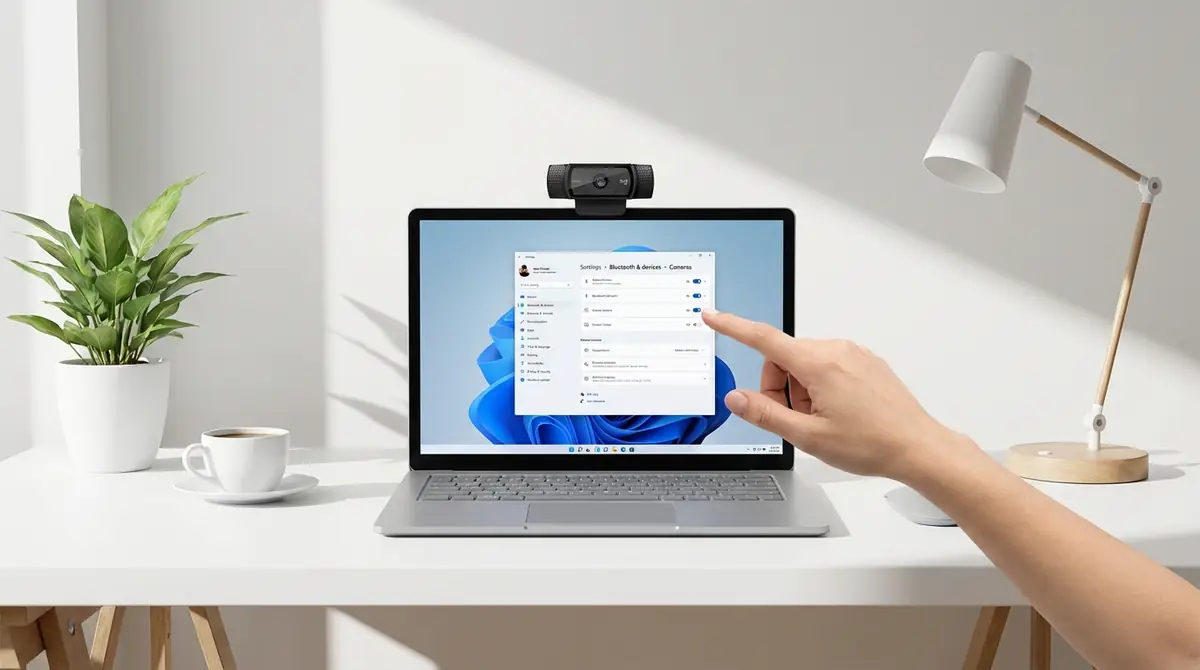
カメラアプリには解像度・タイマー・フリッカー低減など、撮影品質を高めるための各種設定が用意されています。
設定を適切に調整することで、よりクオリティの高い写真・動画を撮影できます。
設定画面の開き方
カメラアプリの設定画面を開く手順は以下のとおりです。
- カメラアプリを起動します。
- 画面右上または左上の歯車アイコン(設定)をクリックします。
- 設定パネルがスライドして表示されます。
設定画面では写真・動画の解像度、タイマー設定、フリッカー低減、保存場所の変更などが一覧で表示されます。
写真・動画の解像度(画質)を変更する
解像度の変更は設定画面の「写真の品質」または「ビデオの品質」から行います。
使用しているカメラの性能に応じて選択できる解像度が変わります。
| 解像度 | 用途の目安 |
|---|---|
| 4K(3840×2160) | 高画質動画・印刷用途 |
| FHD(1920×1080) | 一般的な動画・ビデオ会議 |
| HD(1280×720) | ファイルサイズ重視の用途 |
| SD(640×480など) | 低容量での保存・共有 |
高解像度ほどファイルサイズが大きくなるため、用途に合わせて選択してください。
タイマー撮影を設定する
タイマー撮影を使えば、シャッターを押してから数秒後に自動で撮影されるため、自撮りやグループ写真に便利です。
設定方法は2通りあります。
- カメラアプリの設定画面:「タイマー」の項目からオフ・2秒・5秒を選択できます。
- 撮影画面から直接設定:シャッターボタン付近のタイマーアイコンをクリックして即時変更できます。
タイマーが設定されている場合、シャッターを押すとカウントダウン表示とともに音が鳴り、設定時間後に自動撮影されます。
フリッカー低減を設定する(蛍光灯下のちらつき対策)
室内で蛍光灯の下で撮影すると、映像にちらつき(フリッカー)が生じることがあります。
これは照明の交流電源周波数(50Hz/60Hz)とカメラのシャッタースピードのズレによって発生します。
設定画面の「フリッカー低減」から、使用地域に合った周波数を選択してください。
- 50Hz:東日本(東京・東北・北海道など)で使用
- 60Hz:西日本(大阪・名古屋・福岡など)で使用
正しい周波数を設定することで、動画録画時のフリッカーを大幅に軽減できます。
カメラへのアクセス許可を確認・変更する方法
Windows 11ではプライバシー保護のため、カメラへのアクセスをアプリごとに制御できます。
カメラが使えない場合は、まずアクセス許可の設定を確認してください。
Windowsの設定からカメラへのアクセスを許可する
- Windowsキー + Iを押して「設定」アプリを開きます。
- 左メニューから「プライバシーとセキュリティ」を選択します。
- 右側の「カメラ」をクリックします。
- 「このデバイスのカメラアクセス」がオンになっていることを確認します。
- 「アプリにカメラへのアクセスを許可する」もオンにします。
これらのトグルがオフになっているとカメラアプリを含む全てのアプリでカメラが使用できません。
アプリごとのカメラアクセス許可を確認する
前述の設定画面の「カメラ」ページを下にスクロールすると、アプリごとのカメラアクセス許可一覧が表示されます。
Zoom・Teams・カメラアプリなど、各アプリのトグルを個別にオン/オフできます。
特定のアプリだけカメラが使えない場合は、そのアプリの許可がオフになっていないか確認してください。
「カメラへのアクセスを許可してください」エラーの対処法
カメラアプリ起動時に「カメラへのアクセスを許可してください」と表示された場合の対処手順を紹介します。
- 「設定」→「プライバシーとセキュリティ」→「カメラ」の順に開きます。
- 「このデバイスのカメラアクセス」をオンにします。
- 「アプリにカメラへのアクセスを許可する」をオンにします。
- アプリ一覧の「カメラ」アプリのトグルをオンにします。
- カメラアプリを再起動します。
設定変更後もエラーが消えない場合はPCを再起動してみてください。
Windows 11でカメラが映らない・認識しないときの対処法
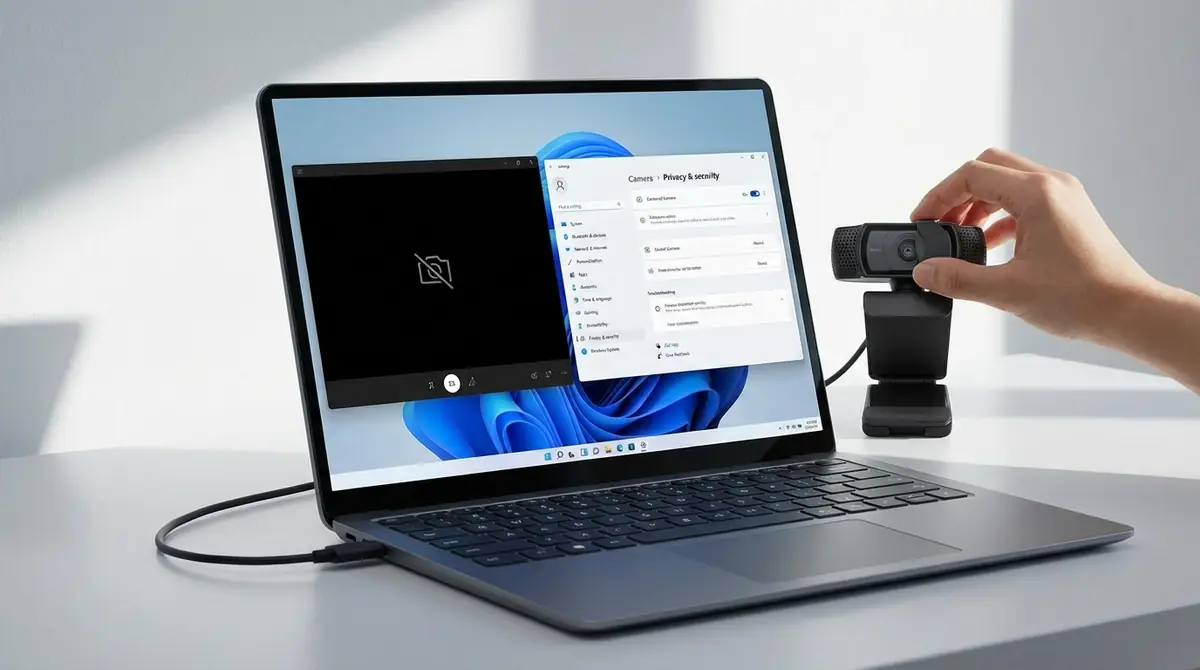
カメラアプリを起動しても映像が映らない・エラーが表示されるといったトラブルは比較的多く報告されています。
症状別に対処法を解説します。
画面が真っ暗で何も映らない場合
カメラアプリを開いても画面が真っ暗な場合、以下を順番に試してください。
- カメラアプリを完全に終了して再起動する(タスクバーを右クリック→タスクマネージャーでカメラプロセスを終了)。
- PCを再起動する。
- カメラのアクセス許可設定を確認する(前述のプライバシー設定)。
- 他のアプリ(Zoom・Teamsなど)がカメラを占有していないか確認する。
- カメラドライバーを更新する。
ノートPCの場合、カメラの物理的なシャッタースイッチ(カメラをハードウェアでオフにするスイッチ)がオフになっていないかも確認してください。
「カメラが見つかりません」エラーが出る場合
「カメラが見つかりません」エラー(エラーコード:0xA00F4244など)が表示された場合は、カメラデバイス自体が認識されていない可能性があります。
- デバイスマネージャーを開く(Windowsキー + X → デバイスマネージャー)。
- 「カメラ」または「イメージングデバイス」の項目を展開する。
- カメラデバイスが表示されているか確認する。
- 表示されていない、または「!」マークが付いている場合はドライバーの更新・再インストールを行う。
デバイスマネージャーにカメラ自体が表示されない場合は、ハードウェアの故障またはBIOSでカメラが無効化されている可能性があります。
BIOSの設定でカメラが無効になっている場合はBIOS画面から有効化する必要があります(操作はPC製品ごとに異なります)。
カメラの映像がカクカクする・フリーズする場合
カメラ映像がスムーズでない場合の主な原因と対処法は以下のとおりです。
- PCのスペック不足:高解像度設定を下げることで改善する場合があります(FHD→HDに変更など)。
- バックグラウンドアプリの影響:タスクマネージャーで不要なアプリを終了してCPU・メモリ使用率を下げます。
- ドライバーの問題:カメラドライバーを最新版に更新します。
- USBポートの帯域不足(外付けカメラの場合):USB 3.0以上のポートに接続し直します。
他のアプリでカメラを使用中と表示される場合
Windows 11では複数のアプリが同時にカメラを使用できない仕様になっています。
Zoom・Teams・Skypeなどのビデオ会議アプリが起動中の場合、それらがカメラを占有しているためカメラアプリでは使えません。
対処法:タスクマネージャーやタスクバーから他のビデオアプリを完全に終了した後、カメラアプリを再起動してください。
Windows 11 22H2以降では一部のアプリ間でカメラの共有が可能になっていますが、対応状況はアプリによって異なります。
カメラドライバーを更新・再インストールする方法
カメラドライバーの更新は以下の手順で行います。
- Windowsキー + Xを押して「デバイスマネージャー」を開きます。
- 「カメラ」または「イメージングデバイス」を展開します。
- カメラデバイスを右クリックして「ドライバーの更新」を選択します。
- 「ドライバーを自動的に検索」を選択して更新を待ちます。
再インストールが必要な場合は、右クリックから「デバイスのアンインストール」を選択してドライバーを削除後、PCを再起動すると自動的に再インストールされます。
PCメーカーの公式サイトから最新ドライバーをダウンロードして手動インストールする方法も有効です。
外付けWebカメラを接続して使う方法
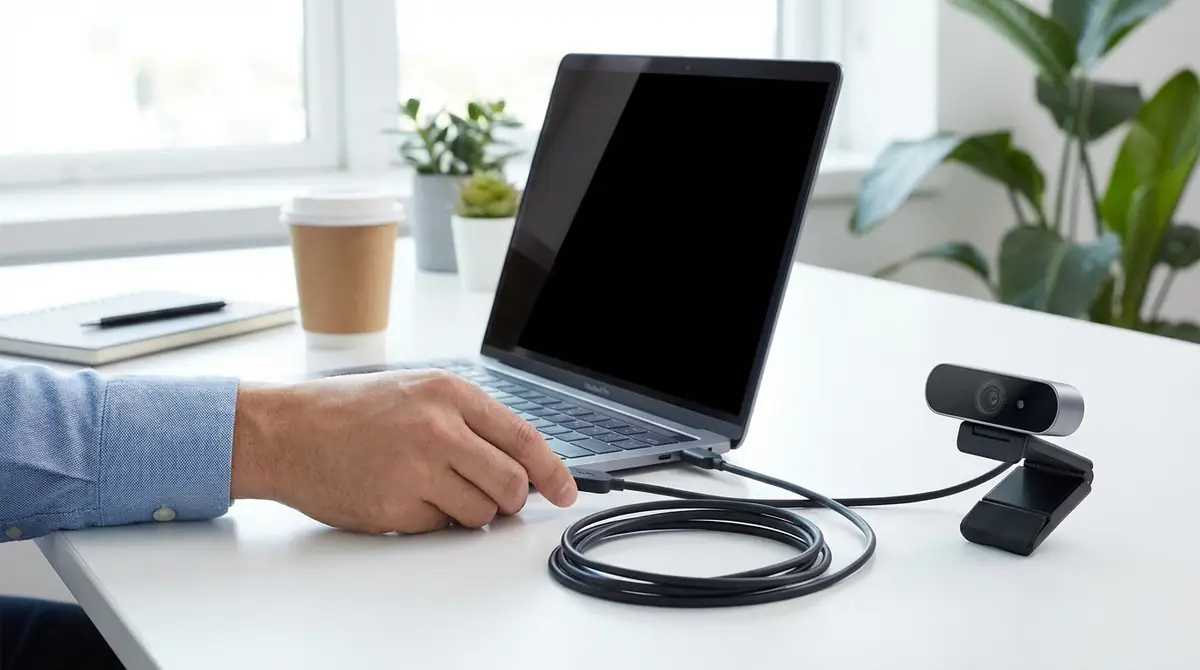
内蔵カメラの画質が不満、または外付けWebカメラを使いたい場合の接続方法と設定を解説します。
外付けWebカメラの接続手順(USB接続)
USB接続の外付けWebカメラは基本的にプラグアンドプレイで動作します。
- PCのUSBポートにWebカメラのUSBケーブルを接続します。
- Windowsが自動的にドライバーをインストールします(通常1〜2分)。
- タスクバー右下に「デバイスの準備ができました」と表示されれば認識完了です。
- カメラアプリを起動して映像が表示されれば使用可能です。
USB 3.0以上のポート(青色)に接続すると、データ転送速度が向上してより安定した映像が得られます。
複数カメラがある場合の切り替え方法
内蔵カメラと外付けWebカメラなど、複数のカメラが接続されている場合はカメラアプリから切り替えができます。
カメラアプリの画面右上または右側にある「カメラの切り替え」ボタン(カメラに矢印が付いたアイコン)をクリックするたびに、接続されているカメラを順番に切り替えられます。
使いたいカメラが表示されるまでボタンをクリックしてください。
Zoom・Teamsなどのビデオ会議ツールでは、アプリの設定画面からカメラを選択して固定することもできます。
外付けカメラが認識されないときの対処法
外付けWebカメラが認識されない場合は以下を試してください。
- 別のUSBポートに接続し直す:ポートの接触不良や電力不足が原因の場合があります。
- USBハブを経由せず直接接続する:USBハブ経由では電力・帯域が不足することがあります。
- PCを再起動する:再起動でドライバーが再読み込みされて認識される場合があります。
- デバイスマネージャーで確認する:ドライバーに問題がある場合は更新または再インストールします。
- メーカー公式ドライバーをインストールする:一部のWebカメラはWindows標準ドライバーでは機能が制限される場合があります。
Windows 11 カメラの使い方でよくある質問
カメラアプリの使い方に関してよく寄せられる質問をまとめました。
Q. カメラアプリは無料で使えますか?
A: はい、Windows 11に標準搭載されており完全無料で使用できます。Microsoft Storeからダウンロードする場合も無料です。追加費用は一切かかりません。
Q. 撮影した写真・動画の保存先を変更できますか?
A: はい、変更可能です。カメラアプリの設定画面を開き、「写真とビデオの保存場所」から任意のフォルダを選択してください。デスクトップや外付けドライブへの変更も可能です。
Q. Zoom・Teamsでカメラアプリを使いますか?
A: ZoomやTeamsはWindowsカメラアプリとは独立して動作します。ビデオ会議ではZoom・Teams自体がカメラデバイスに直接アクセスするため、カメラアプリを起動する必要はありません。各アプリの設定画面でカメラデバイスを選択してください。
Q. カメラアプリがない・消えた場合はどうすればいい?
A: Microsoft Storeから再インストールできます。Storeを開いて「Windows カメラ」と検索し、「入手」ボタンをクリックしてください。完全に削除されていても無料で再インストール可能です。
標準カメラアプリで物足りない場合の選択肢
Windows 11の標準カメラアプリは日常使いには十分ですが、より高度な機能が必要な場合は以下の選択肢があります。
サードパーティ製カメラアプリの紹介
より高度な機能が必要な場合はサードパーティ製のカメラ・映像アプリが役立ちます。
- OBS Studio(無料):ライブ配信・画面録画・複数カメラ管理が可能な高機能アプリ。公式サイトから無料ダウンロードできます。
- ManyCam(無料プラン有):バーチャル背景・エフェクト・複数カメラ管理に対応したビデオアプリ。
- Snap Camera(Snap Inc.):ARエフェクト・フィルターを使用した撮影が可能なアプリ。
これらのアプリはZoomやTeamsと連携して仮想カメラとして使用することもできます。
外付けWebカメラへのアップグレード
内蔵カメラの画質に限界を感じる場合は、外付けWebカメラへのアップグレードが効果的です。
| 製品グレード | 解像度 | 主な用途 | 価格目安 |
|---|---|---|---|
| エントリーモデル | HD(720p) | 一般的なビデオ通話 | 2,000〜4,000円 |
| ミドルモデル | FHD(1080p) | ビデオ会議・配信 | 5,000〜15,000円 |
| ハイエンドモデル | 4K(2160p) | 高画質配信・動画制作 | 20,000円〜 |
LoigicoolやMicrosoftなど信頼性の高いメーカーの製品を選ぶと、ドライバーの互換性も高く安定して使用できます。
オートフォーカス・ライト補正・ノイズキャンセリングマイク内蔵モデルは在宅勤務・配信用途に特に人気があります。
まとめ
Windows 11のカメラアプリは、起動から撮影・設定まで直感的に操作できる便利なツールです。
本記事のポイントを整理します。
- 起動方法は3通り:検索バー・スタートメニュー・ショートカットキーから素早くアクセス可能
- 写真・動画・QRコード読み取りに対応:日常的な用途はほぼカバーできる標準機能を搭載
- 設定で画質・タイマー・フリッカーを調整:撮影環境に合わせた細かいカスタマイズが可能
- カメラトラブルはアクセス許可とドライバーを確認:大半の問題はプライバシー設定・ドライバー更新で解消できる
- 物足りなければサードパーティアプリや外付けカメラも検討:目的に応じたアップグレードで快適な環境を構築できる
まずは本記事を参考にカメラアプリの基本操作をマスターし、ビデオ会議・自撮り・QRコード読み取りなどさまざまな場面で活用してみてください。
トラブルが発生した際は「カメラへのアクセス許可の確認」→「ドライバーの更新」の順で試すことで、多くの問題を解決できます。






コメント