
夢グループの防犯カメラやコードレステレビドアホンを買ったものの、最初に何をすればよいのか迷っていませんか。
箱の中身の確認、電源接続、映像チェック、録画設定までを順番に知れば、初めてでも落ち着いて使えます。
この記事では、公開動画で確認できた使い方を軸に、設置のコツや映らない時の対処法までわかりやすく整理します。
開封したらまず確認!セット内容と各部の名称
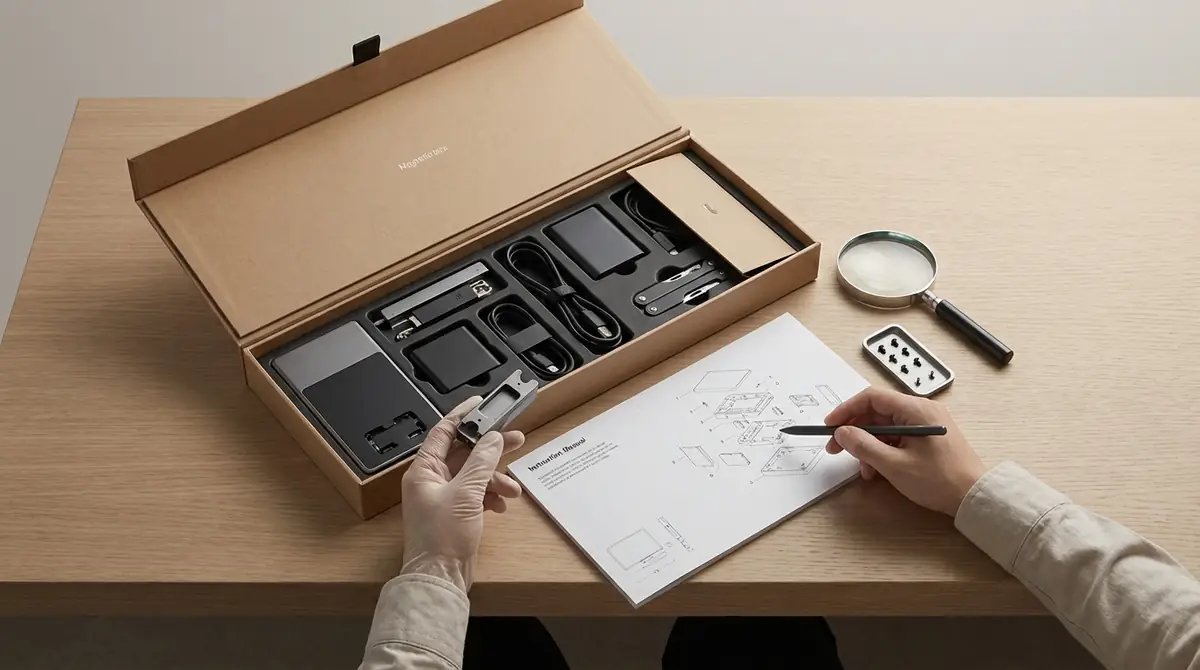
まず結論として、開封直後は付属品の不足確認と、本体のどこに何を差すのかを把握することが最優先です。
夢グループの防犯系商品は、コードレステレビドアホン型と、公式ページで「NEW赤外線人感センサー防犯カメラ」と案内される別製品とで構成が少し違いますが、最初に確認すべき流れは共通です。
付属品チェックリスト【これが入っていればOK】
コードレステレビドアホン型のレビュー動画では、モニター親機、ACアダプターと電源ケーブル、玄関カメラ、取付用ボルトの同梱が確認できます。
購入前提で乾電池が入っていないケースもあるため、電池式ユニットなら単3電池を事前に準備しておくと設定が止まりません。
・モニター親機ACアダプターまたは電源ケーブル
・玄関カメラまたは屋外カメラ本体
・取付ネジやボルト
・機種によってはベルトやアンテナ取扱説明書
開封時点で欠品があれば、使い始める前に販売元へ確認しましょう。
モニター・カメラのボタンと端子の役割
結論として、親機は見る、話す、設定するための操作部で、カメラ側は映す、検知する、給電される側と考えると理解しやすいです。
・部位役割モニター画面来訪者や録画映像を確認する
・通話ボタン室内から相手へ話しかける
・モニターボタン呼び出しがなくても外の様子を映す
・設定メニュー日時や表示条件を調整する
・電源端子ACアダプターを接続する
・カメラレンズ訪問者や周囲を撮影するLED夜間の視認を助ける
公式CMでは、呼び出し時の自動画面表示、モニター操作での外確認、ボタン操作の簡単さが案内されています。
夢グループ防犯カメラの使い方【初期設定5ステップ】
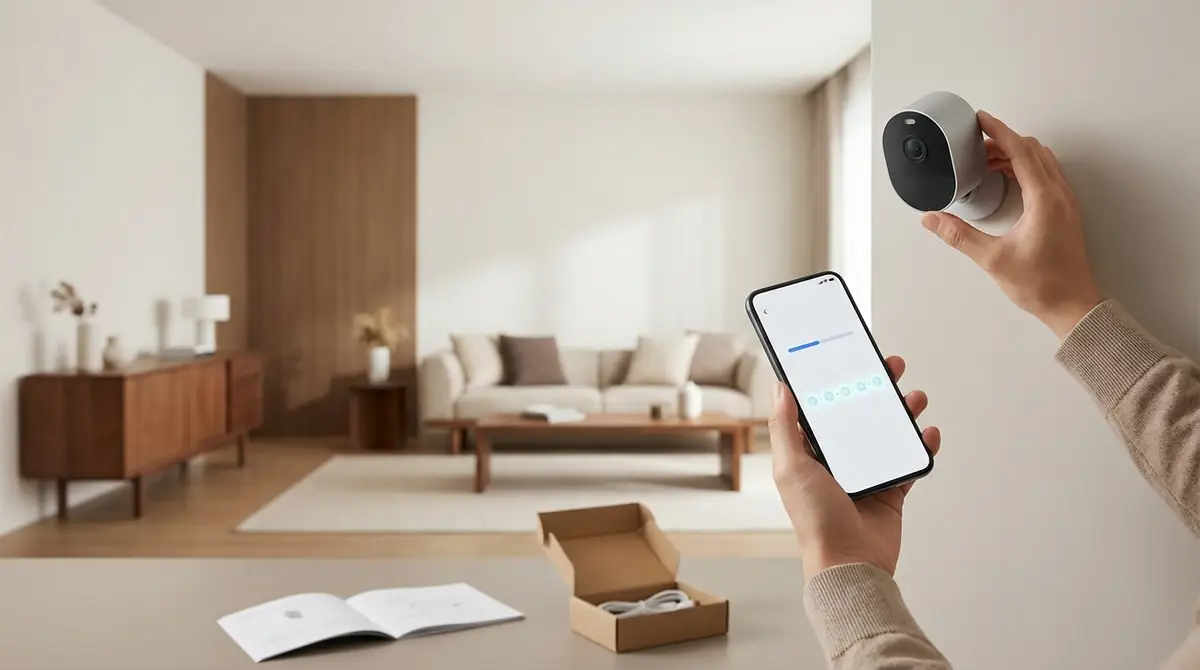
最初の設定は、電源接続、アンテナ確認、映像確認、日時設定、録画準備の5つに分けると迷いません。
・親機とカメラに給電する
・アンテナを固定する
・映像が映るか確認する
・日時を合わせる
・保存方式を確認して録画準備を終える
コードレステレビドアホン型は配線工事不要で簡単と案内されており、レビューでも自分で設置しやすい点が評価されています。
ステップ1|カメラとモニターを電源に接続する
まずは親機にACアダプターをつなぎ、コンセントへ差し込みます。
屋外側が電池式なら、電池ボックスを開けて極性を確認しながらセットしてください。
レビューでは、モニター親機は電源接続、屋外ユニットは電池準備から始める流れが確認できます。
ステップ2|アンテナを取り付ける
公開情報で確認できる現行の「カメラ付きコードレステレビドアホン」では外付けアンテナは確認できないため、この機種ではまず電源投入と映像確認を行います。
アンテナが斜めだと受信が弱くなり、映像の途切れや接続不良の原因になりやすいため、最後にぐらつきがないか確認しましょう。
受信を安定させるコツは、アンテナを金属面に密着させず、できるだけ垂直に近い角度で立てることです。
ステップ3|モニターの電源を入れて映像を確認する
電源投入後は、まず呼び出しを試すか、モニターボタンで外の映像が表示されるか確認します。
公式CMでは、呼び出し時に相手の姿が画面に映り、必要な時は手動でカメラを作動できると案内されています。
映像が出たら、次に通話音声と音量もチェックしておくと、設置後のやり直しを減らせます。
ステップ4|日時を設定する
日時設定は必須です。
録画や静止画の保存時刻がずれると、あとから確認する時に何時の来訪か判断しにくくなります。
レビューでも、親機の初期設定として日時設定を進める流れが示されているため、最初に済ませておきましょう。
ステップ5|保存方式を確認して録画準備完了
SDカード対応モデルなら、電源を切った状態でスロットの向きを確認して奥まで差し込みます。
一方で、今回確認したコードレステレビドアホン型の公開動画では、保存件数は95件までと案内されており、保存媒体名は明記されていません。
つまり、夢グループの防犯機器は機種ごとに保存方式が違う可能性があるため、SDカード対応かどうかを本体スロットと説明書で必ず確認することが大切です。
録画・再生の基本操作をマスターしよう
日常でよく使うのは、録画開始、再生確認、不要データ整理の3つです。
ここを覚えておけば、来訪履歴の確認や不審な物音へのチェックが格段にしやすくなります。
録画を開始・停止する方法
コードレステレビドアホン型は、呼び出し時に瞬間撮影や保存が行われる案内があり、手動ではモニター起動から外の様子を確認できます。
トレイルカメラ型は人感センサーで自動録画開始と案内されているため、常時録画よりも動体検知型の使い方が基本です。
公開CMで確認できるのは、呼び出し時の瞬間撮影と「95件まで記録できる」ことまでで、手動録画ボタンによる開始・停止方法は公開情報では確認できません。
録画データを再生・削除する方法
再生は、親機または本体メニューから保存一覧を開き、見たい日付や記録を選ぶ流れが基本です。
公式CMで確認できるのは「95件まで記録できる」ことまでで、いっぱいになった際の上書き・自動削除挙動は公開情報だけでは確認できません。
大切な映像は上書き前に早めに確認し、不要な記録だけ削除する運用が安全です。
画面の明るさ・音量を調整する方法
見づらい、聞こえにくいと感じたら、設定メニューから画面輝度と通話音量を先に調整してください。
玄関が逆光になりやすい家では明るさを少し上げ、室内が静かな環境なら音量は中程度から試すとバランスが取りやすいです。
検証動画でも音量や通話の聞こえ方は使用感を左右するポイントとして触れられています。
夢グループ防犯カメラの設置方法【屋内・屋外別】
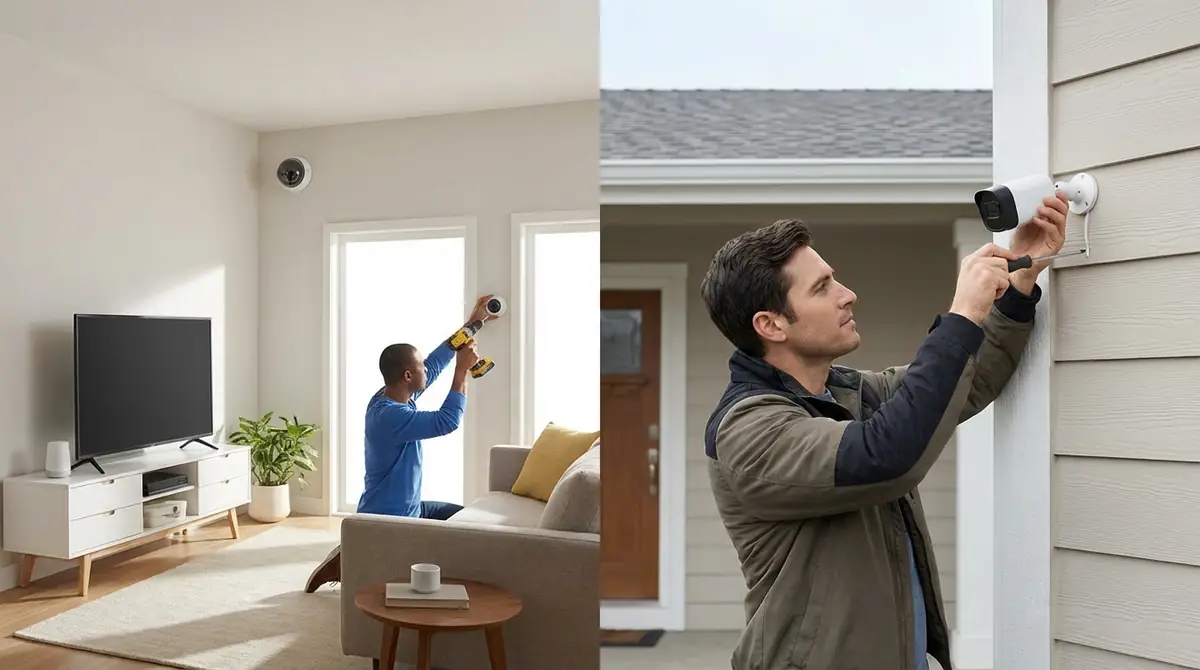
設置で最も大切なのは、見たい場所が確実に写ることと、通信や電池交換の負担が少ない場所を選ぶことです。
屋内と屋外では重視する条件が違うため、同じ感覚で置くとうまく映らない原因になります。
屋内に設置する場合のポイント
親機は、コンセントの近くで、家族がすぐ確認できる高さに設置するのが基本です。
テレビ横や玄関に近い壁面は使いやすい一方、直射日光が当たる場所やキッチンの蒸気がかかる場所は避けたほうが長持ちします。
室内用は両面テープ固定が使いやすい場面もありますが、落下防止のため粘着面の脱脂を丁寧に行いましょう。
屋外に設置する場合のポイントと防水対策
屋外カメラは、来訪者の顔が入りやすく、雨が直接当たりにくい場所を優先してください。
トレイルカメラ型はIP66防水、付属ベルトで屋外取付が案内されており、ドアホン型はネジ固定や既存穴の活用が現実的です。
防水性能があっても、軒下設置や配線部の保護をすると故障リスクを減らせます。
最適な設置高さと角度の目安
結論として、顔が写る高さを優先し、カメラはやや下向きにして玄関前全体が入る角度に合わせるのが基本です。
玄関用途ならレンズが訪問者の顔に近い高さ、目安として約140から150cm前後にすると、上から見下ろしすぎず確認しやすくなります。
検証動画ではレンズ角度を調整できる点が紹介されているため、設置後は必ずモニターで見え方を確認して微調整してください。
映らない・接続できない時のトラブル対処法
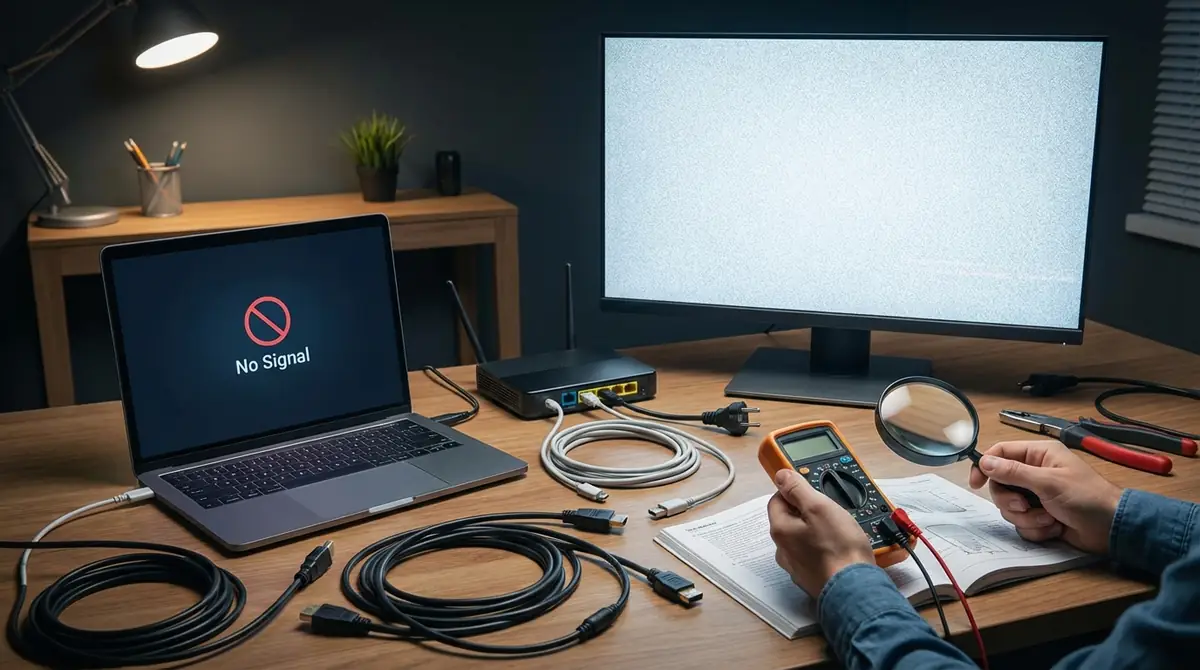
不具合時は、電源、距離、障害物、保存状態の4項目を順に見直すと原因を切り分けやすいです。
最初から故障と決めつけず、設置直後に確認できる基本項目を一つずつ潰していきましょう。
「映像が映らない」場合の原因と解決策
画面が真っ暗なら、まず親機の電源接続、屋外カメラの電池残量、ペアリング状態を確認してください。
次に、モニターボタンで手動表示を試し、呼び出し時だけ映るのか、常時映らないのかを分けて考えると判断しやすいです。
設置後の初期確認で映像が出ていれば、本体故障より接触不良や電池切れの可能性が高いです。
「映像が乱れる・途切れる」場合の対処法
映像の乱れは、距離が遠い、壁や金属扉が多い、アンテナ角度が悪いといった通信条件で起こりやすいです。
親機の場所を少し移動するだけで改善することもあるため、まずは玄関との間に大きな障害物が少ない位置へ試し置きしてください。
検証動画でも一時的な映像の飛びが見られたため、完全固定前に受信状態を確認するのが重要です。
「録画できない・再生できない」場合の確認ポイント
録画できない時は、保存方式が内部保存かSDカードかをまず確認してください。
ドアホン型では95件上限で古い記録から上書きされる案内があるため、満杯状態では新旧データの把握が必要です。
SDカード対応モデルなら、容量相性、差し込み方向、フォーマット状態を確認すると改善しやすいです。
解決しない場合の問い合わせ先【サポート連絡先】
ここまで試しても改善しない場合は、商品名と型番、症状、購入時期をメモして販売元へ相談するのが最短です。
夢グループの公式商品ページには問い合わせ導線があるため、交換用カメラの適合確認や初期不良相談にも使いやすいです。
購入履歴がわかる注文書や保証書も手元に置いて連絡すると話が早く進みます。
夢グループ防犯カメラのよくある質問
Q. Wi-Fi接続は必要ですか?
A: 今回確認したコードレステレビドアホン型は、配線工事不要の独立型として紹介されており、公開動画ではWi-Fi設定は案内されていません。
まずは親機と玄関カメラだけで使う前提と考えてよいでしょう。
Q. 夜間でも撮影できますか?(暗視機能について)
A: できます。
コードレステレビドアホン型はLED付きで夜でも顔確認が可能と案内され、トレイルカメラ型も赤外線で夜間録画に対応しています。
Q. SDカードは何GBまで対応していますか?
A: 公開情報では上限容量の明記を確認できませんでした。
機種差があるため、説明書や本体表示で確認してください。
なお、ドアホン型は95件保存の案内があります。
Q. 複数台のカメラを接続できますか?
A: 公式ページには玄関カメラ単品購入ページがありますが、同時接続台数までは明記されていません。
追加購入前に対応機種かを確認するのが安全です。
Q. 電気代はどのくらいかかりますか?
A: 公開動画では消費電力の数値までは確認できませんでした。
一般には親機1台の待機電力は大きくなりにくいですが、屋外ユニットが電池式なら電気代より電池交換頻度を意識したほうが実用的です。
Q. スマホで映像を見ることはできますか?
A: 今回確認した動画ではスマホ連携の説明はなく、室内モニターで映像を見る前提でした。
スマホ閲覧を重視する場合は、購入前に対応有無を必ず確認しましょう。
Q. 説明書を紛失した場合はどうすればいい?
A: 型番がわかる写真を撮り、公式商品ページの問い合わせ導線や購入時の窓口へ連絡するのが早いです。
交換用カメラの確認も含め、商品名を正確に伝えると案内が受けやすくなります。
まとめ|設定完了後にやっておきたい3つのこと
最後にやるべきことは、映像確認、保存確認、設置見直しの3つです。
・昼と夜の両方で顔が見えるか確認する
・録画または保存履歴を1回再生して動作を確かめる
・親機とカメラの位置を微調整して途切れを減らす
・電池式なら予備電池を用意しておく
・説明書と購入情報をまとめて保管する
夢グループの防犯カメラは、初期設定さえ順番どおりに進めれば難しくありません。まずは今日のうちに試し録画と夜間チェックまで済ませて、安心して使える状態に整えておきましょう。


コメント